Eliminare l’effetto AI dalle foto: pelle di plastica, luce piatta, tinta arancione
Elimina l’effetto AI dalle foto con un clic: Saybrush ridisegna la pelle cerosa, la luce uniforme e i colori esagerati come in una foto vera, con la stessa persona, la stessa posa e la stessa inquadratura.
Non hai una foto a portata di mano? Prova una di queste
Prima e dopo
Eliminare l’effetto AI dalle foto: un difetto per esempio
Ogni coppia è la stessa immagine prima e dopo un solo passaggio su Seedream 5.0 Lite, con la versione inglese della frase qui sotto. Passa il mouse o tocca una coppia per vedere l’originale.
Frase usata: “Rifai questa immagine come una foto spontanea scattata con una vera fotocamera: pelle opaca e naturale con pori visibili e piccole imperfezioni, nessuna lucentezza, luce naturale non uniforme con ombre reali, colori leggermente smorzati e fedeli al vero, un leggero rumore del sensore. Mantieni lo stesso soggetto, gli stessi volti, la posa, i vestiti e la composizione.”
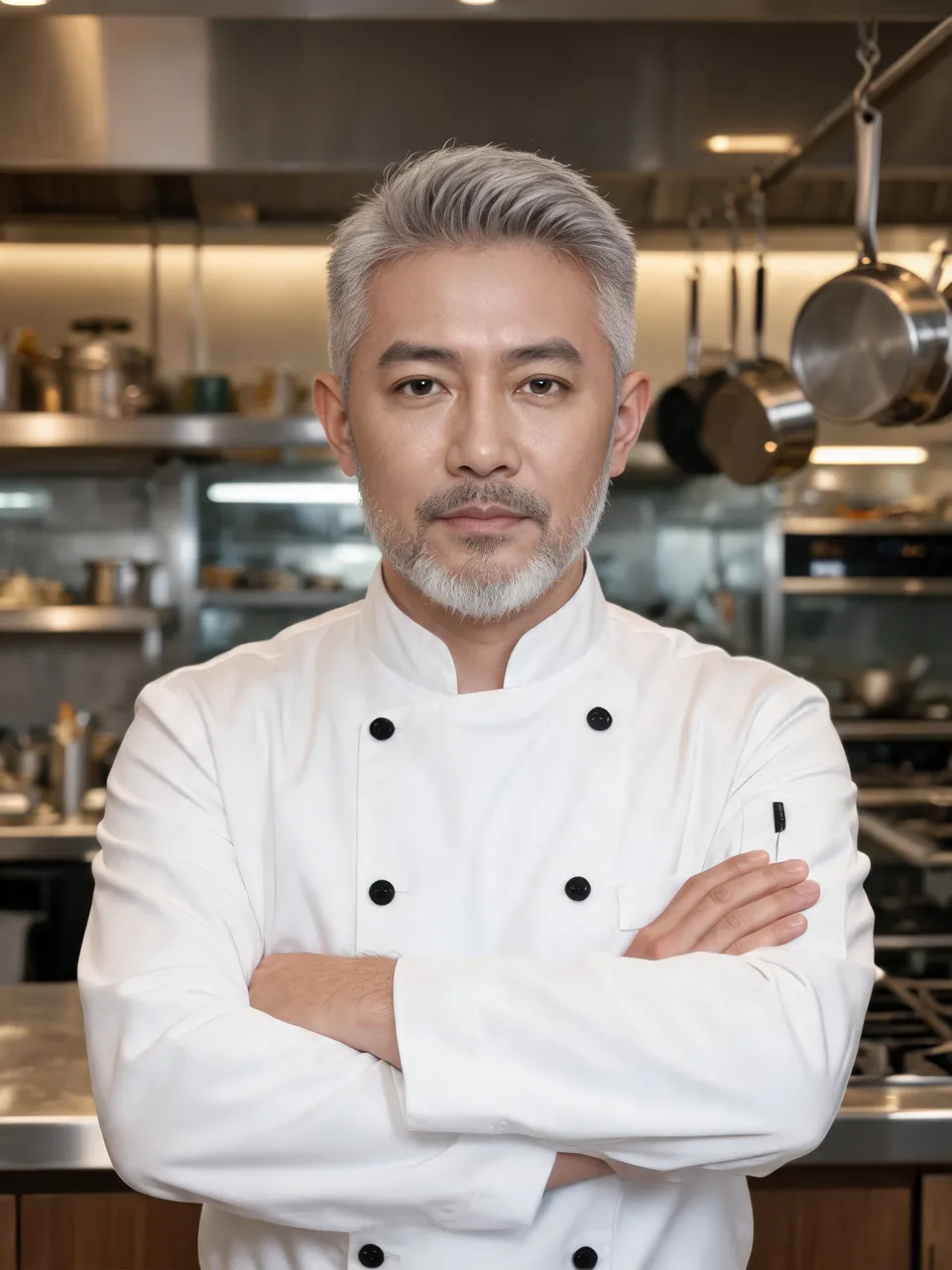

Pelle di plasticaRitratto in cucina1728 × 2304 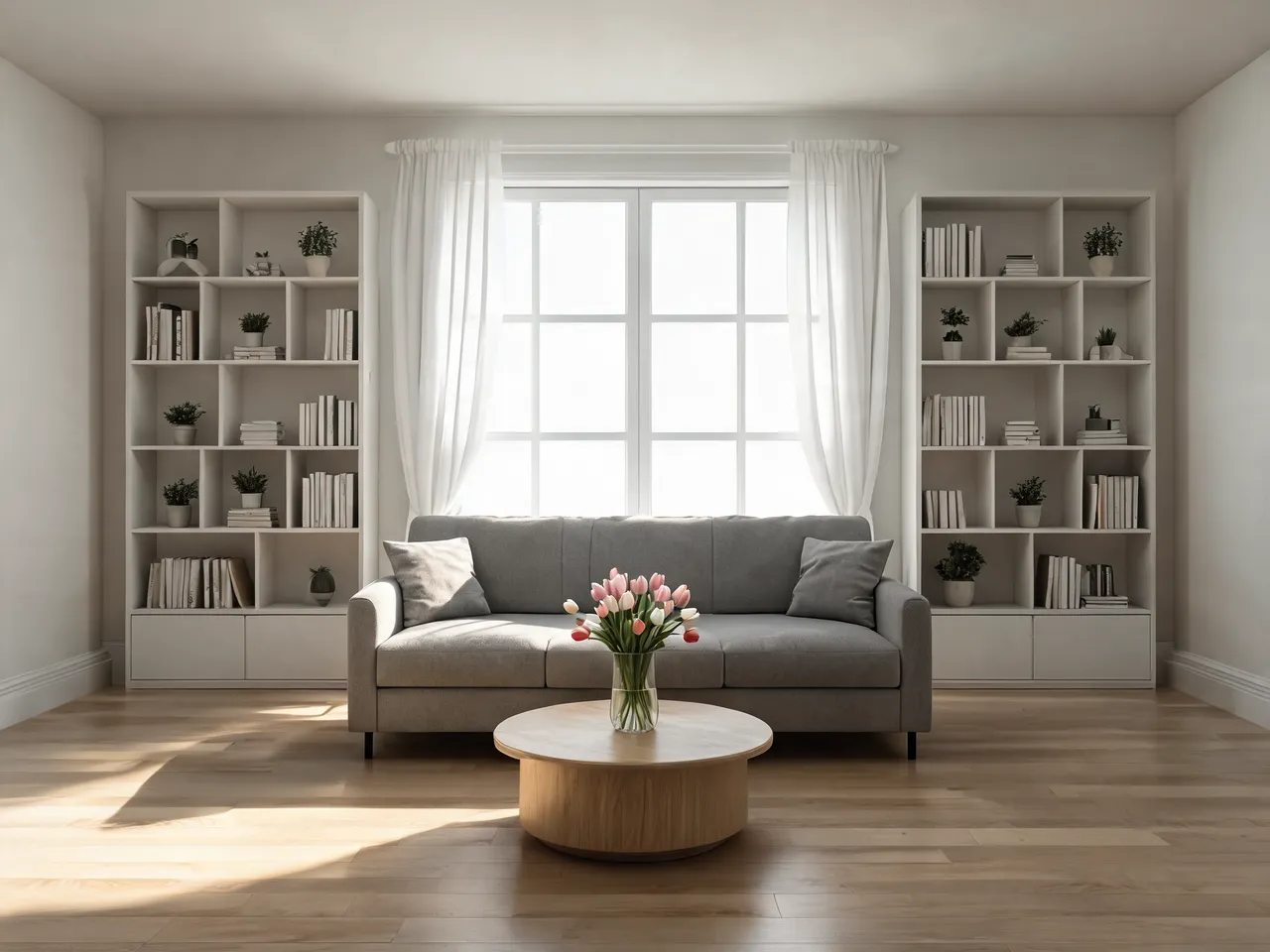
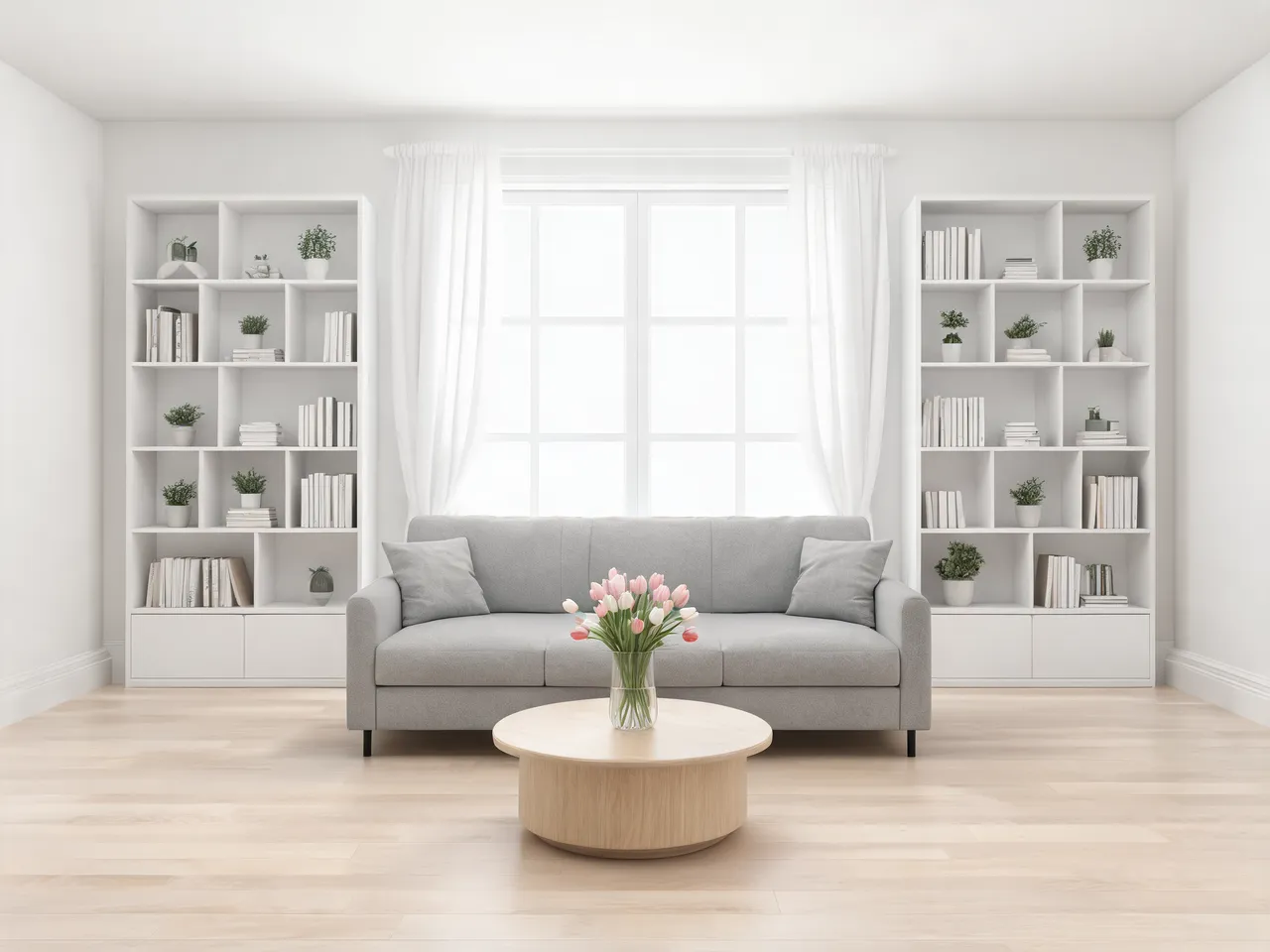
Stanza troppo perfettaSoggiorno2304 × 1728 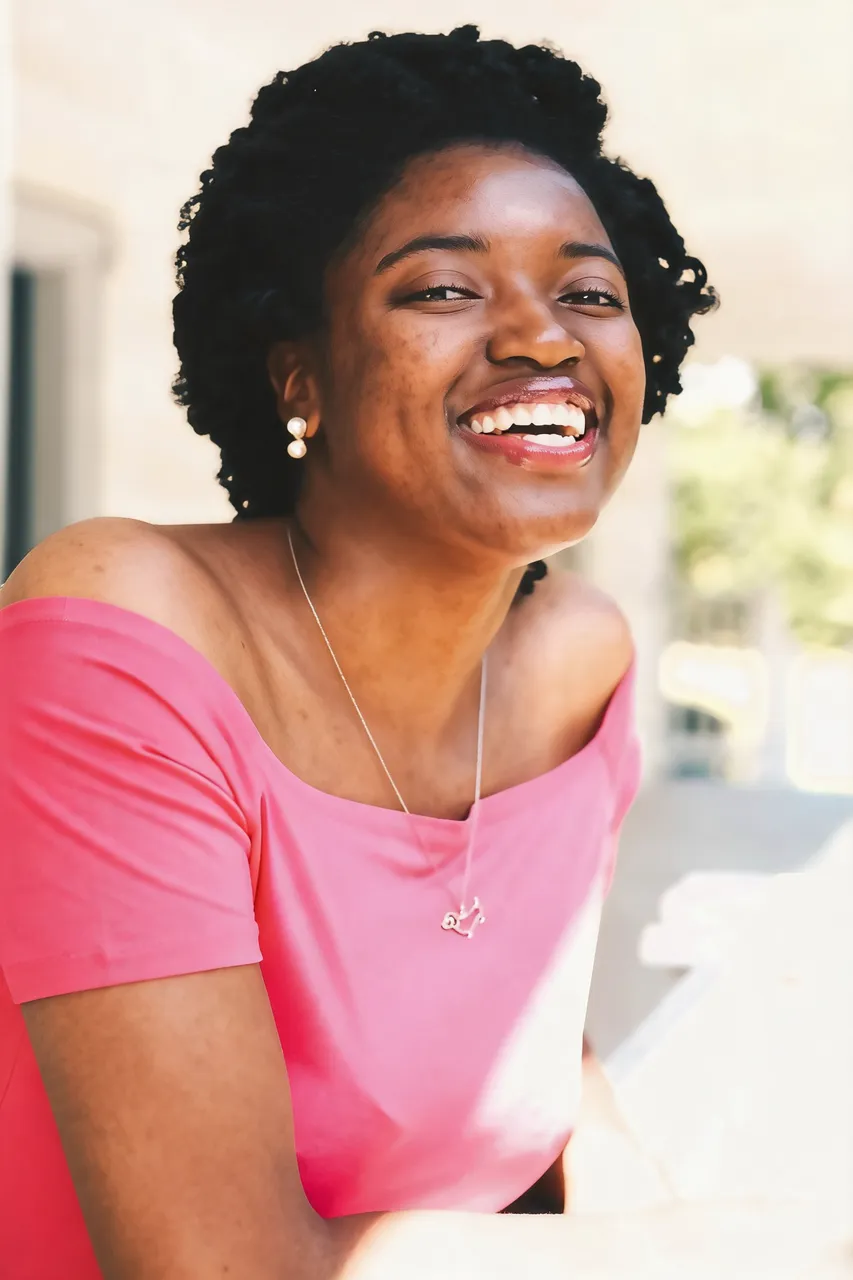
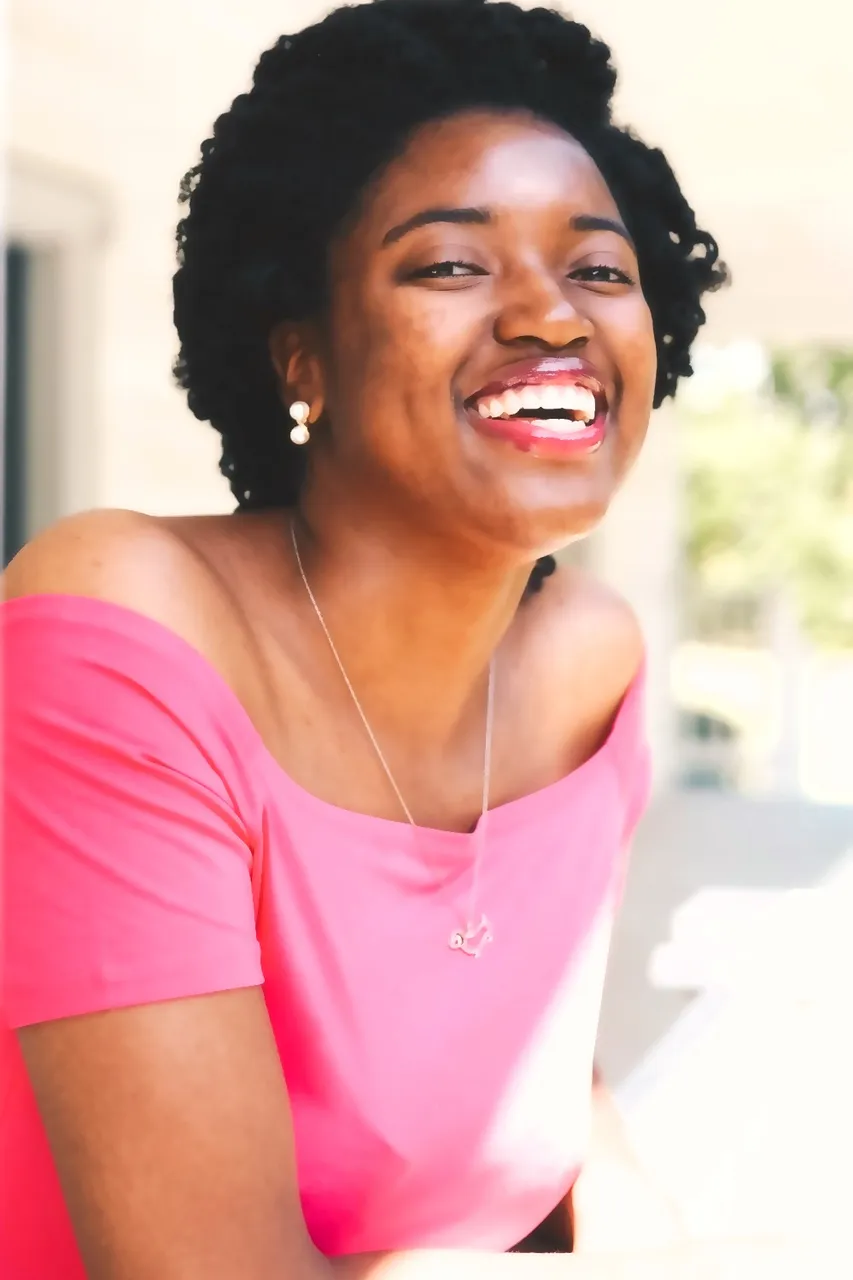
Filtro bellezzaFoto vera, con filtro1664 × 2496 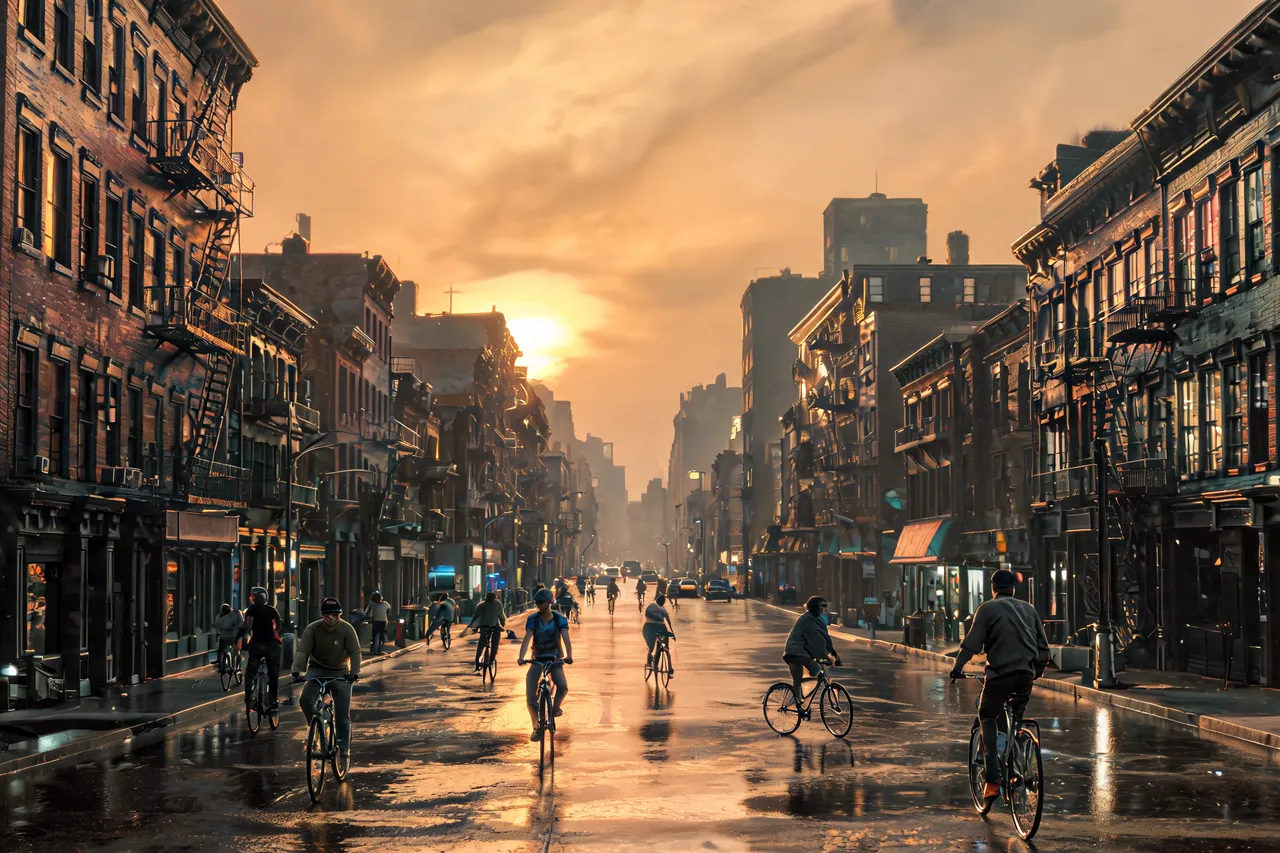
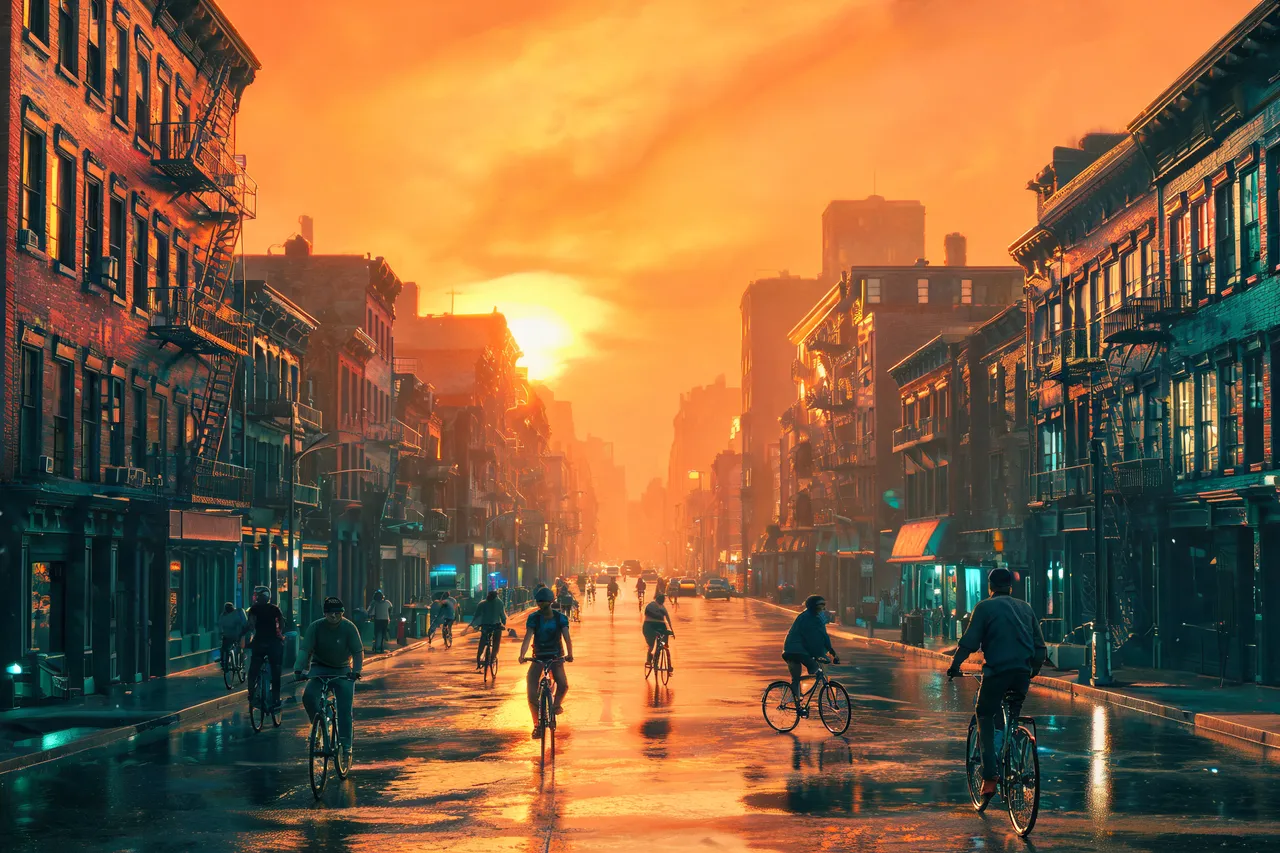
Color grading arancio e verde acquaStrada di città al tramonto2496 × 1664
I segnali
Perché una foto AI sembra finta
Prima di eliminare l’effetto AI conviene sapere cosa lo tradisce. Quasi sempre sono quattro segnali:
Pelle di plastica
I generatori levigano i volti fino a cancellare pori, rughe sottili e barba corta, e sembrano di cera o di vinile. Il nuovo disegno rimette la texture alla scala che registrerebbe una fotocamera.
Luce che non viene da nessuna parte
Tutta la scena è illuminata allo stesso modo, senza una fonte chiara e quasi senza ombre. La correzione dà una direzione alla luce, e le ombre cadono dove devono.
Troppo pulito per essere vero
Pavimenti immacolati, simmetria perfetta, niente fuori posto. Una stanza vera ha luce irregolare e piccoli segni; il nuovo disegno aggiunge entrambi senza spostare i mobili.
Colori esagerati
Toni saturi, luci che brillano o il color grading arancio e verde acqua da film. Il nuovo disegno riporta i colori a quelli di una giornata qualsiasi.
In breve
Eliminare l’effetto AI online: in breve
| Cos’è | Uno strumento che ridisegna la foto in una volta: texture, luce e colori vengono corretti insieme. |
|---|---|
| Su cosa funziona | Immagini di qualsiasi generatore AI, e foto vere levigate da un filtro bellezza. |
| Prova gratuita | 2 crediti gratuiti (1 passaggio) senza account e altri 2 accedendo con Google. |
| Download gratuito | Circa 0,25 MP (intorno ai 600 × 400 px), senza filigrana. |
| Dimensione piena | Circa 2K, per esempio 1728 × 2304 in 3:4; 1.5K con i crediti gratuiti. |
| Formati | JPG, PNG o WebP, fino a 20 MB. |
| Modello | Seedream 5.5 di ByteDance, 2 crediti per passaggio, output 2K (1.5K con i crediti gratuiti). |
| Risultati gratuiti | Conservati per 14 giorni. |
| Dove funziona | Nel browser, niente da installare. |
Come funziona
Come eliminare l’effetto AI da una foto
- 01
Carica la foto
Trascina l’immagine AI o la foto con filtro. La frase di correzione è già scritta.
- 02
Tieni la frase o scrivi la tua
Avviala così com’è, oppure scrivi al suo posto l’unica modifica che vuoi.
- 03
Confronta e scarica
Trascina il cursore tra il prima e il dopo, poi salva la versione che preferisci.
Cosa tocca
Cosa cambia e cosa resta
Cambia
- Texture: pori, rughe sottili, barba corta, lentiggini
- Luce: una direzione, ombre vere, meno bagliore
- Colore: saturazione e tinta riportate alla normalità
- Superfici: piccoli segni e materia dove tutto era immacolato
Resta
- La persona, la posa e i vestiti
- L’inquadratura e gli oggetti della scena
- Mani e occhi così come sono: il nuovo disegno non li ripara
Quale strumento
Editor di foto o nuovo disegno AI: cosa sistema ciascuno
I cursori di un editor di foto
Lightroom o Snapseed vanno bene per colore e luminosità: abbassare la saturazione, raffreddare un arancione, schiarire le ombre. Non possono aggiungere pori a un volto che non ne ha, né dare una vera fonte di luce a una scena piatta.
Generare di nuovo
Aggiungere «foto amatoriale col telefono» al prompt aiuta la prossima, ma ottieni un altro volto e un’altra scena. Utile prima di averne scelta una, non dopo.
Eliminare l’effetto AI con un nuovo disegno
Tiene l’immagine che hai già scelto e ne ridisegna texture, luce e colori in un passaggio. Lavora su superficie e luce, non sull’anatomia.
Consigli
Per un risultato più pulito
Parti dal file più grande che hai
Un export piccolo e molto compresso lascia meno materiale al nuovo disegno.
Valuta la texture al 100%
La nuova texture si vede a grandezza reale; una miniatura può nasconderla.
Riprova se il primo risultato è vicino
Ogni passaggio è un disegno nuovo, e le versioni precedenti restano a un clic.
Indica il colore che vuoi quando il grading è forte
«Colori neutri da luce del giorno» dice al disegno dove andare.
Usi e limiti
Dove funziona e dove no
Ideale per
- Ritratti e foto profilo AI con la pelle cerosa.
- Stanze, prodotti e piatti che sembrano render.
- Immagini con colori troppo saturi o aranciati.
- Foto vere in cui un filtro bellezza ha cancellato ogni poro.
Non per
- Superare i rilevatori AI: non è pensato per questo.
- Cambiare persona, abiti o scena: usa l’editor.
Limiti
- Un grading molto stilizzato, come una forte luce dorata con riflessi dell’obiettivo, può andare via solo in parte.
- I caricamenti che violano le regole sui contenuti vengono bloccati, e il credito viene restituito.
FAQ
Domande
Come si elimina l’effetto AI da una foto?
Caricala qui sopra e premi Elimina l’effetto AI. La frase chiede già una vera texture della pelle, luce naturale e colori fedeli, quindi non c’è niente da scrivere. Confronta con il cursore, poi scarica.
È gratis?
Sì. Hai 2 crediti gratuiti (1 passaggio) senza account e altri 2 accedendo con Google. I download gratuiti sono di circa 0,25 MP (intorno ai 600 × 400 px), senza filigrana.
Supererà un rilevatore AI?
Non è pensato per questo, e qui niente lo promette. L’obiettivo è una foto che sembri vera alle persone.
Funziona con immagini di Midjourney, ChatGPT, DALL-E o Stable Diffusion?
Sì. Parte dai pixel, quindi il generatore non conta. Carica il file esportato.
Il volto cambierà?
Punta a mantenere la stessa persona: forma del viso e lineamenti restano, il cambiamento è nella texture. Ogni passaggio è un disegno nuovo, quindi controlla il volto a grandezza reale e torna a una versione precedente se un passaggio si discosta.
Posso scegliere cosa correggere?
Sì. Sostituisci la frase con quello che vuoi, per esempio «correggi solo la pelle, mantieni i colori» o «togli solo la tinta arancione».
Sistema mani o occhi strani?
No. Mani e occhi restano come sono. Se una mano o un occhio è sbagliato, genera di nuovo l’immagine, poi elimina l’effetto AI dalla versione che tieni.
Funziona anche sulle foto vere?
Sì, sulle foto in cui un filtro bellezza o un ritocco pesante ha cancellato tutti i pori. Riporta la texture sulla stessa persona.
Come evito l’effetto AI quando genero?
Chiedi un aspetto da telefono o da pellicola, luce laterale e pelle con texture, ed evita parole come «perfetto» o «impeccabile». Per un’immagine che hai già, elimina qui l’effetto AI e tieni quella che hai scelto.
Esiste un prompt per eliminare l’effetto AI?
Quello che usa questa pagina è sopra gli esempi. Copialo nel tuo strumento, oppure modificalo qui prima di avviare.
Strumenti correlati

Elimina l’effetto AI dalle foto e tieni lo scatto che hai scelto
Carica un’immagine AI o una foto con filtro e ritrova pelle, luce e colori veri. Niente da scrivere, niente da installare.
La frase è già scritta. Modificala prima di avviare se vuoi una sola modifica.