Sfocare foto: tutta l’immagine o solo una parte
Sfocare foto online gratis: tutta l’immagine, un volto o una targa che ci passi sopra, o un testo sotto un riquadro pieno. La foto non viene mai caricata.
Sfocare foto nel browser. Gratis, senza registrazione, senza filigrana. La foto resta sul tuo dispositivo.
Prova con una di queste
Esempi
Sfocare foto: esempi prima e dopo
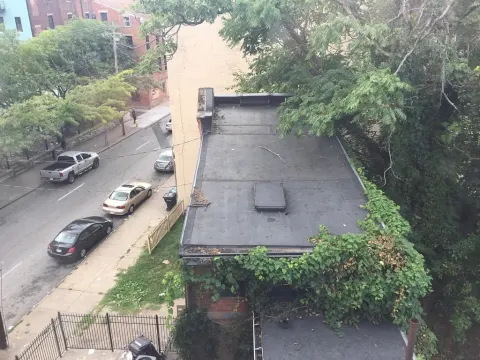
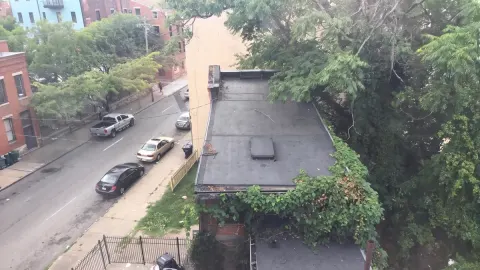
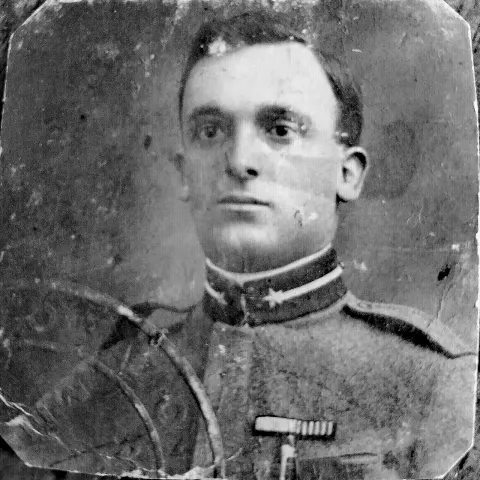
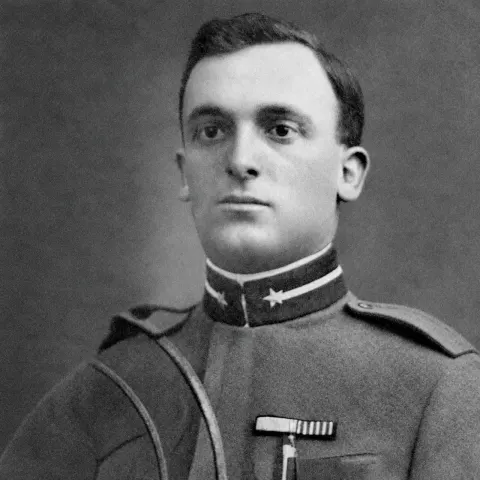
Fatti in questo editor con le impostazioni indicate e salvati a piena risoluzione. Le foto della folla, dell’auto e del cane sono generate con l’IA e l’ordine è inventato: non compaiono dati di persone reali. Passa sopra o tocca per vedere l’originale.
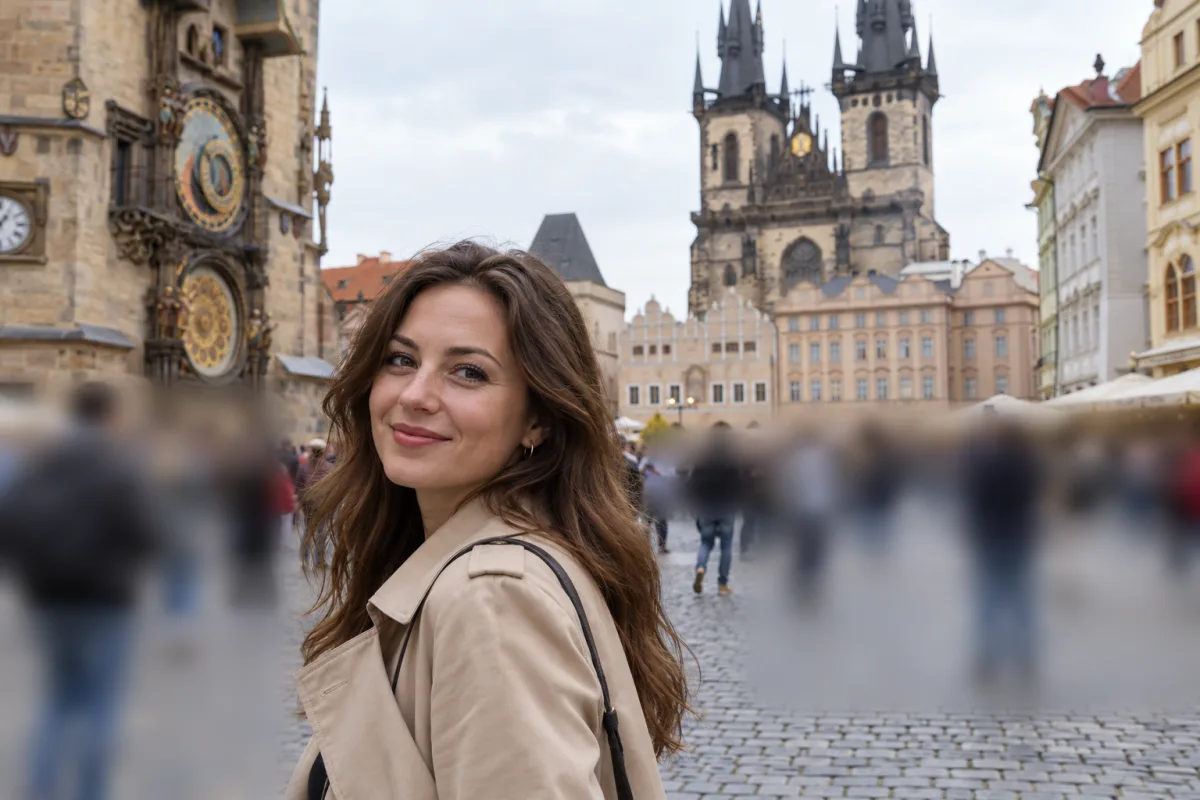
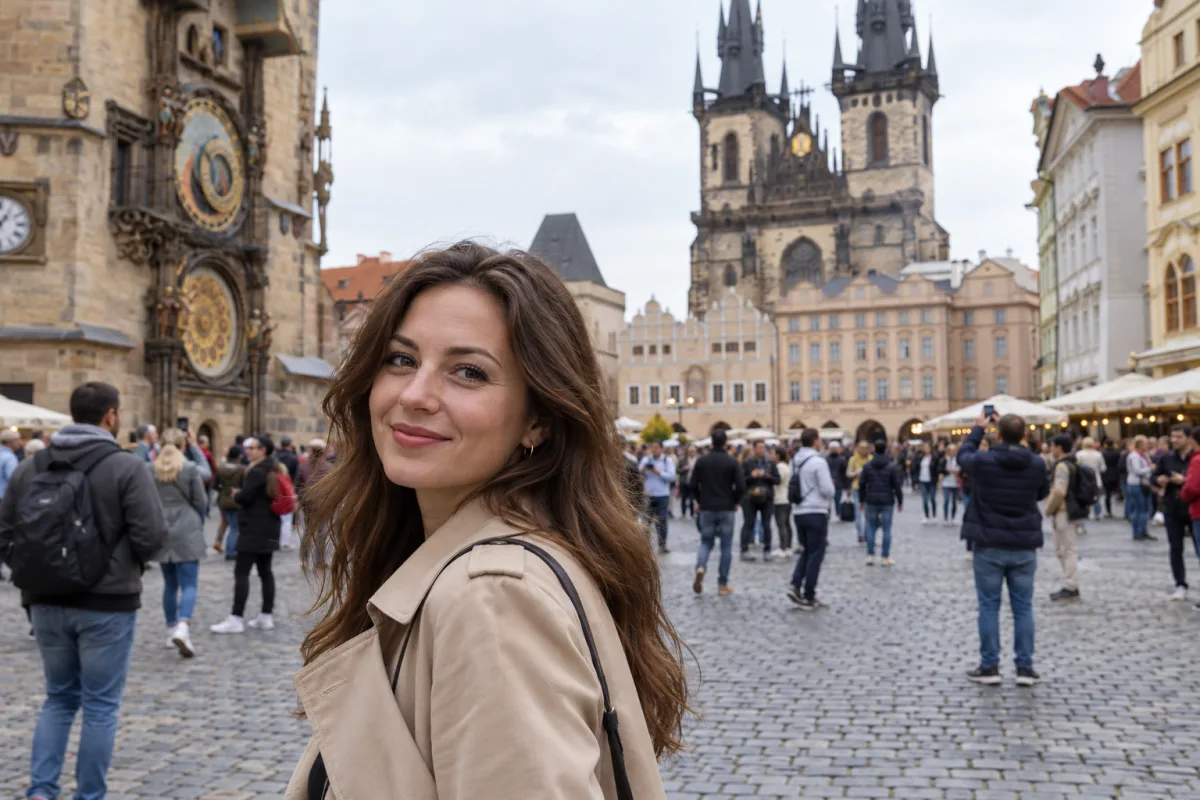
Pennello · intensità 45Le persone dietro di lei1536 × 1024 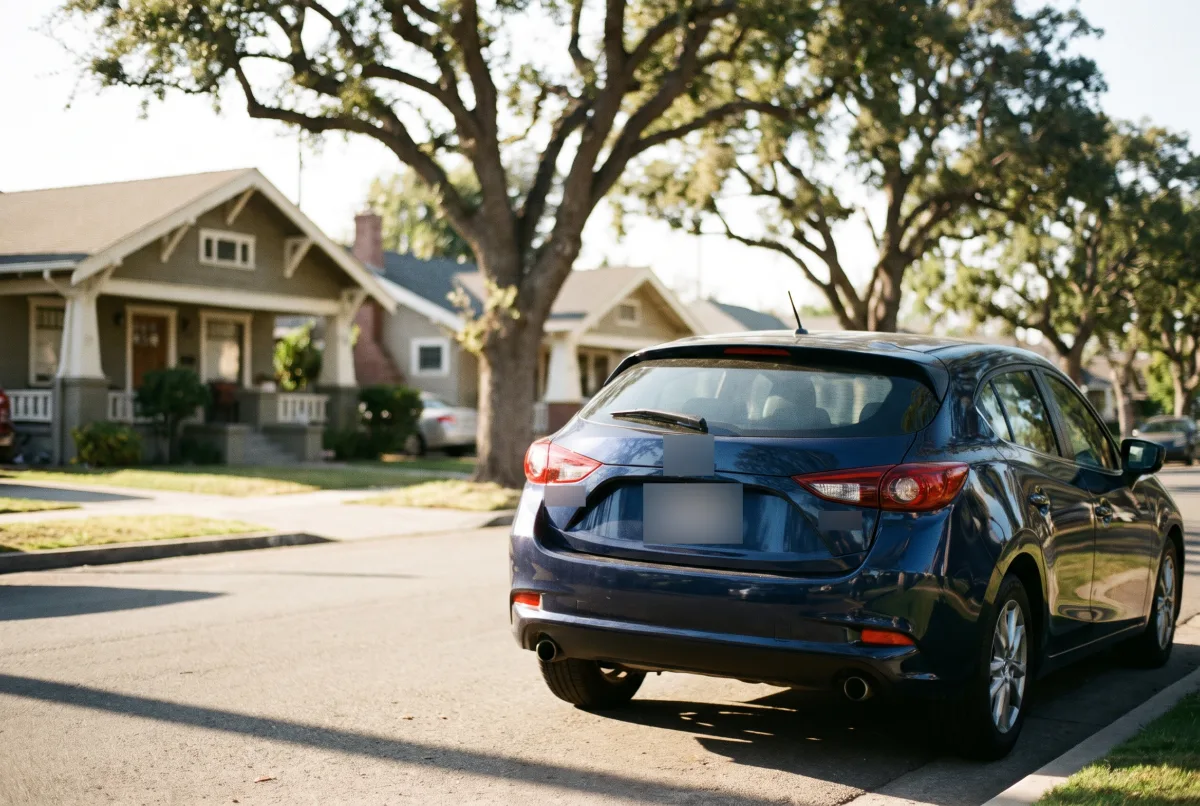
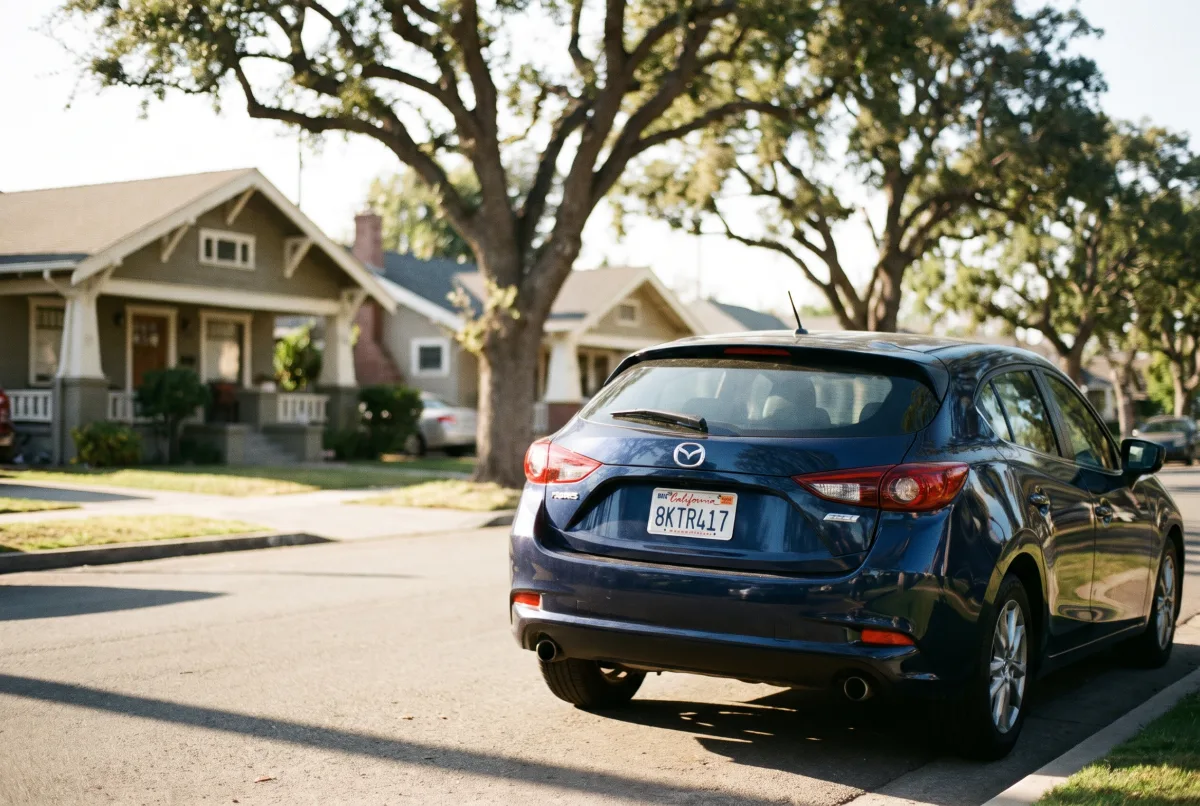
Riquadro · intensità 70Targa e stemmi2528 × 1696
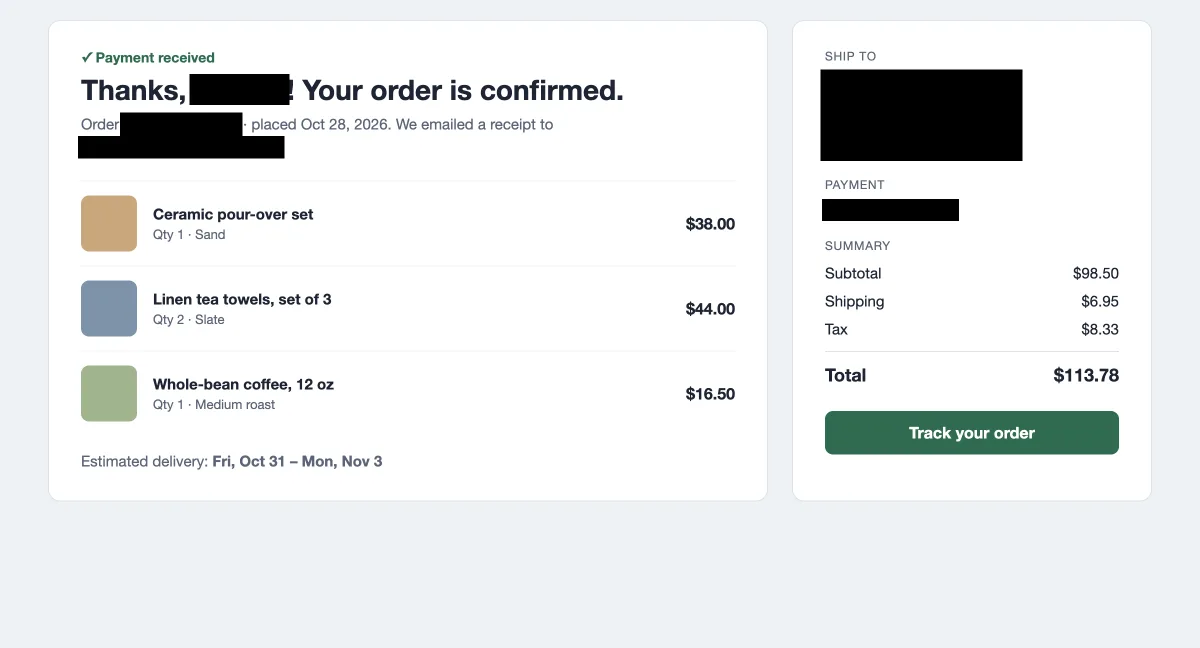
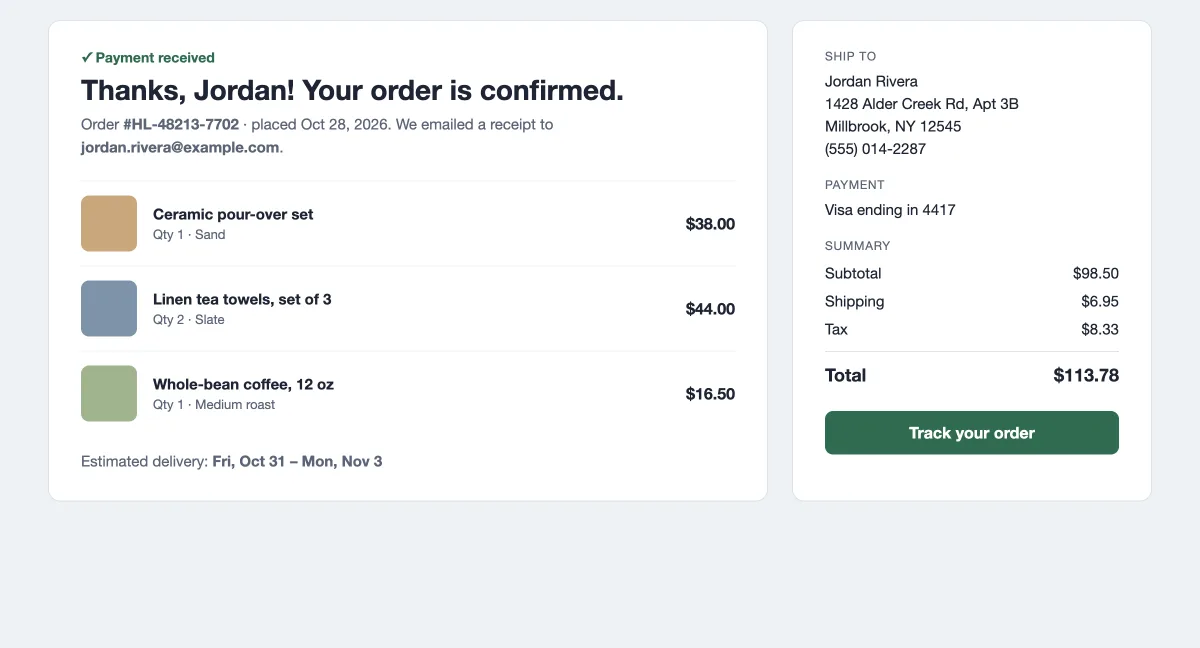
Copertura piena · neroNome, indirizzo e numero d’ordine2400 × 1296 
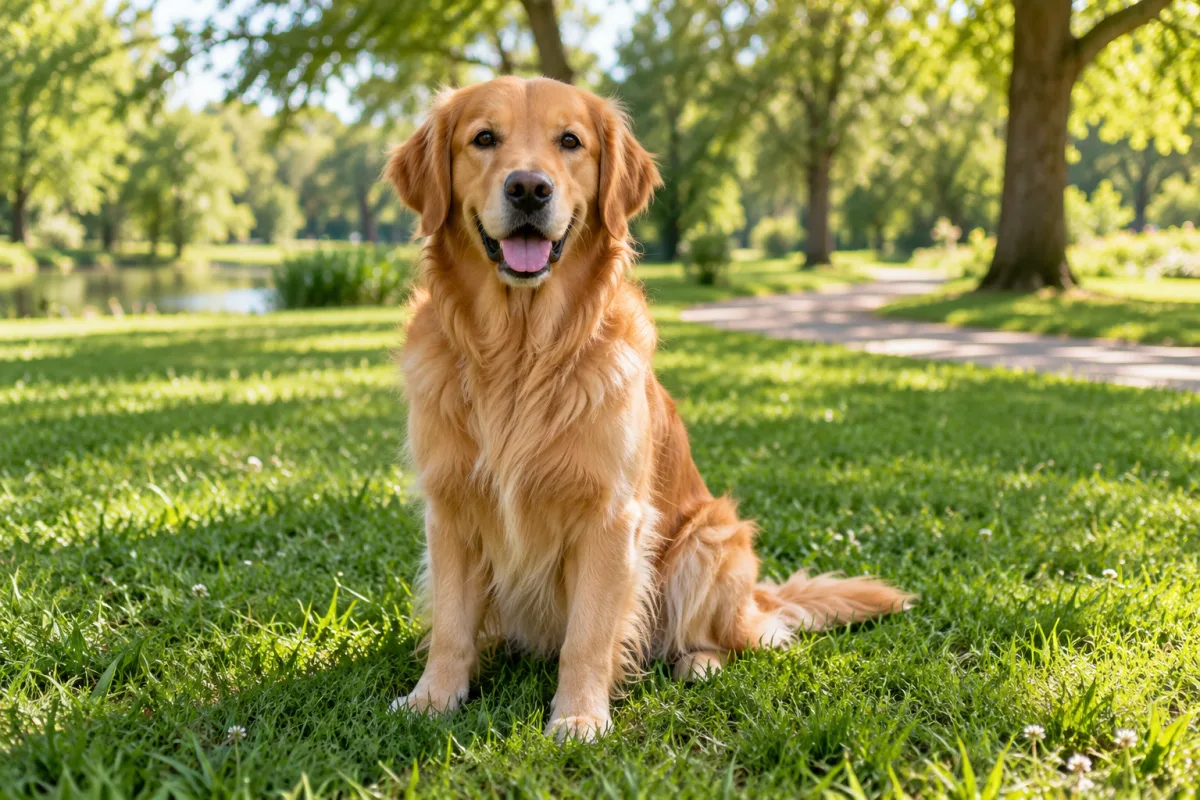
Tutta la foto · intensità 40Uno sfondo morbido per un testo1536 × 1024
Quando serve
Sfocare immagine e dettagli prima di condividere
Nascondere volti e targhe prima di pubblicare
Sfoca il volto di sconosciuti o bambini in una foto di gruppo, una targa in una foto di strada o il numero civico in un annuncio.
Screenshot con dati personali
Nomi, email, indirizzi, numeri d’ordine e chat: trascinaci sopra una copertura piena.
Uno sfondo morbido per un testo
Sfoca tutta l’immagine per metterci sopra un titolo, una citazione o il testo di una slide, o per un’anteprima che mostra l’atmosfera ma non i dettagli.
Foto di prodotti e annunci
Passa il pennello su uno sfondo disordinato, un logo o un riflesso che distrae da ciò che vendi.
In breve
Sfocare foto online: i dati
| Che cos’è | Uno strumento gratuito per sfocare foto nel browser: sfoca tutta l’immagine, una zona dipinta o un riquadro, oppure nascondi una parte sotto un colore pieno. |
|---|---|
| La tua immagine | Non viene mai caricata. La sfocatura avviene sul tuo dispositivo e nulla viene salvato nel tuo account o nella cronologia. |
| Prezzo | Gratis, senza registrazione, senza crediti e senza filigrana. |
| Strumenti | Tutta la foto, pennello, riquadro e copertura piena, ognuno con le sue impostazioni. |
| Tipo di sfocatura | Sfocatura gaussiana, con intensità da 1 a 100. |
| File che apre | JPG, PNG o WebP, fino a 50 MB. |
| Cosa scarichi | JPG o PNG alle dimensioni originali; il PNG mantiene la trasparenza. |
| Limite di dimensioni | Fino a 8.000 pixel sul lato lungo e 40 megapixel (16,7 su iPhone e iPad). Le immagini più grandi vengono salvate ridotte, e l’editor mostra prima le dimensioni. |
| Modifica | Annulla e ripeti senza limiti, tieni premuto per confrontare con l’originale e ricomincia con un clic. |
| Metadati | Il file salvato non ha dati EXIF: niente posizione, fotocamera o data. |
Come funziona
Come sfocare una parte di una foto?
- 01
Aggiungi l’immagine
Clicca, trascina o incolla un JPG, PNG o WebP, oppure prova una delle foto di esempio.
- 02
Dipingi, trascina o regola
Passa il pennello su un volto, trascina un riquadro su una targa o sposta l’intensità per sfocare tutta la foto in una volta. Annulla con Ctrl o Cmd+Z.
- 03
Controlla e scarica
Tieni premuto il pulsante con l’occhio per confrontare con l’originale, poi scarica un JPG o un PNG a piena risoluzione.
Quattro strumenti
Quattro modi per sfocare foto
Tutta la foto
Un cursore porta la sfocatura da un leggero ammorbidimento a 1 a una sfocatura forte a 100. L’anteprima segue mentre trascini.
Pennello
Dipingi la sfocatura dove ti serve, con dimensione, morbidezza dei bordi e intensità proprie.
Riquadro
Trascina un rettangolo per sfocare parti dell’immagine con bordi dritti, come una targa, un’insegna o un blocco di testo.
Copertura piena
Trascina un riquadro per nascondere qualcosa sotto il nero, il bianco o il colore che scegli. Le coperture stanno sempre sopra ogni sfocatura.
Privacy
Cosa una sfocatura non nasconde
Testi e numeri
Un testo sfocato o pixellato poco a volte si può rileggere. Per password, numeri di conto e indirizzi usa una copertura piena o ritaglia la foto.
Codici QR e a barre
Con una sfocatura leggera possono ancora essere letti. Coprili, o sfocali finché non resta nessun motivo.
Il contesto intorno a un volto
Capelli, vestiti, un tatuaggio o il luogo possono ancora far riconoscere qualcuno. Se conta, sfoca anche quelli.
Quale scegliere
Sfocare foto online, con un programma o sul telefono?
Sfocare foto nel browser
es. Saybrush
Apri la pagina, aggiungi l’immagine, dipingi o trascina, scarica. Niente da installare.
- Ideale quando Ti serve una copia sfocata in un minuto, su qualsiasi computer o telefono.
- Meno adatto quando Ti servono sfocatura di movimento o da obiettivo, livelli o decine di file insieme.
Un programma di fotoritocco completo
es. Photoshop, GIMP, Photopea
Selezioni una zona, applichi un filtro di sfocatura e la rifinisci con maschere e livelli.
- Ideale quando Conosci già il programma e vuoi ogni tipo di sfocatura e pieno controllo.
- Meno adatto quando Vuoi solo nascondere un volto o una targa, in fretta.
Gli strumenti di modifica del telefono
es. l’app Foto del telefono
Disegni sullo screenshot con una penna o una forma.
- Ideale quando Basta una barra nera veloce su uno screenshot.
- Meno adatto quando Vuoi una vera sfocatura, bordi morbidi o l’immagine a piena qualità.
Fa per te?
A chi serve
Ideale per
- Sfocare immagine e dettagli come volti, targhe, numeri civici e nomi prima di condividere.
- Sfocare foto quando non puoi installare programmi, per esempio su un computer di lavoro o di scuola.
- Uno sfondo morbido e sfocato su cui mettere un testo.
Da sapere prima di iniziare
- Per ora solo sfocatura gaussiana: niente effetto pixellato, mosso o tilt-shift.
- La zona la scegli tu. Non trova da solo i volti o lo sfondo.
- Non sfoca immagini in blocco: una alla volta. I file GIF e HEIC non si aprono; convertili prima in JPG.
- Le modifiche restano in questa scheda. Scarica prima di chiuderla.
FAQ
Domande
Come sfocare una foto online?
Direttamente in questa pagina: aggiungi la foto in alto, scegli Tutta la foto, Pennello o Riquadro, e dipingi o trascina sopra. Poi scarica un JPG o un PNG.
Come sfocare solo una parte di una foto?
Passa il pennello sulla zona, oppure trascina un rettangolo con il riquadro. Tutto il resto rimane esattamente com’era.
Come sfocare tutta la foto senza scaricare app?
Scegli Tutta la foto e sposta il cursore dell’intensità. Funziona nel browser: nessuna app o estensione da installare.
Come nascondere un testo o dati personali in uno screenshot prima di condividerlo?
Incolla qui lo screenshot, scegli Copertura piena e trascina un riquadro sul testo, poi scarica un PNG così il testo intorno resta nitido.
Posso sfocare foto online gratis, senza registrazione?
Sì. Sfocare e scaricare è gratis, senza account, senza crediti e senza filigrana.
La mia foto viene caricata da qualche parte?
No. L’immagine si apre nel browser e la sfocatura viene calcolata sul tuo dispositivo. Non arriva mai al nostro server né alla tua cronologia.
Come sfocare la faccia in una foto?
Passaci sopra il pennello o trascina un riquadro, e alza l’intensità finché il volto non è più riconoscibile. Oppure usa una copertura piena.
Posso sfocare lo sfondo di una foto?
Sì: passa il pennello sullo sfondo e lascia nitido il soggetto. Non c’è uno sfondo sfocato con un clic; la zona la scegli tu.
Una foto sfocata si può rendere di nuovo nitida?
Una sfocatura leggera su un testo a volte si può annullare in parte. Una sfocatura forte su un volto è difficile da annullare; una copertura piena non si può annullare affatto.
Sfocare un’immagine ne abbassa la qualità?
Cambiano solo le zone che sfochi. L’immagine viene salvata alle dimensioni originali; il JPG ad alta qualità, il PNG senza perdita.
Posso sfocare foto dal telefono?
Sì. Apri questa pagina nel browser del telefono, scegli un’immagine dalla galleria e dipingi con il dito. Il risultato si scarica sul telefono.
L’immagine salvata conserva la posizione?
No. Il file scaricato viene ridisegnato senza i dati EXIF dell’originale: niente posizione GPS, modello di fotocamera o data.
Altri strumenti
Niente da installare.


Sfocare foto in pochi secondi
Aggiungi un’immagine, dipingi o trascina su ciò che vuoi nascondere e scaricala a piena risoluzione.
JPG, PNG o WebP fino a 50 MB.