GPT Image 2.6: modifica una foto con una frase
Saybrush è un editor foto con GPT Image 2.6: carica una foto, descrivi la modifica in una frase e scegli Flare o Sunburst. Senza chiave API né abbonamento a ChatGPT.
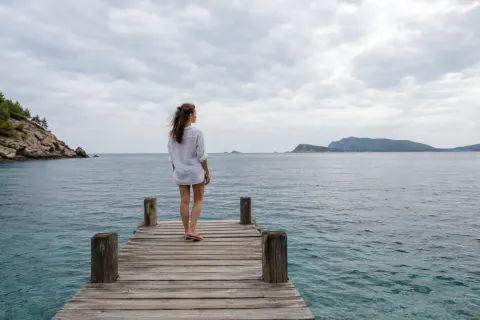
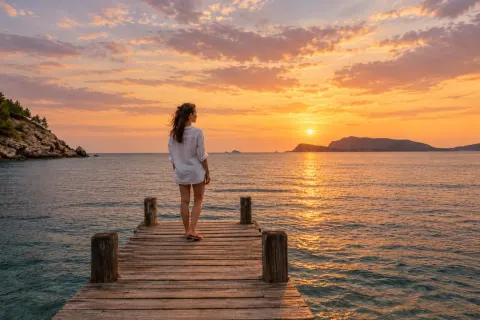
Non hai una foto a portata di mano? Prova una di queste
Esempi
Modifiche con GPT Image 2.6, una frase ciascuna
Risultati reali di GPT Image 2.6 Flare su foto di pubblico dominio, con la versione inglese della frase mostrata. Nessun ritocco successivo. Passa il cursore o tocca una foto per vedere l’originale.
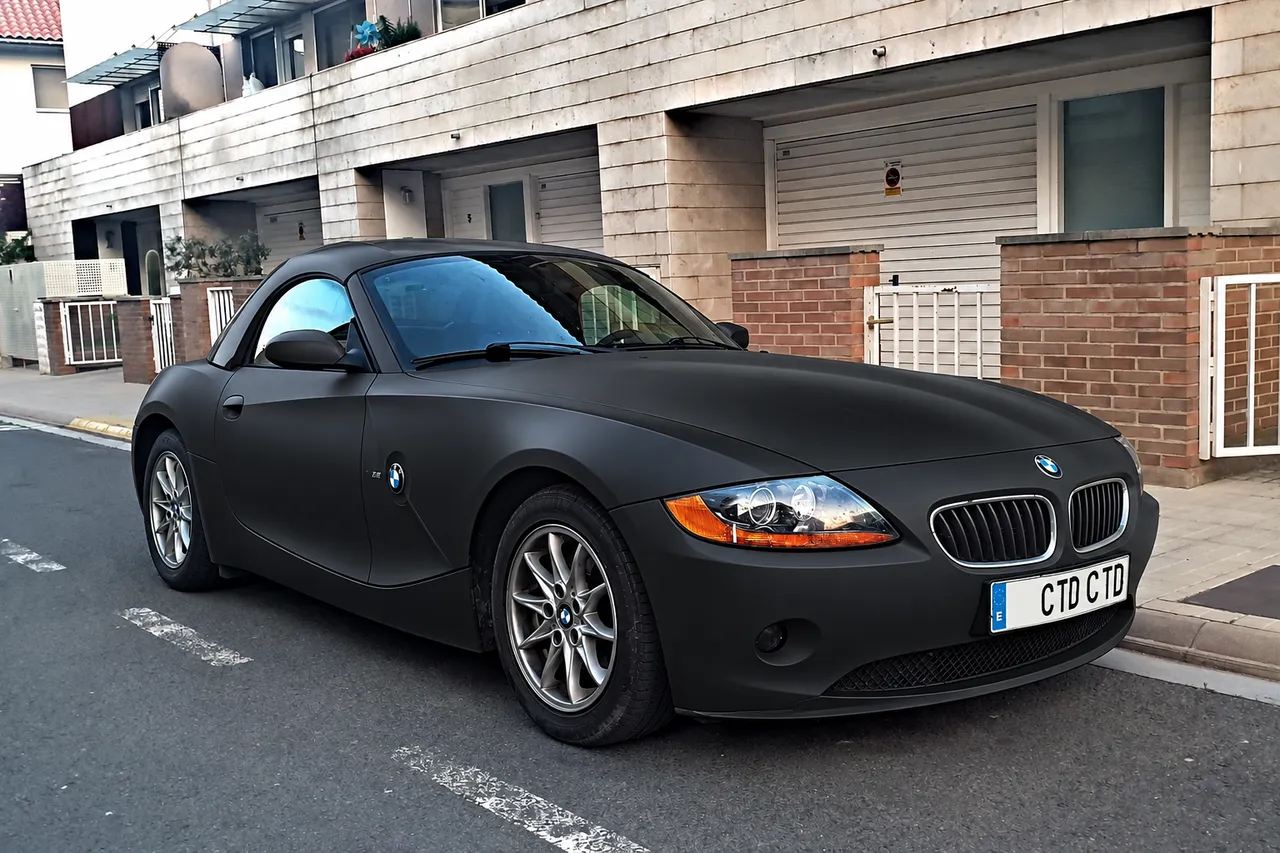
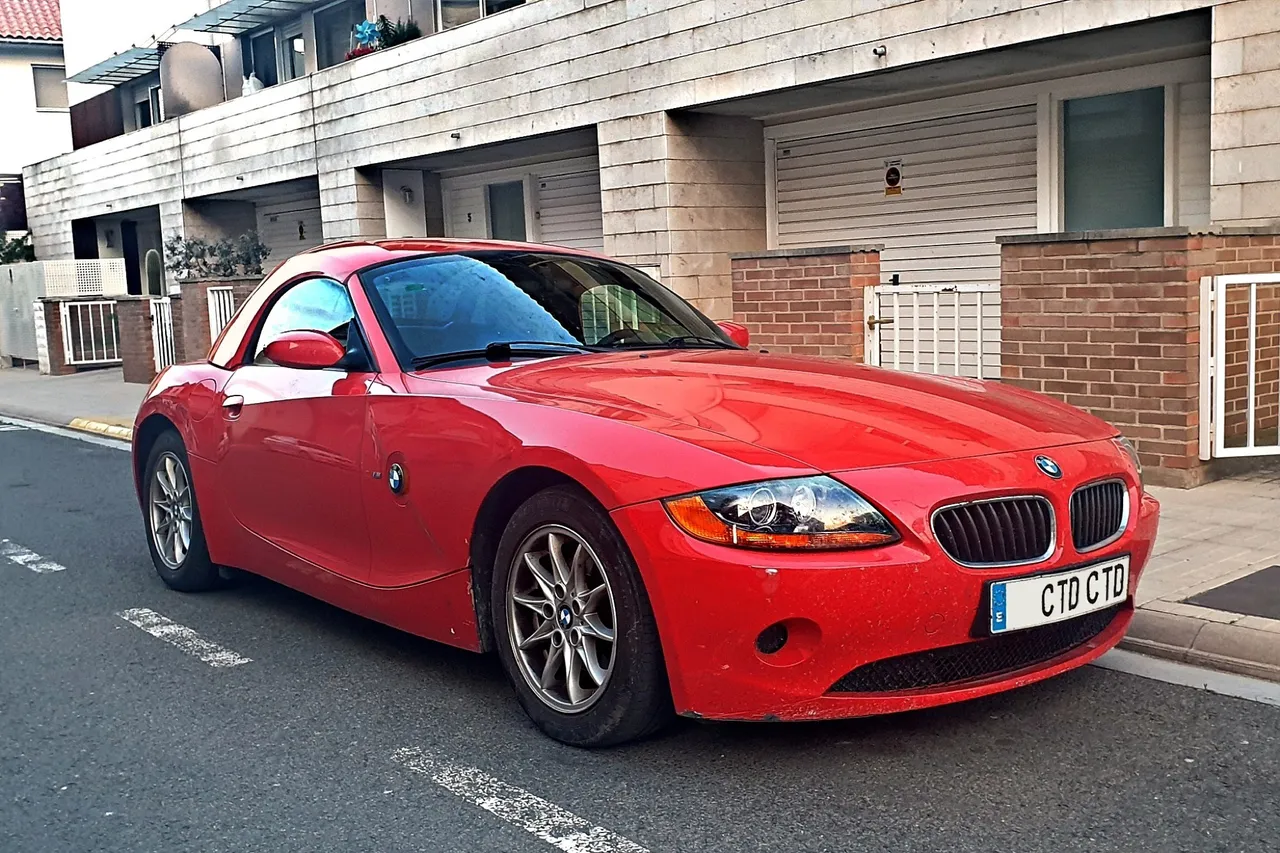
Colore Cambia la vernice dell’auto in nero opaco
1536 × 1024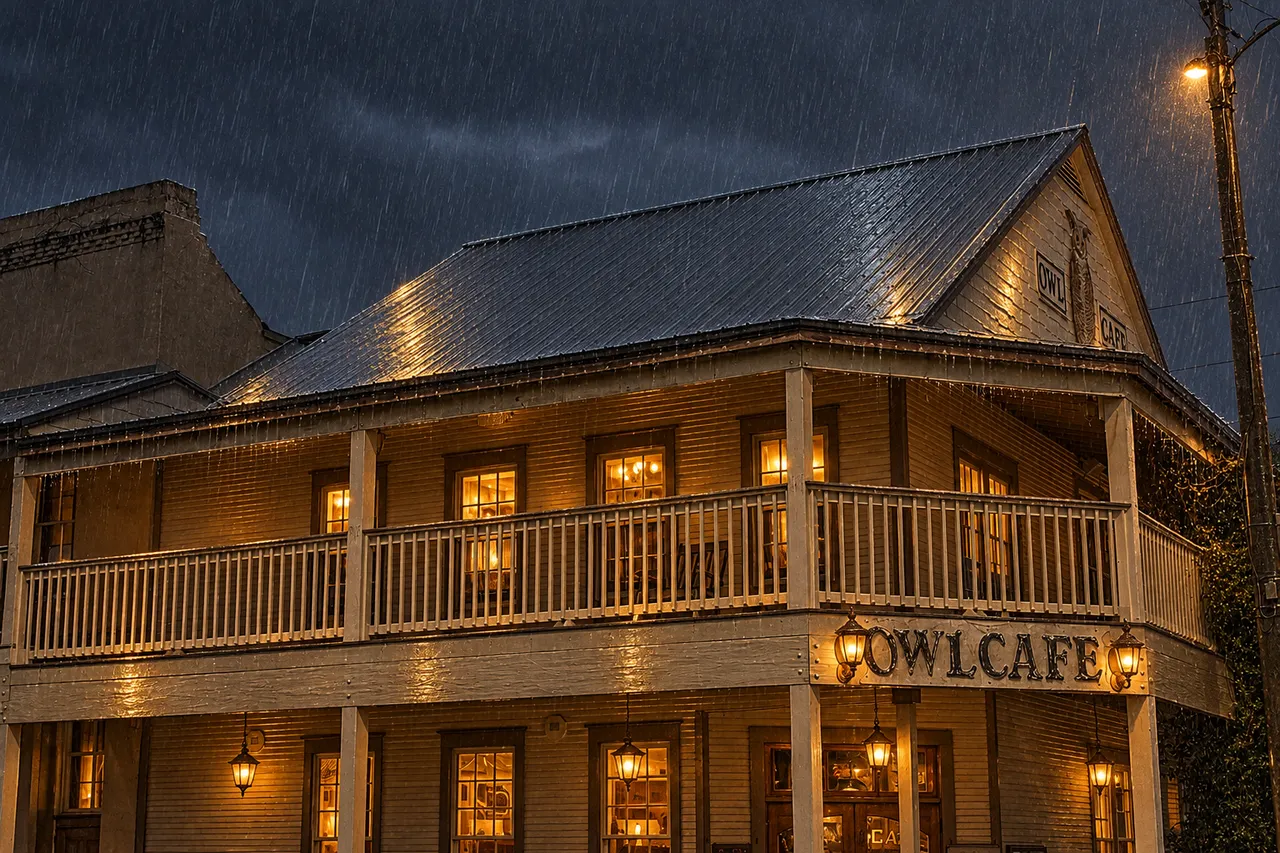
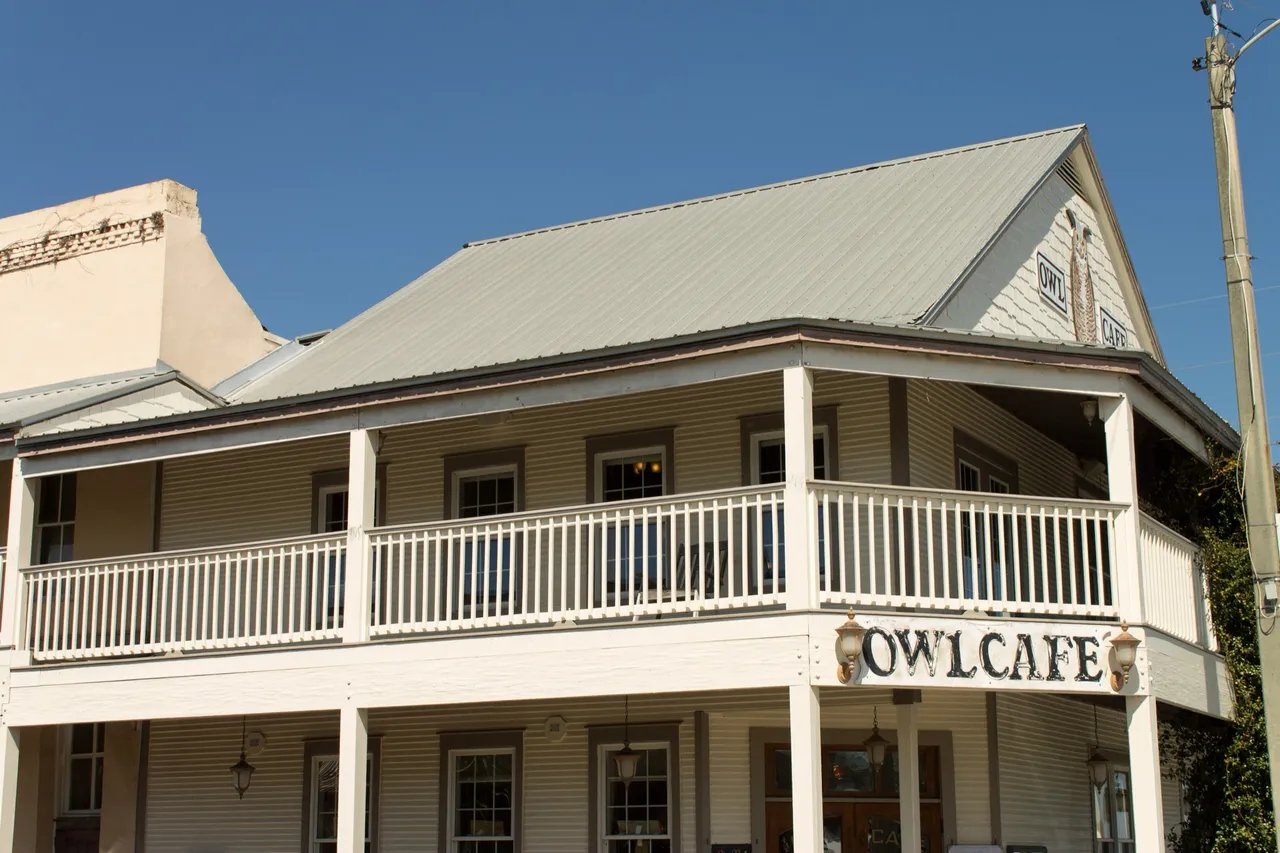
Luce Trasformala in una sera di pioggia con una luce calda alle finestre
1536 × 1024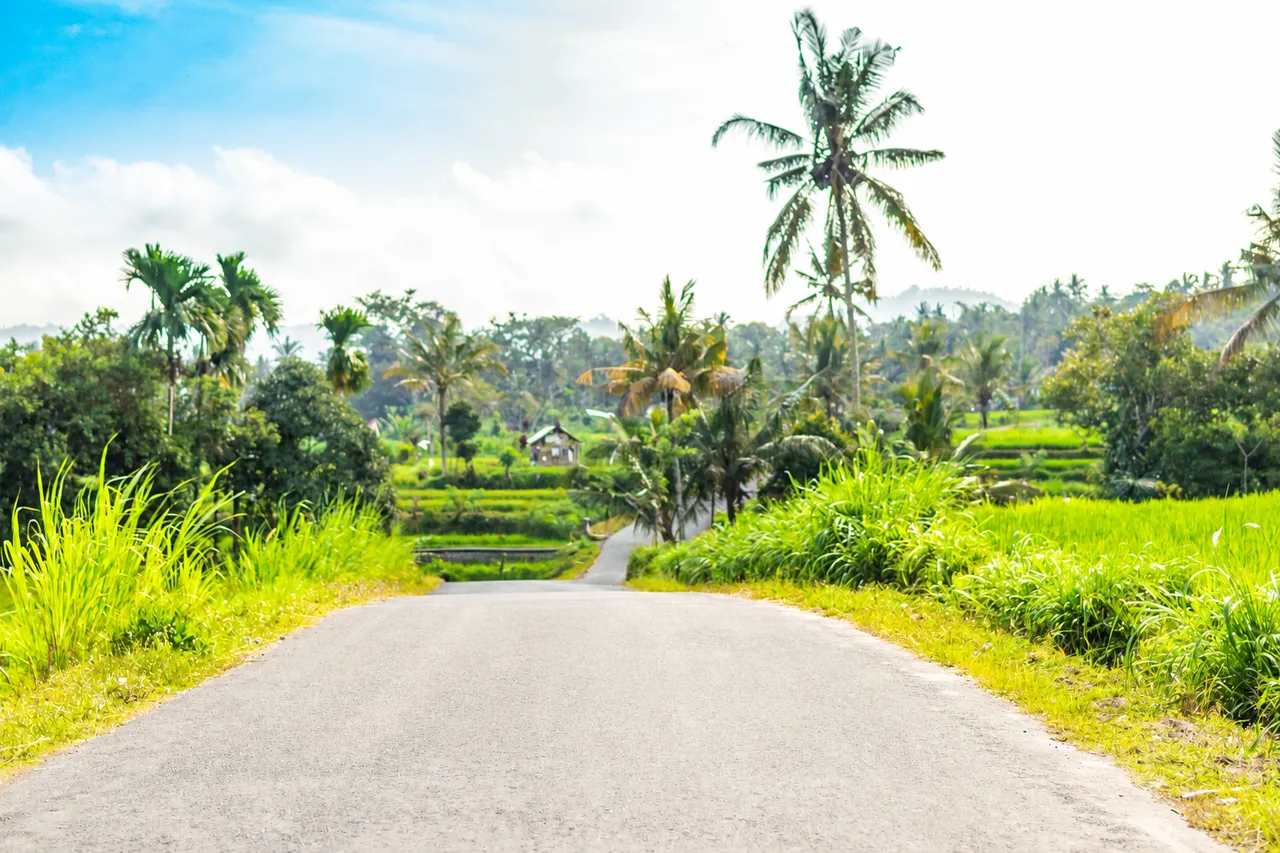
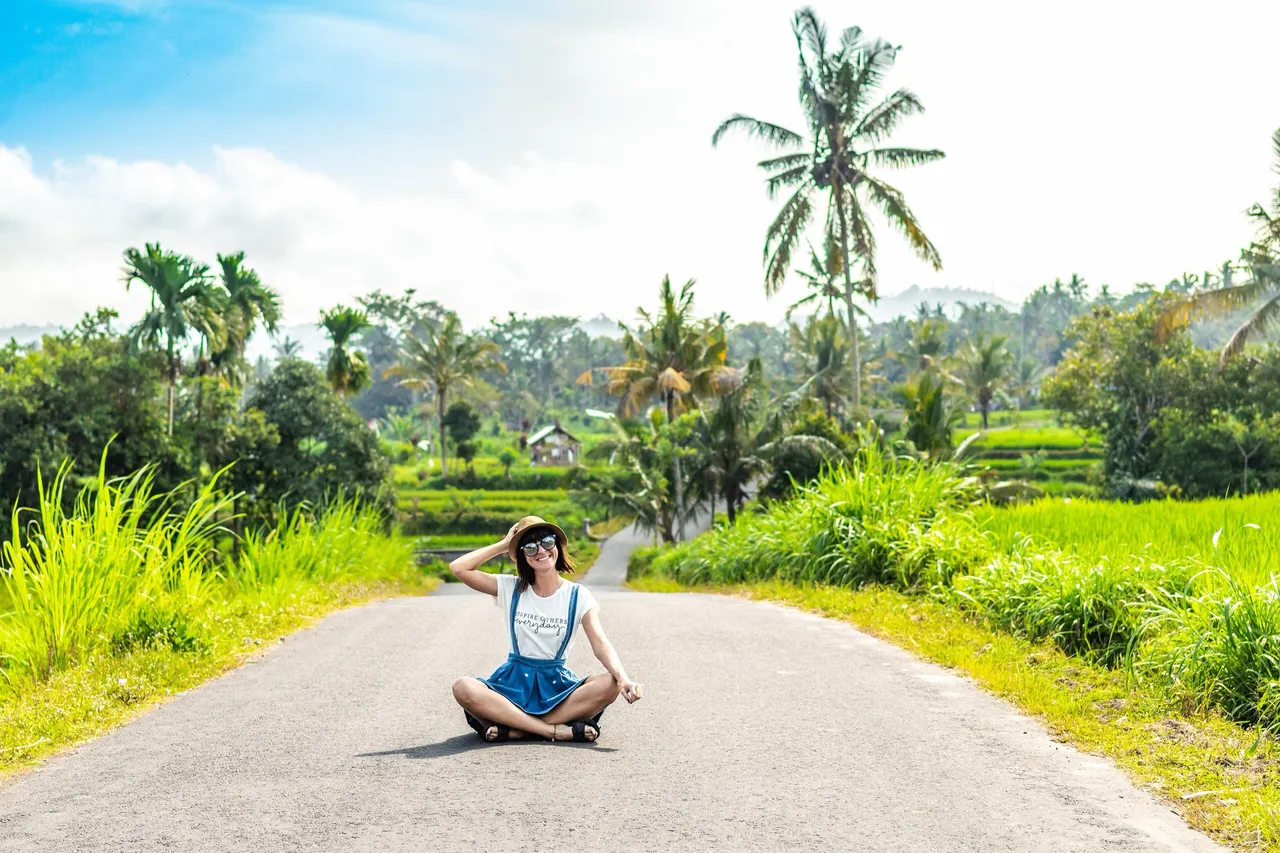
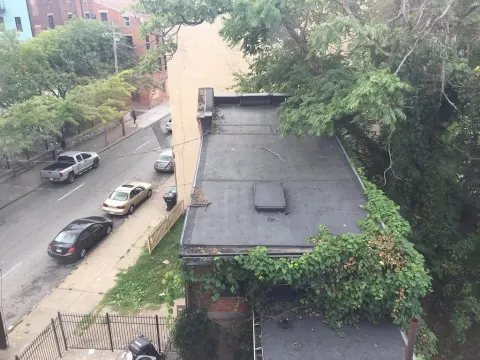
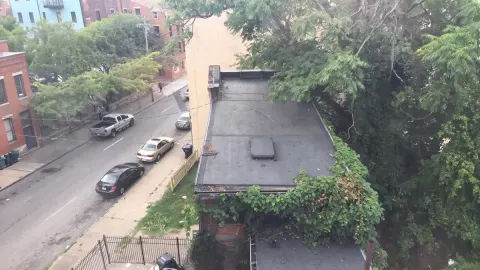
Rimozione Rimuovi la donna seduta sulla strada
1536 × 1024
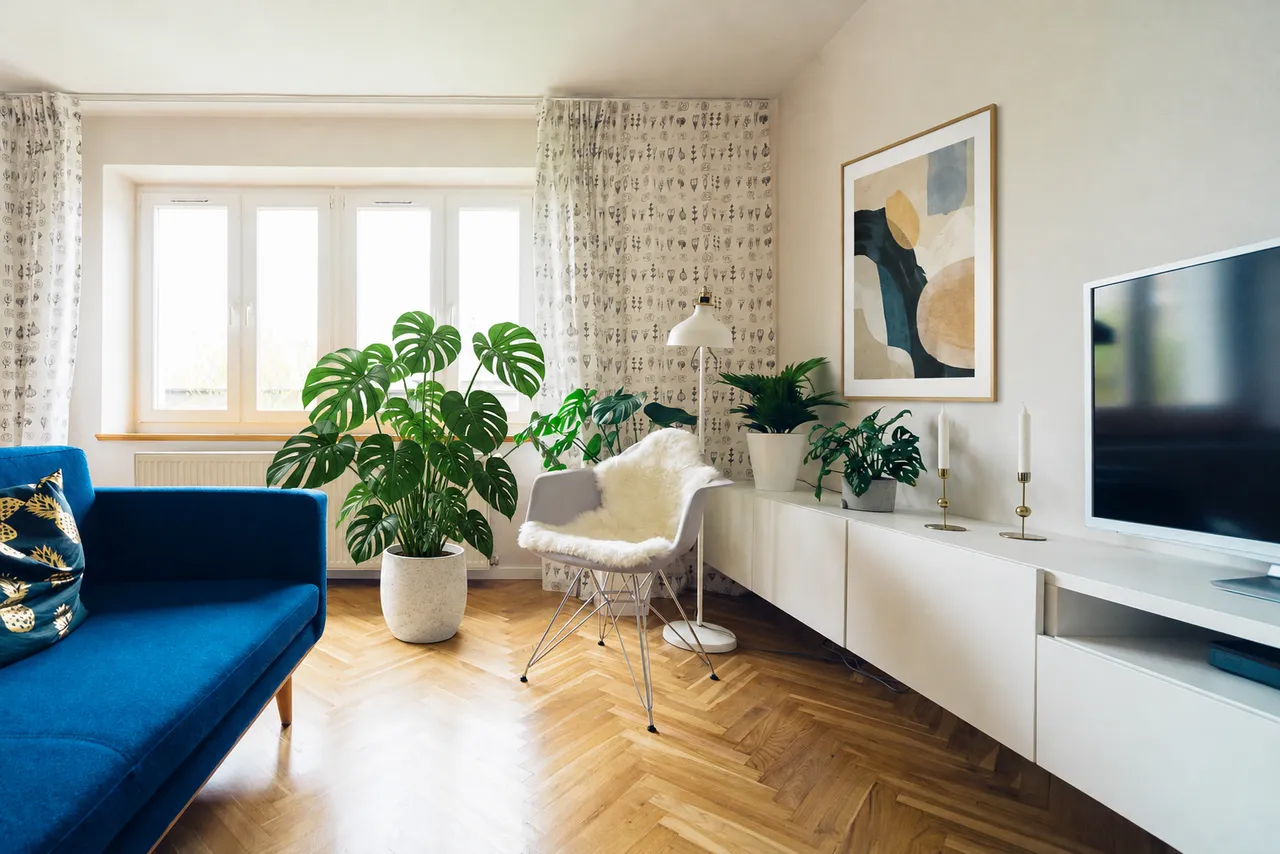
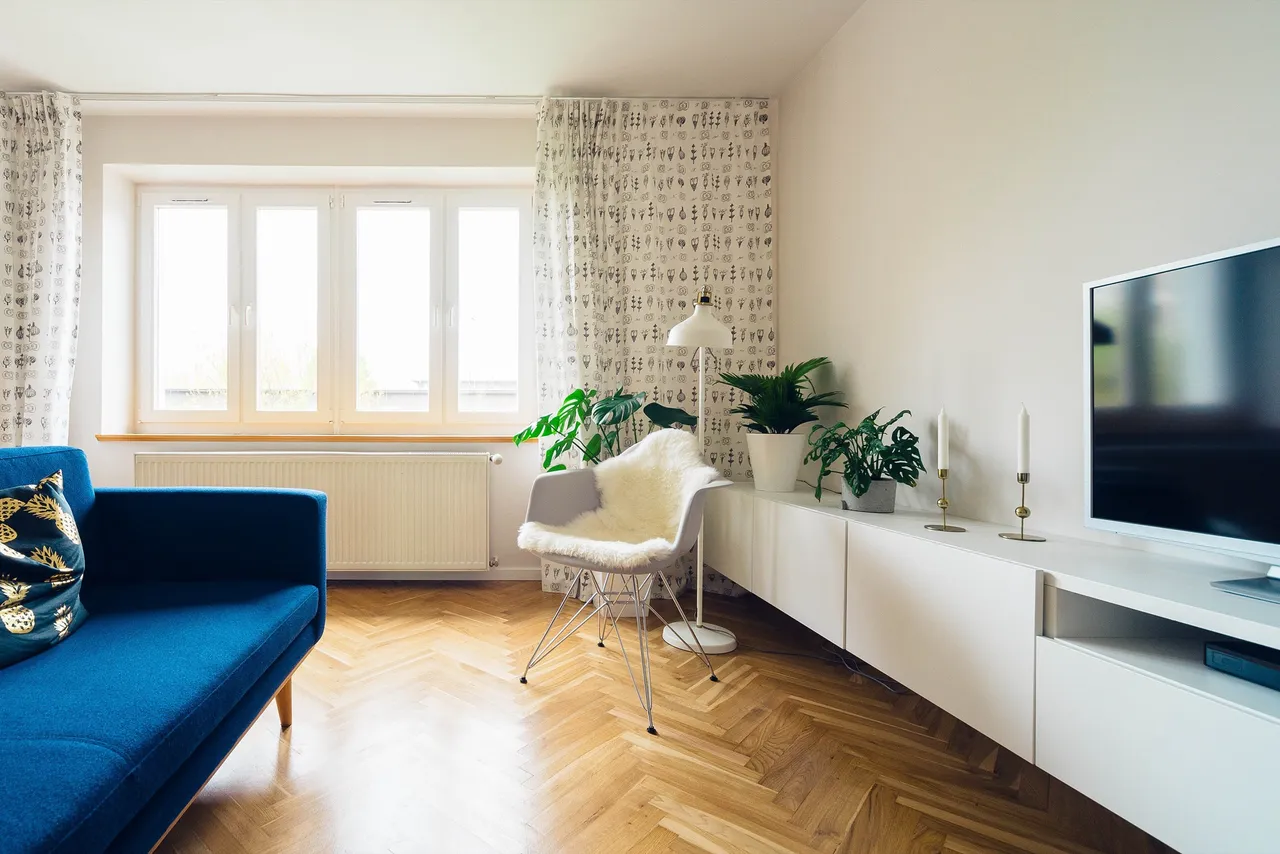
Aggiunta Aggiungi una grande monstera in vaso accanto al divano e una stampa astratta incorniciata alla parete
1535 × 1024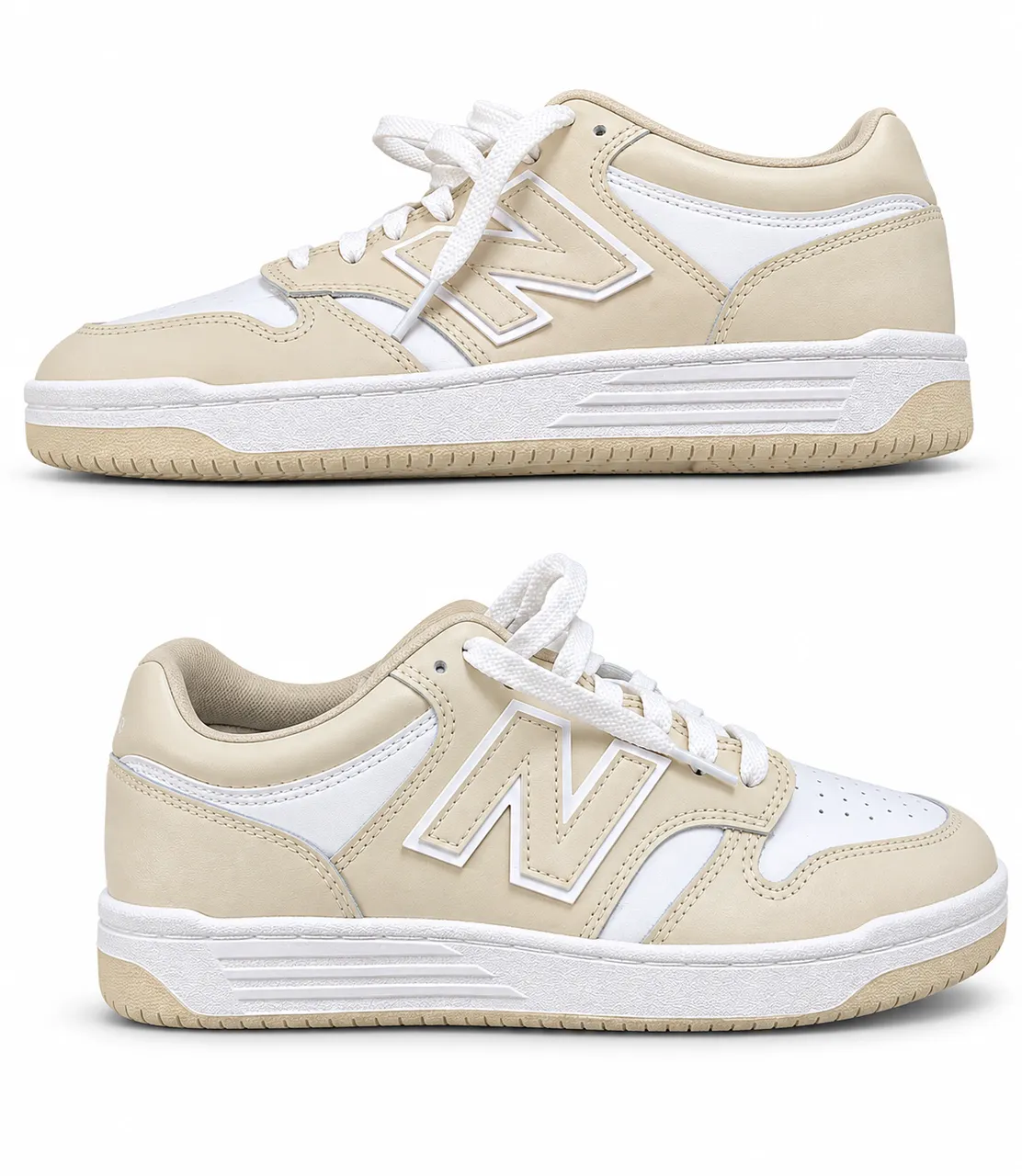
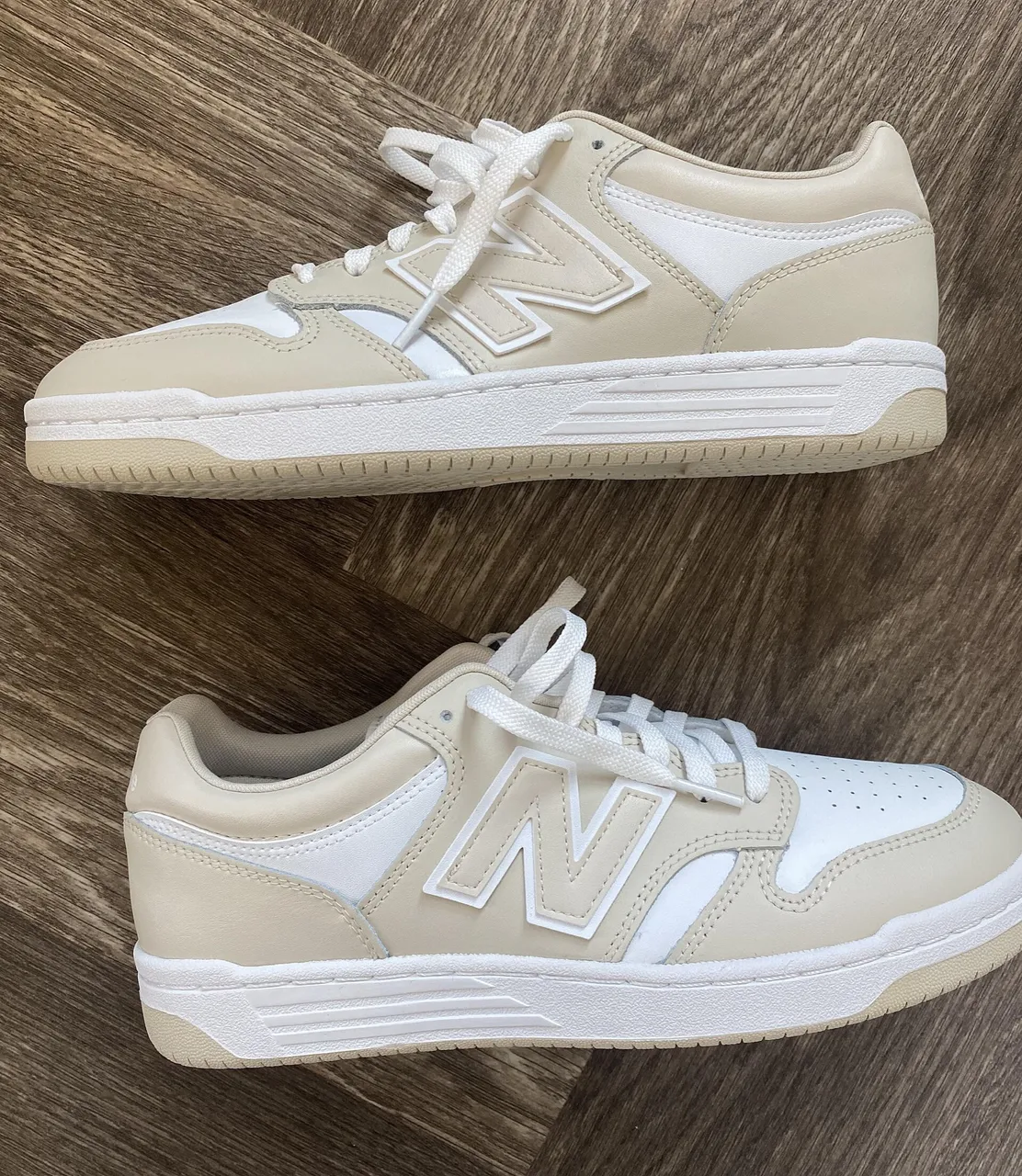
Nuovo sfondo Metti le sneaker su uno sfondo bianco da studio con un’ombra morbida
1169 × 1346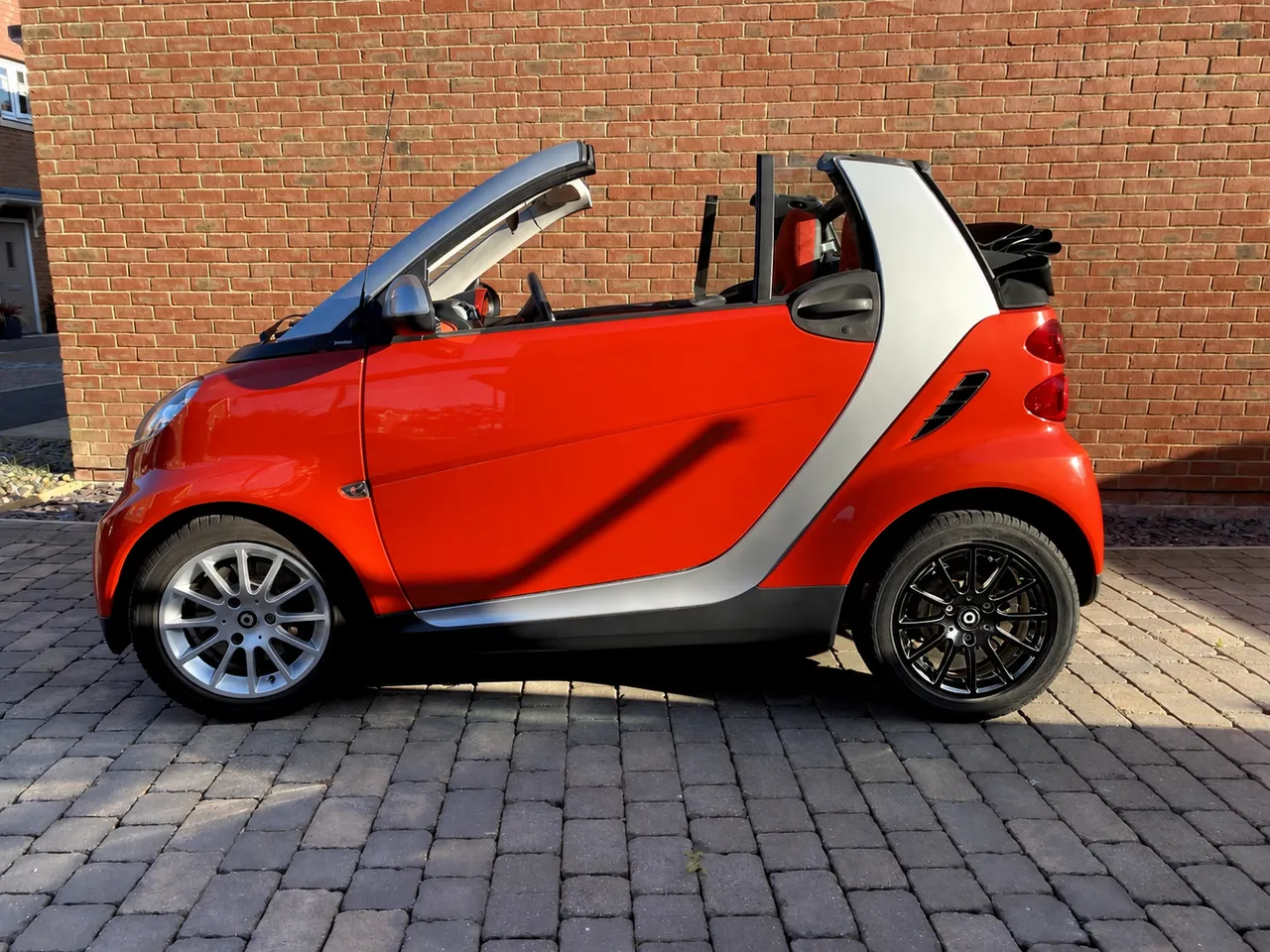
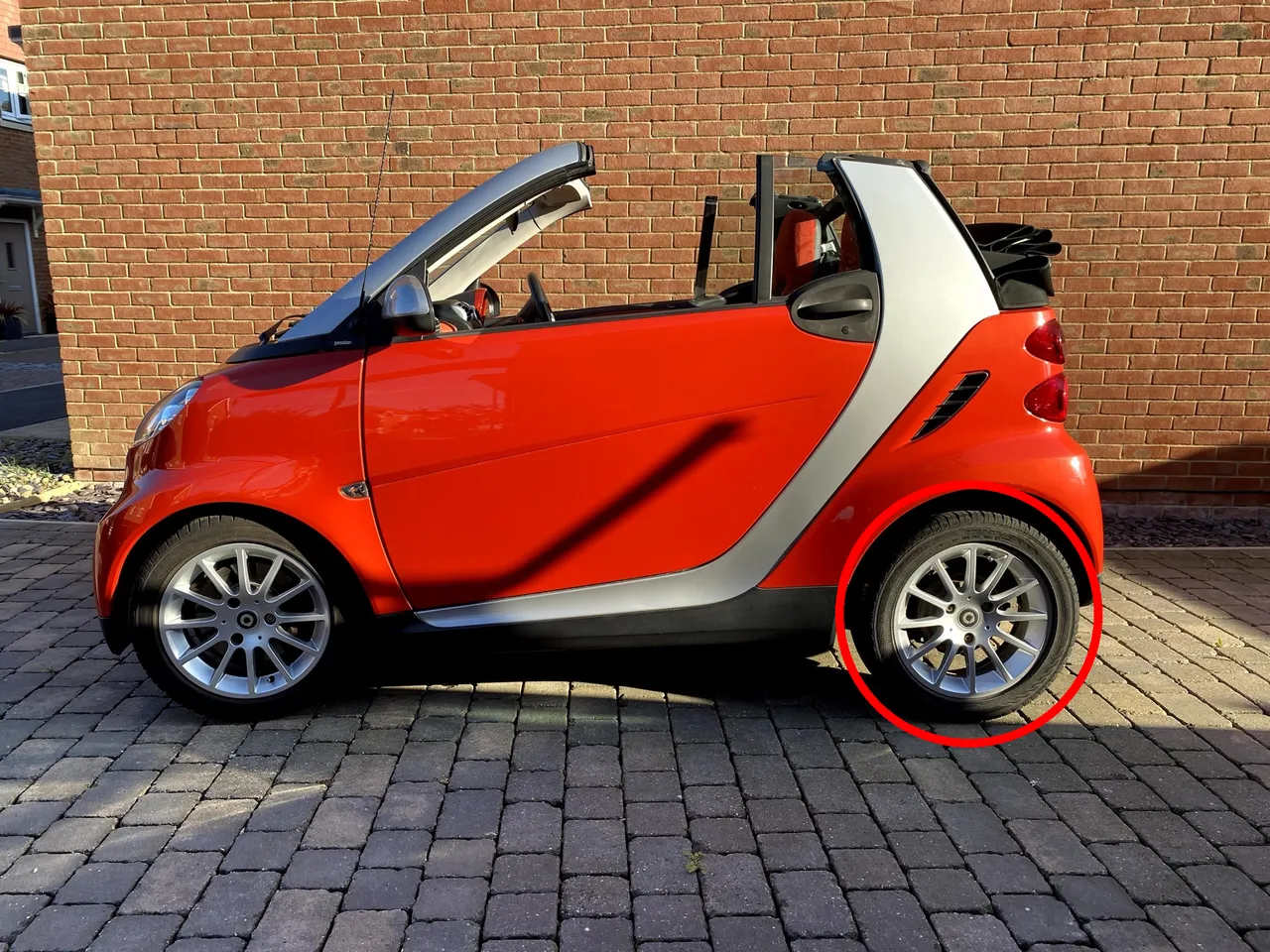
Zona cerchiata Rendi nero lucido la ruota dentro il cerchio rosso
1448 × 1086
Flare o Sunburst
GPT Image 2.6 Flare vs Sunburst: quale scegliere
OpenAI ha rilasciato GPT Image 2.6 come due modelli: Flare per iterare velocemente e Sunburst per il lavoro visivo dettagliato. Entrambi sono nell’editor allo stesso prezzo, accanto a GPT Image 2.5.
| GPT Image 2.6 Flare | GPT Image 2.6 Sunburst | GPT Image 2.5 | |
|---|---|---|---|
| Crediti per modifica | 2 | 2 | 1 |
| Tempo nei nostri test | 12–16 s per modifica (9 modifiche) | Circa 40 s per modifica (2 modifiche) | 55–130 s per modifica (11 modifiche) |
| Sceglilo se | Vuoi provare più frasi in fretta e tenere il risultato migliore | Vuoi il modello di OpenAI per un lavoro dettagliato e puoi aspettare un po’ di più | Vuoi il costo più basso in crediti per modifica |
Tempi del modello nei nostri test del 5 novembre 2026; il controllo di sicurezza e il salvataggio aggiungono qualche secondo.
Usi
Cosa si modifica con GPT Image 2.6
Foto prodotto
Sposta un prodotto dal tavolo della cucina a uno sfondo da studio pulito per la scheda del negozio.
“Metti le sneaker su uno sfondo bianco con un’ombra morbida.”
Stanze e annunci
Mostra come potrebbe essere una stanza prima di comprare qualcosa.
“Aggiungi una grande pianta accanto al divano.”
Foto di viaggio
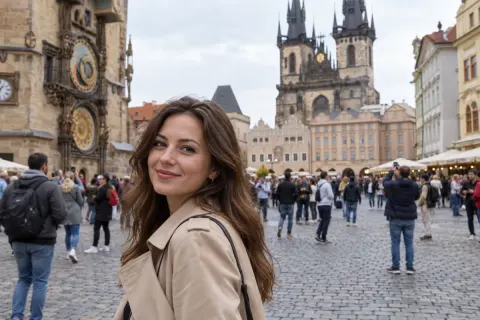
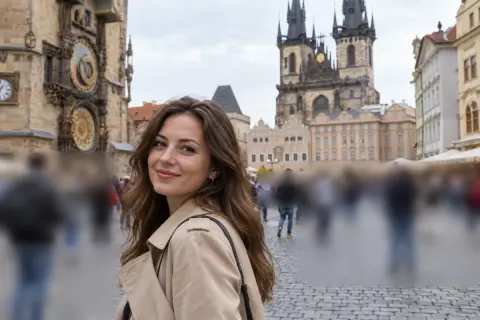
Togli gli sconosciuti da uno scatto che non puoi rifare.
“Rimuovi le persone dietro di lei.”
Auto e oggetti
Prova un colore prima di riverniciare, pellicolare o comprare.
“Cambia la vernice dell’auto in nero opaco.”
In breve
GPT Image 2.6 su Saybrush: in breve
| Cos’è | Un editor foto online che applica GPT Image 2.6 di OpenAI (il modello dietro ChatGPT Images 2.6) alle foto che carichi. |
|---|---|
| Cosa serve | Una foto: JPG, PNG o WebP fino a 20 MB. |
| Come si usa | Scrivi la modifica in una frase, scegli Flare o Sunburst e confronta prima e dopo. |
| Modelli | GPT Image 2.6 Flare e Sunburst (2 crediti ciascuno), GPT Image 2.5 (1 credito) e altri modelli nello stesso menu. |
| Risultato | Un PNG con le stesse proporzioni della tua foto, di circa 1,5 megapixel. |
| Uso gratuito | 2 crediti senza account, sufficienti per una modifica con GPT Image 2.6, e altri 3 accedendo con Google. Nessuna filigrana. I download gratuiti sono di 768 px sul lato lungo; i piani a pagamento scaricano a dimensione piena. |
| Le tue foto | Foto e risultati gratuiti vengono cancellati dopo 14 giorni. Con un piano a pagamento restano finché non li cancelli tu. |
| Chi lo fa | Saybrush è un editor indipendente. Non è realizzato da OpenAI né affiliato a OpenAI. |
Come funziona
Come si modifica una foto con GPT Image 2.6?
- 01
Carica una foto
Trascina, incolla o scegli un JPG, PNG o WebP.
- 02
Descrivi una modifica
Scrivila come la chiederesti a un fotoritoccatore: «rimuovi le persone a sinistra».
- 03
Scegli Flare o Sunburst e confronta
Per indicare un punto preciso, cerchialo prima. Confronta prima e dopo, prova un’altra frase se serve e scarica.
Consigli
Come scrivere un prompt GPT Image 2.6 per modificare foto
Una modifica per frase
«Cambia la vernice dell’auto in nero opaco» funziona meglio di un elenco di cinque modifiche. Fai la successiva sul risultato.
Indica il punto
«La ruota posteriore», «la parete sopra il divano», «la donna seduta sulla strada» dicono al modello dove lavorare.
Di’ cosa sostituisce ciò che togli
In una zona piena di dettagli aggiungi «riempi con la strada» o «con l’erba», così il vuoto viene riempito come vuoi.
Per la luce, indica momento e fonte
«Una sera di pioggia con luce calda alle finestre» funziona meglio di «rendila più suggestiva».
Indica cosa deve restare
Se qualcosa conta, dillo: «lascia invariati il logo e il testo».
Domande frequenti
Domande su GPT Image 2.6
Cos’è GPT Image 2.6?
Il modello di immagini di OpenAI uscito il 4 novembre 2026 in due versioni: Flare per iterare velocemente e Sunburst per il lavoro visivo dettagliato. In ChatGPT compare come ChatGPT Images 2.6. Su Saybrush lo usi per modificare le tue foto.
Si può usare GPT Image 2.6 gratis?
Sì. Saybrush dà 2 crediti gratuiti senza account, sufficienti per una modifica con GPT Image 2.6, e altri 3 accedendo con Google. I risultati non hanno filigrana.
Serve una chiave API di OpenAI o ChatGPT Plus?
No. Saybrush esegue il modello per te; ti basta un browser.
Flare o Sunburst: quale usare?
Parti da Flare: nei nostri test ha restituito le modifiche in 12–16 secondi, quindi puoi provare più frasi. Passa a Sunburst per un lavoro dettagliato se puoi aspettare circa 40 secondi. Costano entrambi 2 crediti.
Che differenza c’è tra GPT Image 2.6 e GPT Image 2.5?
La 2.6 aggiunge le modifiche con annotazioni, l’output GIF nell’API di OpenAI e un’impostazione di complessità. Sulle nostre foto di prova, 2.6 Flare ha restituito le modifiche in 12–16 secondi contro 55–130 secondi della 2.5. La 2.5 resta nell’editor a 1 credito.
Posso cerchiare la parte della foto da cambiare?
Sì. Con GPT Image 2.6 Flare o Sunburst selezionato, tocca Cerchia una zona, disegna attorno alla parte da cambiare e descrivi la modifica. L’esempio della ruota qui sopra è stato fatto così. Con gli altri modelli, indica il punto nella frase, per esempio «la ruota posteriore».
Cambierà la dimensione della mia foto?
Il risultato mantiene le proporzioni della foto a circa 1,5 megapixel, quindi una foto grande torna più piccola.
GPT Image 2.6 può creare un’immagine solo da un testo?
Sì, ma Saybrush modifica solo le foto che carichi. Parti da una foto e descrivi la modifica.
Che fine fanno le mie foto?
Ogni foto passa per una moderazione automatica e viene inviata a OpenAI per la modifica, poi conservata come indicato in breve qui sopra. I dettagli sono nell’informativa sulla privacy.
Saybrush è fatto da OpenAI?
No. Saybrush è un editor foto indipendente che usa i modelli di OpenAI tramite l’API. GPT Image è il nome che OpenAI dà ai suoi modelli.
Altri strumenti
Niente da installare.
Prova GPT Image 2.6 sulla tua foto
Una frase, una modifica. La prima è gratis.
Si parte da GPT Image 2.6 Flare; passa a Sunburst dal menu dei modelli.