Griglia Instagram: dividere una foto sul tuo profilo
Dividere foto per Instagram è gratis: da 3 a 18 post da 1080 × 1440 per la griglia 3:4 del profilo, numerati nell’ordine di pubblicazione. Nel browser.
Scegli quanti post, inquadra la foto, poi scaricali numerati nell’ordine di pubblicazione. La foto resta nel tuo browser.
Dimensioni della griglia Instagram
Che dimensioni deve avere la foto per una griglia Instagram
| Post | Griglia | Immagine intera | Forma |
|---|---|---|---|
| 3 | 3 × 1 | 3240 × 1440 px | Striscia larga (9:4) |
| 6 | 3 × 2 | 3240 × 2880 px | Poco più larga che alta (9:8) |
| 9 | 3 × 3 | 3240 × 4320 px | Verticale (3:4) |
| 12 | 3 × 4 | 3240 × 5760 px | Verticale alta (9:16) |
| 15 | 3 × 5 | 3240 × 7200 px | Molto alta (9:20) |
| 18 | 3 × 6 | 3240 × 8640 px | Molto alta (3:8) |
Le misure valgono per post 3:4 da 1080 × 1440 px. Va bene anche una foto più piccola o di un’altra forma: lo strumento la ritaglia e ti avvisa quando deve ingrandirla.
Ordine di pubblicazione
Quale pezzo pubblicare per primo
Instagram mette il post più recente in alto a sinistra sul profilo e sposta gli altri di un posto. Per questo il pezzo in basso a destra si pubblica per primo e quello in alto a sinistra per ultimo.
I numeri sull’anteprima e nei nomi dei file sono l’ordine di pubblicazione: prima spiaggia-post-01.jpg, poi 02, e così via.
Formato dei post
Griglia rettangolare 3:4, 4:5 o quadrata: cosa mostra il profilo
| Formato | Ogni post | Nella griglia del profilo |
|---|---|---|
| 3:4 | 1080 × 1440 px | Si vede intero. I pezzi combaciano dove li hai tagliati. |
| 4:5 | 1080 × 1350 px | Circa 34 px nascosti su ogni lato di ciascun post. |
| 1:1 | 1080 × 1080 px | 135 px nascosti su ogni lato di ciascun post. |
I profili mostrano i post come rettangoli 3:4, non come quadrati. Il Centro assistenza di Instagram dice che una foto larga 1080 px resta com’è quando il suo formato è compreso tra 1,91:1 e 3:4: un post da 1080 × 1440 quindi non viene ritagliato.
In breve
Dividere foto per Instagram: in breve
| Cos’è | Uno strumento gratuito per creare una griglia Instagram: taglia una foto in post che la ricompongono sul profilo. |
|---|---|
| Griglia | 3 colonne e da 1 a 6 righe: 3, 6, 9, 12, 15 o 18 post. |
| Formato dei post | 3:4 (1080 × 1440 px), 4:5 (1080 × 1350 px) o 1:1 (1080 × 1080 px). |
| Inquadratura | Trascina la griglia sulla foto per scegliere la parte da mostrare. |
| Anteprima | Un’anteprima a 3 colonne mostra i post come li mostrerà il profilo. |
| Nomi dei file | Numerati nell’ordine di pubblicazione: spiaggia-post-01.jpg è il primo da pubblicare. |
| File in entrata | JPG, PNG o WebP, fino a 50 MB. |
| File in uscita | JPG o PNG. Un post alla volta, oppure tutti in uno ZIP; su iPhone si salvano in Foto. |
| Prezzo | Gratis, senza registrazione, senza crediti e senza filigrana. |
| Dove funziona | Nel tuo browser. La foto non viene mai caricata. |
Come funziona
Come dividere una foto in più post su Instagram
- 01
Aggiungi la tua foto
Scegli un JPG, un PNG o un WebP, trascinalo sulla pagina o incollalo.
- 02
Scegli i post e inquadra
Scegli da 3 a 18 post, poi trascina la griglia sulla parte di foto che vuoi.
- 03
Scarica e pubblica in ordine
Salva i post, poi pubblicali uno alla volta partendo dal post 01.
Perché questo
Creare una griglia Instagram per il profilo 3:4
Le misure della griglia di oggi
I post escono a 1080 × 1440 px, il formato 3:4 che i profili mostrano: ai lati non viene tagliato nulla.
Inquadri tu
Trascina la griglia sulla foto per tenere un volto o l’orizzonte lontani da un taglio.
Numerati per pubblicare
Ogni post porta il suo turno sull’anteprima e nel nome del file. Niente conti alla rovescia per capire l’ordine.
Resta sul tuo dispositivo
Per dividere la foto per Instagram lo strumento lavora nel tuo browser. Nulla viene inviato a un server.
Da sapere
Perché una griglia Instagram smette di combaciare
Quanti post hai prima di iniziare
La griglia occupa righe intere solo se i post già sul profilo sono un multiplo di 3. Con 10 post, pubblicane prima altri 2.
Se pubblichi ancora dopo
Ogni nuovo post sposta i pezzi di un posto. L’immagine torna a combaciare dopo 3 nuovi post.
I post fissati
I post fissati restano in cima al profilo e spostano tutto il resto. Contali insieme agli altri.
Gli spazi sottili
Il profilo lascia uno spazio sottile tra un post e l’altro. Tieni volti e scritte piccole lontani dai tagli.
Una foto piccola
Una griglia da 9 post ha 3240 × 4320 px da riempire. Una foto più piccola viene ingrandita, e l’editor lo dice prima del download.
Quale strada
Uno strumento per la griglia Instagram, un’app di grafica o una chat AI?
Uno strumento per la griglia Instagram
es. questa pagina
Aggiungi la foto, scegli quanti post, scaricali nell’ordine di pubblicazione.
- Ideale quando Hai una foto e la vuoi subito su tutto il profilo.
- Meno adatto quando Ogni post ha bisogno di un testo o di una grafica propria.
Un’app di grafica
es. Canva, Photoshop
Crei una tela grande, imposti la grafica, poi tagli ed esporti ogni post.
- Ideale quando La griglia è un layout disegnato, con testi e più immagini.
- Meno adatto quando Vuoi solo dividere una foto, senza calcolare misure e ordine.
Una chat AI
es. un assistente che accetta immagini
Carichi la foto e chiedi di tagliarla in post per la griglia.
- Ideale quando Sei già nella chat e vuoi un consiglio sul ritaglio.
- Meno adatto quando Vuoi vedere la griglia prima di salvare, o preferisci non caricare la foto.
Fa per te?
Per chi è utile creare la griglia Instagram qui
Ideale per
- Un lancio, una copertina o un annuncio distribuito su 3, 6 o 9 post.
- Una foto panoramica come una riga di 3 post.
- Un ritratto o un’illustrazione come mosaico Instagram 3 × 3.
- Vedere come verrà la divisione prima di pubblicare qualcosa.
Da sapere prima di iniziare
- Una foto alla volta, distribuita sulla griglia. Non dispone 9 foto diverse.
- Crea i file. Li pubblichi tu dall’app di Instagram.
- Non pianifica e non programma il feed.
FAQ
Domande
Dividere foto per Instagram qui è gratis?
Sì. Crei tutte le griglie che vuoi senza registrazione, senza crediti e senza filigrana sui post.
Come dividere una foto in 9 per Instagram?
Aggiungi la foto, scegli 9 post (o 3, 6 e oltre) e scarica. Poi pubblica i post uno alla volta, partendo dal post 01.
Che dimensioni deve avere la foto prima di dividerla in una griglia Instagram?
Per 9 post, 3240 × 4320 px, un verticale 3:4. Per 6 post, 3240 × 2880 px; per 3 post, 3240 × 1440 px. Ogni post esce a 1080 × 1440 px.
In che ordine pubblico i pezzi?
Prima quello in basso a destra, per ultimo quello in alto a sinistra. I numeri dei file seguono già quest’ordine: pubblica lo 01, poi lo 02, fino all’ultimo.
Come evito che la foto divisa venga tagliata sul profilo?
Usa post 3:4. I profili mostrano rettangoli 3:4: un post 4:5 o quadrato perde una striscia su ogni lato e i pezzi non combaciano più.
La griglia Instagram è ancora quadrata?
No. I profili mostrano ogni post come un rettangolo 3:4. I post quadrati funzionano ancora, ma il profilo ne mostra solo la parte centrale.
E se ho già dei post sul profilo?
Contali, compresi quelli fissati. Se il totale non è un multiplo di 3, pubblica prima 1 o 2 altri post, così la griglia parte da una riga nuova.
La mia foto viene caricata da qualche parte?
No. Lo strumento per la griglia Instagram taglia il file nel tuo browser e salva i post da lì.
Funziona su iPhone?
Sì. Aggiungi una foto dalla libreria, salva i post in Foto e pubblicali dall’app di Instagram.
JPG o PNG?
Il JPG va bene per le foto e tiene i file leggeri; è salvato con qualità al 92%. Scegli il PNG per illustrazioni con colori piatti o testo nitido.
Strumenti correlati

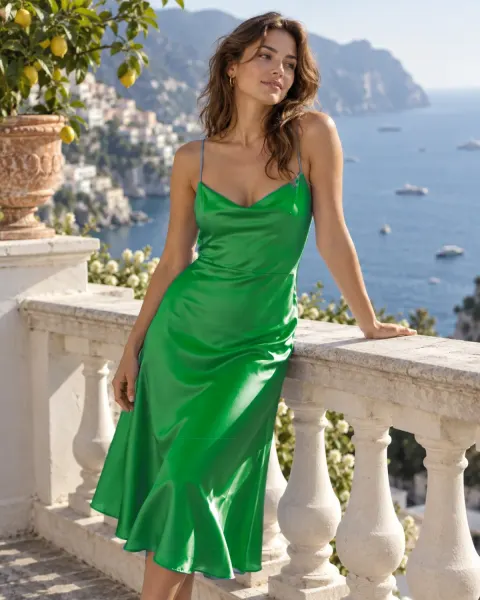
Crea la tua griglia Instagram in pochi secondi
Aggiungi una foto, scegli i post, scaricali nell’ordine di pubblicazione.
JPG, PNG o WebP · resta nel tuo browser