Restaurare foto vecchie con l’IA: graffi, pieghe e macchie
Restaura le foto vecchie online: l’IA di Saybrush toglie graffi, pieghe, macchie e puntini da una foto scansionata, accanto all’originale per confrontarle.
Non hai una foto a portata di mano? Prova una di queste
Esempi
Foto vecchie prima e dopo
Foto di pubblico dominio da Wikimedia Commons, passate una sola volta con la versione inglese di Restauro completo o di una formulazione precedente: le due sorelle e il ritratto in studio con Nano Banana Pro, le altre con GPT Image. Passa il mouse o tocca una foto per vedere l’originale.
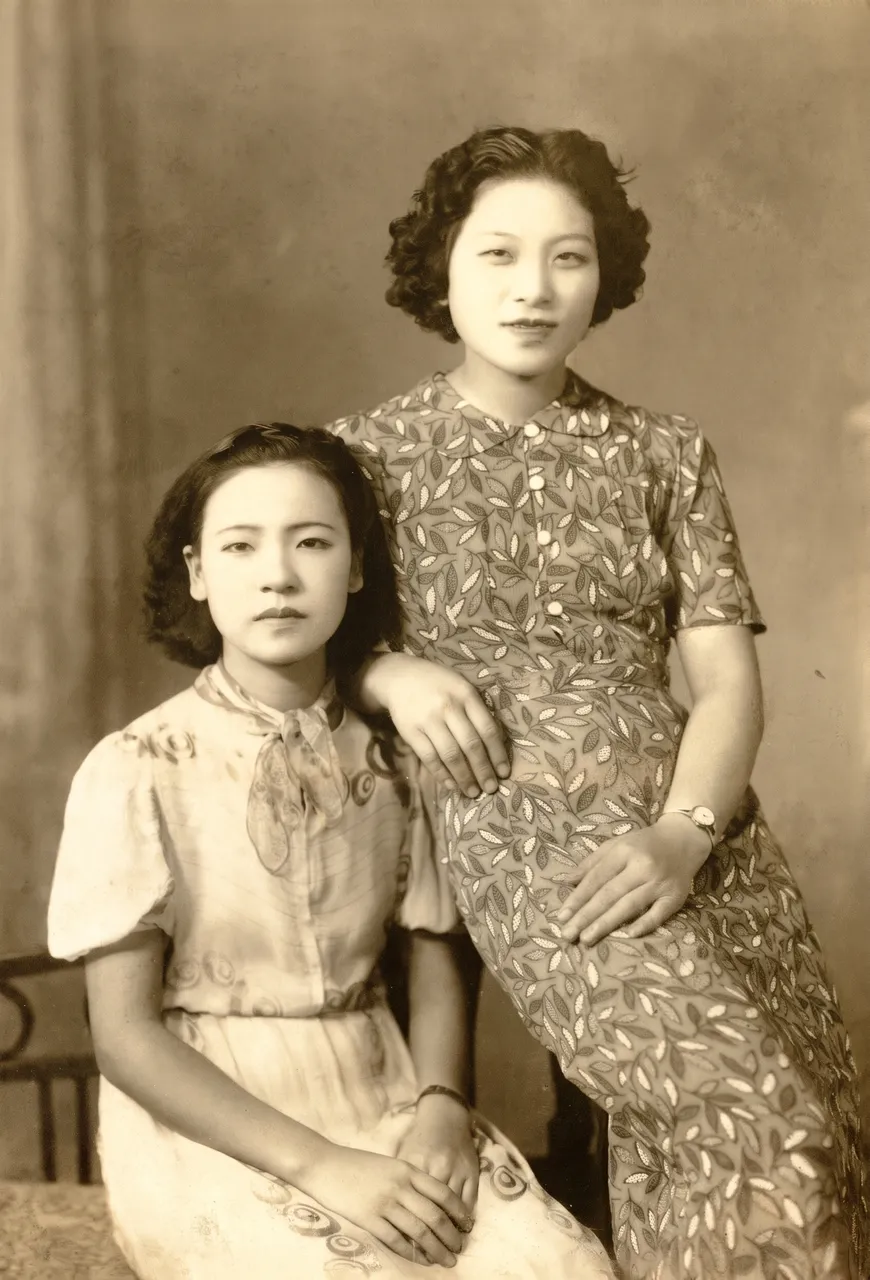
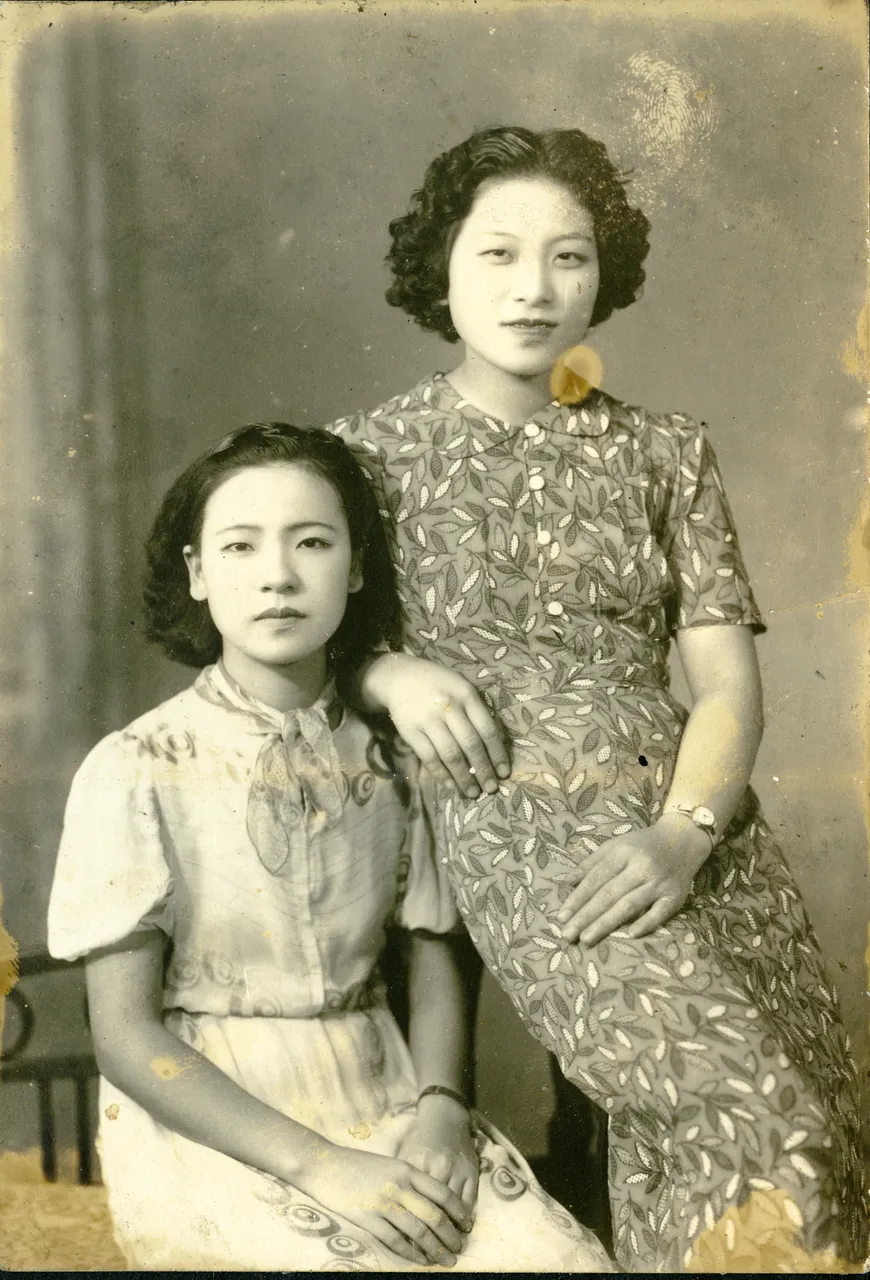
Macchie e puntiniDue sorelle1696 × 2496 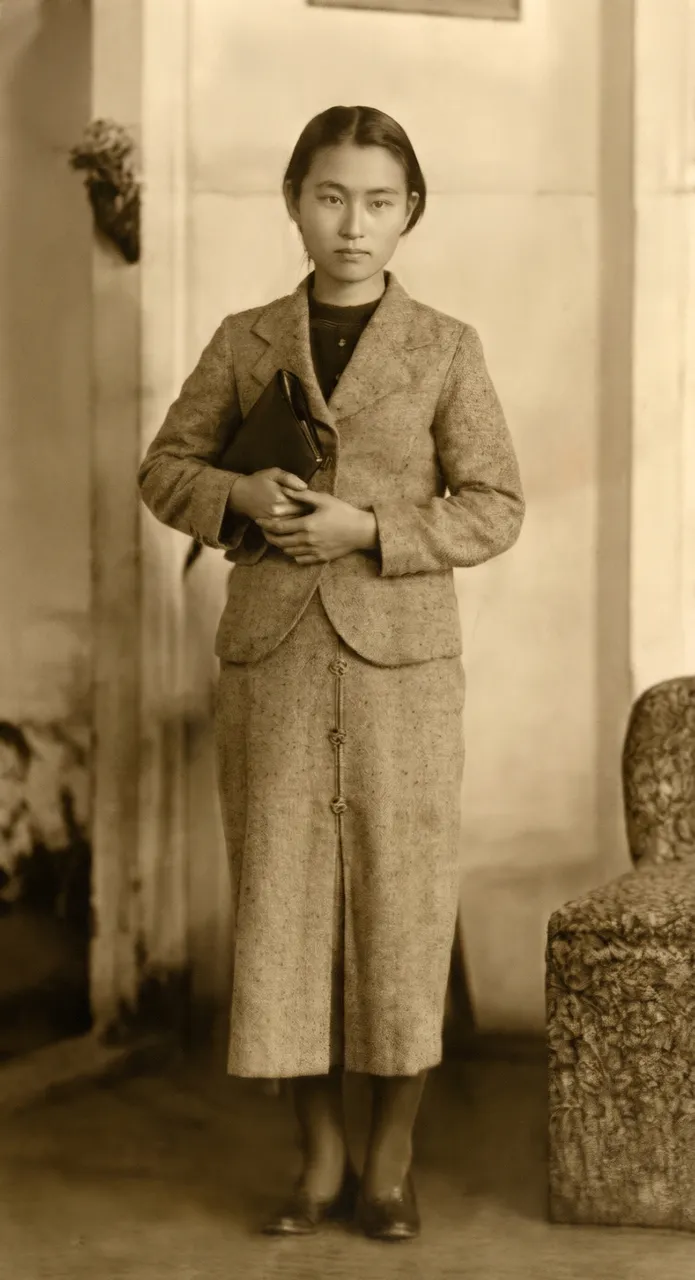
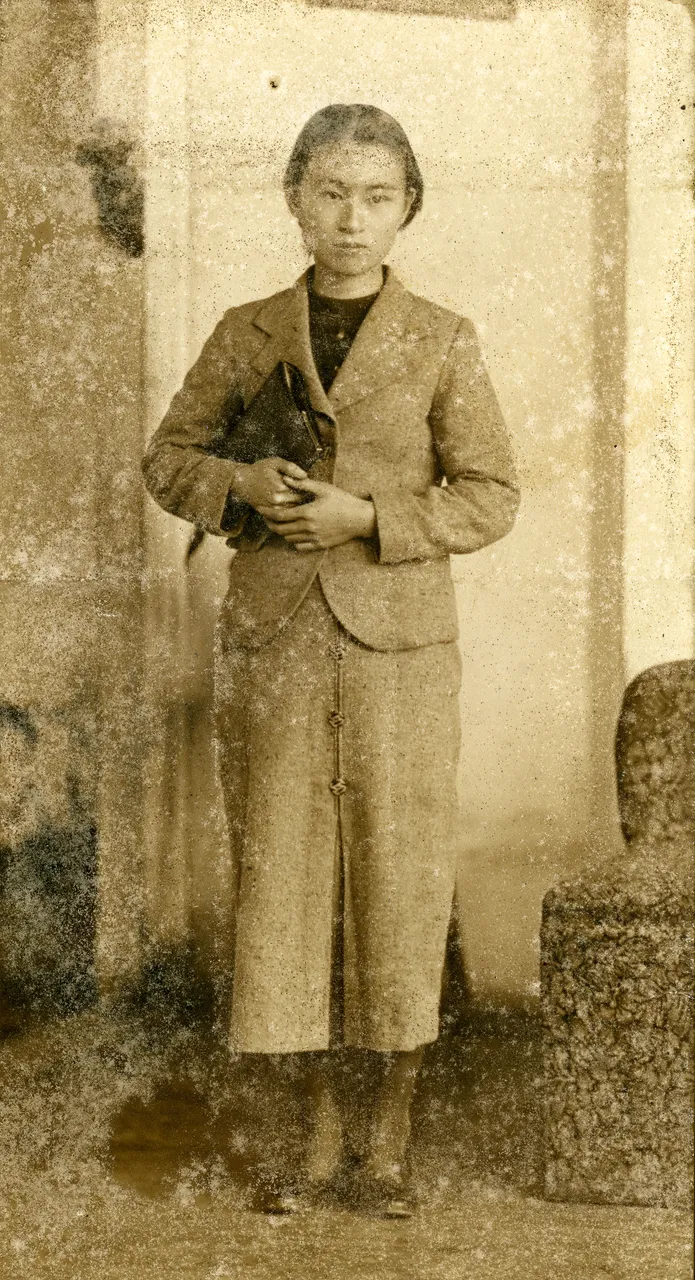
Puntini e muffaRitratto in studio1504 × 2768 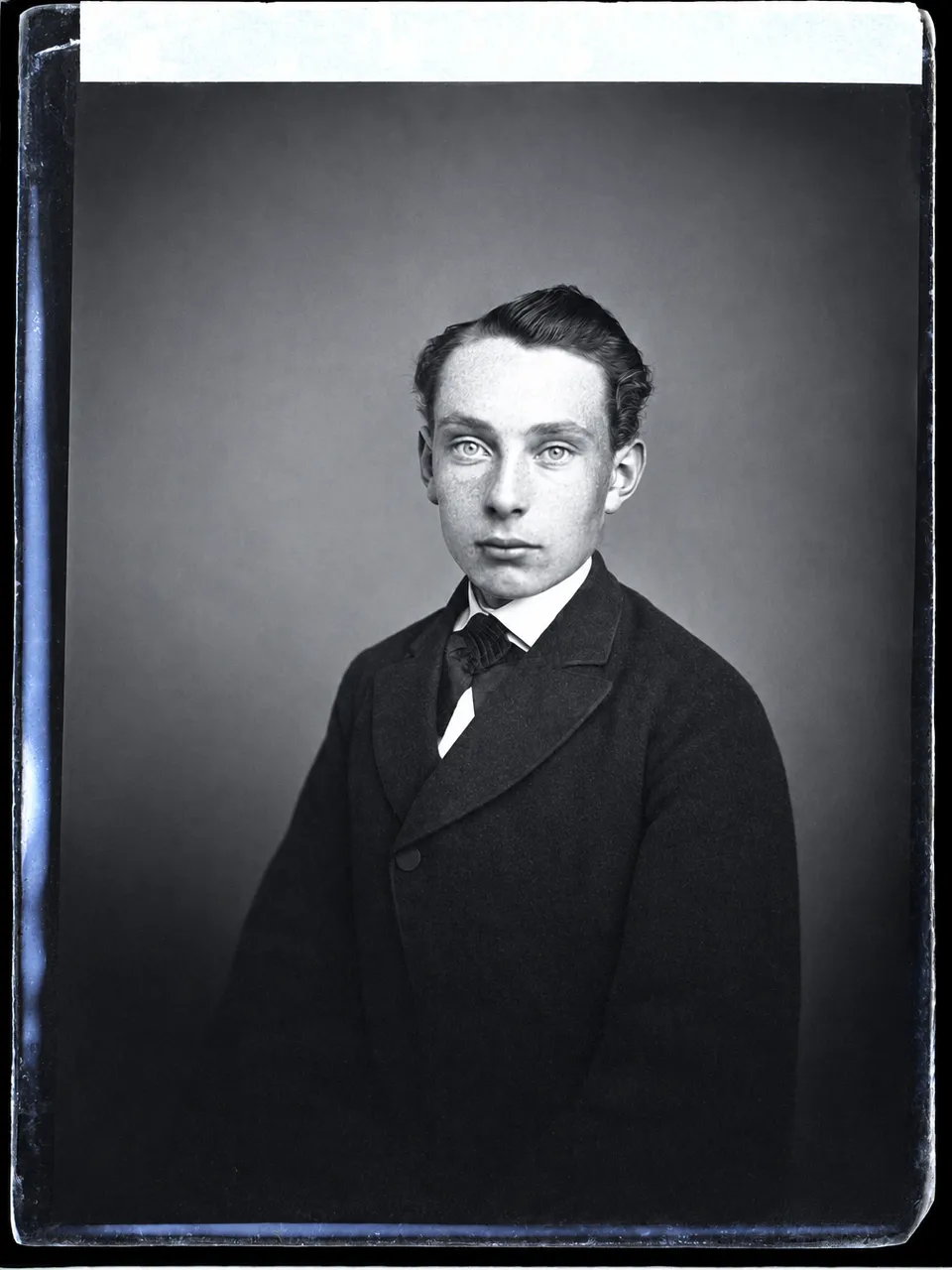
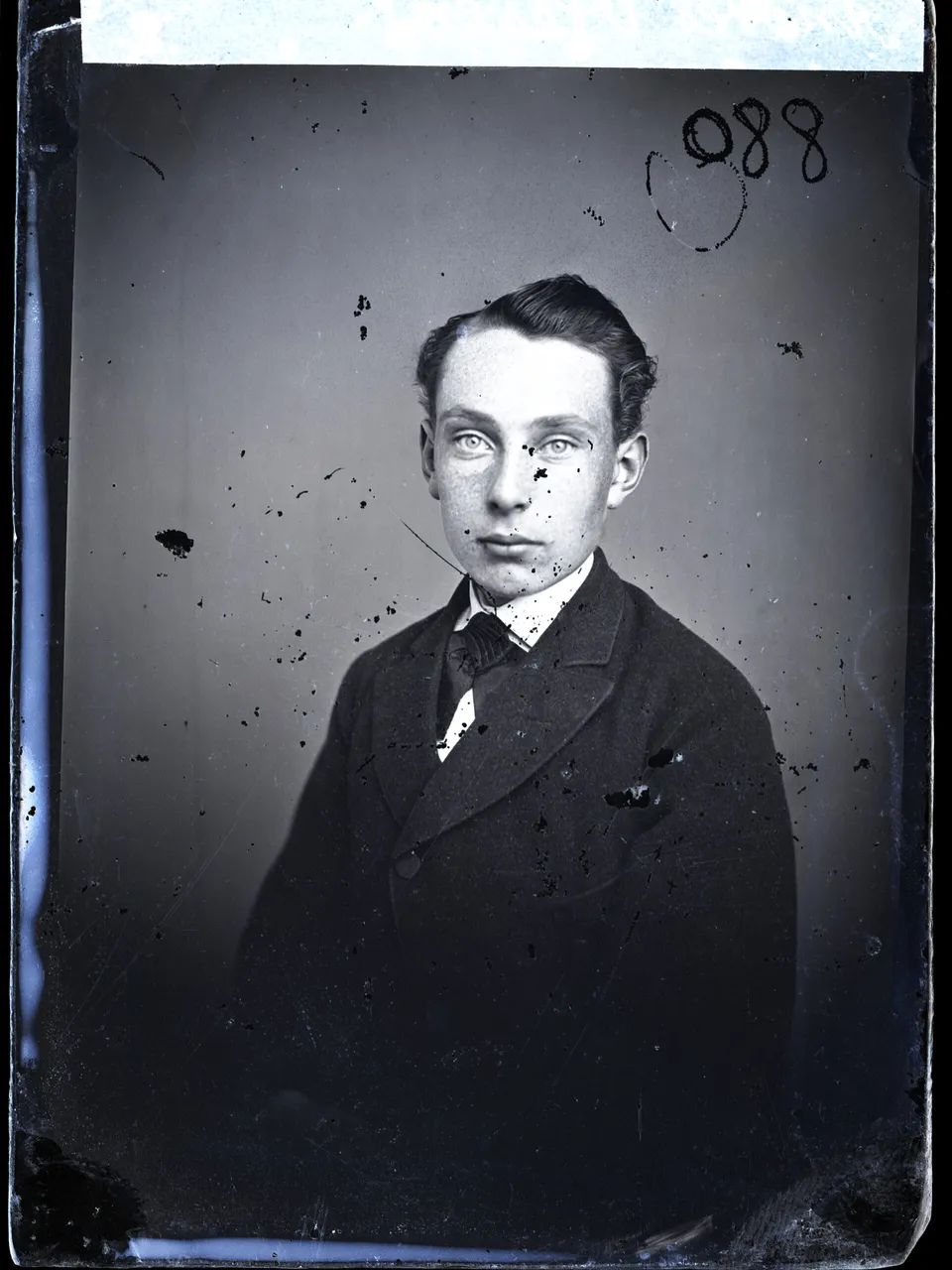
Lastra di vetro macchiataUomo in giacca1008 × 1344 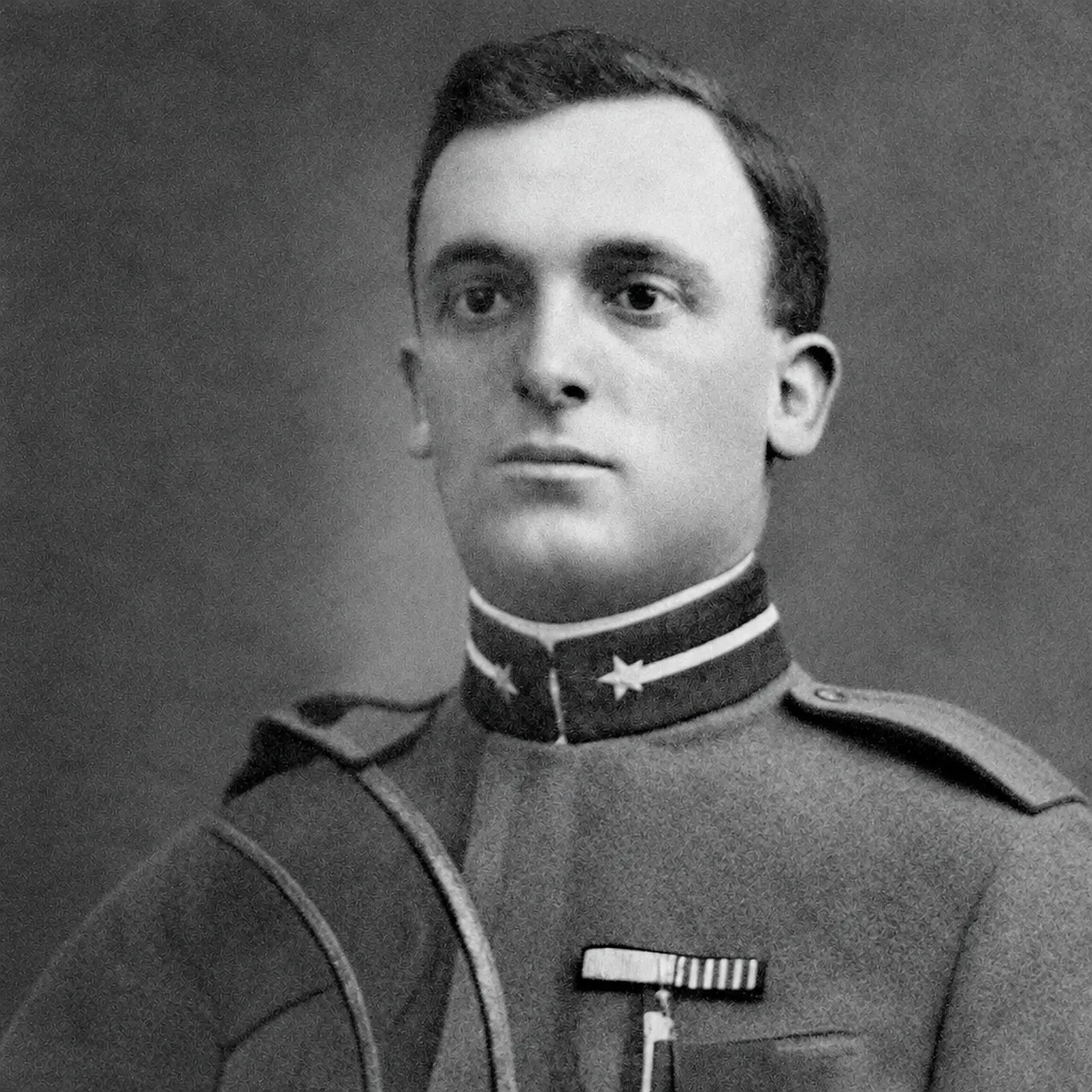
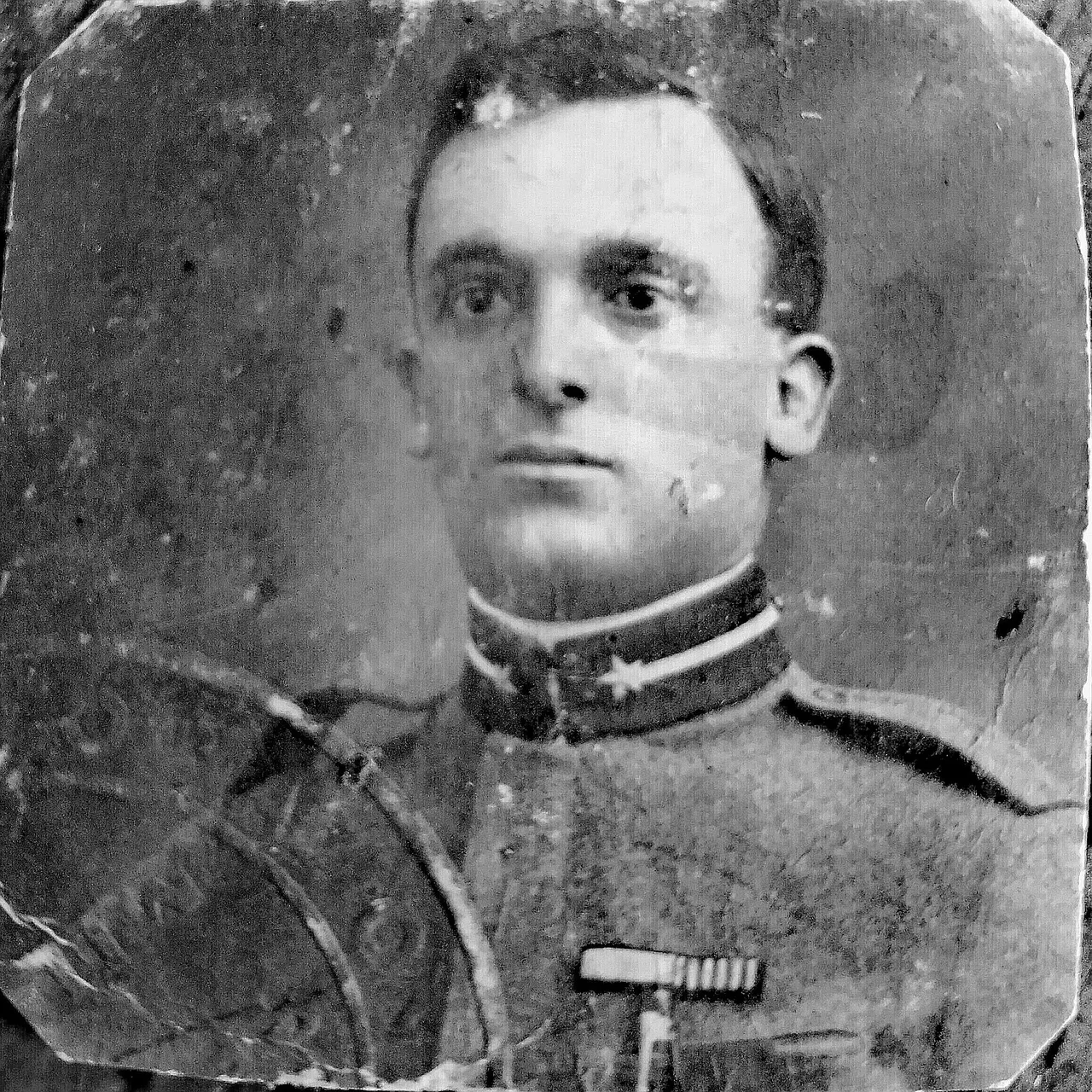
Piega e angolo strappatoRitratto di soldato1024 × 1024 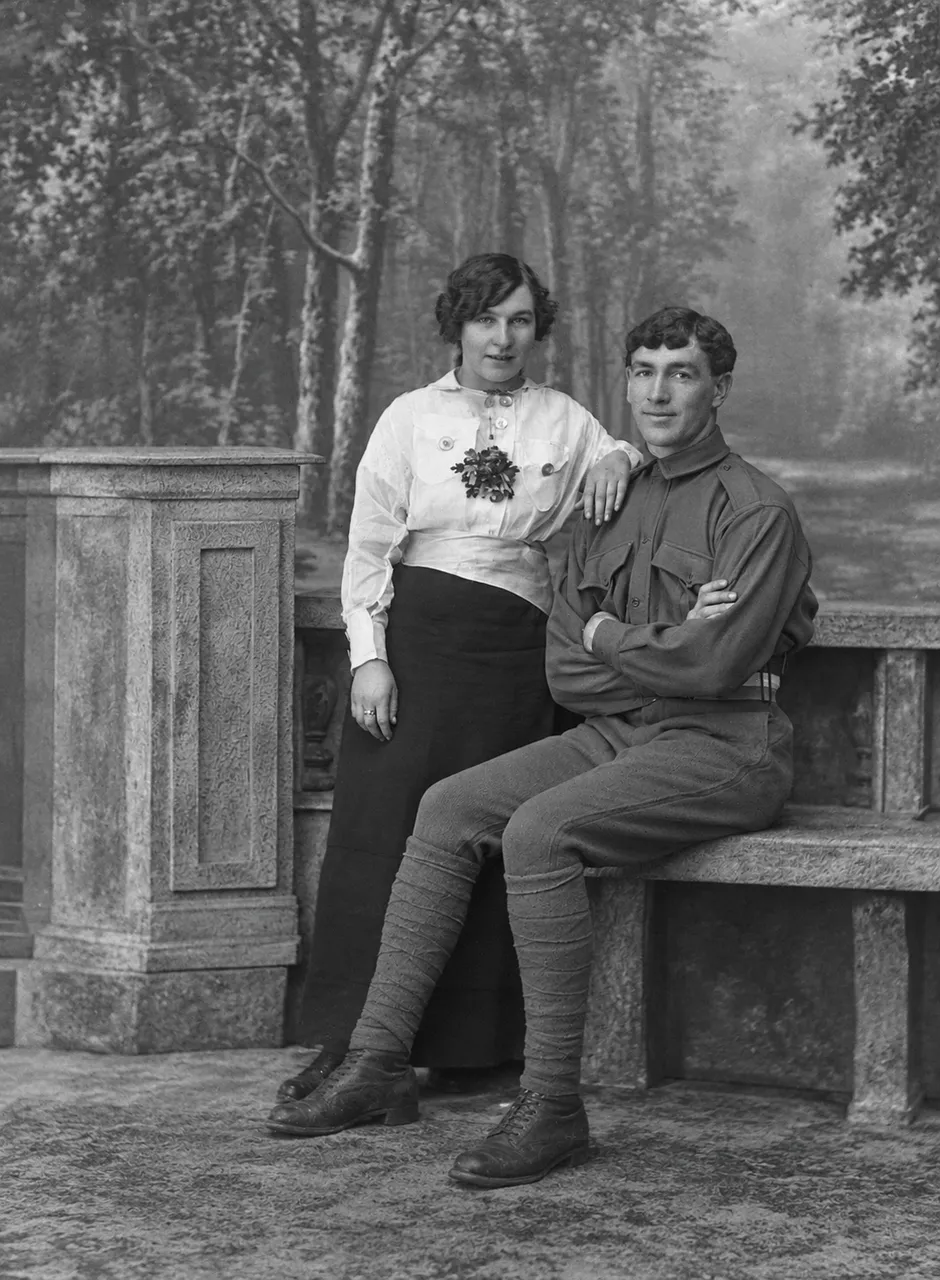
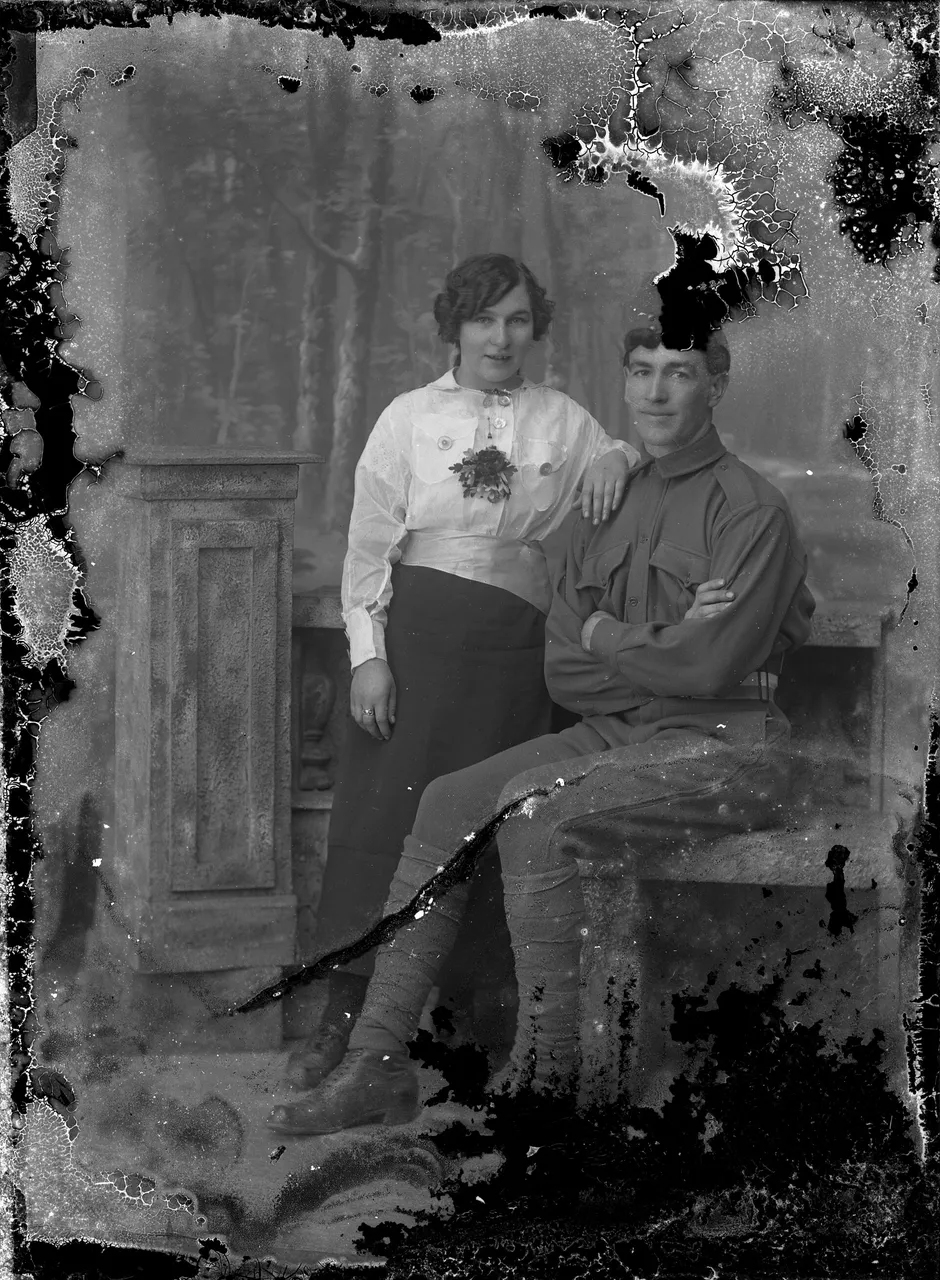
Scrostature e crepeUn soldato e una donna1075 × 1464
Usi
Restauro foto per l’album, un regalo o l’albero genealogico
L’album di famiglia
Stampe da una scatola da scarpe o da un album, crepate, macchiate o ingiallite. Scansionale e condividi una copia pulita con la famiglia.
Una stampa per un funerale o un regalo
Un ritratto di un nonno o di una nonna, restaurato e stampato per una cerimonia, una cornice o un compleanno.
La storia di famiglia
Restaura le foto rovinate di parenti e archivi prima di aggiungerle all’albero genealogico, e conserva la scansione originale insieme.
Una busta intera di stampe
Con un piano a pagamento, carica più stampe in una volta e restaurale tutte con la stessa opzione e lo stesso modello.
In breve
Restaurare foto vecchie online: i fatti
| Cos’è | Uno strumento di restauro foto con l’IA: un modello ridisegna la foto senza i danni, invece di ritoccarla a mano. |
|---|---|
| Cosa ripara | Graffi, pieghe, crepe, macchie, puntini, muffa, impronte di dita e angoli strappati, con un’opzione a parte per sbiadimento e ingiallimento. |
| Cosa serve | Una scansione o una foto della stampa fatta col telefono: JPG, PNG o WebP fino a 20 MB. |
| Come si usa | Carica la foto, scegli Restauro completo o un tipo di danno e avvia. Oppure descrivi la correzione con parole tue. |
| Modelli | Nano Banana Pro di Google (3 crediti, output 2K) o GPT Image di OpenAI (1 credito). |
| Più foto | Fino a 5 alla volta con un piano a pagamento; una alla volta con i crediti gratuiti. |
| Tempo | Meno di due minuti: le nostre 10 prove hanno richiesto da 35 a 110 secondi. |
| Uso gratuito | 2 crediti senza account e altri 3 accedendo con Google. Nessuna filigrana. I download gratuiti sono di 768 px sul lato lungo; i piani a pagamento scaricano a dimensione piena. |
| Le tue foto | Foto e risultati gratuiti vengono cancellati dopo 14 giorni. Con un piano a pagamento restano finché non li cancelli tu. |
| Dove funziona | Nel browser, su computer o telefono. Niente da installare. |
Come funziona
Come restaurare foto vecchie con l’IA
- 01
Digitalizza la stampa
Scansionala, o fotografala dritta con il telefono. I consigli qui sotto spiegano come.
- 02
Scegli cosa sistemare
Restauro completo copre tutto. Per sistemare una cosa sola, scegli Graffi e pieghe, Macchie e puntini, Sbiadimento e ingiallimento o Angoli strappati, poi avvia.
- 03
Confronta e scarica
Trascina il divisore su volti e bordi. Vuoi un cambiamento? Scrivilo in una frase e avvialo sul risultato: le versioni precedenti restano a un clic.
Cosa ripara
Riparare foto rovinate in base al danno
Graffi e pieghe
Una piega sulla guancia di un soldato, delle crepe e un angolo scheggiato sono spariti in una modifica; la foto è rimasta grigia, com’era.
Macchie e puntini
Una macchia gialla e un’impronta di dito sul ritratto di due sorelle sono sparite, la fantasia dei loro abiti è rimasta.
Puntini e muffa
Un ritratto seppia coperto di puntini e muffa è tornato pulito, con lo stesso volto e lo stesso tono seppia.
Angoli strappati o mancanti
Un angolo strappato e una piega sulla foto di tre compagni di classe sono stati riempiti dallo sfondo intorno, senza cambiare l’inquadratura.
Stampe su carta
Hai solo la stampa su carta? Digitalizzala prima
Scansiona a 300–600 DPI
Usa uno scanner piano in modalità colore, anche per le stampe in bianco e nero, così la scansione conserva il tono. Sali a 600 DPI per le stampe piccole.
Niente scanner? Usa il telefono
Appoggia la stampa piatta alla luce del giorno vicino a una finestra, tieni il telefono dritto sopra e riempi l’inquadratura. Spegni il flash.
Toglila dalla cornice
Scansiona o fotografa la stampa senza il vetro, così non ci sono riflessi.
Quale strada
Restauro foto con l’IA, ritocco manuale o un servizio di restauro?
Restauro con l’IA
es. Saybrush
Un modello ridisegna la foto senza i danni, in un paio di minuti.
- Ideale quando Vuoi sistemare foto vecchie in fretta, o una pila intera, e riprovare finché ti piace.
- Meno adatto quando La foto è un originale da museo o da archivio da documentare passo per passo.
Ritocco manuale
es. Photoshop, GIMP
Dipingi sopra ogni graffio e macchia con il pennello correttivo e il timbro clone.
- Ideale quando Conosci il programma e vuoi decidere ogni pixel.
- Meno adatto quando Hai molte foto o non hai tempo di imparare gli strumenti.
Un servizio di restauro
es. un laboratorio fotografico o un fotoritoccatore
Una persona restaura la foto per te e spesso la stampa.
- Ideale quando La foto è molto rovinata e preferisci pagare piuttosto che farlo tu.
- Meno adatto quando Ti serve oggi, o vuoi provare molte foto prima di scegliere.
Fa per te?
Per chi è
Ideale per
- Stampe di famiglia scansionate con graffi, pieghe, macchie o sbiadite.
- Ritratti in bianco e nero o seppia che vuoi puliti ma ancora d’epoca.
- Foto per un funerale, una cornice, un regalo o un albero genealogico.
Prima di iniziare
- Ogni foto, frase e risultato passa per una moderazione automatica, che può bloccare per errore una foto innocua. Una modifica fallita o bloccata ti restituisce i crediti.
FAQ
Domande
Qual è il modo migliore per restaurare foto vecchie?
Parti da una buona scansione, lascia che uno strumento con l’IA tolga i danni e confronta il risultato con l’originale. Tieni il ritocco manuale per i pochi dettagli da rifinire.
Posso restaurare vecchie foto gratis, senza registrazione?
Sì. Hai 2 crediti gratuiti senza registrarti e altri 3 accedendo con Google, abbastanza per le prime foto. I risultati non hanno filigrana.
Cambia i volti nella foto?
Restauro completo chiede al modello di sistemare solo i danni e tenere volti, espressioni, capelli, vestiti e inquadratura. Controlla il risultato con il divisore; se qualcosa deve restare, dillo in una frase e riavvia.
Posso restaurare foto in bianco e nero?
Sì. Le foto in bianco e nero o seppia restano in bianco e nero o seppia, nel loro tono, a meno che tu non chieda altro.
Posso restaurare più foto insieme?
Con un piano a pagamento, sì: scegli fino a 5 foto e partono insieme con la stessa opzione e lo stesso modello. Con i crediti gratuiti si restaura una foto alla volta.
ChatGPT può restaurare foto vecchie?
ChatGPT può ridisegnare una foto con il modello di immagini di OpenAI. Saybrush offre quel modello come GPT Image, più Nano Banana Pro di Google, senza dover scrivere nulla, opzioni in un clic per tipo di danno e l’originale accanto a ogni risultato.
Esiste un’app per restaurare foto vecchie?
Non serve. Apri Saybrush nel browser del telefono, fotografa la stampa o sceglila dalla galleria, e il risultato si scarica sul telefono.
Quanto costa il restauro di una foto?
Qui, 1 o 3 crediti a foto a seconda del modello. I crediti gratuiti coprono le prime foto; piani e pacchetti di crediti sono nella pagina dei prezzi.
Posso modificare la foto dopo il restauro?
Sì. Scrivi la modifica successiva in una frase, come «schiariscila» o «togli la data stampata», e viene applicata alla versione restaurata.
Che fine fanno le mie foto?
Ogni foto passa per una moderazione automatica ed è elaborata dal fornitore del modello. Foto e risultati gratuiti vengono cancellati dopo 14 giorni; con un piano a pagamento restano finché non li cancelli tu. I dettagli sono nell’informativa sulla privacy.
Altri strumenti
Stessa foto, stesso editor.
 Editor foto AIRimuovi oggetti, cambia lo sfondo, modifica la luce o lo stile di una foto scrivendo una sola frase.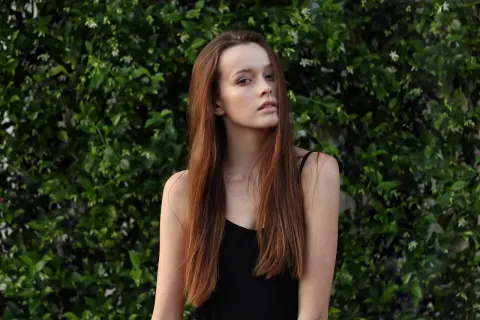
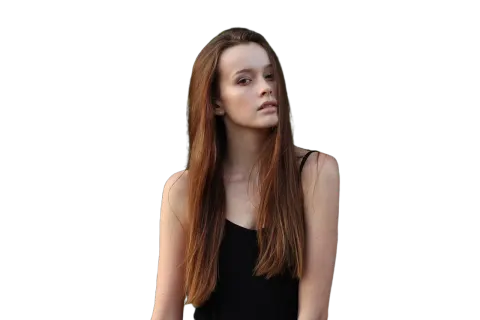 Rimozione sfondoUn clic per ottenere un PNG trasparente a dimensione piena, senza filigrana.
 Rimozione filigranaCancella loghi, testi e date dalle foto di tua proprietà.
 Sfondo trasparenteLoghi, firme e icone in PNG trasparente, alle stesse dimensioni.
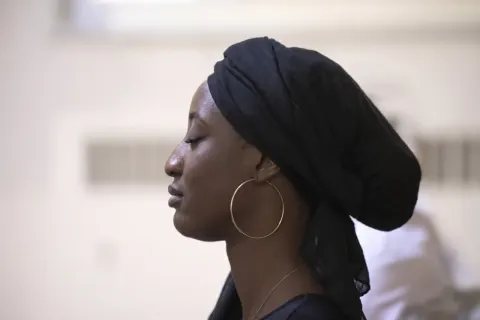 Rimozione sfocaturaFoto sfocate, mosse o piccolissime di nuovo nitide, con due modelli a scelta.
 Espandi immaginePorta una foto a 9:16, 1:1, 16:9 o a sfondo del telefono senza tagliarla.
Restaura le tue foto vecchie online
Carica una scansione, scegli cosa sistemare e confronta il risultato con l’originale.
Non devi scrivere nulla: parte il Restauro completo, a meno che tu non scelga un solo tipo di danno.
Aggiornato a ottobre 2026 · Modelli: Nano Banana Pro (Google), GPT Image (OpenAI)