AIっぽさをなくす:ツルツルの肌、のっぺりした光、オレンジ色を直す
AIっぽさをなくす作業はワンクリックで。Saybrush がろうのような肌、均一な光、強すぎる色を本物の写真のように描き直し、人物、ポーズ、構図はそのまま残します。
手元に写真がない場合は、サンプルでお試しください
ビフォーアフター
写真のAIっぽさをなくす:1例に1つの特徴
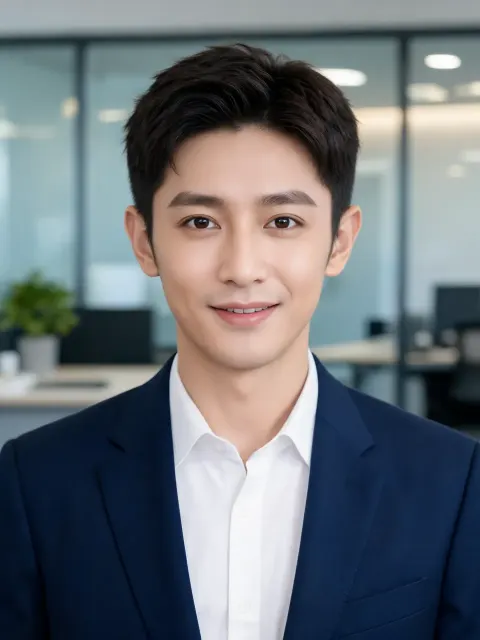
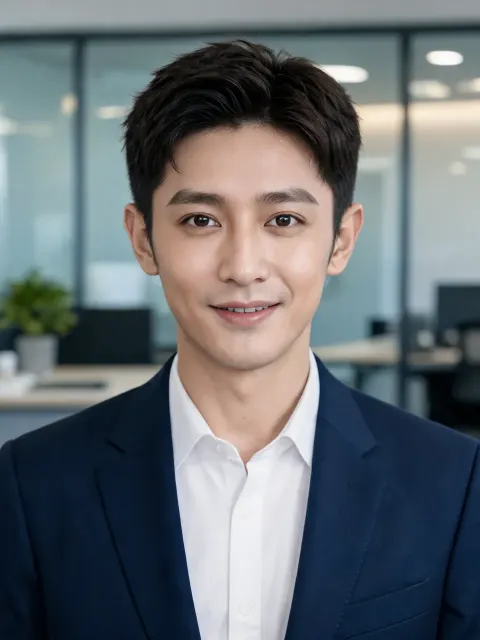
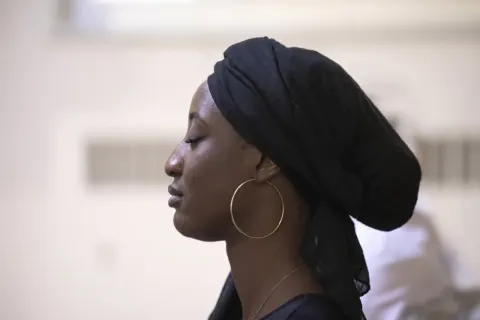
どの組も同じ画像で、下の指示文の英語版を使い Seedream 5.0 Lite に1回通す前と後です。カーソルを合わせるかタップすると元の画像が見られます。
使った指示文: “本物のカメラで撮ったスナップ写真として撮り直して:毛穴や小さな不完全さが見える、つやのない自然な肌。テカリはなし。ムラのある自然な光と本物の影、少し落ち着いた実物どおりの色、わずかなセンサーノイズ。被写体、顔、ポーズ、服、構図は同じまま保って。”
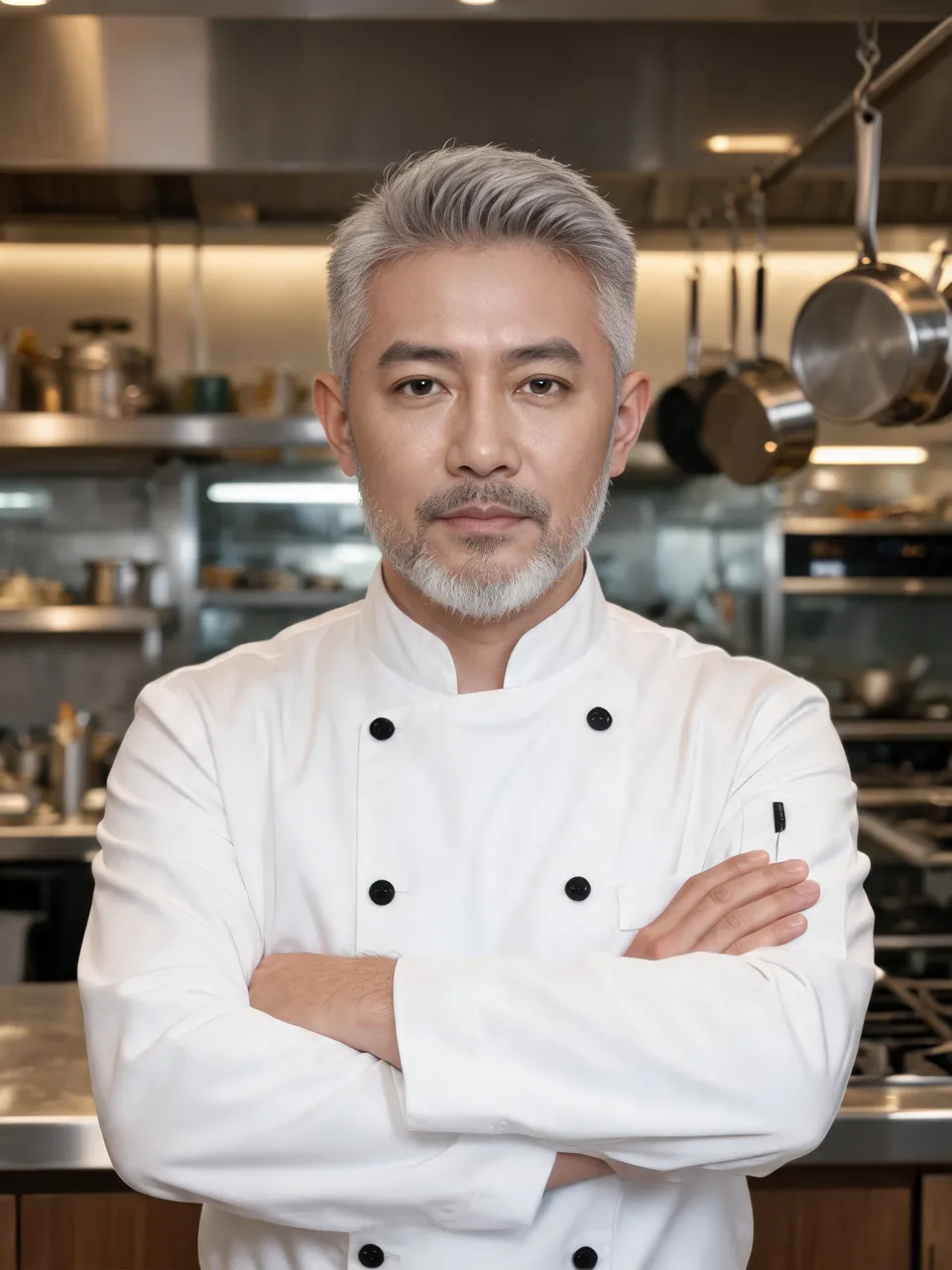
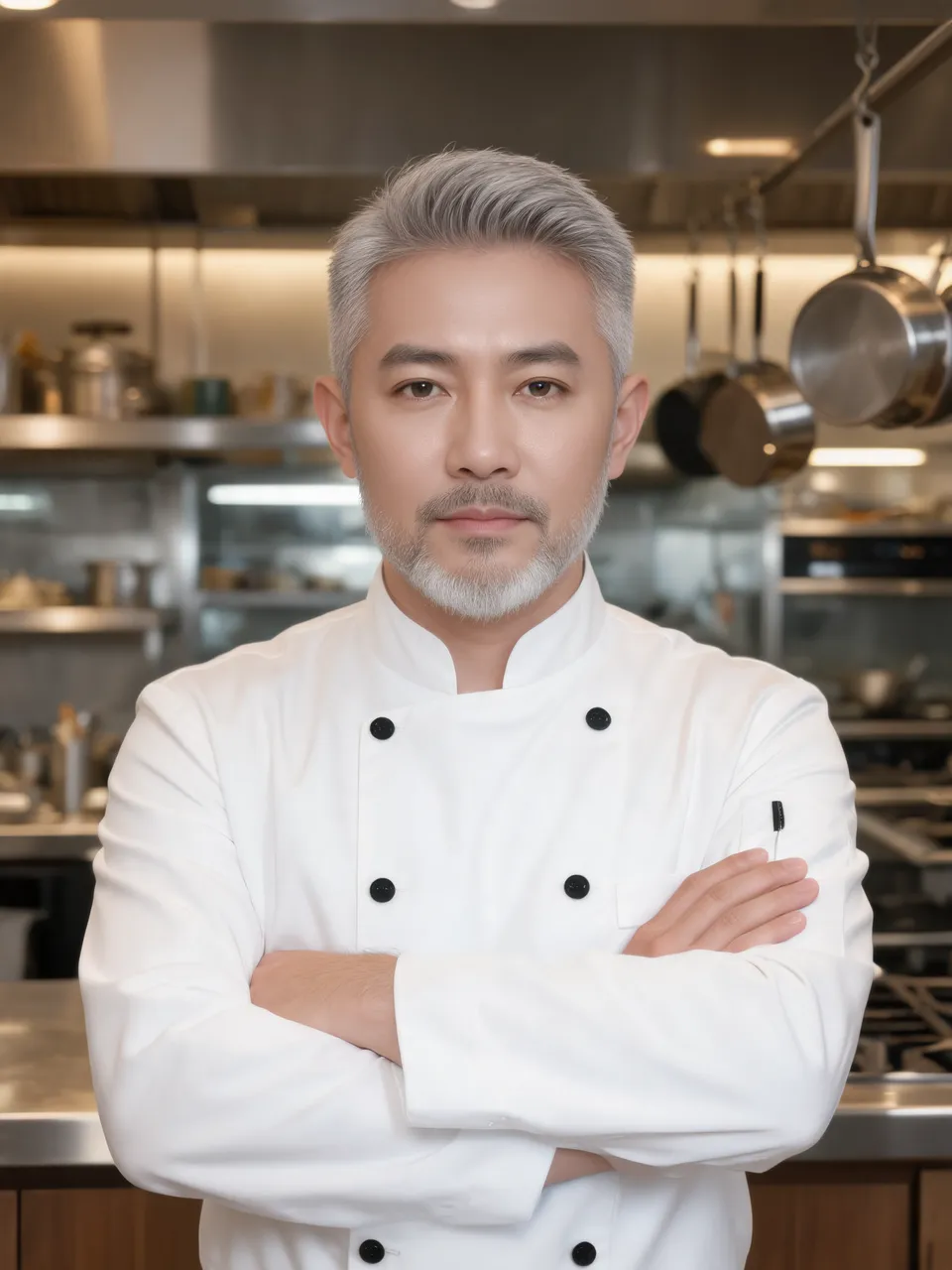
ツルツルの肌厨房のポートレート1728 × 2304 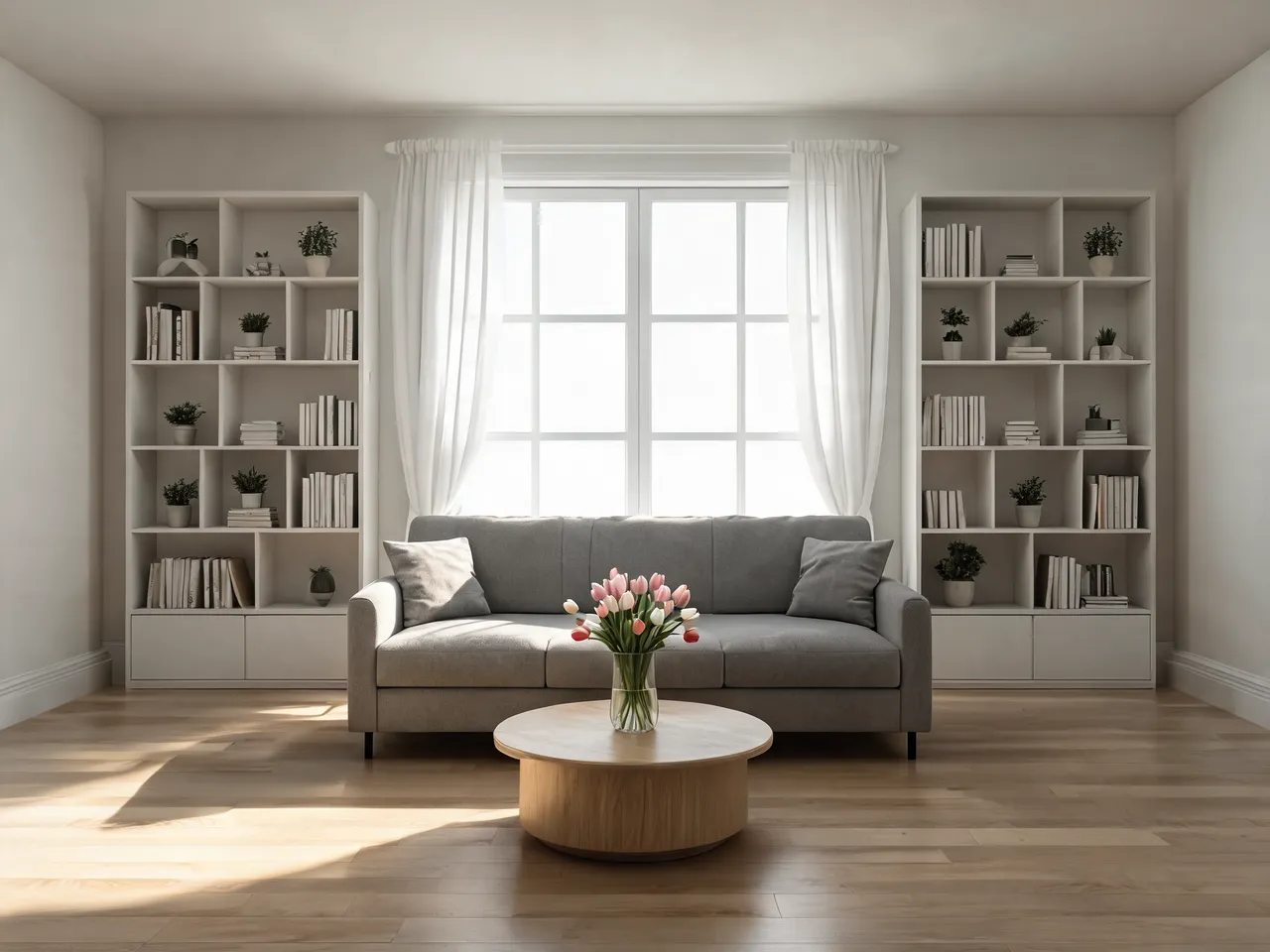
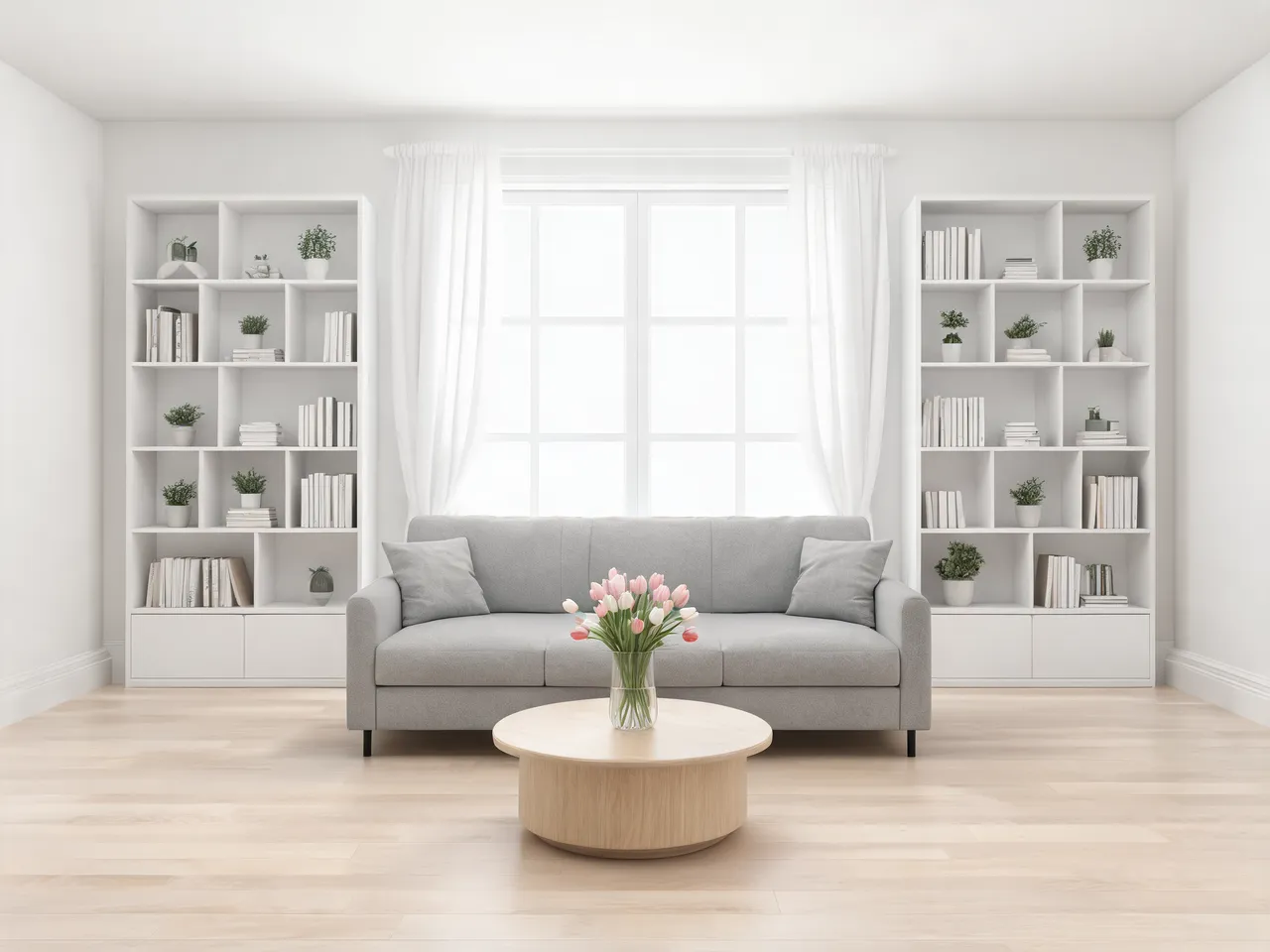
完璧すぎる部屋リビング2304 × 1728 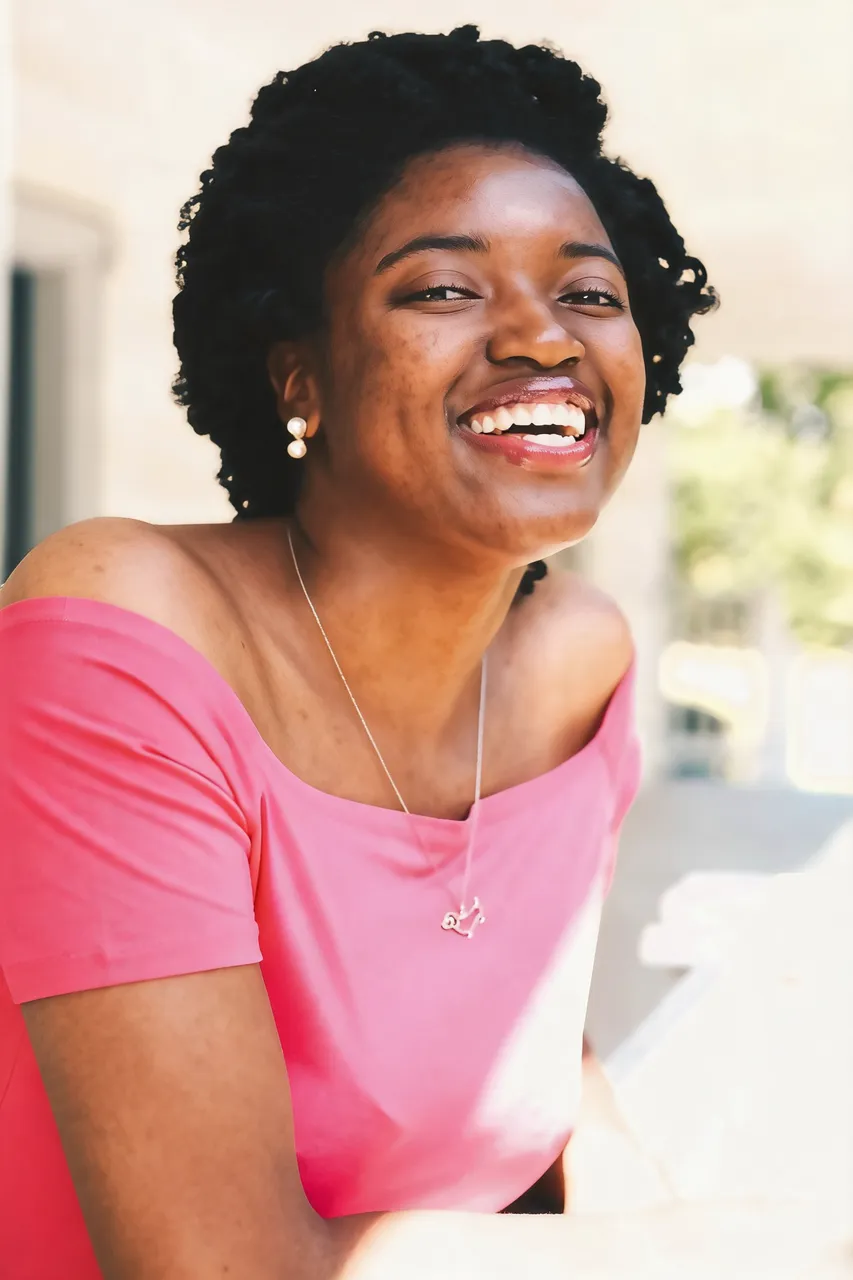
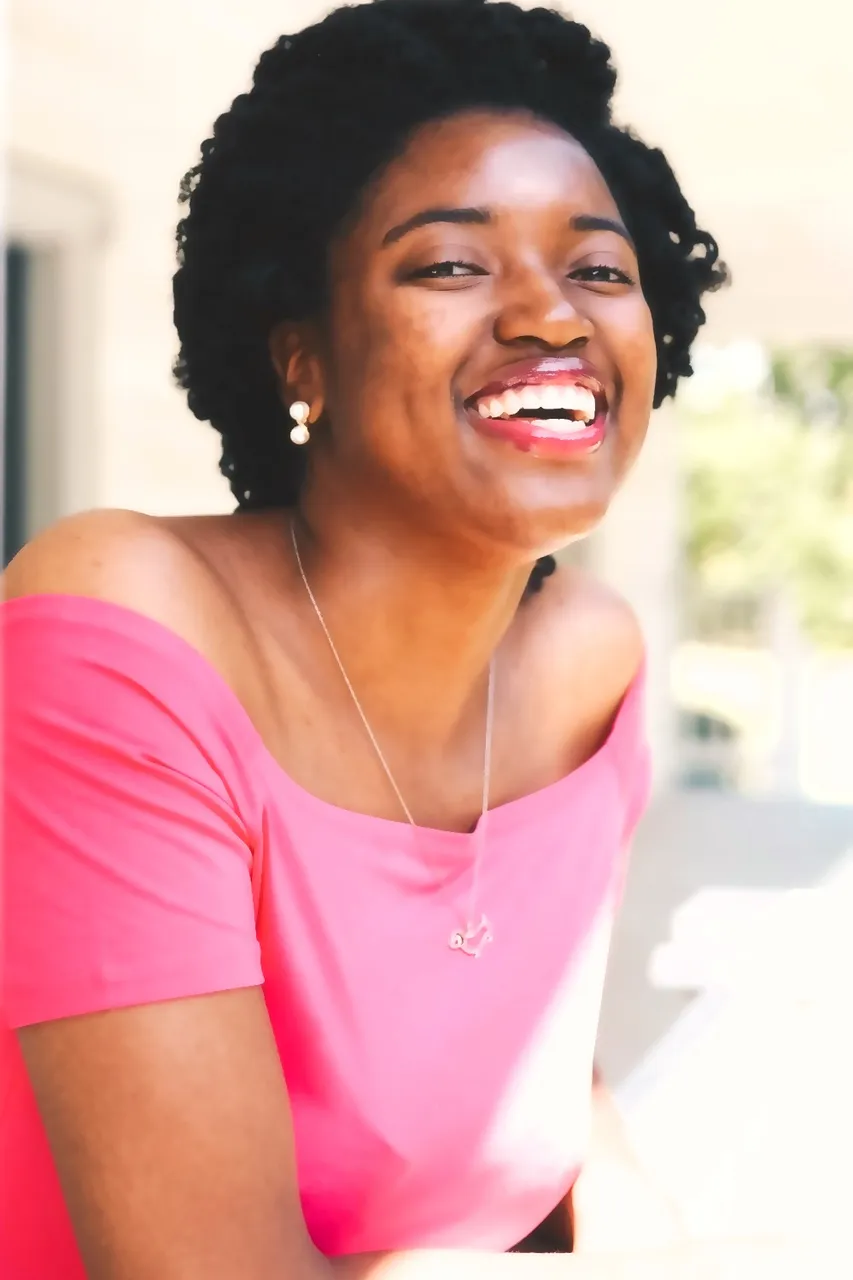
美肌フィルター本物の写真、フィルター加工1664 × 2496 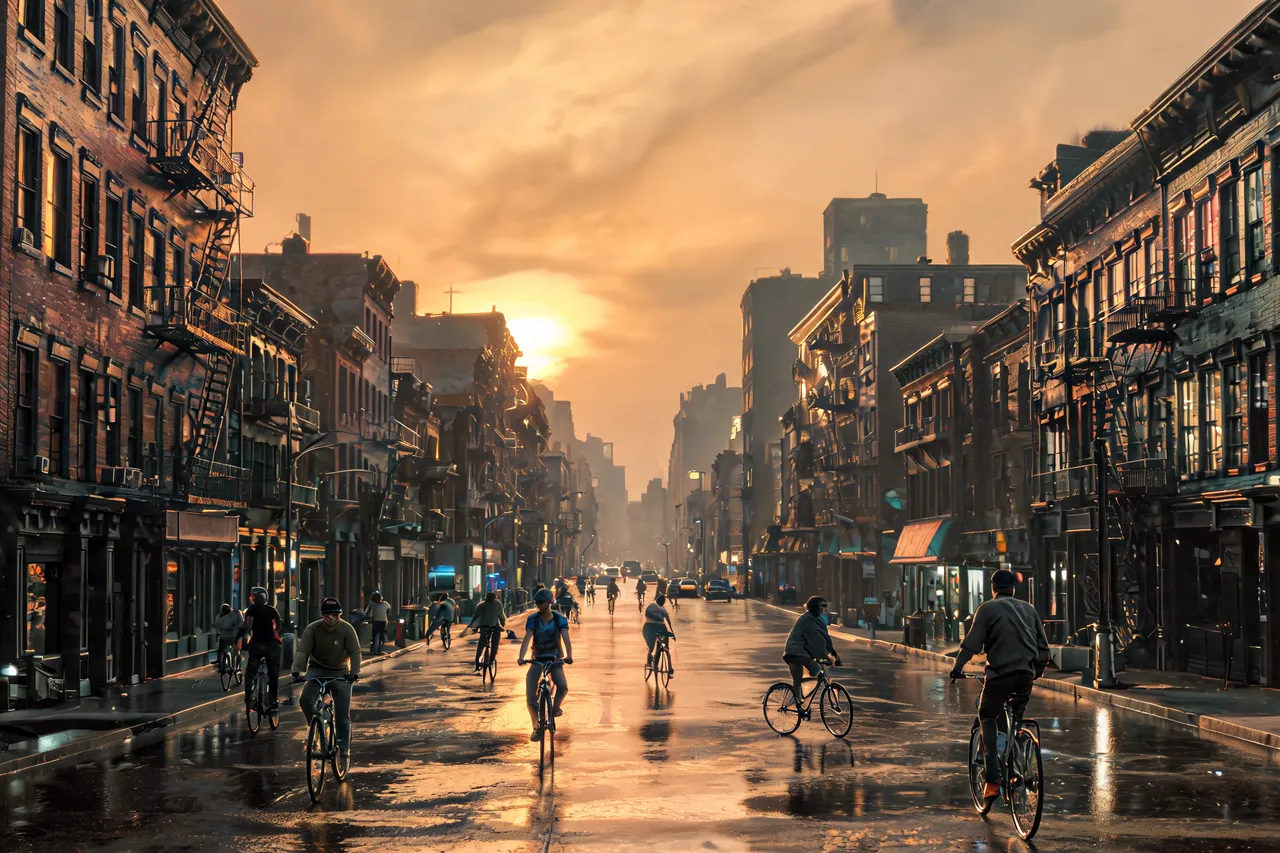
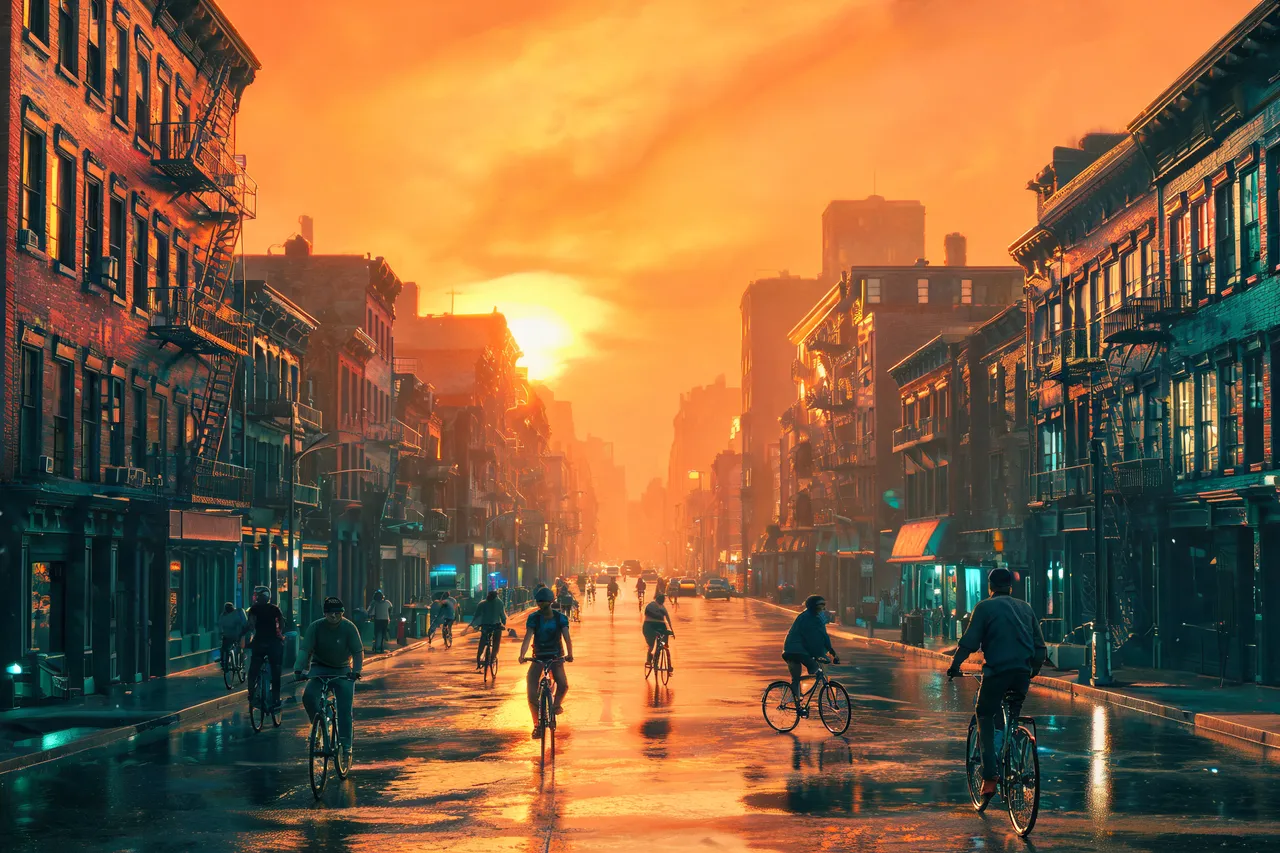
オレンジとティールの色調夕暮れの街の通り2496 × 1664
見分け方
AI写真が作り物に見える理由
AIっぽさをなくす前に、どこでばれるのかを知っておくと役に立ちます。たいていは次の4つです。
プラスチックのような肌
画像生成AIは顔をなめらかにしすぎて、毛穴、細かいしわ、無精ひげが消え、ろうやビニールのように見えます。描き直しで、カメラが写すくらいの細かさの質感が戻ります。
どこから来たのかわからない光
場面全体が同じ明るさで、光源がはっきりせず、影もほとんどありません。修正で光に向きが生まれ、影があるべき場所に落ちます。
きれいすぎて嘘っぽい
しみひとつない床、完璧な左右対称、乱れのない配置。本物の部屋には光のムラと小さな跡があります。描き直しは家具を動かさずに、その両方を加えます。
強すぎる色
高い彩度、光りすぎるハイライト、映画のようなオレンジとティールの色調。描き直しで、ふだんの日に見える色に近づけます。
概要
AIっぽさをなくすツールの概要
| どんなツール | 写真を1回で描き直すツールです。質感、光、色をまとめて直します。 |
|---|---|
| 使える画像 | どの画像生成AIの画像でも。美肌フィルターでなめらかになった本物の写真にも。 |
| 無料で試す | アカウントなしで無料クレジット2つ(1回分)、Google でログインするとさらに2クレジット。 |
| 無料ダウンロード | 約0.25メガピクセル(600×400 px 前後)、透かしなし。 |
| フルサイズ | 約 2K。たとえば 3:4 なら 1728 × 2304。無料クレジットでは 1.5K。 |
| 形式 | JPG、PNG、WebP、20 MB まで。 |
| モデル | ByteDance の Seedream 5.5、1回2クレジット、2K出力(無料クレジットでは1.5K)。 |
| 無料の結果 | 14 日間保存。 |
| 動作環境 | ブラウザで動きます。インストール不要。 |
使い方
写真のAIっぽさをなくす方法
- 01
アップロード
AI画像かフィルター加工の写真をドロップします。修正の指示文は入力済みです。
- 02
指示文はそのままでも、自分で書いても
そのまま実行するか、代わりに直したい点を1つだけ書きます。
- 03
比べてダウンロード
仕切りをドラッグしてビフォーアフターを比べ、気に入った版を保存します。
範囲
変わるものと変わらないもの
変わる
- 質感:毛穴、細かいしわ、無精ひげ、そばかす
- 光:1つの向き、本物の影、控えめな輝き
- 色:彩度と色かぶりをふつうに戻す
- 表面:しみひとつなかった場所に小さな跡と質感
変わらない
- 人物、ポーズ、服
- 構図と場面の中の物
- 手と目はそのまま:描き直しでは直りません
どの方法
写真編集アプリとAIの描き直し:それぞれ直せるもの
写真編集アプリのスライダー
Lightroom や Snapseed は色と明るさが得意です。彩度を下げる、オレンジを冷ます、影を持ち上げる。ただ、毛穴のない顔に毛穴を足したり、平坦な場面に本物の光源を与えたりはできません。
生成し直す
プロンプトに「スマホで撮った素人写真」と足すと次の1枚はよくなりますが、顔も場面も別物になります。選ぶ前なら役立ちますが、選んだ後には向きません。
描き直してAIっぽさをなくす
すでに選んだ画像を残し、その質感、光、色を1回で描き直します。直すのは表面と光で、体のつくりではありません。
コツ
よりきれいに仕上げるには
手元でいちばん大きいファイルから
小さく圧縮の強い書き出しでは、描き直しの材料が足りません。
質感は 100% 表示で確かめる
新しい質感は等倍で見えます。サムネイルでは隠れることがあります。
惜しいときはもう一度
毎回が新しい描き直しで、前の版にもワンクリックで戻れます。
色調が強いときは目指す色を書く
「昼間の自然な色」と書けば、描き直しの行き先が伝わります。
向き不向き
得意なことと苦手なこと
向いている
- 肌がろうのようなAIポートレートやプロフィール写真。
- CGのように見える部屋、商品、料理の画像。
- 彩度が高すぎる、またはオレンジがかった画像。
- 美肌フィルターで毛穴がすべて消えた本物の写真。
向いていない
- AI検出ツールを通すこと:そのためのツールではありません。
- 人物、服、場面を変えること:エディターを使ってください。
限界
- レンズフレアの入った強い夕焼け色など、作り込んだ色調は一部しか取れないことがあります。
- コンテンツのルールに反するアップロードはブロックされ、クレジットは戻ります。
FAQ
よくある質問
写真のAIっぽさをなくすには?
上でアップロードして「AIっぽさをなくす」を押します。指示文はすでに本物の肌の質感、自然な光、実物どおりの色を求めているので、書くことはありません。スライダーで比べてからダウンロードします。
無料で使えますか?
はい。アカウントなしで無料クレジット2つ(1回分)、Google でログインするとさらに2クレジットもらえます。無料のダウンロードは約0.25メガピクセル(600×400 px 前後)で、透かしは入りません。
AI検出ツールを通過できますか?
そのためのツールではなく、ここでも約束していません。目指すのは、人が見て本物に見える写真です。
Midjourney、ChatGPT、DALL-E、Stable Diffusion の画像でも使えますか?
はい。ピクセルから処理するので、どの生成AIかは関係ありません。書き出したファイルをアップロードしてください。
顔は変わりますか?
同じ人物のままにすることを目指しています。顔の形や目鼻立ちは残り、変わるのは表面の質感です。毎回が新しい描き直しなので、等倍で顔を確かめ、ずれたときは前の版に戻してください。
直す点を選べますか?
はい。指示文を書き換えてください。たとえば「肌だけ直して、色はそのまま」や「オレンジ色だけ取って」。
変な手や目も直せますか?
いいえ。手と目はそのまま残ります。手や目がおかしいときは生成し直してから、残す版のAIっぽさをなくしてください。
本物の写真にも使えますか?
はい。美肌フィルターや強いレタッチで毛穴が消えた写真に使えます。同じ人物のまま質感が戻ります。
生成するときにAIっぽさを減らすプロンプトは?
スマホやフィルムカメラ風、横からの光、質感のある肌を指定し、「完璧」「傷ひとつない」などの言葉は避けます。手元にある画像なら、ここでAIっぽさをなくし、選んだ1枚をそのまま使えます。
AIっぽさをなくすプロンプトはありますか?
このページで使っている指示文は作例の上に表示しています。自分のツールにコピーするか、実行前にここで書き換えてください。
関連ツール
選んだ1枚のまま、写真のAIっぽさをなくす
AI画像かフィルター加工の写真をアップロードして、本物の肌、光、色を取り戻しましょう。入力もインストールも不要です。
修正の指示文は入力済みです。1つだけ直したいときは実行前に書き換えてください。