Rendi trasparente lo sfondo delle tue immagini
Sfondo trasparente in un clic: carica una foto, un logo o un’icona e ottieni un PNG trasparente delle stesse dimensioni, senza filigrana.
1 credito per immagine. 2 gratis senza account, altre 3 quando ti registri.


Esempi
Loghi, firme e icone con sfondo trasparente
Risultati reali, difetti compresi. Passa il mouse o tocca un’immagine per vedere l’originale.

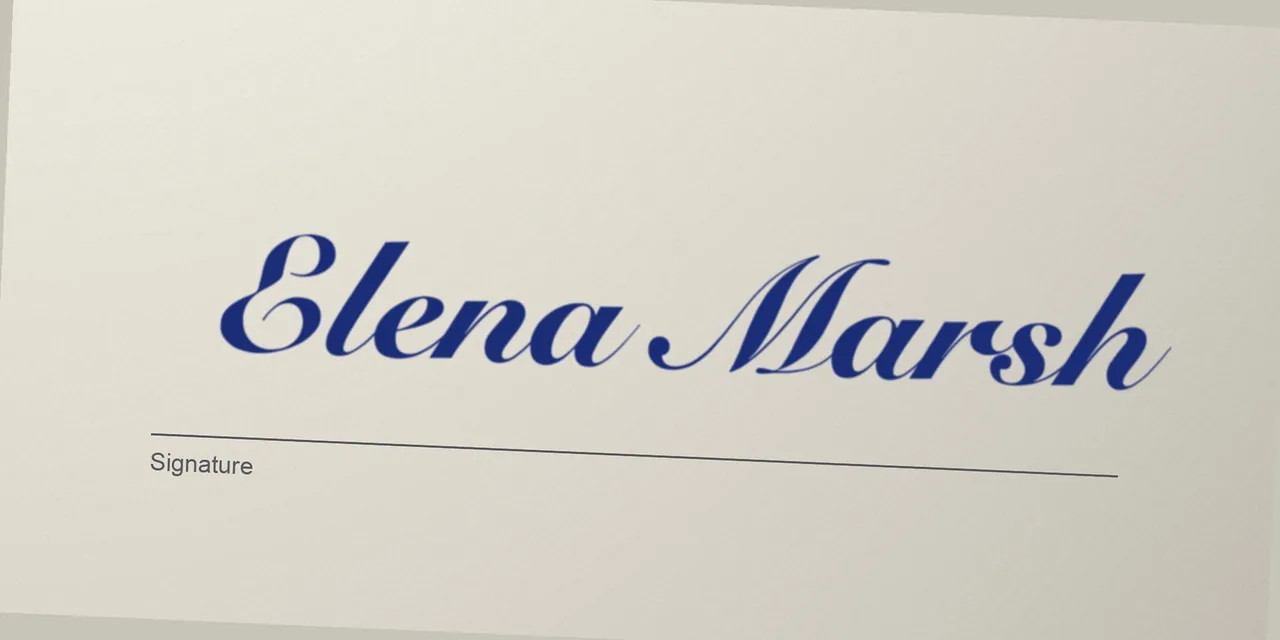
FirmaCarta eliminata; la riga stampata è rimasta 

IconaGrigio eliminato, angoli arrotondati conservati 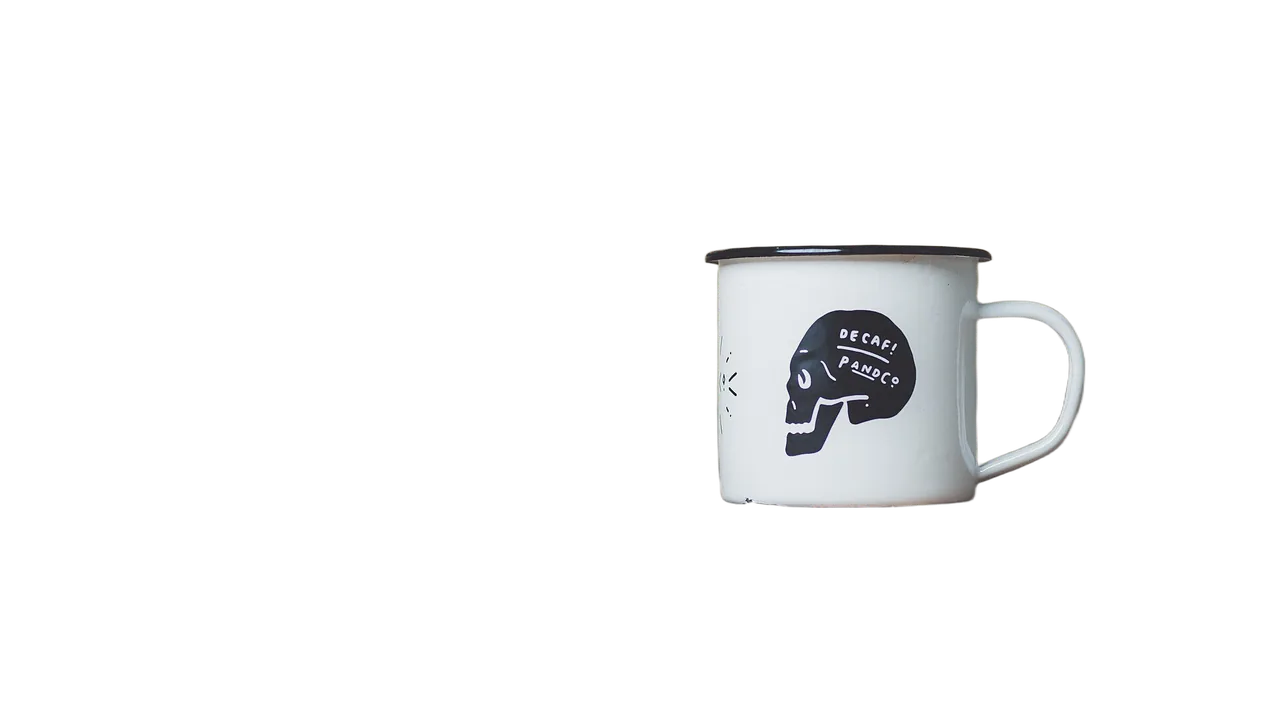
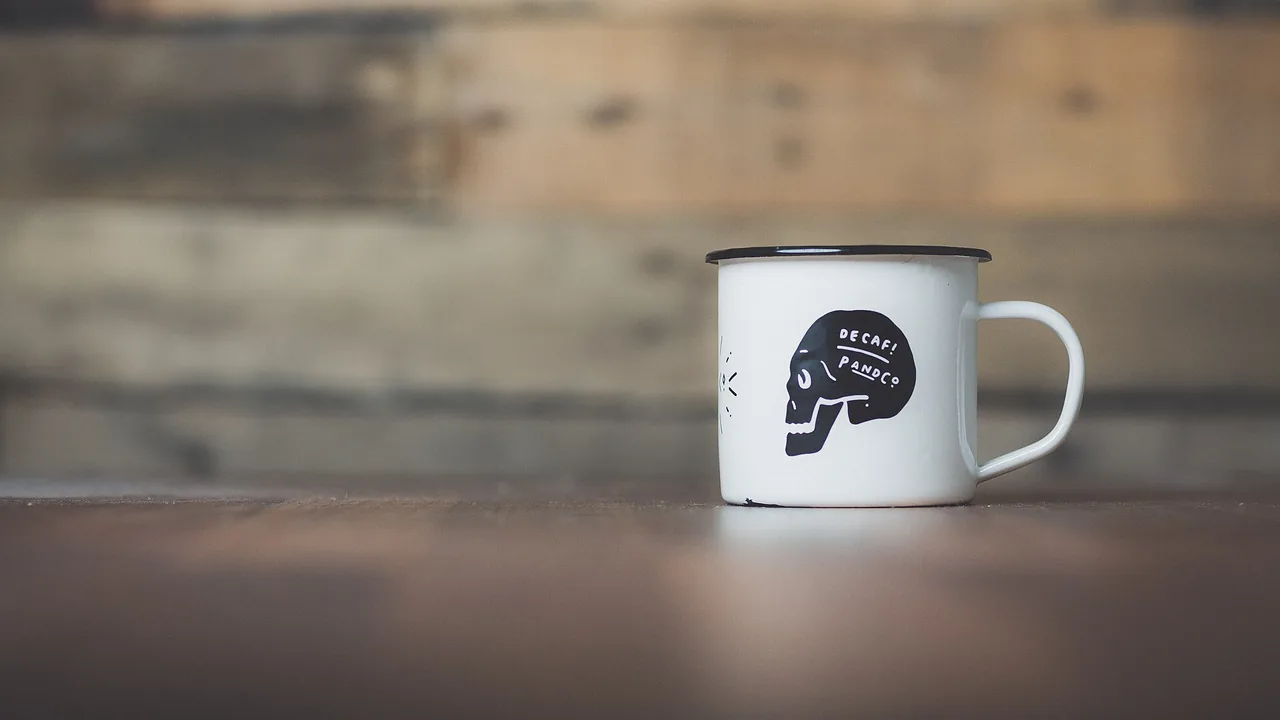
ProdottoTavolo eliminato, svuotato anche il foro del manico
Casi d’uso
A cosa serve uno sfondo trasparente
Loghi
Spesso l’unico file del logo è un JPG su bianco. Con lo sfondo trasparente si appoggia su un’intestazione colorata, una slide o il mockup di una maglietta scura senza riquadro bianco.
Firme
Fotografa una firma su carta e tieni solo l’inchiostro, pronta da inserire in un documento o in una carta intestata.
Icone e grafiche
Le grafiche piatte esportate su sfondo grigio o bianco diventano una forma pulita da mettere su qualsiasi colore.
Foto di prodotto
Un prodotto su sfondo trasparente entra subito in un modello di annuncio, in una pubblicità o in una pagina bianca.
In breve
Lo sfondo trasparente in una tabella
| Cosa fa | Trova il soggetto principale di un’immagine e rende completamente trasparente tutto ciò che lo circonda. Il soggetto resta pieno. |
|---|---|
| Cosa accetta | Un JPG, PNG o WebP fino a 20 MB, con almeno 256 pixel sul lato corto. |
| Cosa ottieni | Un PNG con sfondo trasparente, con le stesse dimensioni in pixel della tua immagine, fino a 4096 pixel per lato. Le immagini oltre i 16 megapixel, e alcuni file oltre i 5 MB, vengono prima ridimensionate. |
| Testato su | Foto di persone, prodotti e oggetti, più un logo, una firma su carta e un’icona piatta. |
| Tempo | Di solito da 10 a 20 secondi per immagine. |
| Costo | 1 credito per immagine. L’uso gratuito prevede 2 crediti senza account e altri 3 quando ti registri, in comune con le modifiche delle foto. |
| Filigrana | Nessuna, anche sui risultati gratuiti. |
Come funziona
Come rendere trasparente lo sfondo di un’immagine
- 01
Carica l’immagine
Trascina, incolla o scegli il file. Prima ritagliala intorno all’unica cosa che vuoi tenere.
- 02
Rendi trasparente lo sfondo
Un clic. L’AI tiene il soggetto ed elimina il resto, di solito in 10-20 secondi.
- 03
Controlla e scarica
Trascina il divisore per confrontare il risultato con l’originale, poi salva il PNG trasparente.
Cosa ottieni
Un PNG trasparente, senza aggiunte
Sfondo completamente trasparente
I pixel intorno al soggetto hanno opacità zero, quindi l’immagine prende il colore di ciò che c’è dietro, chiaro o scuro.
Non solo foto
Oltre alle foto abbiamo testato un logo, una firma su carta e un’icona piatta. Anche i fori di lettere come o e b diventano trasparenti.
Stesse dimensioni del tuo file
Un logo da 1600 × 900 torna come PNG da 1600 × 900. Niente viene ritagliato o ingrandito.
Senza filigrana
I risultati con sfondo trasparente non hanno mai il marchio Saybrush, anche quelli creati con i crediti gratuiti.
Consigli
Come ottenere uno sfondo trasparente più pulito
Ritaglia stretto
Righe, etichette e timbri vicino a una firma vengono tenuti come parte di essa. Ritaglia intorno all’inchiostro prima di caricare.
Usa la copia più grande
È nel testo piccolo e sottile che si perdono i dettagli. Un file più grande dà ai tratti sottili più pixel per sopravvivere.
Luce uniforme, inchiostro scuro
Per una firma, fotografa la carta ben distesa alla luce del giorno, senza ombre. L’inchiostro scuro su bianco si separa meglio.
Controlla su scuro e su chiaro
Prima di usare il PNG, mettilo su uno sfondo scuro e su uno chiaro. È lì che si vede un alone del vecchio sfondo.
Quale strumento
Tre modi per creare uno sfondo trasparente
Strumento per sfondi trasparenti
es. Saybrush
Carichi l’immagine e fai un clic. L’AI trova il soggetto e restituisce un PNG trasparente.
- Ideale quando Vuoi un risultato pulito in pochi secondi, senza selezionare nulla.
- Meno adatto quando Devi tenere più oggetti separati, o uno sfondo dietro il logo che fa parte del design.
Rimozione sfondo integrata nelle app di presentazioni e grafica
es. PowerPoint, Presentazioni Google, Canva
L’immagine resta dentro quell’app, spesso con un pulsante a un clic o un’impostazione di trasparenza.
- Ideale quando L’immagine resterà sempre in quella presentazione o in quel progetto.
- Meno adatto quando Ti serve un file PNG trasparente da usare altrove.
Selezione manuale
es. Photoshop, GIMP
Selezioni lo sfondo con la bacchetta magica o dipingi una maschera, poi lo elimini.
- Ideale quando Il bordo deve essere preciso, per la stampa o un file del marchio, e hai il tempo.
- Meno adatto quando Non hai un programma di fotoritocco né esperienza.
Fa per te?
A cosa serve, e cosa non fa
Ideale per
- Un logo che esiste solo come JPG su bianco.
- Una firma fotografata su carta.
- Foto di prodotto e icone per annunci, slide e pagine web.
Non adatto per
- Rendere semitrasparente un’intera immagine. Lo strumento cambia lo sfondo, non l’opacità.
- Video, GIF o elaborazione in blocco.
- Scegliere quale di più oggetti tenere. Il modello sceglie il soggetto principale.
Da sapere prima di iniziare
- Nel nostro test sul logo, lo slogan piccolo ha perso i tratti orizzontali di F ed E, e i dettagli bianchi dentro il logo sono diventati trasparenti insieme allo sfondo.
- Nel nostro test sulla firma, la riga stampata sotto l’inchiostro è stata tenuta, e i tratti sottili avevano un leggero alone color carta.
- Ogni caricamento passa per una moderazione automatica, che può bloccare per errore un’immagine innocua. Se un’immagine viene bloccata, il credito ti viene restituito.
FAQ
Domande frequenti
Cos’è uno strumento per creare sfondi trasparenti?
È uno strumento che elimina lo sfondo di un’immagine e salva il resto come PNG con pixel trasparenti, così puoi metterla su qualsiasi colore senza un riquadro intorno.
Si può creare uno sfondo trasparente gratis online?
Puoi provarlo gratis: 2 immagini senza account e altre 3 quando ti registri, senza filigrana. Dopo, ogni immagine costa 1 credito da un pacchetto o da un piano.
Come creare un logo trasparente?
Carica il logo, anche se è un JPG su bianco. Nel nostro test forme e scritte grandi sono venute pulite; controlla il testo piccolo e le parti bianche dentro il logo, perché si possono perdere.
Come creare una firma trasparente?
Fotografa la firma su carta bianca, ritagliala intorno all’inchiostro e caricala. La carta viene eliminata e l’inchiostro resta com’è stato scritto, con il suo colore.
Come togliere lo sfondo bianco da un PNG?
Carica il PNG come qualsiasi altra immagine. Lo sfondo bianco viene eliminato e scarichi un nuovo PNG con una vera trasparenza.
Perché il mio PNG trasparente ha lo sfondo nero o bianco?
Alcuni visualizzatori di foto e app di chat mostrano i pixel trasparenti come nero o bianco. Apri il file in un browser o in un programma di grafica, oppure inseriscilo in una pagina, e la trasparenza c’è.
Posso rendere semitrasparente un’intera immagine?
Non qui. Questo strumento rende completamente trasparente lo sfondo e lascia pieno il soggetto. Per un’immagine semitrasparente usa l’impostazione di trasparenza di PowerPoint, Presentazioni Google o Canva.
Rendere trasparente lo sfondo fa perdere qualità?
No. Il risultato è un PNG, un formato senza perdita di qualità, con le stesse dimensioni in pixel dell’immagine ricevuta. Parti dalla copia più grande e nitida che hai.
Posso creare uno sfondo trasparente dal telefono?
Sì. Saybrush funziona nel browser dello smartphone, su iPhone e Android, senza installare nulla.
Posso usare le immagini con sfondo trasparente per scopi commerciali?
Sì, per qualsiasi scopo lecito nel rispetto delle nostre Norme sui contenuti, purché tu abbia i diritti sull’immagine caricata.
Che fine fanno le mie immagini?
Ogni immagine passa per una moderazione automatica e viene elaborata dal fornitore del modello AI. Le immagini e i risultati gratuiti vengono eliminati dopo 14 giorni. Per i dettagli consulta l’Informativa sulla privacy.
Rendi trasparente lo sfondo della tua immagine
Due immagini gratis senza account. PNG trasparente, senza filigrana.
Carica un’immagineUltimo aggiornamento: ottobre 2026 · Rimozione dello sfondo con Recraft