KI-Look entfernen: Plastikhaut, flaches Licht und Orangestich korrigieren
KI-Look entfernen mit einem Klick: Saybrush zeichnet wächserne Haut, gleichmäßiges Leuchten und übertriebene Farben wie auf einem echten Foto neu, mit derselben Person, Pose und demselben Bildausschnitt.
Kein Foto zur Hand? Probier eins von diesen
Vorher und nachher
KI-Look entfernen: ein Merkmal pro Beispiel
Jedes Paar zeigt dasselbe Bild vor und nach einem einzigen Durchlauf mit Seedream 5.0 Lite, mit der englischen Fassung des Satzes unten. Fahre mit der Maus über ein Paar oder tippe darauf, um das Original zu sehen.
Verwendeter Satz: “Fotografiere das neu, als spontanes Foto mit einer echten Kamera: matte, natürliche Haut mit sichtbaren Poren und kleinen Unebenheiten, kein Glanz, natürliches, ungleichmäßiges Licht mit echten Schatten, leicht gedämpfte, lebensechte Farben, leichtes Sensorrauschen. Behalte dasselbe Motiv, dieselben Gesichter, dieselbe Pose, Kleidung und denselben Bildaufbau.”
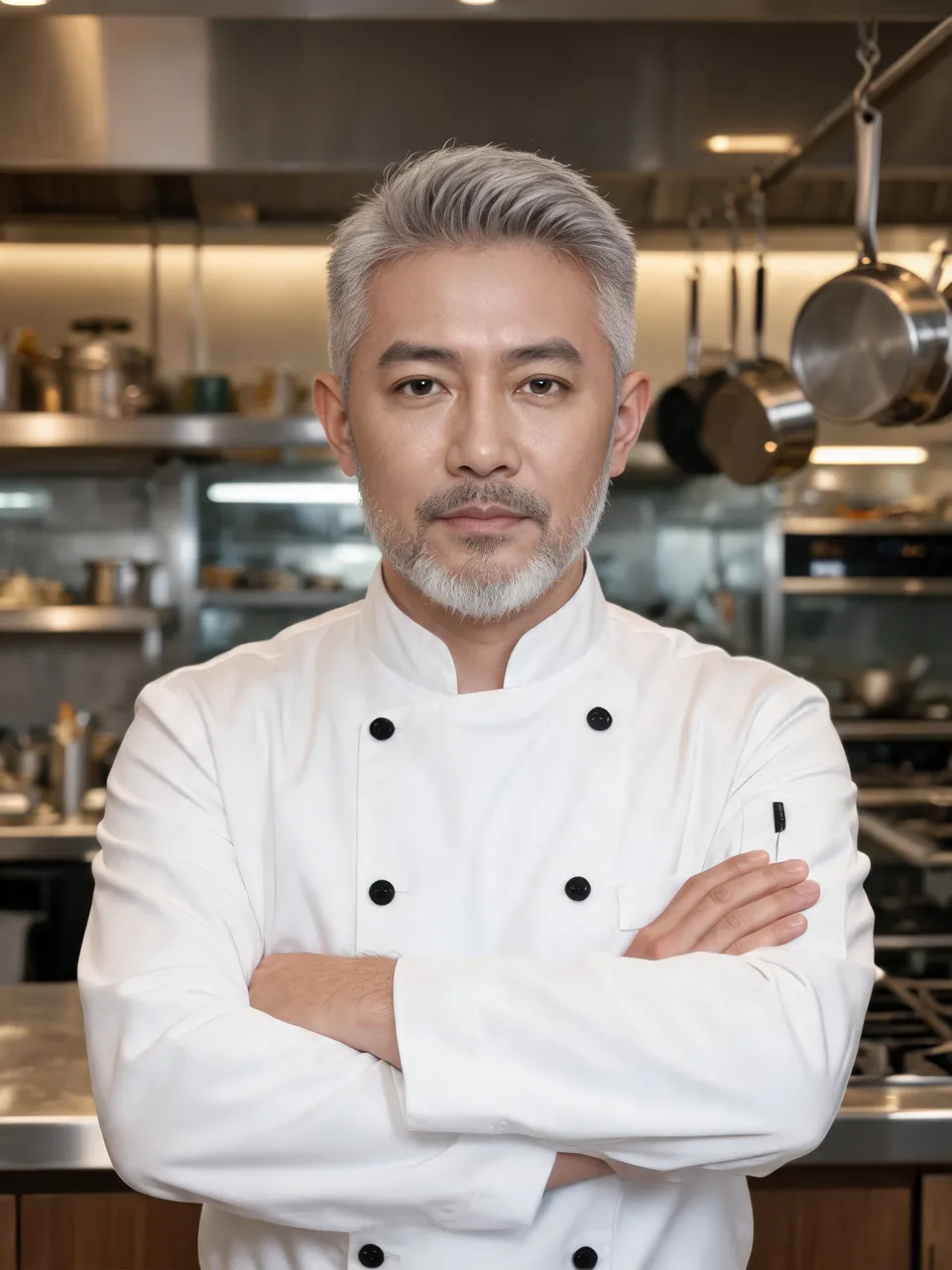

PlastikhautPorträt in der Küche1728 × 2304 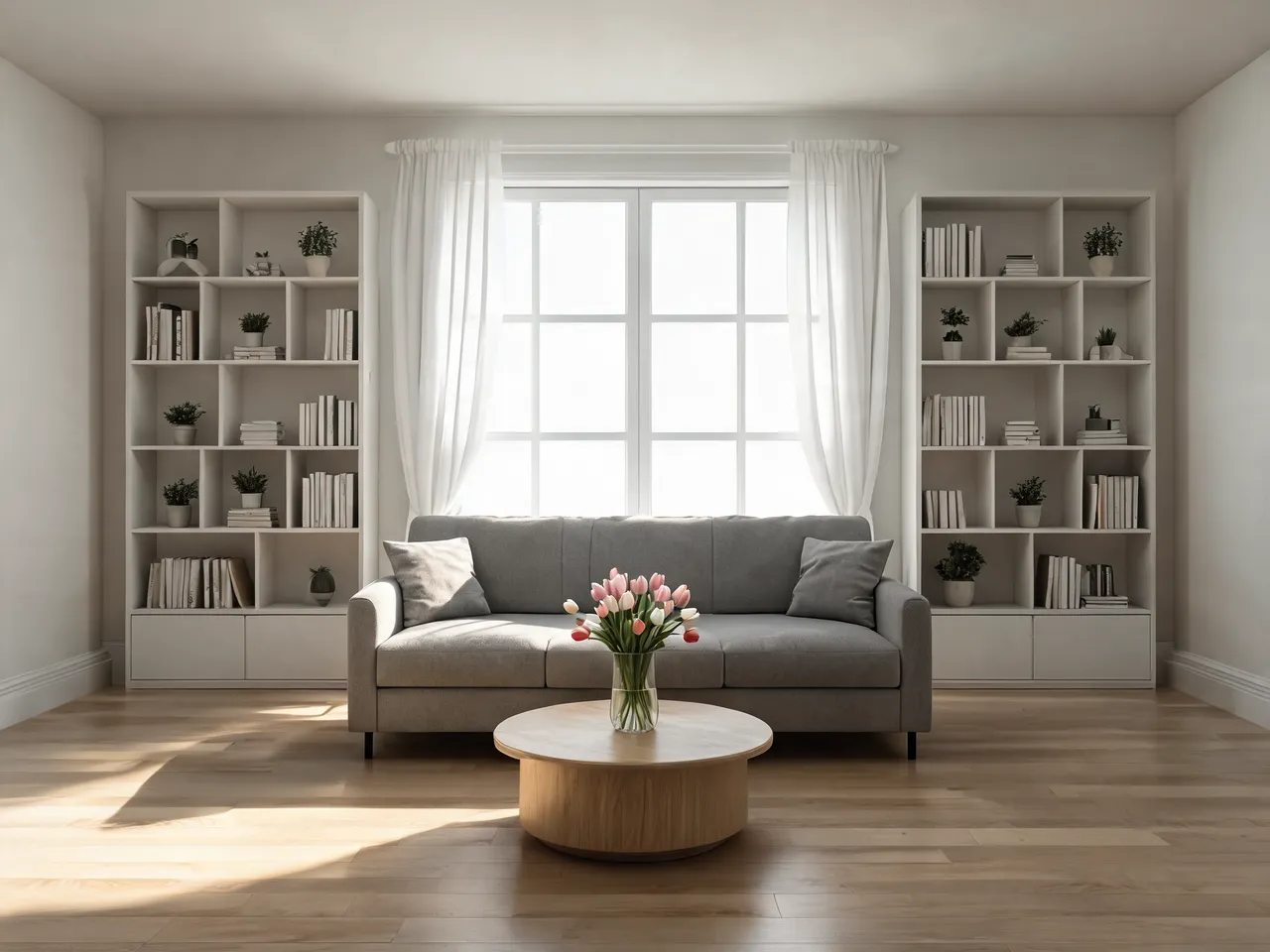
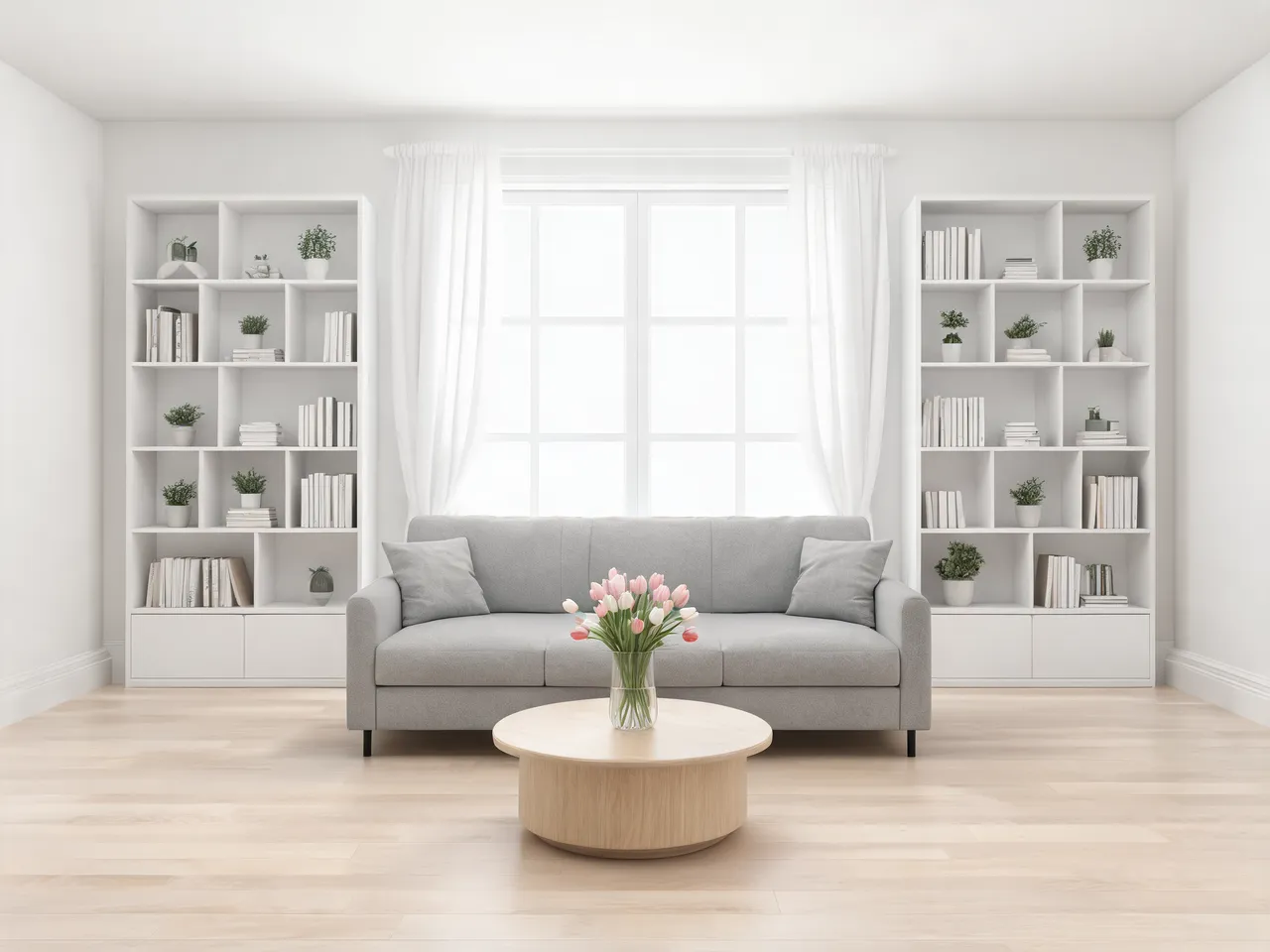
Zu perfekter RaumWohnzimmer2304 × 1728 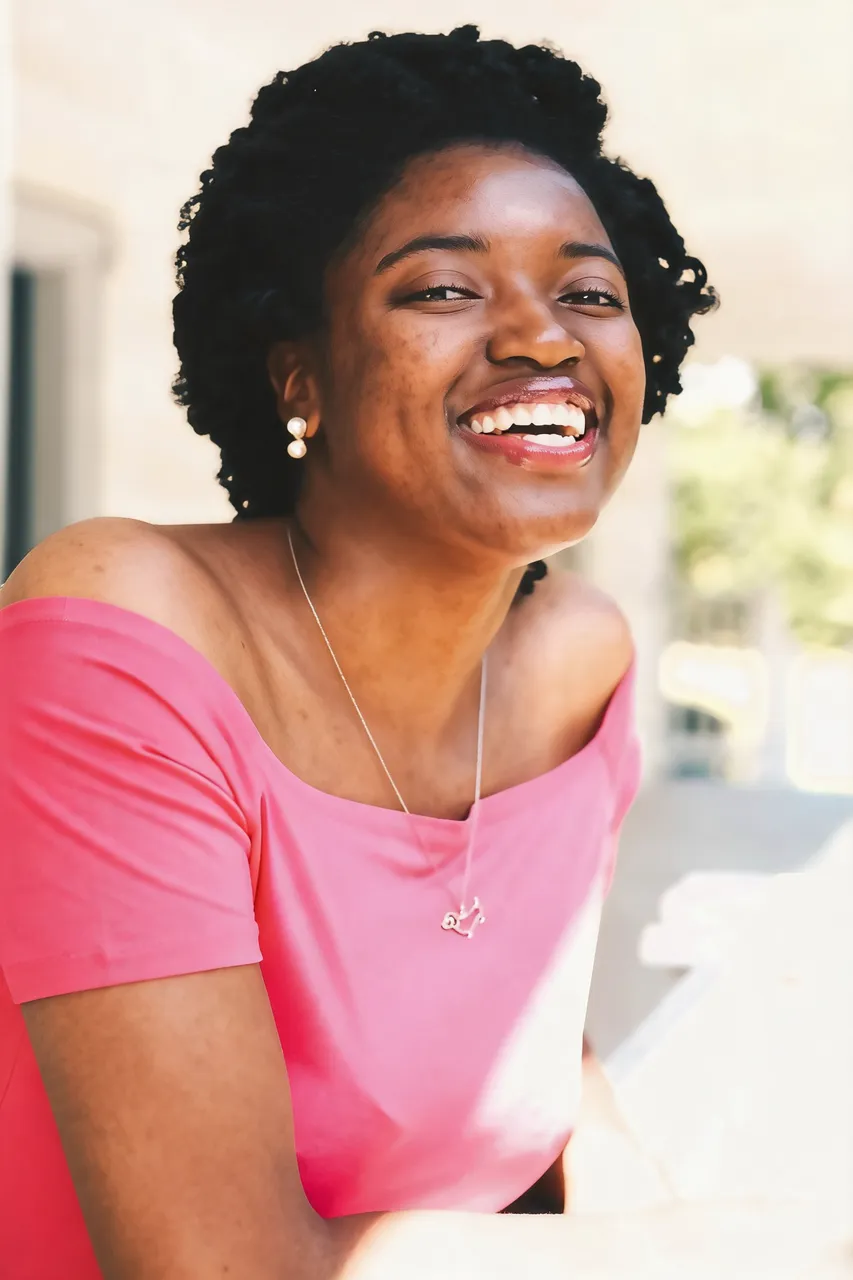
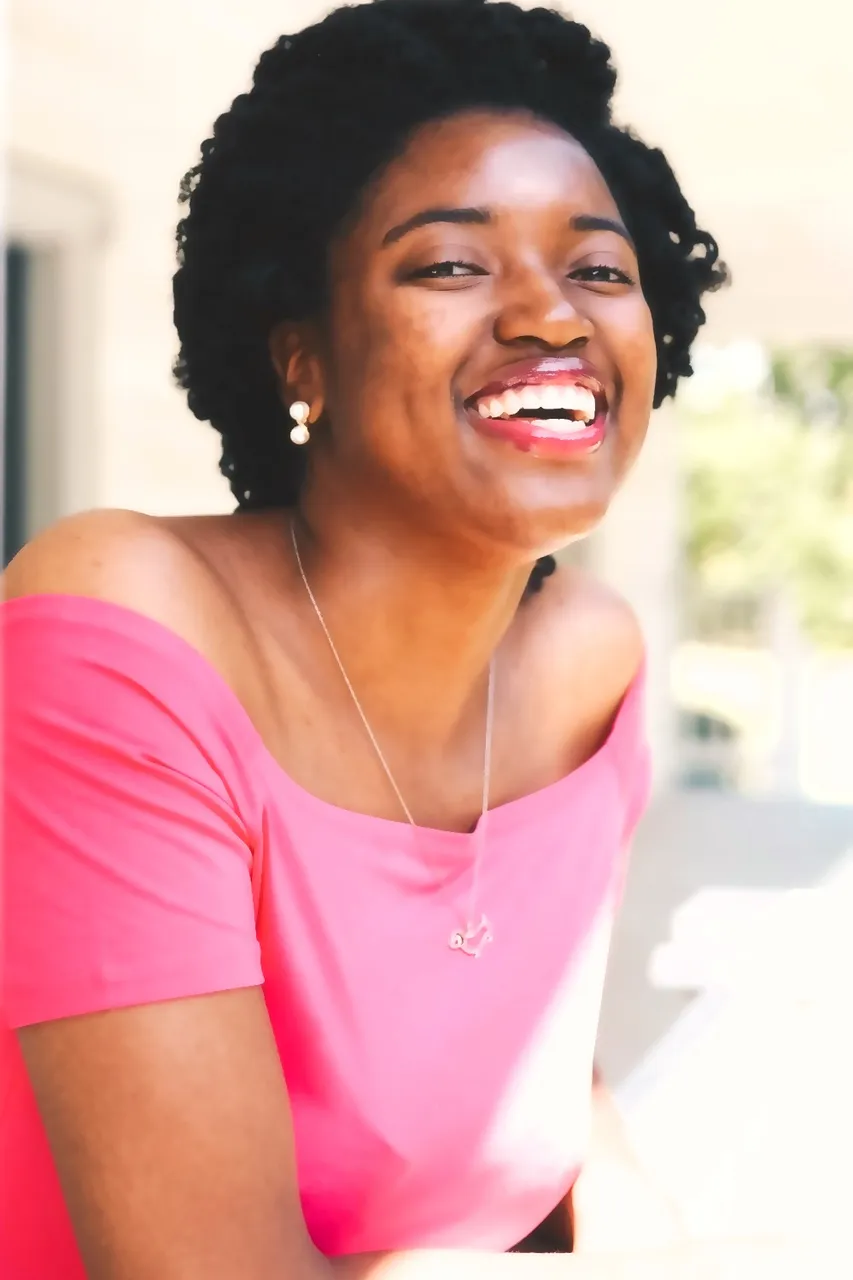
Beauty-FilterEchtes Foto, gefiltert1664 × 2496 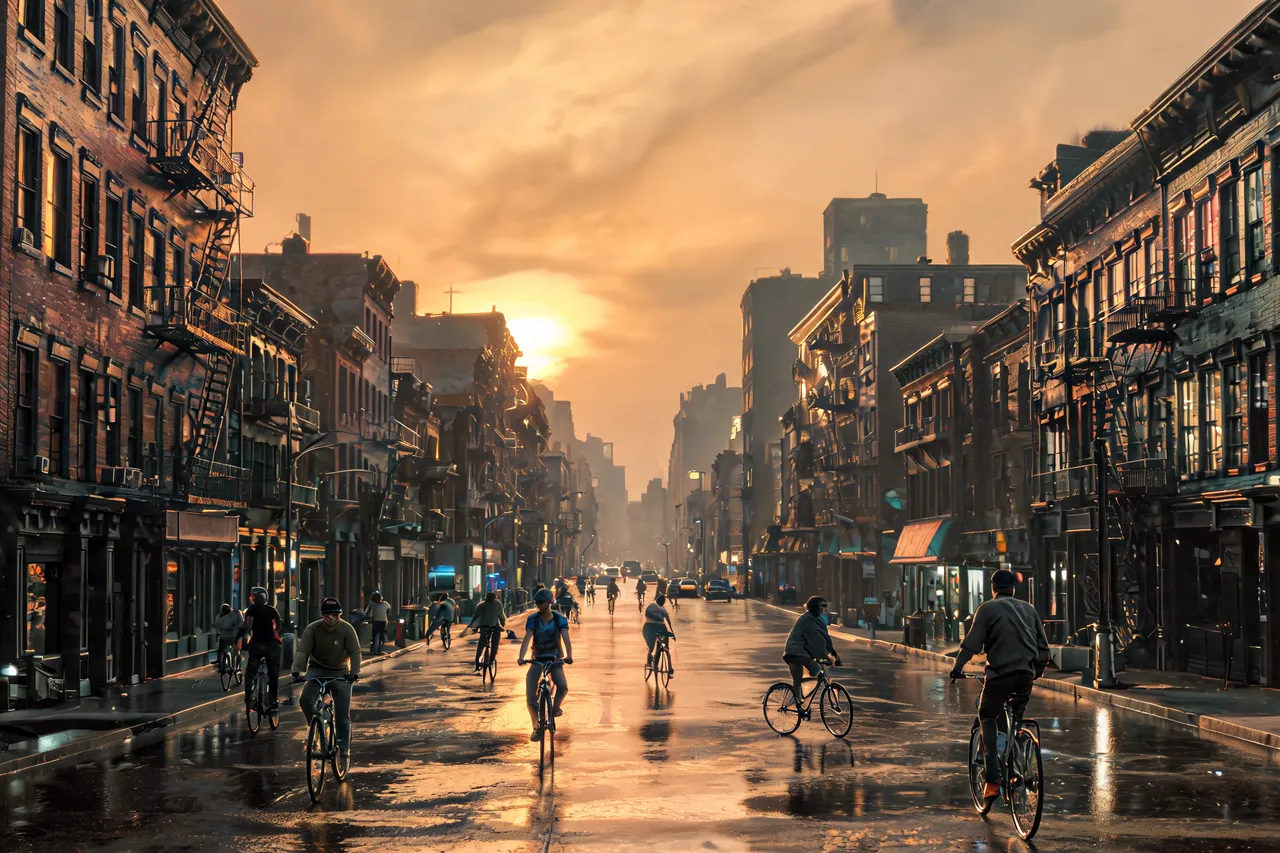
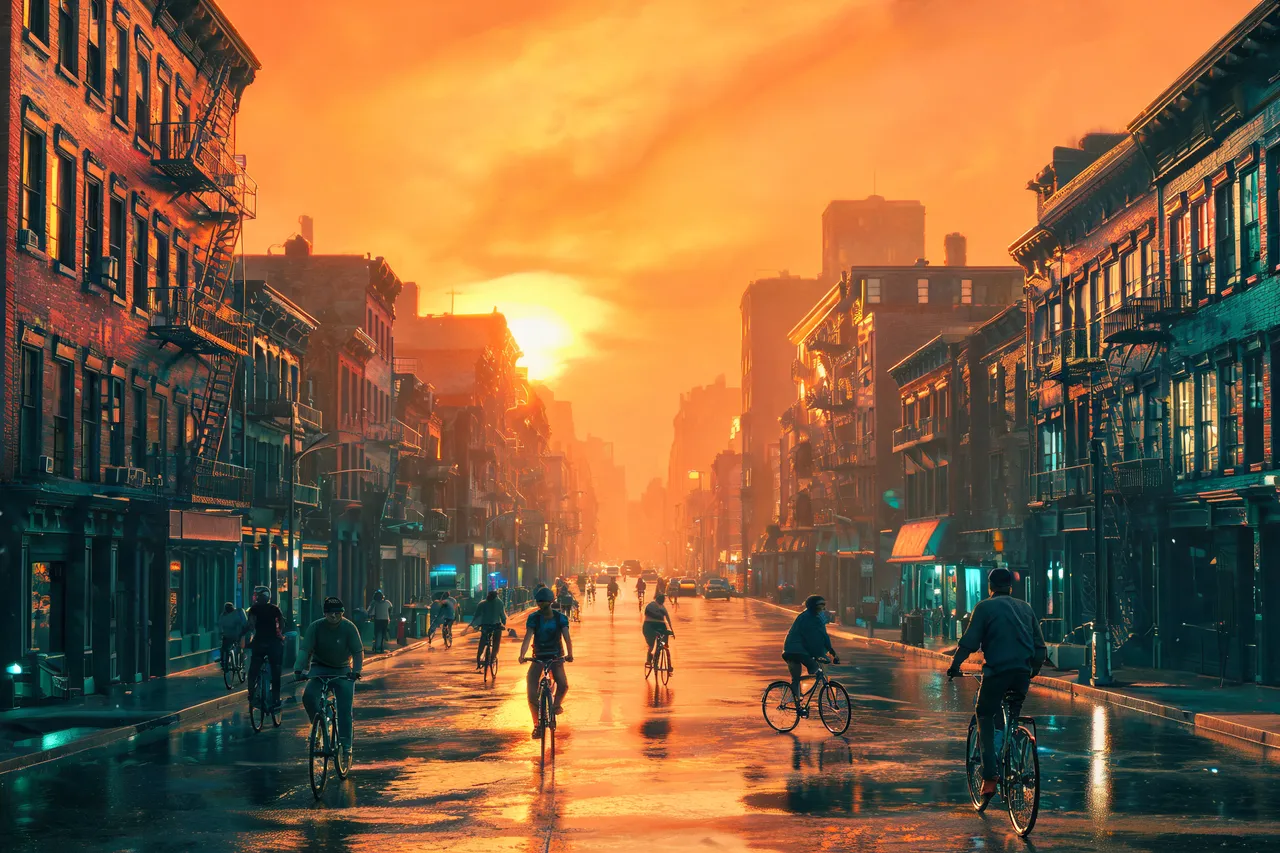
Orange-Petrol-LookStadtstraße in der Dämmerung2496 × 1664
Die Merkmale
Warum KI-Fotos unecht wirken
Bevor du den KI-Look entfernst, hilft es zu wissen, was ihn verrät. Meist sind es vier Merkmale:
Haut wie Plastik
Generatoren glätten Gesichter, bis Poren, feine Linien und Bartstoppeln verschwinden, und sie wirken wie Wachs oder Vinyl. Das Neuzeichnen bringt Struktur in der Größe zurück, die eine Kamera aufnehmen würde.
Licht ohne Quelle
Die ganze Szene ist gleichmäßig ausgeleuchtet, ohne klare Lichtquelle und fast ohne Schatten. Die Korrektur gibt dem Licht eine Richtung, und Schatten fallen dorthin, wo sie hingehören.
Zu sauber, um echt zu sein
Makellose Böden, perfekte Symmetrie, nichts liegt herum. Echte Räume haben ungleichmäßiges Licht und kleine Spuren; das Neuzeichnen fügt beides hinzu, ohne die Möbel zu verschieben.
Übertriebene Farben
Gesättigte Töne, leuchtende Lichter oder der Orange-Petrol-Look aus dem Kino. Das Neuzeichnen holt die Farben zurück zu dem, wie die Szene an einem normalen Tag aussähe.
Kurz und knapp
KI-Look online entfernen: das Wichtigste
| Was es ist | Ein Werkzeug, das das Foto in einem Durchlauf neu zeichnet: Struktur, Licht und Farbe werden zusammen korrigiert. |
|---|---|
| Wofür | KI-Bilder aus jedem Generator und echte Fotos, die ein Beauty-Filter geglättet hat. |
| Kostenlos testen | 2 Gratis-Credits (1 Durchlauf) ohne Konto, 2 weitere nach der Anmeldung mit Google. |
| Kostenloser Download | Etwa 0,25 MP (rund 600 × 400 px), ohne Wasserzeichen. |
| Volle Größe | Etwa 2K, zum Beispiel 1728 × 2304 bei 3:4; 1,5K mit Gratis-Credits. |
| Formate | JPG, PNG oder WebP, bis 20 MB. |
| Modell | Seedream 5.5 von ByteDance, 2 Credits pro Durchlauf, 2K-Ausgabe (1,5K mit Gratis-Credits). |
| Kostenlose Ergebnisse | 14 Tage gespeichert. |
| Wo es läuft | Im Browser, nichts zu installieren. |
So geht’s
So kannst du den KI-Look entfernen
- 01
Foto hochladen
Zieh das KI-Bild oder das gefilterte Foto hinein. Der Korrektursatz ist schon ausgefüllt.
- 02
Satz behalten oder eigenen schreiben
Starte ihn so, wie er ist, oder tippe stattdessen die eine Änderung ein, die du willst.
- 03
Vergleichen und herunterladen
Zieh den Regler über Vorher und Nachher und speichere die Version, die dir gefällt.
Umfang
Was sich ändert und was bleibt
Ändert sich
- Struktur: Poren, feine Linien, Bartstoppeln, Sommersprossen
- Licht: eine Richtung, echte Schatten, weniger Leuchten
- Farbe: Sättigung und Farbstich zurück auf normal
- Oberflächen: kleine Spuren und Struktur, wo alles makellos war
Bleibt
- Die Person, die Pose und die Kleidung
- Der Bildausschnitt und die Dinge in der Szene
- Hände und Augen, wie sie sind: Das Neuzeichnen repariert sie nicht
Welches Werkzeug
Fotobearbeitung oder KI-Neuzeichnung: was was korrigiert
Regler in der Foto-App
Lightroom und Snapseed können Farbe und Helligkeit gut: Sättigung senken, ein Orange abkühlen, Schatten aufhellen. Sie können einem Gesicht ohne Poren keine geben und einer flachen Szene keine echte Lichtquelle.
Neu generieren
Wörter wie „Amateurfoto mit dem Handy“ im Prompt helfen beim nächsten Bild, aber du bekommst ein neues Gesicht und eine neue Szene. Nützlich, bevor du dich entschieden hast, nicht danach.
KI-Look entfernen durch Neuzeichnen
Behält das Bild, das du schon ausgewählt hast, und zeichnet Struktur, Licht und Farbe in einem Durchlauf neu. Es arbeitet an Oberfläche und Licht, nicht an der Anatomie.
Tipps
Für ein saubereres Ergebnis
Nimm die größte Datei, die du hast
Ein kleiner, stark komprimierter Export gibt dem Neuzeichnen weniger Material.
Beurteile die Struktur bei 100 %
Neue Struktur sieht man in voller Größe; ein Vorschaubild kann sie verstecken.
Starte noch einmal, wenn das Ergebnis knapp daneben liegt
Jeder Durchlauf zeichnet neu, und frühere Versionen bleiben einen Klick entfernt.
Nenne die gewünschte Farbe, wenn der Look stark ist
„Neutrale Tageslichtfarben“ sagt dem Neuzeichnen, wohin es gehen soll.
Eignung und Grenzen
Wo es funktioniert und wo nicht
Ideal für
- KI-Porträts und Bewerbungsfotos mit wächserner Haut.
- Räume, Produkte und Gerichte, die wie gerendert aussehen.
- Bilder mit übersättigten oder orangestichigen Farben.
- Echte Fotos, auf denen ein Beauty-Filter jede Pore weggebügelt hat.
Nicht für
- KI-Detektoren umgehen: Dafür ist es nicht gemacht.
- Person, Kleidung oder Szene ändern: Nimm dafür den Editor.
Grenzen
- Ein stark stilisierter Look, etwa kräftiges Goldlicht mit Lens Flares, verschwindet eventuell nur teilweise.
- Uploads, die gegen die Inhaltsregeln verstoßen, werden blockiert, und der Credit wird zurückgebucht.
FAQ
Fragen
Wie entferne ich den KI-Look von einem Foto?
Lade es oben hoch und tippe auf KI-Look entfernen. Der Satz verlangt schon echte Hautstruktur, natürliches Licht und echte Farben, du musst also nichts schreiben. Vergleiche mit dem Regler und lade dann herunter.
Ist das kostenlos?
Ja. Du bekommst 2 Gratis-Credits (1 Durchlauf) ohne Konto und 2 weitere nach der Anmeldung mit Google. Kostenlose Downloads haben etwa 0,25 MP (rund 600 × 400 px) und kein Wasserzeichen.
Kommt das Foto danach durch einen KI-Detektor?
Dafür ist es nicht gemacht, und hier wird das nicht versprochen. Ziel ist ein Foto, das für Menschen echt aussieht.
Geht das mit Bildern aus Midjourney, ChatGPT, DALL-E oder Stable Diffusion?
Ja. Es arbeitet mit den Pixeln, der Generator spielt also keine Rolle. Lade die exportierte Datei hoch.
Verändert sich das Gesicht?
Ziel ist dieselbe Person: Gesichtsform und Züge bleiben, die Änderung liegt in der Hautstruktur. Jeder Durchlauf zeichnet neu, prüfe das Gesicht also in voller Größe und geh zu einer früheren Version zurück, falls ein Durchlauf abweicht.
Kann ich bestimmen, was korrigiert wird?
Ja. Ersetze den Satz durch das, was du willst, zum Beispiel „nur die Haut korrigieren, Farben behalten“ oder „nur den Orangestich entfernen“.
Repariert es seltsame Hände oder Augen?
Nein. Hände und Augen bleiben, wie sie sind. Stimmt eine Hand oder ein Auge nicht, generiere das Bild neu und entferne danach den KI-Look bei der Version, die du behältst.
Funktioniert es auch bei echten Fotos?
Ja, bei Fotos, auf denen ein Beauty-Filter oder starke Retusche alle Poren geglättet hat. Die Struktur kommt zurück, bei derselben Person.
Wie vermeide ich den KI-Look schon beim Generieren?
Verlange einen Handy- oder Analogfilm-Look, Seitenlicht und sichtbare Hautstruktur, und vermeide Wörter wie „perfekt“ oder „makellos“. Für ein Bild, das du schon hast, entferne den KI-Look hier und behalte das ausgewählte Bild.
Gibt es einen Prompt, um den KI-Look zu entfernen?
Den Satz, den diese Seite verwendet, siehst du über den Beispielen. Kopiere ihn in dein eigenes Werkzeug oder passe ihn hier vor dem Start an.
Verwandte Tools


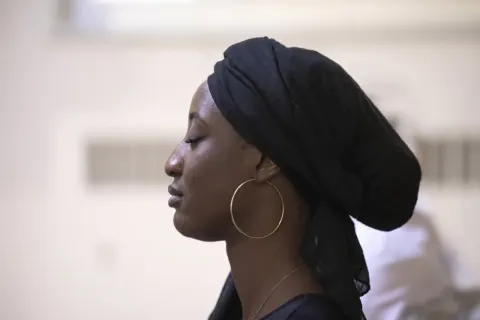
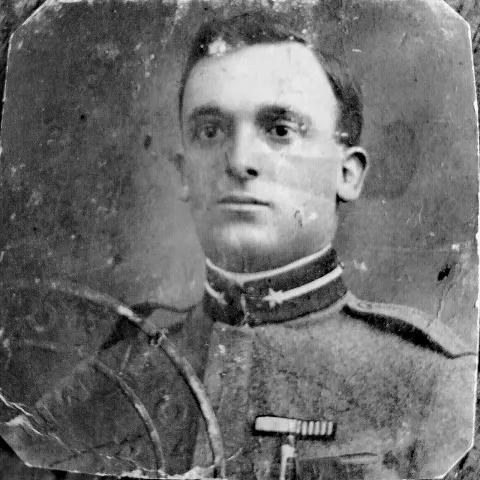
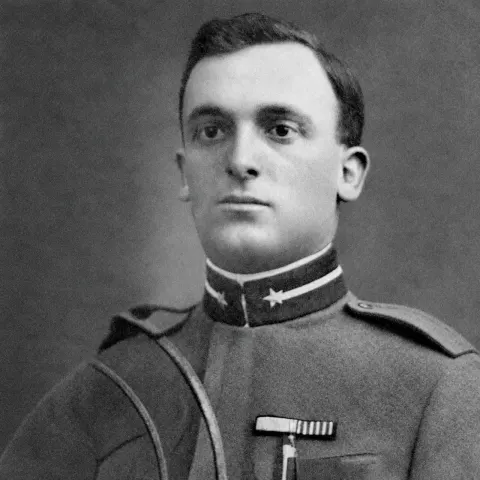
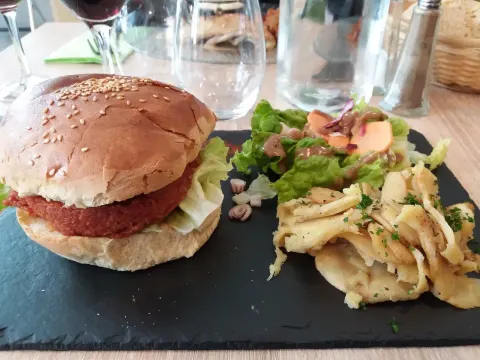
KI-Look entfernen und das ausgewählte Foto behalten
Lade ein KI-Bild oder ein gefiltertes Foto hoch und hol dir echte Haut, echtes Licht und echte Farben zurück. Nichts zu tippen, nichts zu installieren.
Der Korrektursatz ist schon ausgefüllt. Ändere ihn vor dem Start, wenn du nur eine Sache korrigieren willst.