Quitar el efecto IA de una foto: piel de plástico, luz plana y tono naranja
Quita el efecto IA de una foto con un clic: Saybrush redibuja la piel de cera, la luz uniforme y el color exagerado como en una foto real, con la misma persona, la misma pose y el mismo encuadre.
¿No tienes una foto a mano? Prueba con una de estas
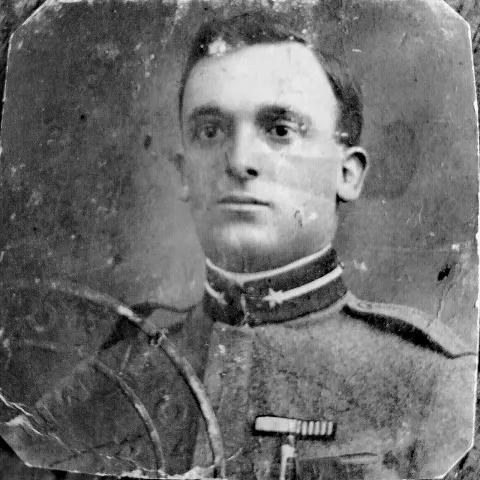
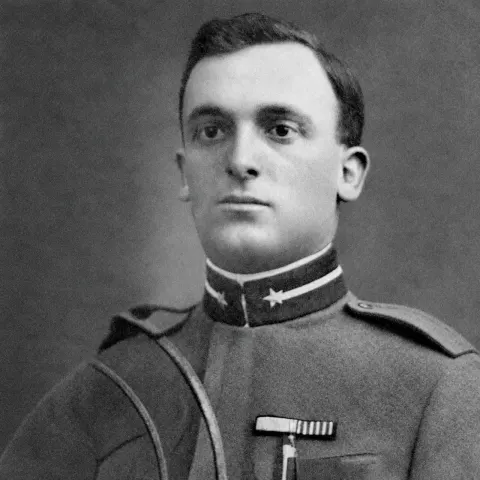
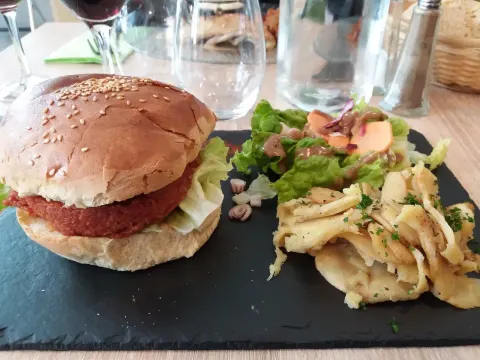
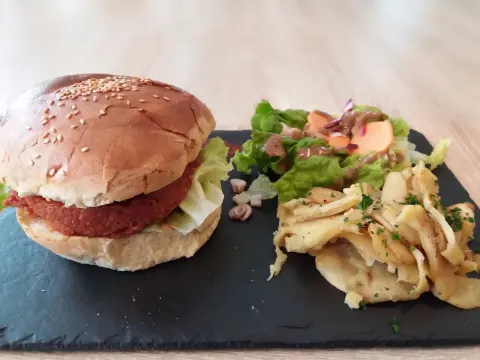
Antes y después
Quitar el efecto IA de una foto: un fallo por ejemplo
Cada par es la misma imagen antes y después de una sola pasada por Seedream 5.0 Lite, con la versión en inglés de la frase de abajo. Pasa el cursor o toca un par para ver la original.
Frase usada: “Vuelve a hacer esta imagen como una foto espontánea de una cámara real: piel mate y natural con poros visibles y pequeñas imperfecciones, sin brillo, luz natural e irregular con sombras reales, colores fieles y algo apagados, y un leve ruido de sensor. Mantén el mismo sujeto, las caras, la pose, la ropa y la composición.”


Piel de plásticoRetrato en la cocina1728 × 2304 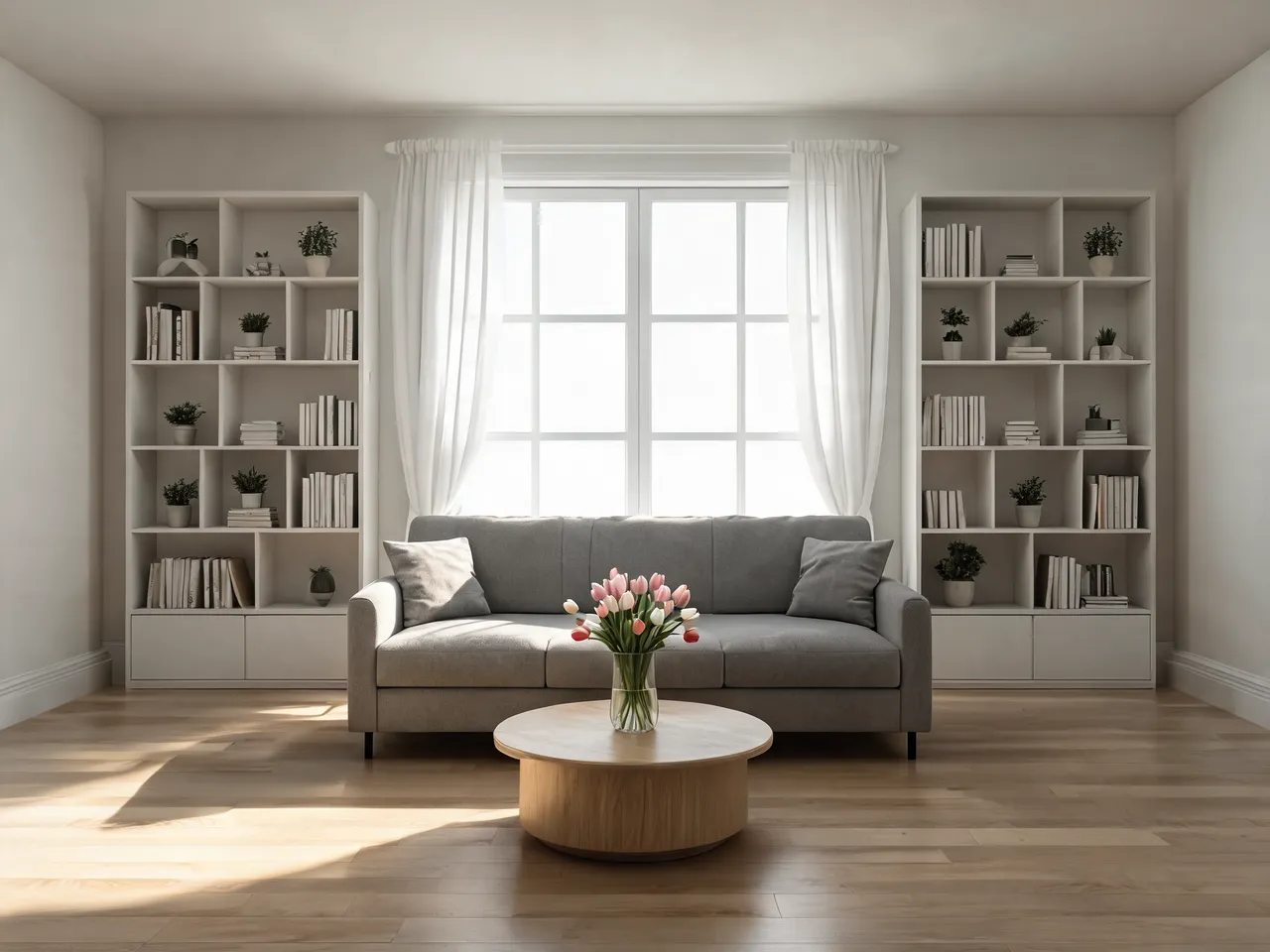
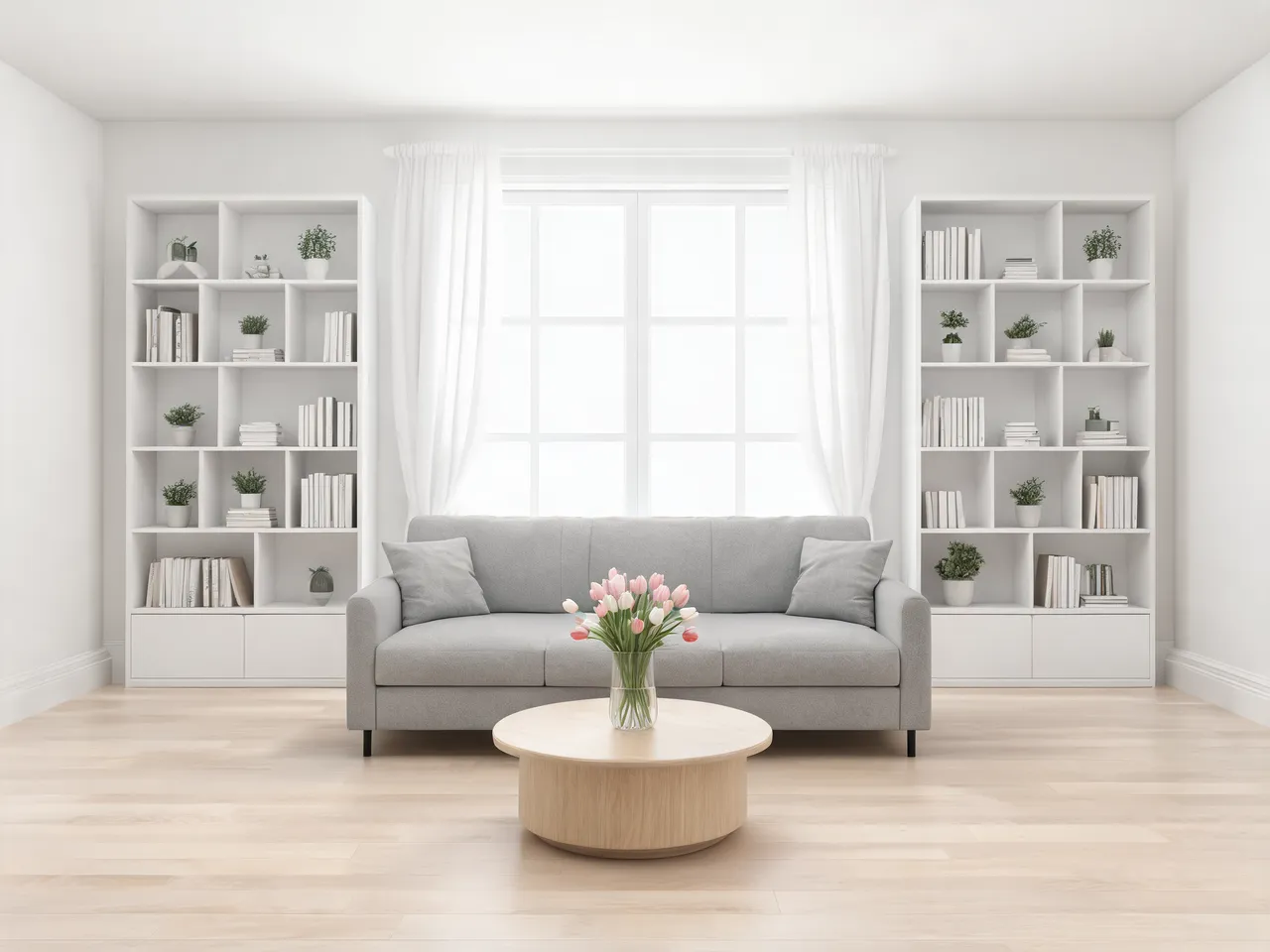
Sala demasiado perfectaSalón2304 × 1728 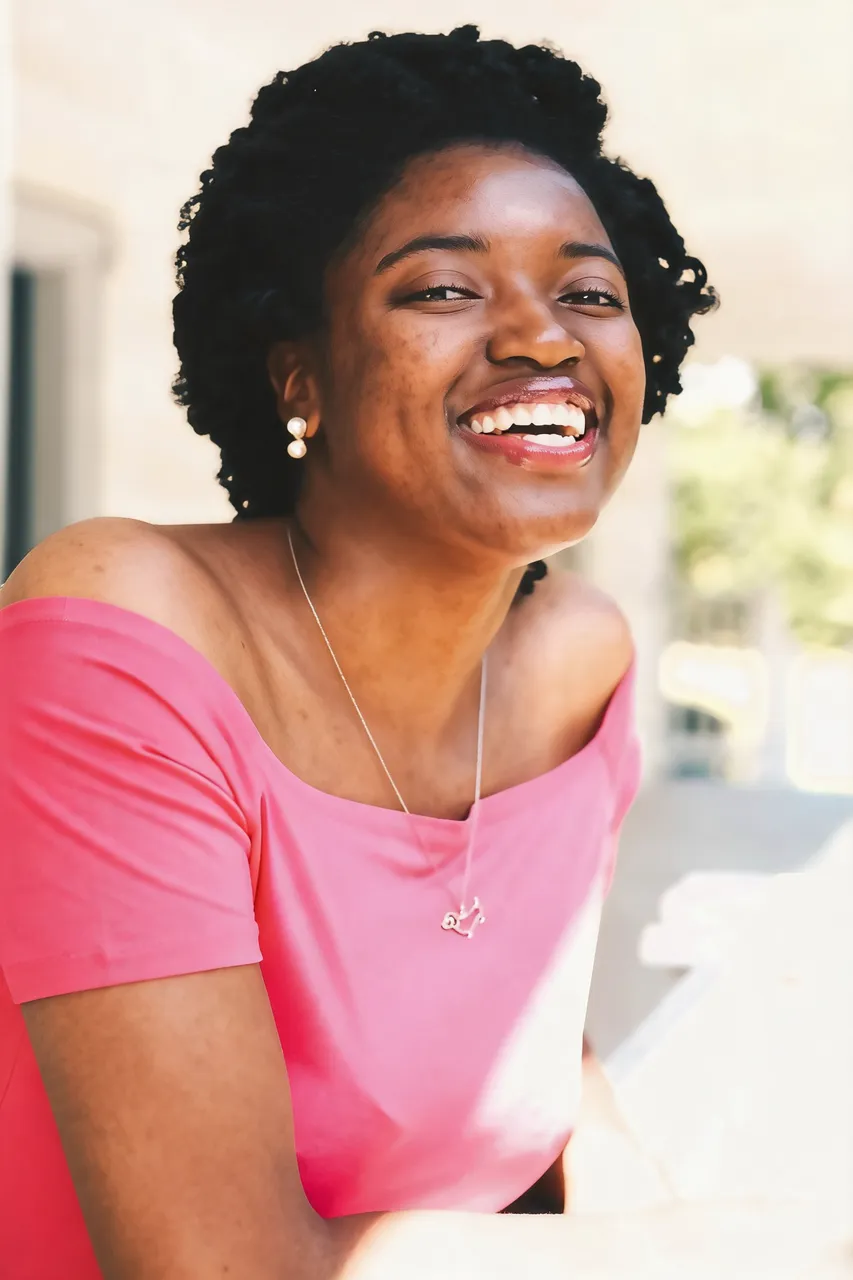
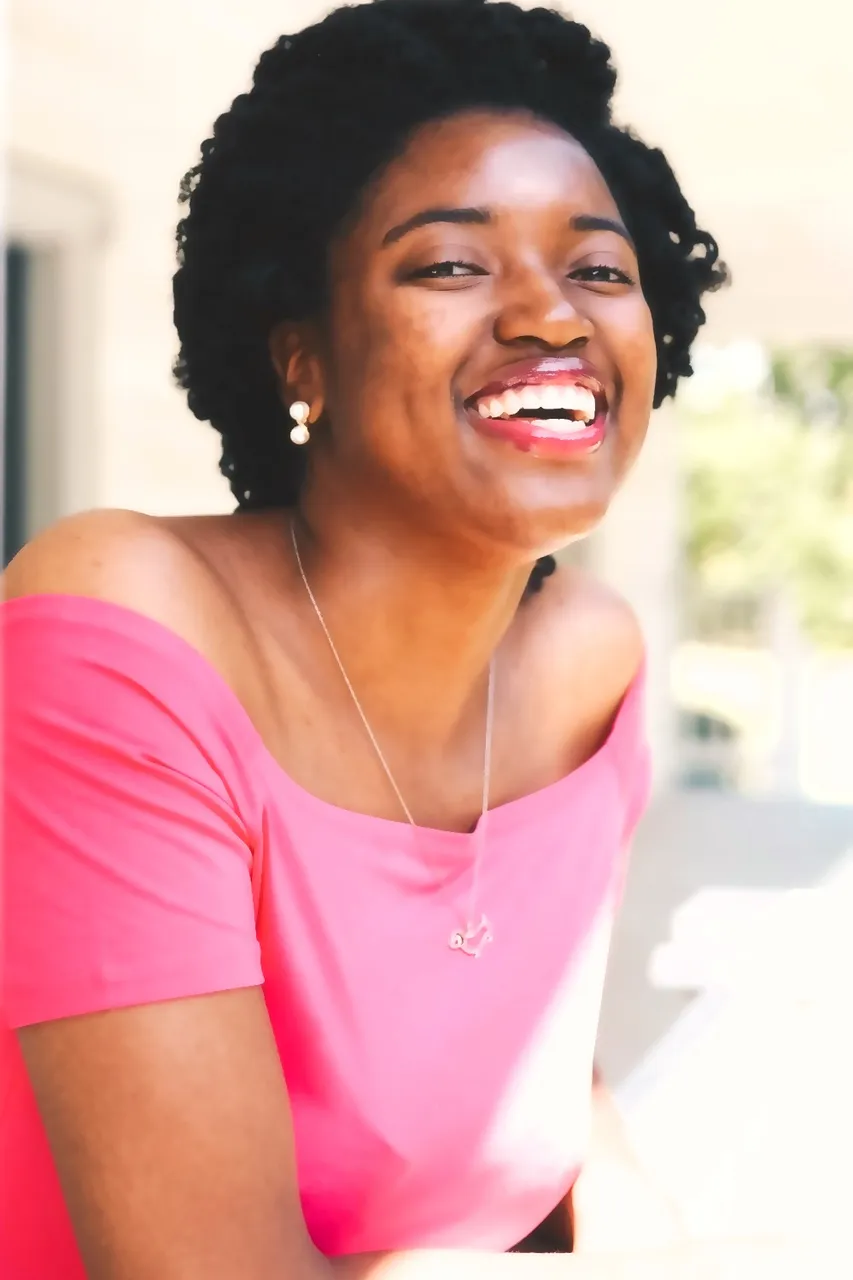
Filtro de bellezaFoto real, con filtro1664 × 2496 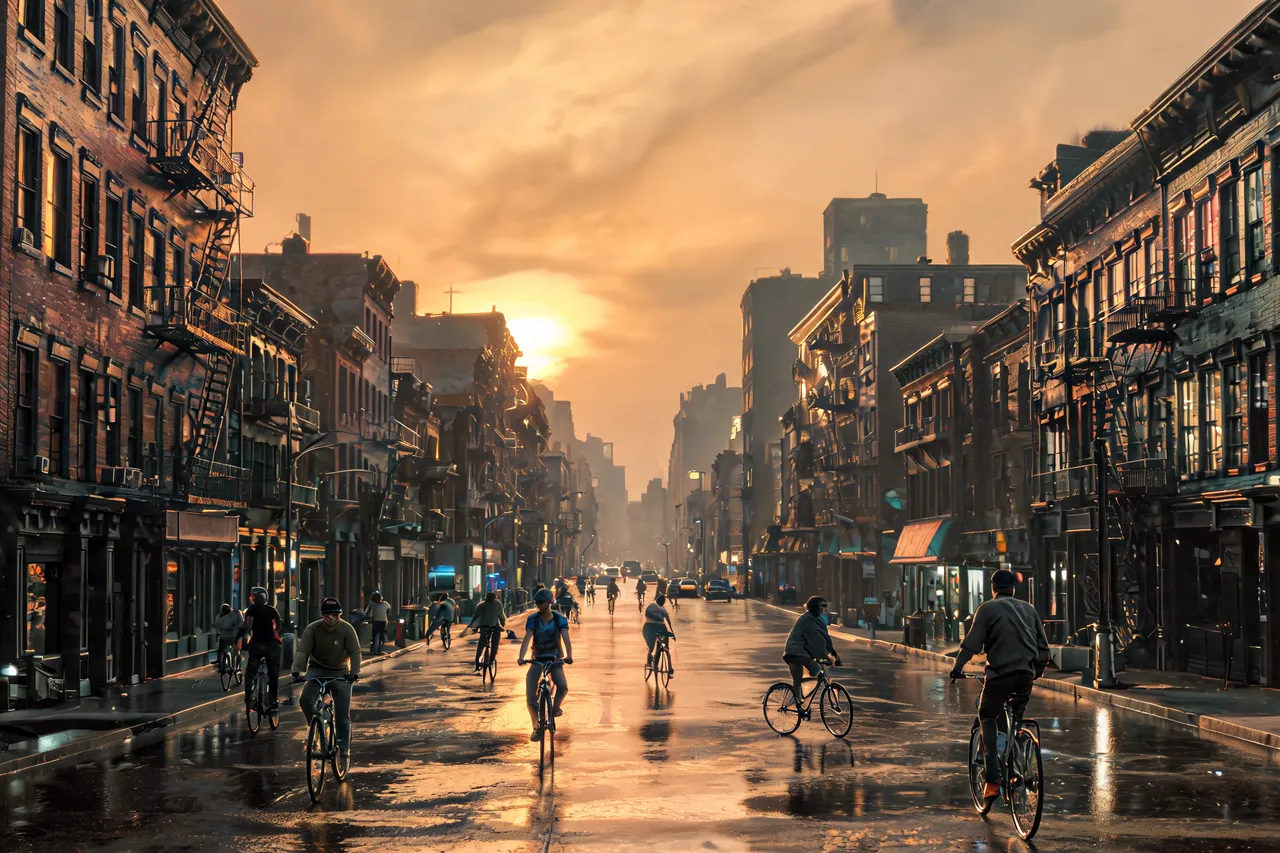
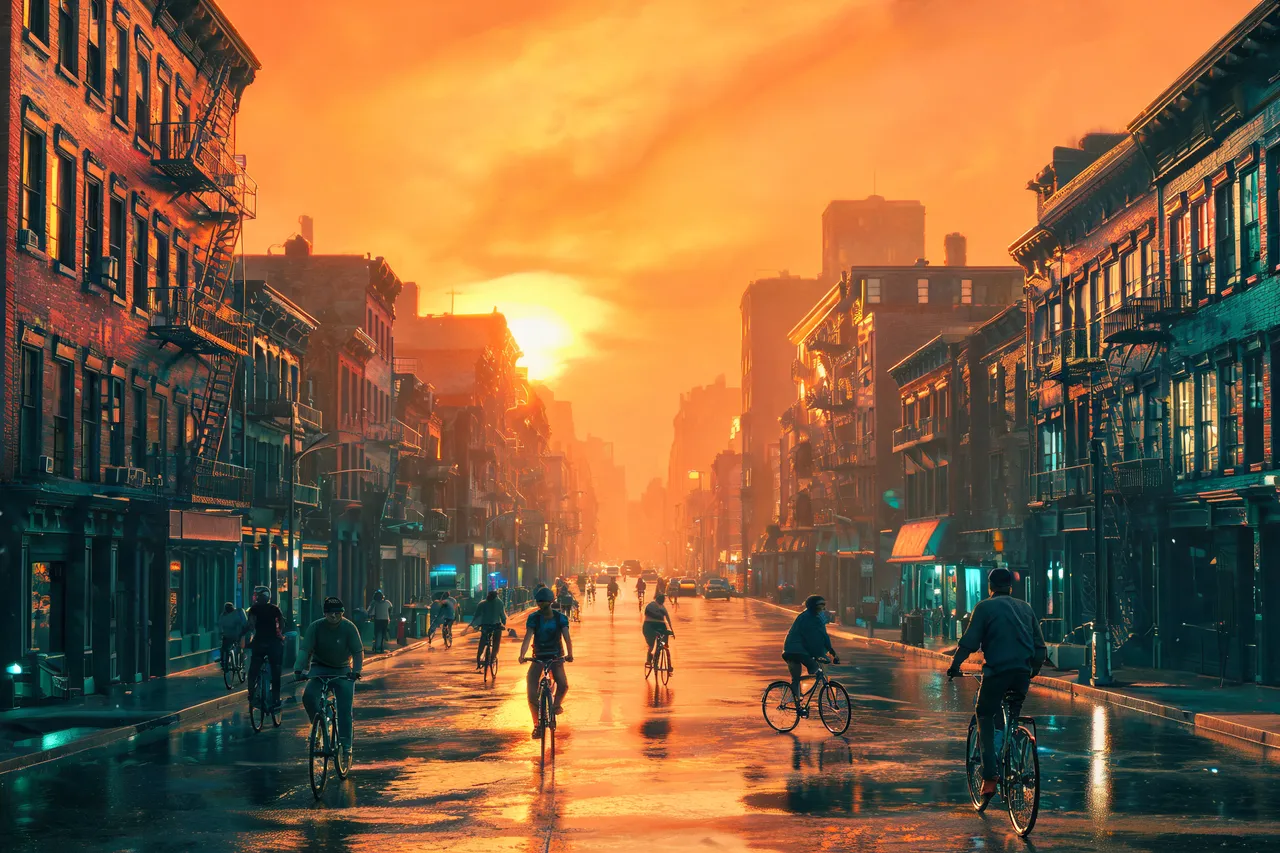
Gradación naranja y verde azuladoCalle de ciudad al atardecer2496 × 1664
Las señales
Por qué una foto IA parece falsa
Antes de quitar el efecto IA conviene saber qué lo delata. Casi siempre son cuatro señales:
Piel de plástico
Los generadores alisan la cara hasta borrar poros, líneas finas y barba de pocos días, y parece cera o vinilo. El nuevo dibujo devuelve la textura a la escala que grabaría una cámara.
Luz que no viene de ningún sitio
Toda la escena está iluminada por igual, sin una fuente clara y casi sin sombras. La corrección da una dirección a la luz, y las sombras caen donde deben.
Demasiado limpio para ser real
Suelos impecables, simetría perfecta, nada fuera de lugar. Una sala real tiene luz irregular y pequeñas marcas; el nuevo dibujo añade las dos cosas sin mover los muebles.
Color exagerado
Tonos saturados, brillos que resplandecen o la gradación naranja y verde azulado de película. El nuevo dibujo devuelve los colores a los de un día cualquiera.
Datos rápidos
Quitar el efecto IA online: datos rápidos
| Qué es | Una herramienta que redibuja la foto de una vez: textura, luz y color se corrigen juntos. |
|---|---|
| Con qué funciona | Imágenes de cualquier generador de IA, y fotos reales alisadas por un filtro de belleza. |
| Prueba gratis | 2 créditos gratis (1 pasada) sin cuenta y 2 más al iniciar sesión con Google. |
| Descarga gratis | Unos 0,25 MP (aprox. 600 × 400 px), sin marca de agua. |
| Tamaño completo | Unos 2K, por ejemplo 1728 × 2304 en 3:4; 1,5K con créditos gratis. |
| Formatos | JPG, PNG o WebP, hasta 20 MB. |
| Modelo | Seedream 5.5 de ByteDance, 2 créditos por pasada, salida en 2K (1,5K con créditos gratis). |
| Resultados gratis | Se guardan 14 días. |
| Dónde funciona | En el navegador, sin instalar nada. |
Cómo funciona
Cómo quitar el efecto IA en fotos
- 01
Sube la foto
Suelta la imagen IA o la foto con filtro. La frase de corrección ya está escrita.
- 02
Deja la frase o escribe la tuya
Ejecútala tal cual, o escribe en su lugar el único cambio que quieres.
- 03
Compara y descarga
Arrastra el control entre el antes y el después, y guarda la versión que te guste.
Alcance
Qué cambia y qué se mantiene
Cambia
- Textura: poros, líneas finas, barba de pocos días, pecas
- Luz: una dirección, sombras reales, menos resplandor
- Color: saturación y tono de vuelta a lo normal
- Superficies: pequeñas marcas y textura donde todo estaba impecable
Se mantiene
- La persona, la pose y la ropa
- El encuadre y los objetos de la escena
- Las manos y los ojos tal como están: el nuevo dibujo no los arregla
Qué herramienta
Editor de fotos o nuevo dibujo con IA: qué arregla cada uno
Los controles de un editor de fotos
Lightroom o Snapseed van bien para color y brillo: bajar la saturación, enfriar un naranja, levantar las sombras. No pueden añadir poros a una cara que no los tiene ni dar una fuente de luz real a una escena plana.
Generar otra vez
Añadir «foto amateur con el móvil» al prompt ayuda con la siguiente, pero sale otra cara y otra escena. Sirve antes de elegir una, no después.
Quitar el efecto IA con un nuevo dibujo
Conserva la imagen que ya elegiste y redibuja su textura, su luz y su color en una pasada. Trabaja la superficie y la luz, no la anatomía.
Consejos
Para un resultado más limpio
Empieza por el archivo más grande que tengas
Una exportación pequeña y muy comprimida deja menos con qué trabajar.
Juzga la textura al 100 %
La nueva textura se ve a tamaño real; una miniatura puede ocultarla.
Repite si el primer resultado se acerca
Cada pasada es un dibujo nuevo, y las versiones anteriores quedan a un clic.
Nombra el color que quieres si la gradación es fuerte
«Color neutro de luz de día» le dice al dibujo hacia dónde ir.
Usos y límites
Dónde funciona y dónde no
Ideal para
- Retratos y fotos de perfil IA con piel de cera.
- Salas, productos y platos que parecen renderizados.
- Imágenes con color sobresaturado o anaranjado.
- Fotos reales en las que un filtro de belleza borró cada poro.
No sirve para
- Pasar detectores de IA: no está pensado para eso.
- Cambiar la persona, la ropa o la escena: usa el editor.
Límites
- Una gradación muy estilizada, como una luz dorada intensa con destellos de lente, puede irse solo en parte.
- Las subidas que incumplen las normas de contenido se bloquean, y el crédito se devuelve.
FAQ
Preguntas
¿Cómo quito el efecto IA de una foto?
Súbela arriba y pulsa Quitar el efecto IA. La frase ya pide textura de piel real, luz natural y color fiel, así que no hay que escribir nada. Compara con el control deslizante y descarga.
¿Se puede hacer gratis?
Sí. Tienes 2 créditos gratis (1 pasada) sin cuenta y 2 más al iniciar sesión con Google. Las descargas gratis tienen unos 0,25 MP (aprox. 600 × 400 px) y no llevan marca de agua.
¿Pasará un detector de IA?
No está pensado para eso, y aquí nada lo promete. El objetivo es una foto que a la gente le parezca real.
¿Funciona con imágenes de Midjourney, ChatGPT, DALL-E o Stable Diffusion?
Sí. Trabaja a partir de los píxeles, así que el generador da igual. Sube el archivo exportado.
¿Cambiará la cara?
Busca mantener a la misma persona: la forma de la cara y los rasgos se quedan, y el cambio está en la textura. Cada pasada es un dibujo nuevo, así que revisa la cara a tamaño real y vuelve a una versión anterior si alguna se desvía.
¿Puedo elegir qué se corrige?
Sí. Cambia la frase por lo que quieras, por ejemplo «corrige solo la piel, mantén los colores» o «quita solo el tono naranja».
¿Arregla manos u ojos raros?
No. Las manos y los ojos se quedan como están. Si una mano o un ojo está mal, genera la imagen otra vez y luego quita el efecto IA de la versión que te quedes.
¿También funciona con fotos reales?
Sí, con fotos en las que un filtro de belleza o un retoque fuerte borró todos los poros. Devuelve la textura a la misma persona.
¿Cómo evito el efecto IA al generar?
Pide aspecto de móvil o de cámara de carrete, luz lateral y piel con textura, y evita palabras como «perfecto» o «impecable». Para una imagen que ya tienes, quita el efecto IA aquí y conserva la que elegiste.
¿Hay un prompt para quitar el efecto IA?
El que usa esta página aparece encima de los ejemplos. Cópialo en tu propia herramienta o edítalo aquí antes de ejecutar.
Herramientas relacionadas


Quita el efecto IA de una foto y conserva la que elegiste
Sube una imagen IA o una foto con filtro y recupera piel, luz y color reales. Nada que escribir, nada que instalar.
La frase ya está escrita. Edítala antes de ejecutar si solo quieres un cambio.