Rendere realistica un’immagine AI, come una vera foto
Rendere realistica un’immagine AI online: Saybrush la ridisegna come una foto spontanea fatta con una vera fotocamera, con pelle naturale e pori visibili, luce e ombre reali e colori fedeli. Persona, posa e composizione restano.
Non hai una foto a portata di mano? Prova una di queste
Esempi
Rendere realistica un’immagine AI: prima e dopo
Queste quattro immagini AI le abbiamo create noi e le abbiamo passate una sola volta in Seedream 5.0 Lite con la versione inglese della frase qui sotto, senza secondi tentativi. Passa il mouse o tocca un’immagine per vedere l’originale AI.
Istruzione “Rifai questa immagine come una foto spontanea scattata con una vera fotocamera: pelle opaca e naturale con pori visibili e piccole imperfezioni, nessuna lucentezza, luce naturale non uniforme con ombre reali, colori leggermente smorzati e fedeli al vero, un leggero rumore del sensore. Mantieni lo stesso soggetto, gli stessi volti, la posa, i vestiti e la composizione.”
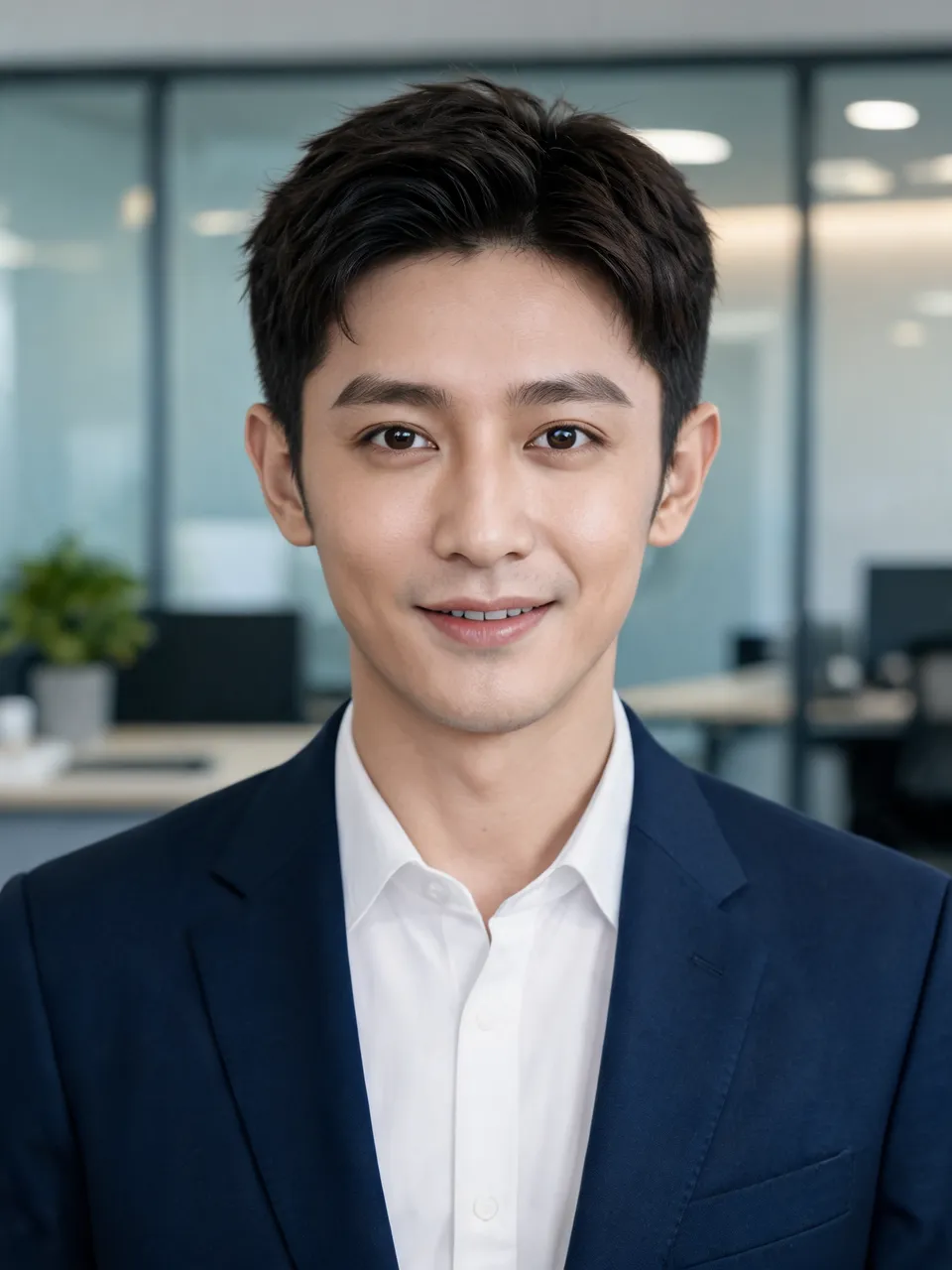
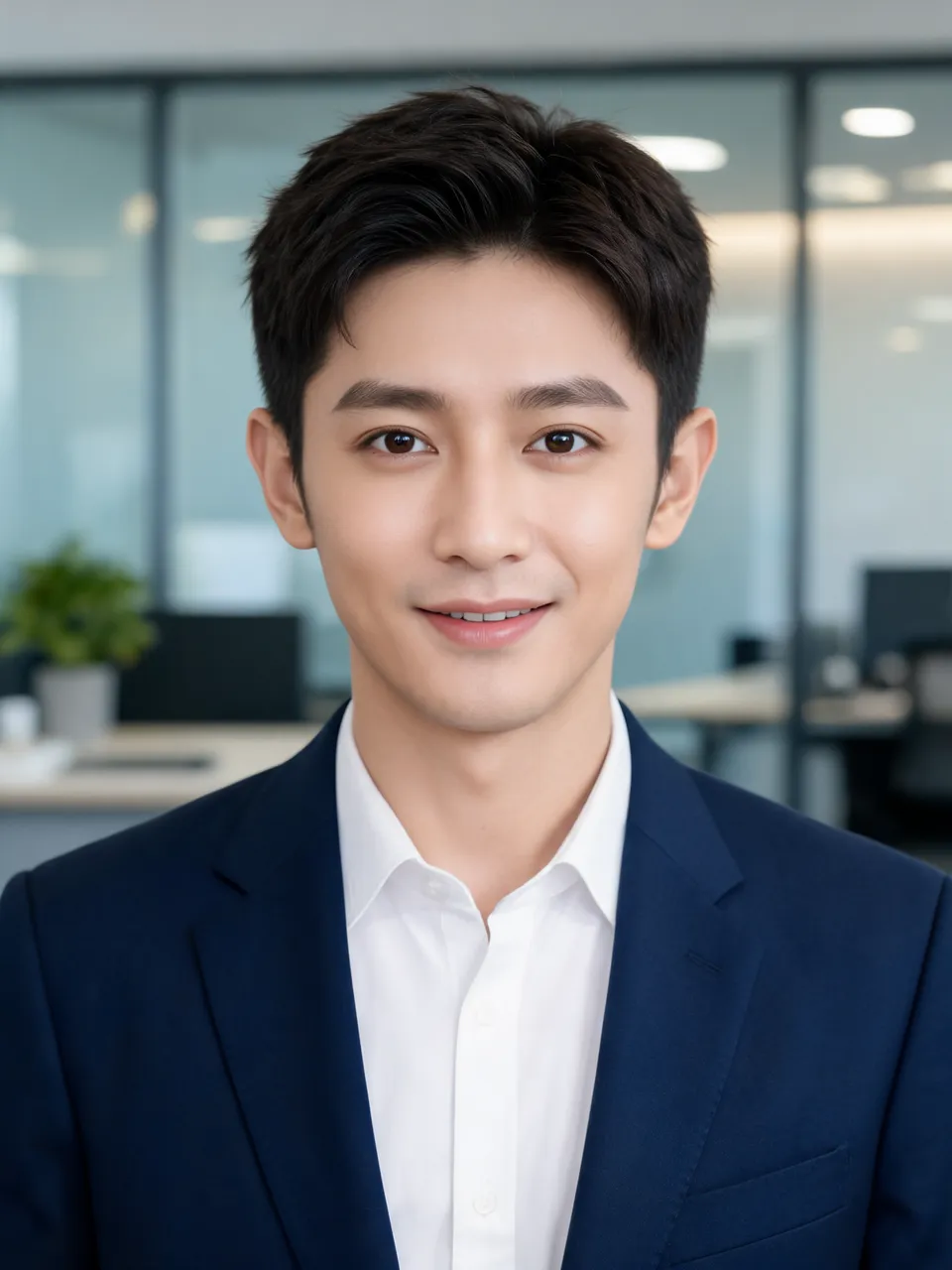
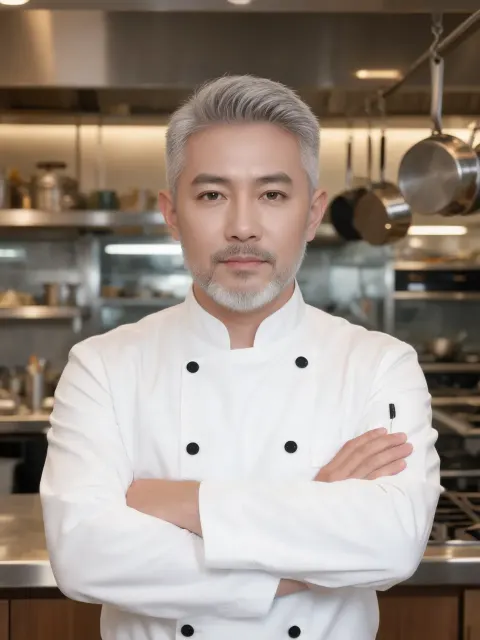
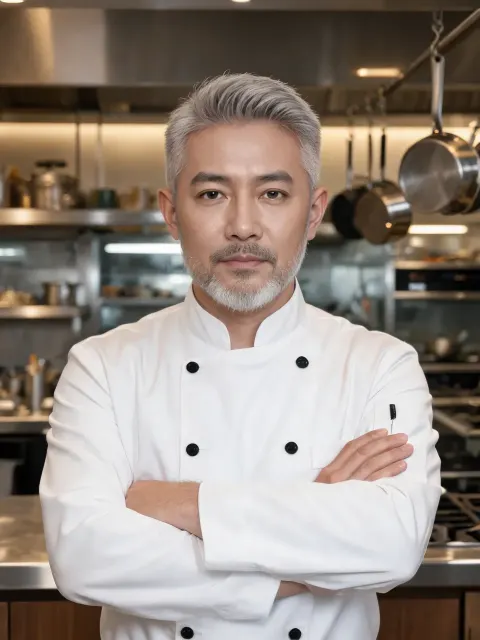
Pelle troppo levigataFoto profilo in ufficio1728 × 2304 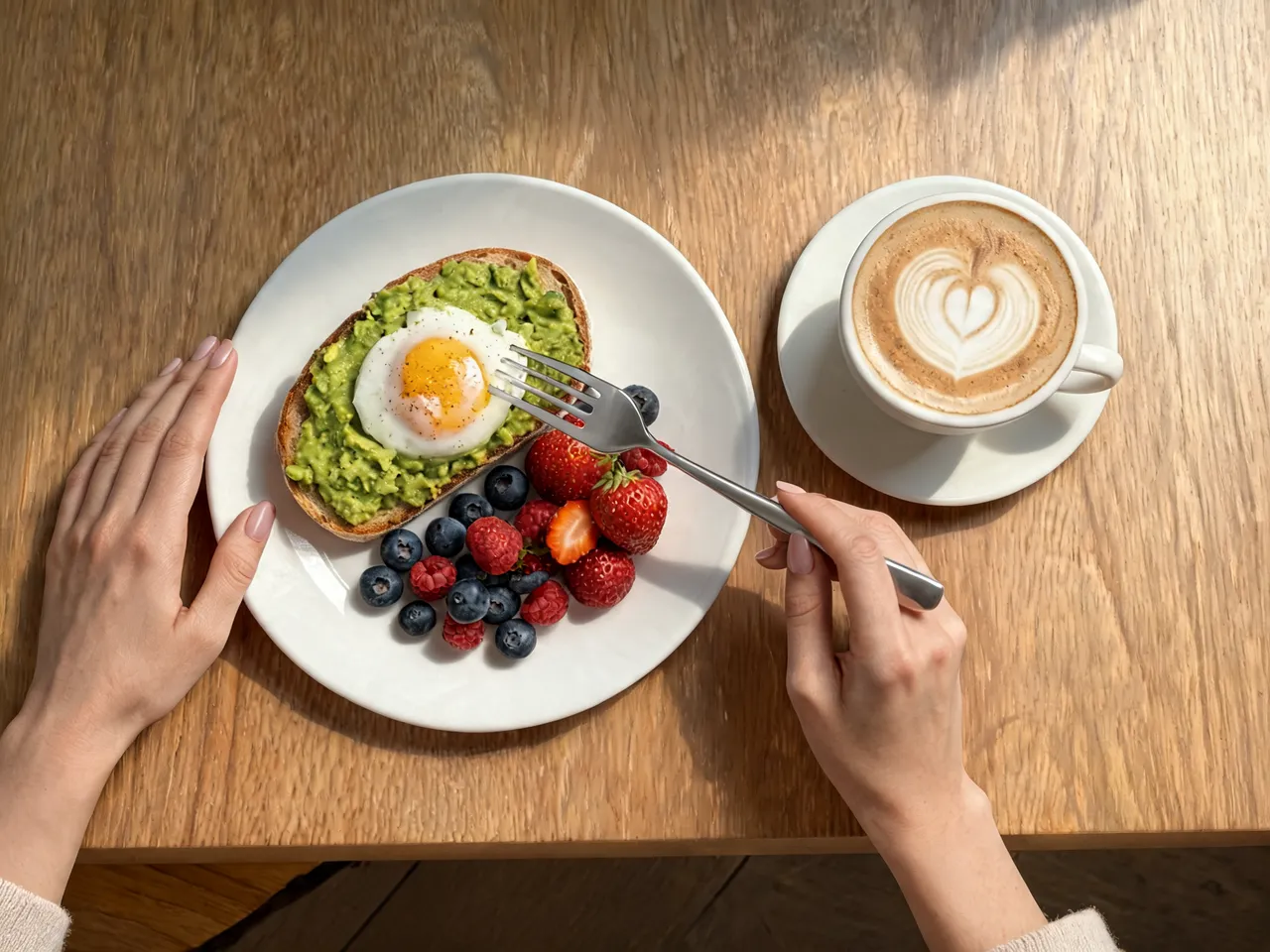
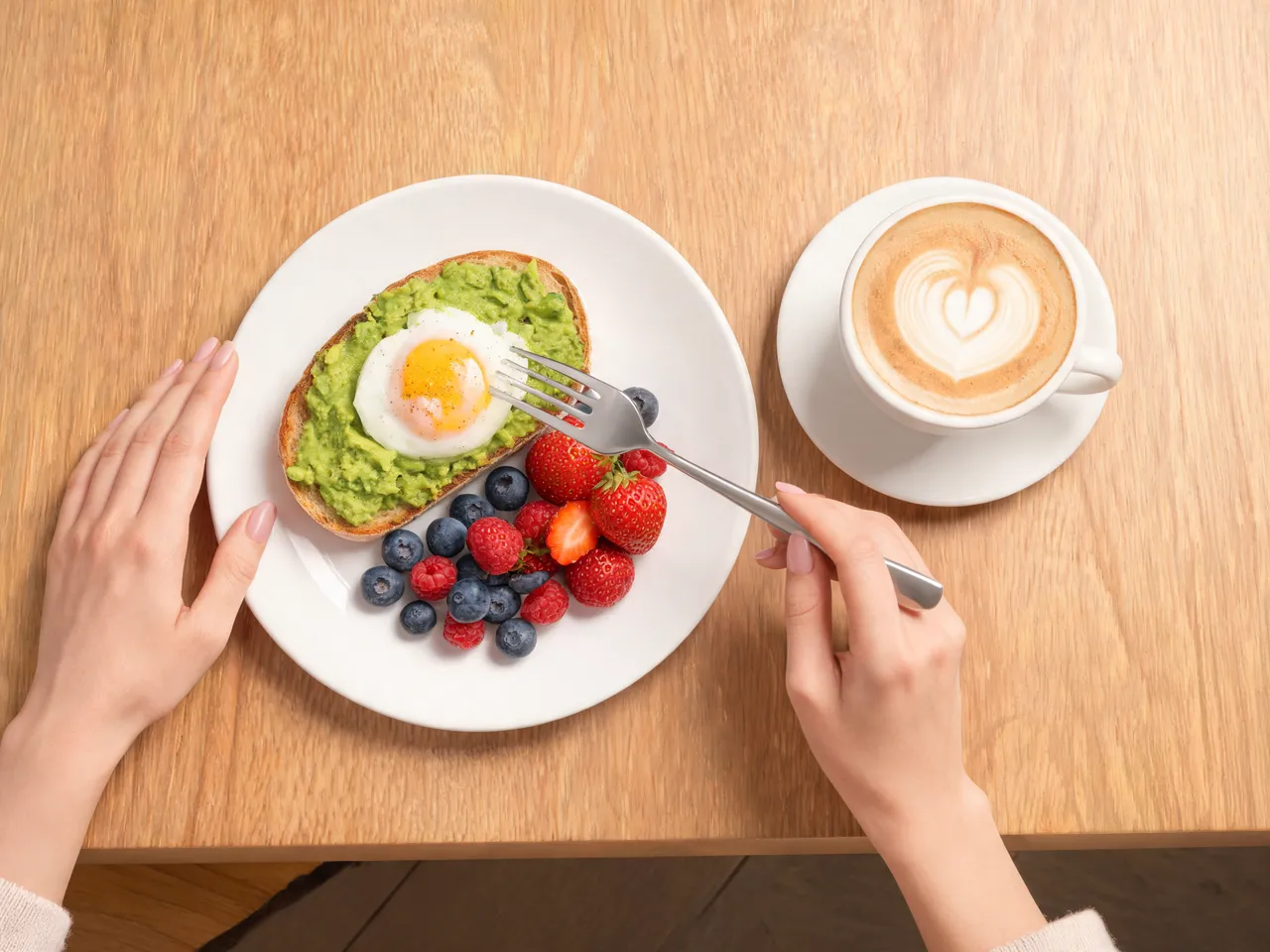
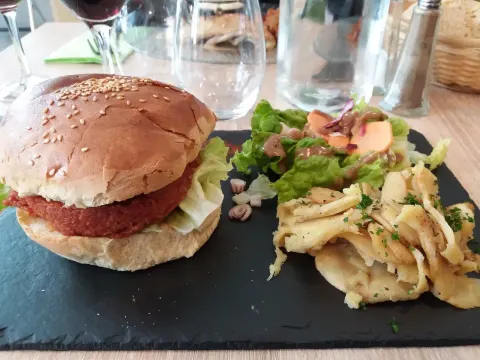
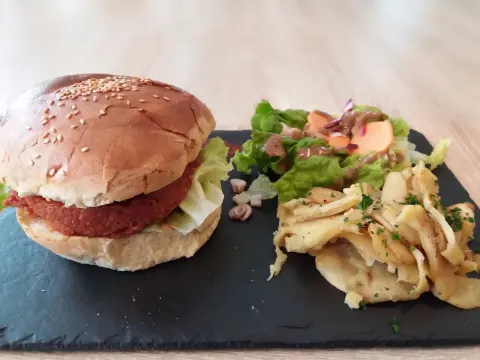
Luce uniforme, senza ombrePiatto del brunch2304 × 1728 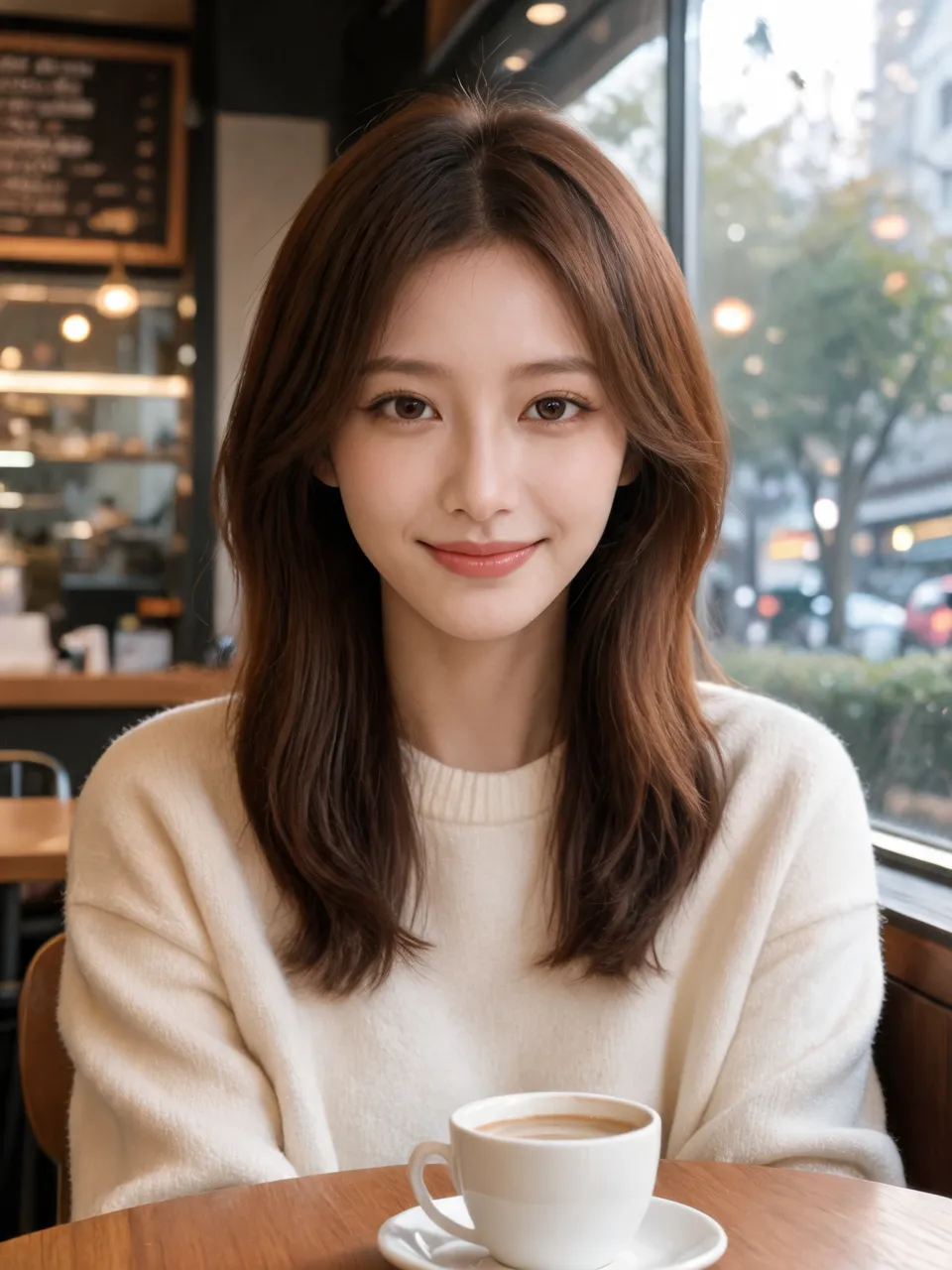
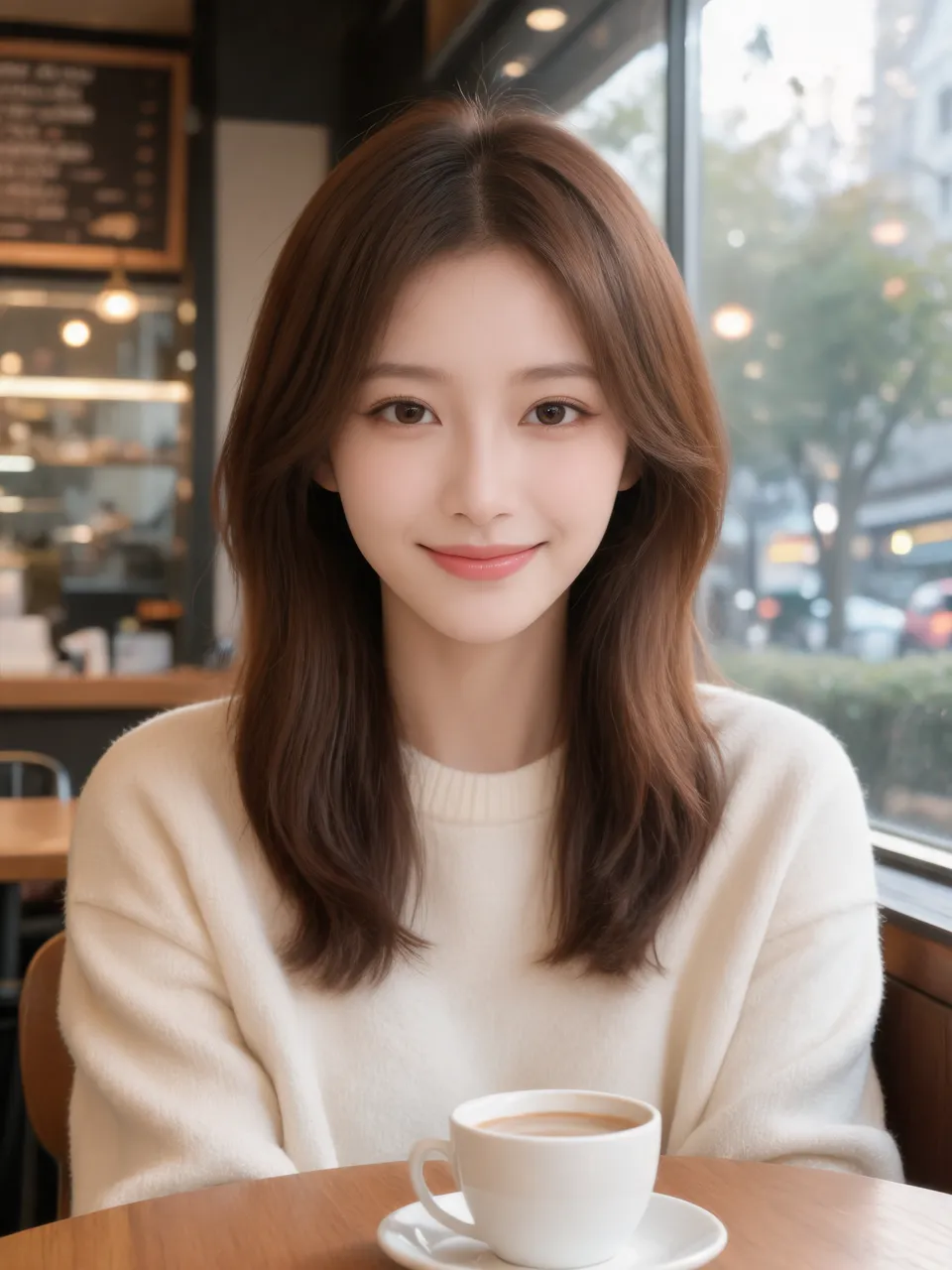
Pelle di porcellanaRitratto al bar1728 × 2304 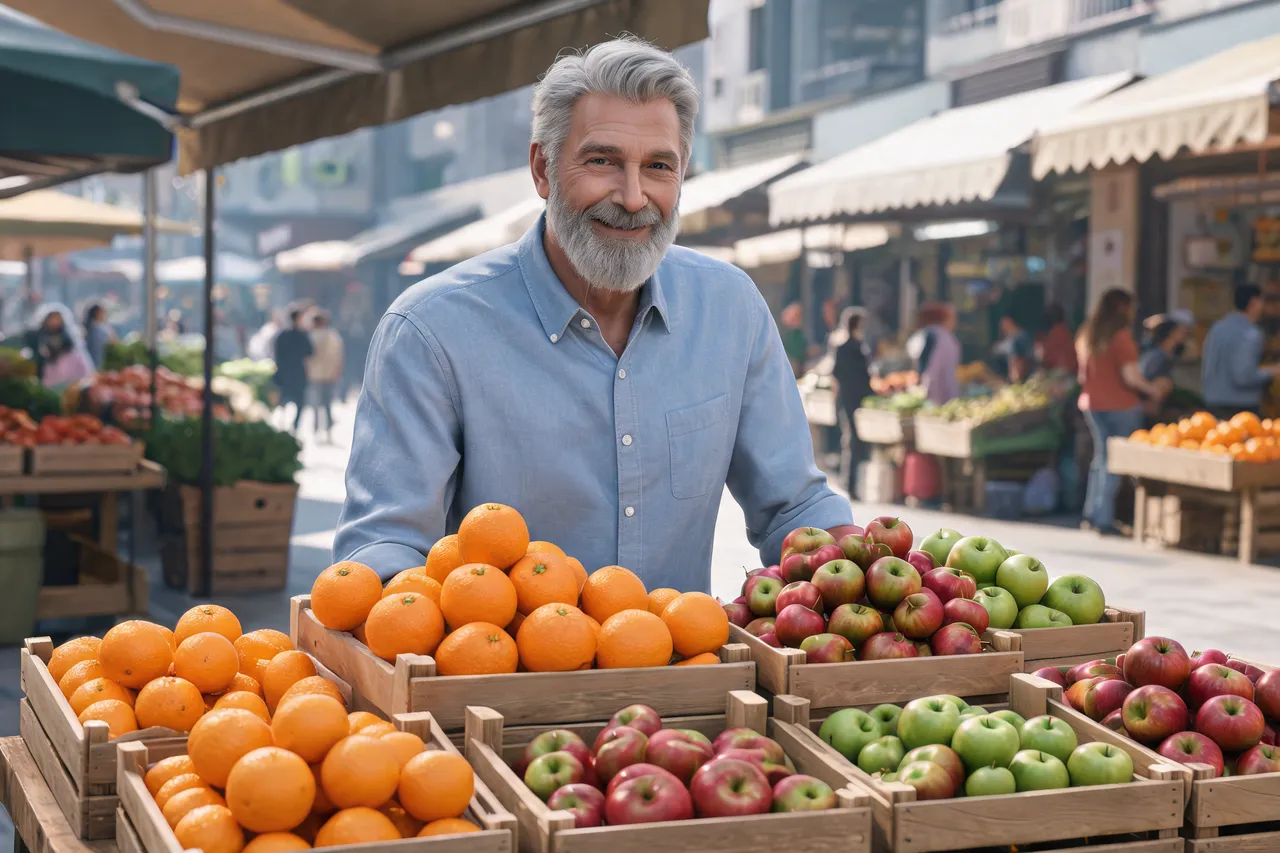
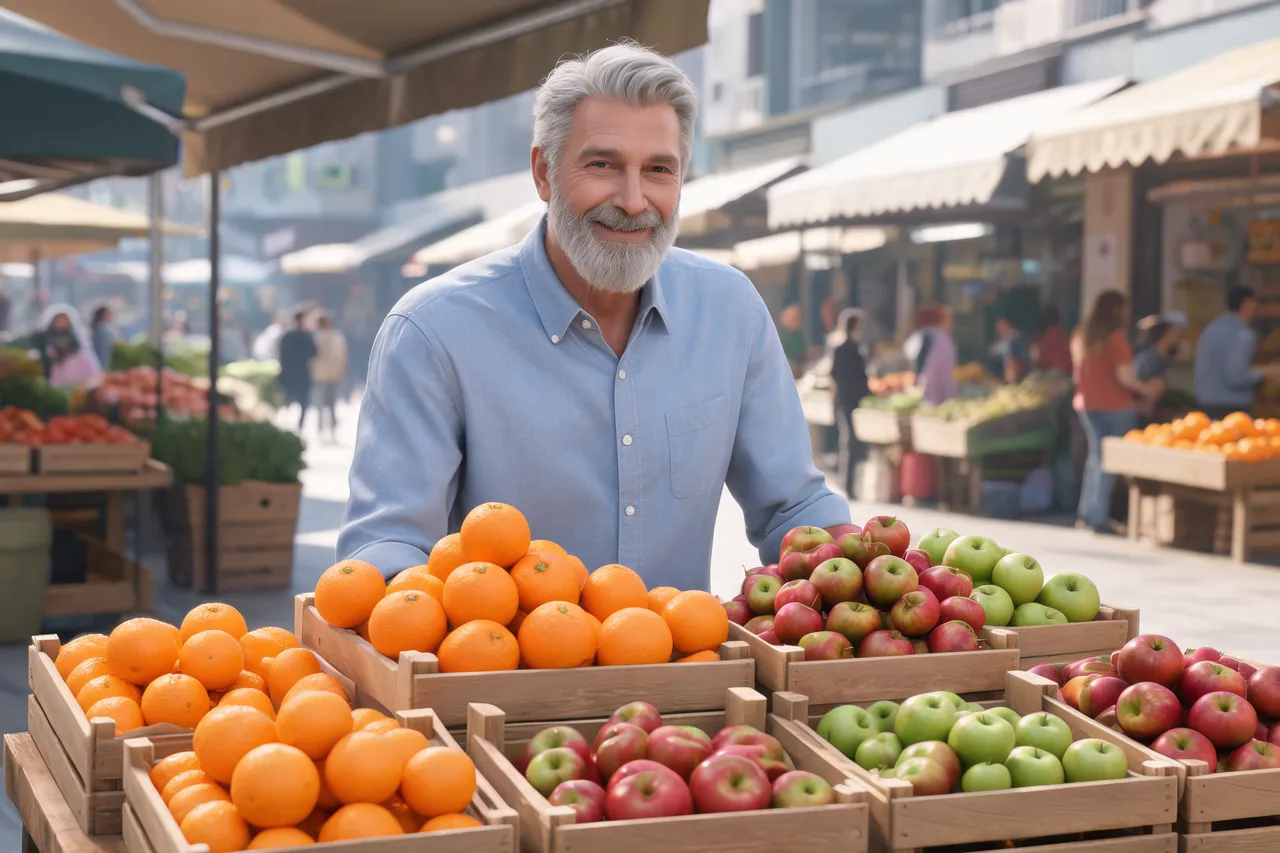
Colori puliti da CGIMercato di strada2496 × 1664
Casi d’uso
Quando umanizzare immagini AI
Foto profilo per LinkedIn e il lavoro
Un ritratto professionale fatto con l’AI ha spesso la pelle più liscia di quanto una fotocamera possa vedere. Saybrush aggiunge pori e luce reale e tiene viso, abito e sfondo.
Immagini di cibo e prodotti
Il cibo nelle immagini AI brilla in modo uniforme, senza una fonte di luce. Il ridisegno porta la luce di una finestra, ombre sul tavolo e colori da piatto cucinato, non da rendering.
Post social e pubblicità
Un’immagine generata che sembra uno scatto spontaneo col telefono o con la fotocamera sta bene tra le foto vere del feed, invece di spiccare come un rendering.
Mockup e storyboard
Presentazioni e moodboard di progetto si avvicinano al servizio fotografico finale quando le immagini AI al loro interno sembrano fotografie.
In breve
Rendere realistica un’immagine AI: i fatti
| Cos’è | Uno strumento per umanizzare immagini AI: un modello ridisegna tutta l’immagine come una foto, invece di applicare sopra un filtro grana. |
|---|---|
| Cosa cambia | Ridisegna texture, luce e ombre, colori e un leggero rumore del sensore. |
| Cosa mantiene | Soggetto, volti, posa, vestiti e composizione, come chiede la frase già scritta. |
| Cosa accetta | Un’immagine JPG, PNG o WebP fino a 20 MB, da qualsiasi generatore di immagini AI. |
| Modello | Seedream 5.5 di ByteDance, 2 crediti per immagine, output 2K (1.5K con i crediti gratuiti). |
| Cosa ottieni | Una nuova versione a circa 2K (per esempio 1728 × 2304 per un’immagine 3:4; 1.5K con i crediti gratuiti), accanto all’originale. |
| Uso gratuito | 2 crediti (1 immagine) senza account e altri 2 accedendo con Google. Nessuna filigrana. I download gratuiti sono di circa 0,25 MP (intorno ai 600 × 400 px). |
| Dove funziona | Online nel browser, su computer o telefono. Niente da installare. |
Come funziona
Come rendere realistica un’immagine AI in 3 passaggi
- 01
Carica
Trascina, incolla o scegli l’immagine AI. La copia più grande che hai dà i risultati migliori.
- 02
Avvia
La frase è già scritta. Avviala così com’è o aggiungi una riga, come «tieni il logo sulla tazza».
- 03
Confronta e scarica
Trascina il divisore su pelle, mani e sfondo. Vuoi di più? Passa di nuovo il risultato con una nuova riga: le versioni precedenti restano a un clic.
Cosa corregge
I segni dell’AI che spariscono
Pelle cerosa e levigata
I visi lucidi diventano opachi, con pori, piccole imperfezioni e, nella foto profilo in ufficio, un filo di barba.
Luce che arriva dal nulla
Una luce uniforme diventa una luce con una direzione: la luce della finestra e ombre reali sul tavolo del brunch.
Colori troppo perfetti
Colori saturi e immacolati scendono verso toni leggermente smorzati e fedeli al vero.
Nessuna fotocamera
La frase chiede un leggero rumore del sensore, così l’immagine ha la grana fine di un sensore vero invece della superficie pulita di un rendering.
Consigli
Come rendere realistiche le immagini AI con meno tentativi
Scrivi cosa deve restare
Il testo di un’insegna, un logo, l’etichetta di un prodotto: aggiungi «tieni il testo sull’insegna» e resta com’è.
Ripeti per un effetto più forte
Passa di nuovo il risultato, oppure aggiungi «grana della pellicola più forte» o «look da fotocamera del telefono» per un cambiamento più marcato.
Controlla i volti a grandezza reale
Tutta l’immagine viene ridisegnata. Ingrandisci occhi, denti e mani prima di pubblicarla.
Indica la fotocamera
Una riga come «scattata col telefono, luce di interni» o «pellicola 35 mm» orienta il risultato verso quella fotocamera.
Quale metodo
Umanizzare immagini AI, rigenerarle o aggiungere grana?
Ridisegno realistico con l’AI
es. Saybrush
Un modello ridisegna l’immagine che hai già come una foto.
- Ideale quando L’immagine ti piace e solo l’effetto AI non va.
- Meglio di no quando Ogni pixel deve restare esattamente com’è.
Rigenerare con un altro prompt
es. aggiungere «fotorealistico, 35 mm» al tuo prompt
Generi una nuova immagine con parole di realismo nel prompt.
- Ideale quando Non hai ancora scelto un’immagine.
- Meglio di no quando Ti serve proprio questa immagine: una nuova generazione dà un’altra persona e un’altra composizione.
Grana e filtri
es. Lightroom, Snapseed, un preset grana pellicola
Aggiunge rumore, sfocatura o una correzione colore sopra i pixel.
- Ideale quando L’immagine sembra già quasi vera e le manca una finitura da fotocamera.
- Meglio di no quando La pelle sembra di plastica o la luce è sbagliata: la grana sopra dà solo un rendering sgranato.
Fa per te?
A cosa serve e cosa non fa
Ideale per
- Ritratti e foto profilo AI con la pelle troppo levigata.
- Immagini AI di cibo, prodotti e lifestyle che sembrano un rendering.
- Qualsiasi immagine generata che vuoi far sembrare una foto spontanea.
Non per
- Superare i rilevatori di AI o nascondere che un’immagine è fatta con l’AI.
- Video, GIF o modifiche che devono lasciare intatto ogni pixel.
Da sapere prima di iniziare
- Ogni caricamento, frase e risultato passa per una moderazione automatica, che può bloccare per errore un’immagine innocua. Una modifica bloccata ti restituisce il credito.
FAQ
Domande
Come rendere realistica un’immagine AI?
Caricala e avvia la modifica: Saybrush la ridisegna con pelle naturale, luce e ombre reali e colori fedeli, e tiene lo stesso soggetto e la stessa composizione.
Si possono umanizzare immagini AI gratis, senza registrazione?
Sì. Hai 2 crediti gratuiti (1 immagine) senza account e altri 2 accedendo con Google. I risultati gratuiti non hanno filigrana e si scaricano a circa 0,25 MP (intorno ai 600 × 400 px); crediti o un piano sbloccano la grandezza piena.
Come eliminare l’effetto AI sulla pelle?
La frase già scritta chiede una finitura opaca con pori visibili e piccole imperfezioni. Per un ritratto aggiungi «tieni il trucco» o «tieni le lentiggini» se ci tieni.
Il viso cambia?
La frase chiede di tenere gli stessi volti, la stessa posa e gli stessi vestiti, e nelle nostre prove ogni persona è rimasta la stessa persona. La pelle viene ridisegnata, quindi il tono e l’età che dimostra possono cambiare un po’: confronta prima di condividere.
L’immagine supererà i rilevatori di AI?
Lo strumento non è pensato per questo e non lo testiamo con i rilevatori. Cambia l’aspetto dell’immagine, non la sua origine.
ChatGPT può umanizzare le immagini AI?
Puoi chiedere a ChatGPT di ridisegnare un’immagine in modo più realistico, ma può cambiare il viso e la composizione. Qui la frase è già scritta, il modello mantiene la composizione e l’originale resta accanto a ogni risultato.
Cosa succede alle mie immagini?
Ogni immagine passa per una moderazione automatica ed è elaborata dal fornitore del modello. Immagini e risultati gratuiti vengono eliminati dopo 14 giorni. I dettagli sono nell’Informativa sulla privacy.
Strumenti correlati
Rendere realistica un’immagine AI online
2 crediti gratuiti (1 immagine) senza account: umanizza un’immagine AI e confrontala con l’originale.
La frase per rendere realistica l’immagine è già scritta. Aggiungi una riga prima di avviare.