Rendere nitida una foto sfocata con l’AI
Rendere nitida una foto sfocata online: l’AI di Saybrush ridisegna una foto sfocata o piccola con dettagli nitidi. Due modelli a scelta. Non recupera testo né video.
Non hai una foto a portata di mano? Prova una di queste
Esempi
Togliere la sfocatura: risultati su 8 foto sfocate
Abbiamo reso sfocate noi stessi queste foto libere da diritti e passato ognuna una sola volta in Nano Banana Pro con la versione inglese della frase qui sotto, senza secondi tentativi. Passa il mouse o tocca una foto per vedere la versione sfocata.
Istruzione “Togli la sfocatura da questa foto e rendi nitidi i dettagli. Lascia tutto il resto uguale: lo stesso viso e la stessa espressione, i colori, la luce e l’inquadratura. Non aggiungere né cambiare nessun testo.”
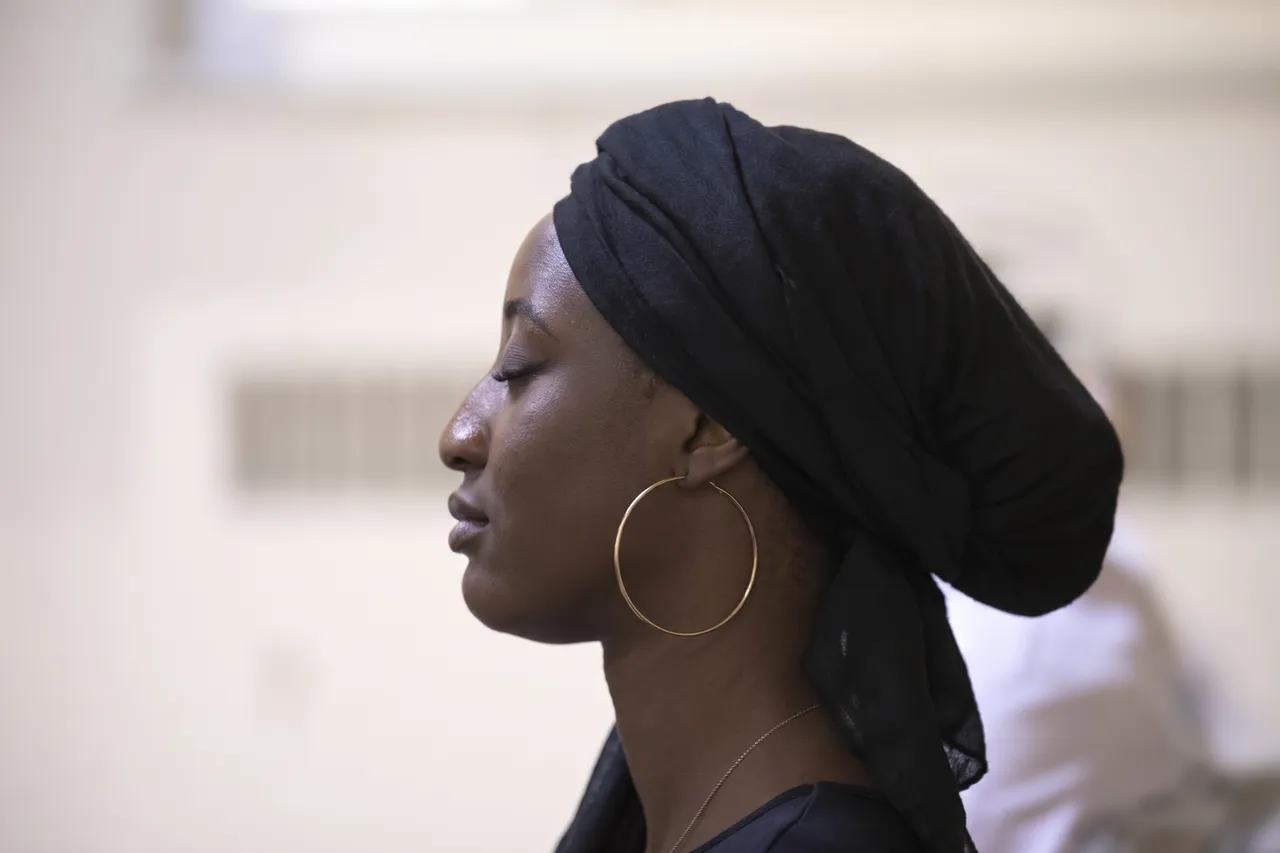
Fuori fuocoRitratto di profilo2528 × 1684 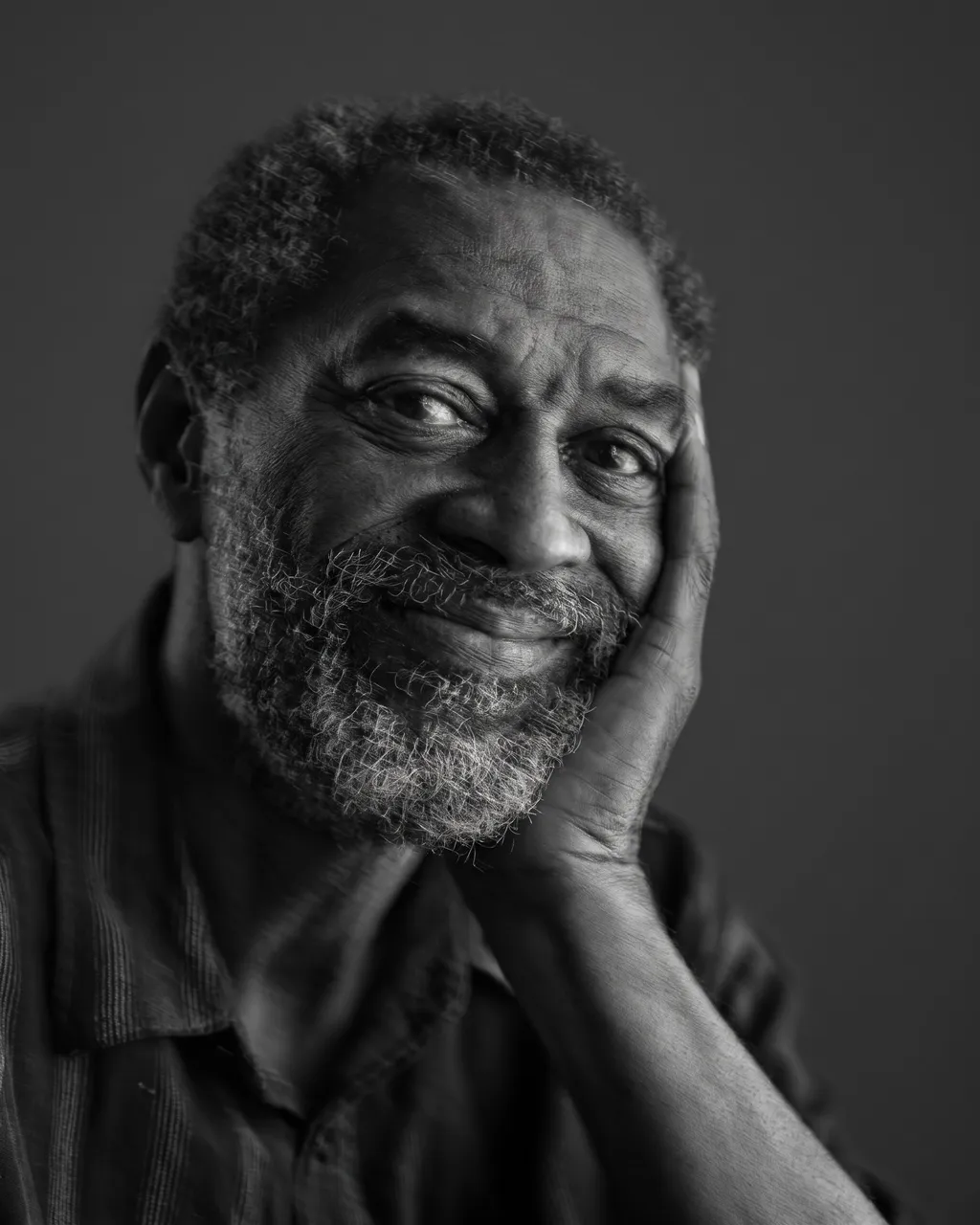
Foto mossaRitratto1844 × 2304 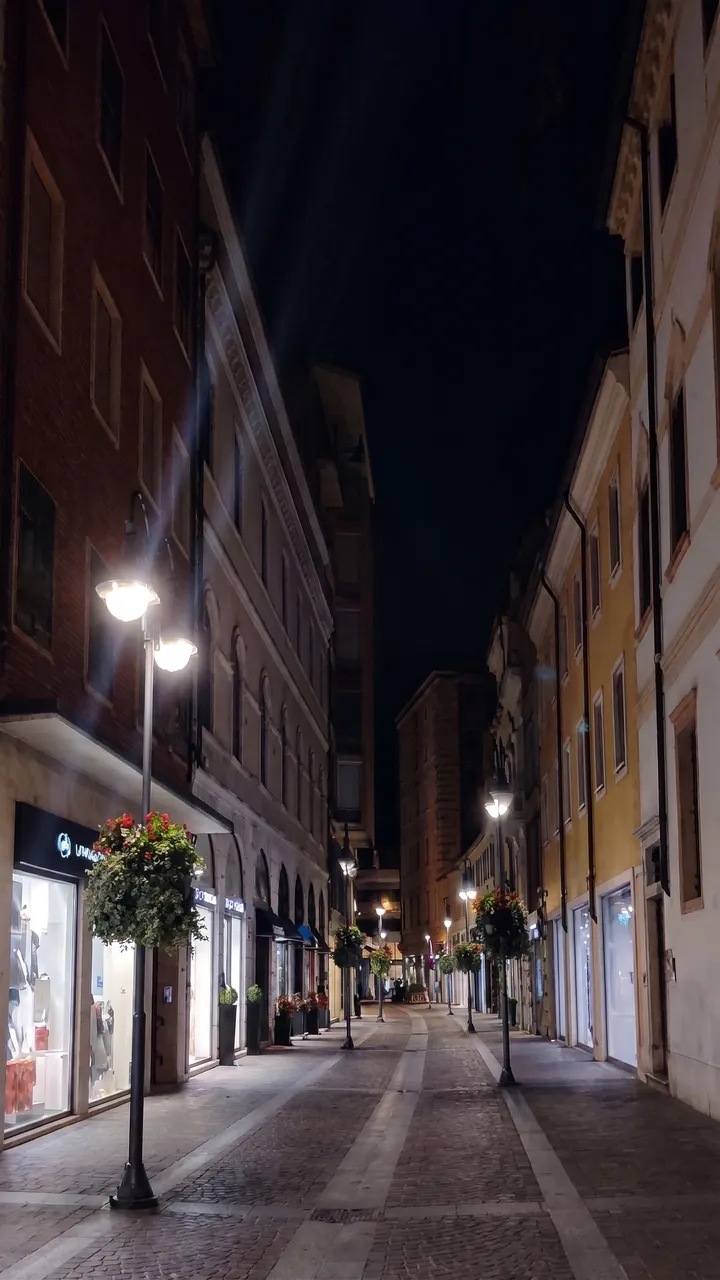
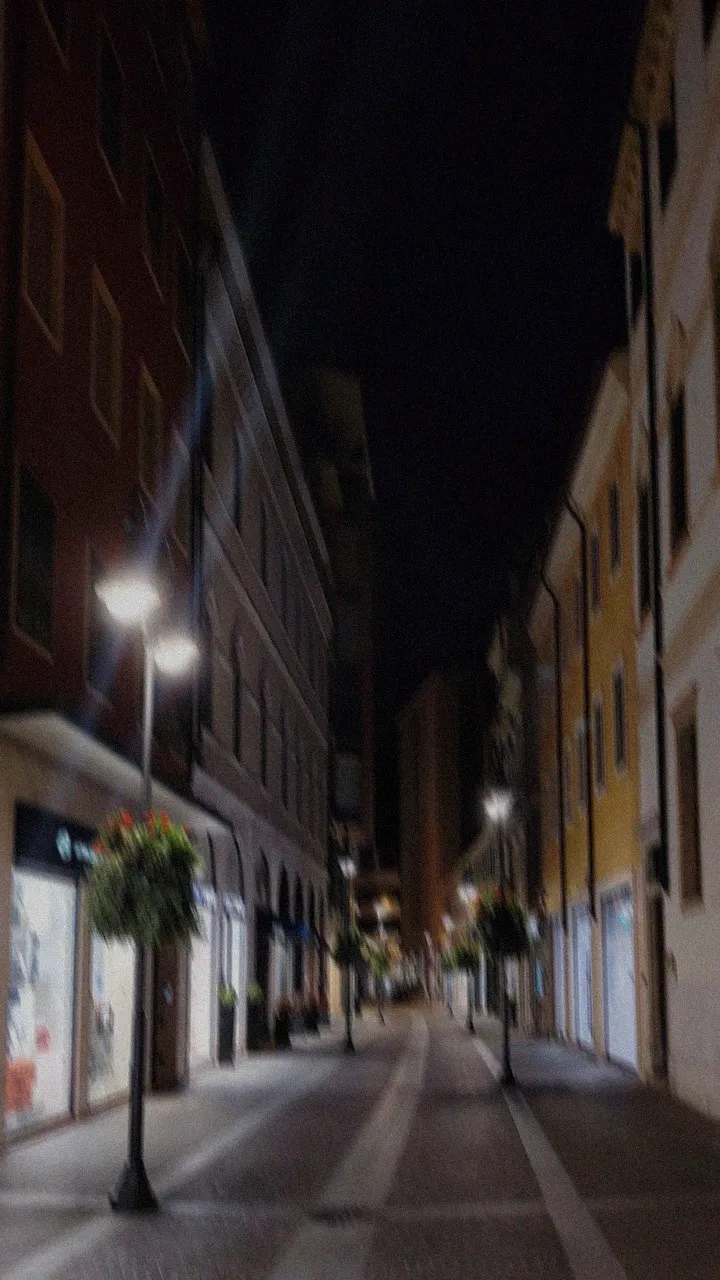
Notte, poca luceStrada di notte1536 × 2730
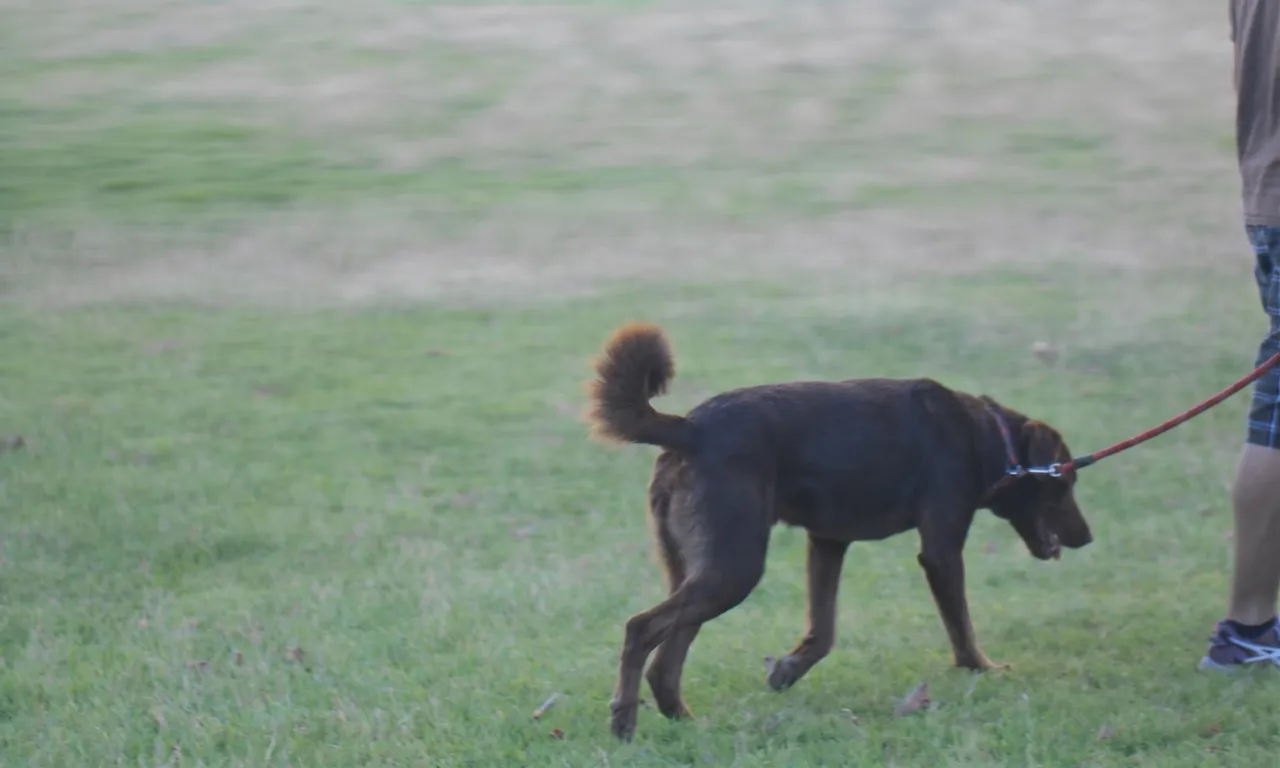
Sfocatura da movimentoCane a passeggio2666 × 1600 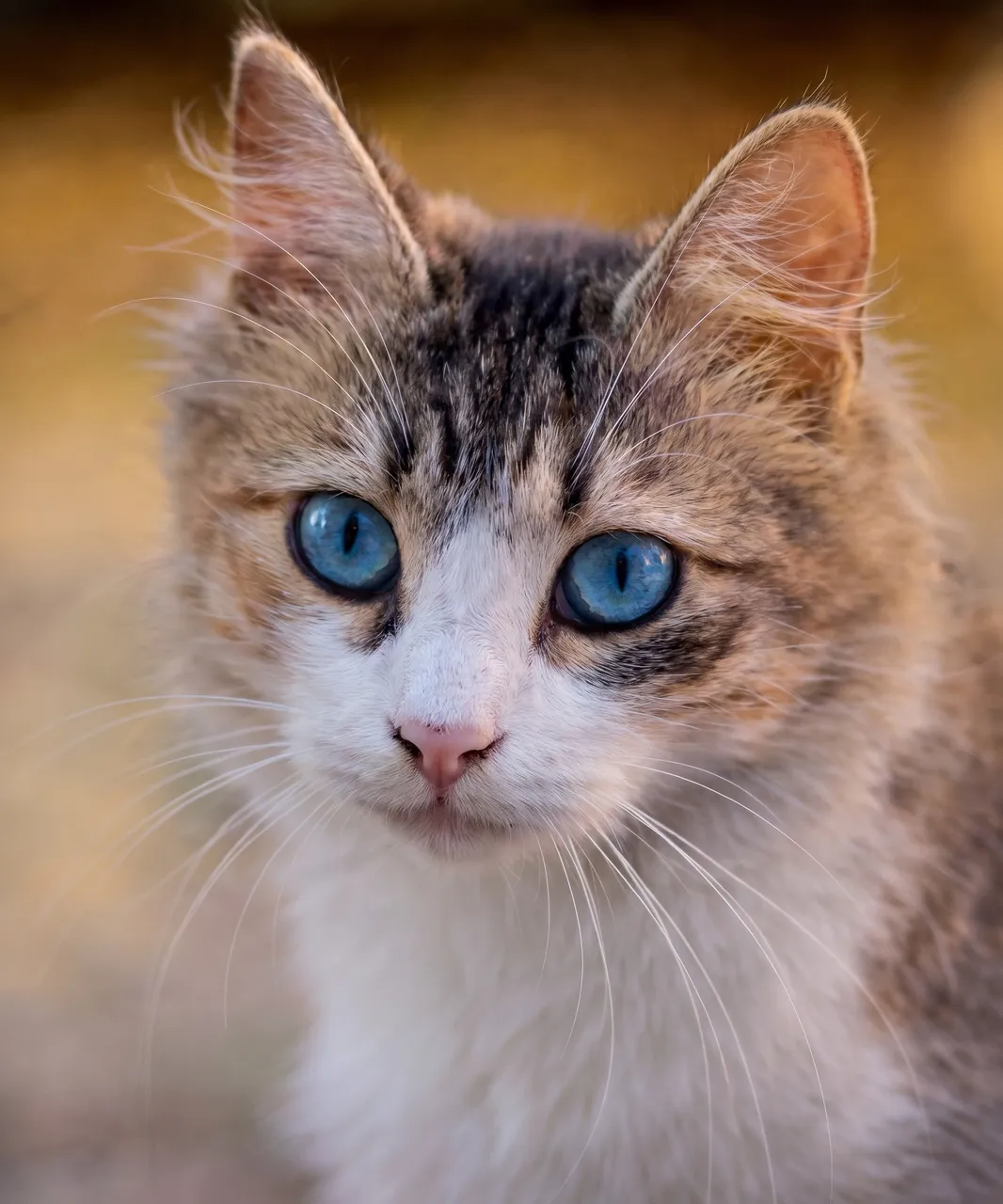
Miniatura minuscolaGatto tigrato1888 × 2266


Fuori fuocoTazza di caffè2528 × 1684 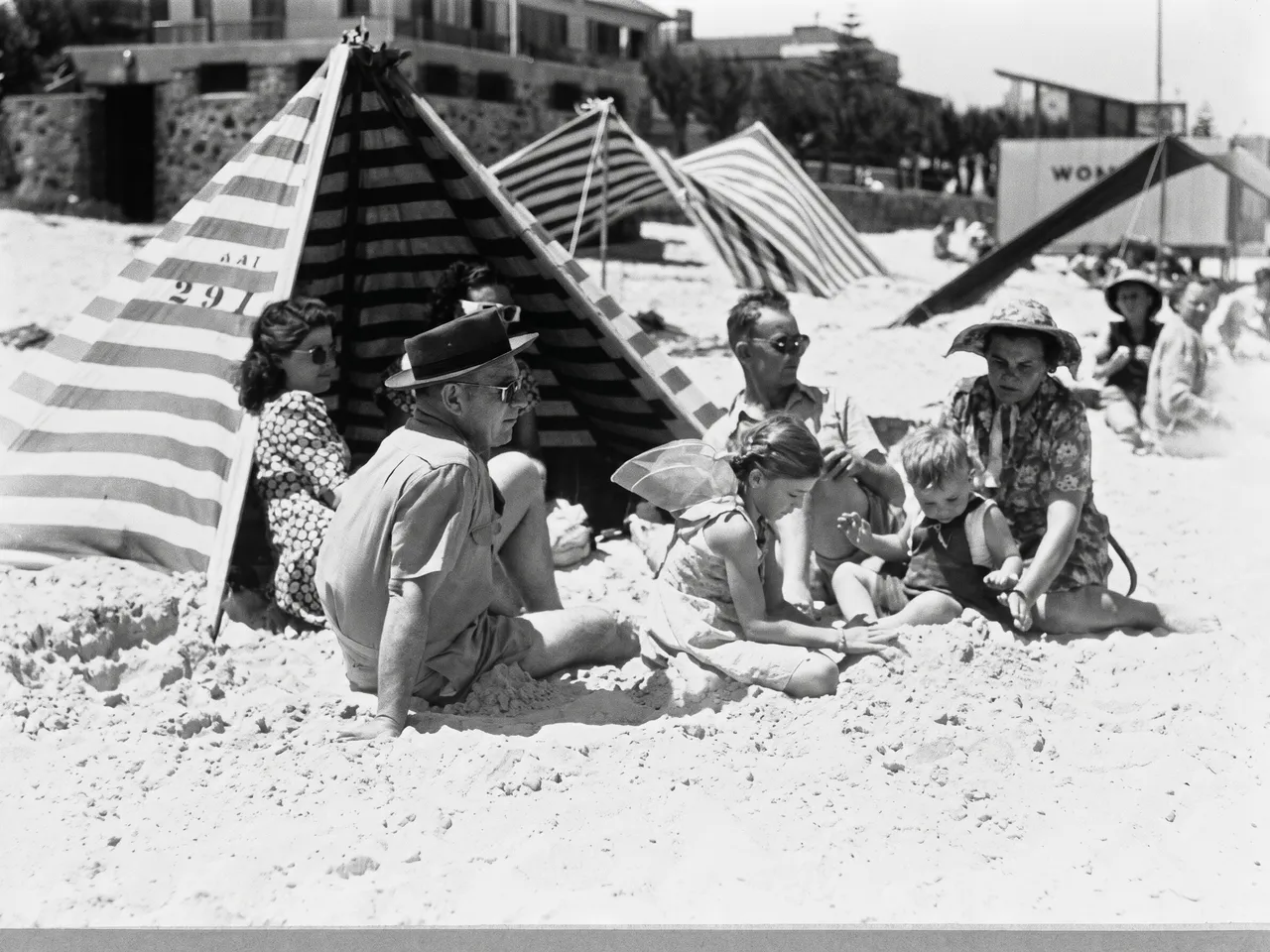
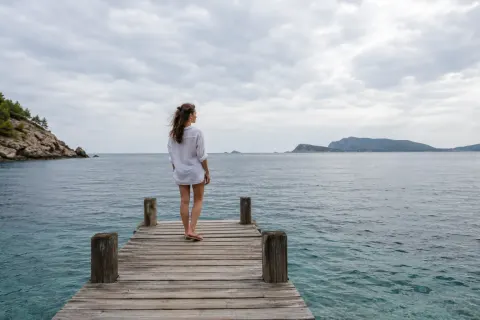
Piccola foto d’epocaFamiglia in spiaggia2390 × 1792 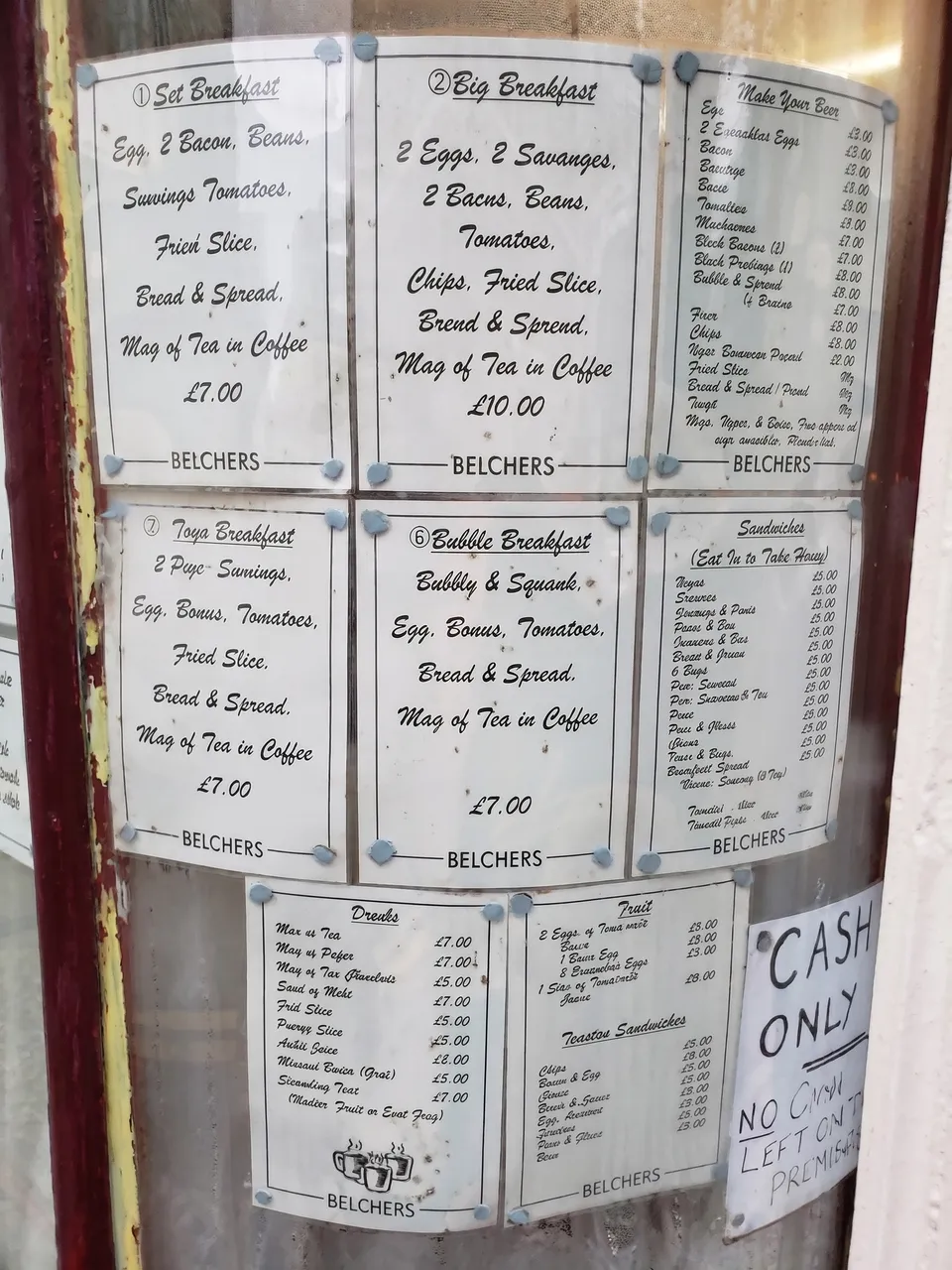
Testo: un menùMenù di un bar1792 × 2390
Casi d’uso
Quando togliere la sfocatura da una foto
Una foto mossa che non puoi rifare
Un compleanno, un cane in corsa, una strada di notte: il momento è passato e l’unica copia è sfocata. Rendi nitida la foto e tieniti il momento.
Foto di famiglia vecchie o scansionate
Piccole stampe e scansioni a bassa risoluzione tornano con volti e contorni più nitidi, nella stessa composizione.
Miniature e immagini compresse
Una foto salvata da una chat o da un sito a poche centinaia di pixel: la nostra miniatura di prova da 250 px è uscita a 1888 × 2266.
Foto prodotto per un annuncio
Una foto prodotto un po’ morbida ritrova contorni nitidi per un negozio o un marketplace. Controlla etichette e testi stampati prima di pubblicarla.
In breve
Rendere nitida una foto sfocata online: i fatti
| Cos’è | Uno strumento AI per togliere la sfocatura: il modello ridisegna tutta la foto con dettagli nitidi, invece di applicare un filtro di nitidezza. |
|---|---|
| Cosa corregge | Foto fuori fuoco, foto mosse, sfocatura da movimento, sfocatura notturna e foto piccole o molto compresse. |
| Cosa accetta | Una foto JPG, PNG o WebP fino a 20 MB. |
| Come si usa | Carica la foto, tieni la frase già scritta o riformulala, scegli un modello e avvia. |
| Modelli | Nano Banana Pro di Google (3 crediti) o GPT Image di OpenAI (1 credito). |
| Cosa ottieni | Una nuova versione nitida accanto all’originale, da 1 a circa 4 megapixel a seconda del modello. |
| Tempo | Meno di due minuti: le nostre 16 prove hanno richiesto da 26 a 99 secondi. |
| Uso gratuito | 2 crediti senza account e altri 3 accedendo con Google. Nessuna filigrana. I download gratuiti sono di 768 px sul lato lungo. |
| Dove funziona | Nel browser, su computer o telefono. Niente da installare. |
Come funziona
Come togliere la sfocatura da una foto in 3 passaggi
- 01
Carica
Trascina, incolla o scegli la copia più grande che hai della foto sfocata.
- 02
Avvia
Tieni la frase già scritta o aggiungi cosa non deve cambiare, poi avvia. L’altro modello è a un clic se il primo risultato cambia troppo.
- 03
Confronta e scarica
Trascina il divisore su volti e contorni. Se qualcosa è cambiato, scrivi cosa tenere e riprova.
Cosa gestisce
Da una leggera sfocatura a una miniatura di 250 pixel
Fuori fuoco
Un ritratto di profilo sfocato fino a essere irriconoscibile è tornato nitido con entrambi i modelli, orecchino e pieghe del turbante compresi.
Foto mosse e movimento
Un cane allungato dal movimento e un ritratto mosso in diagonale sono stati corretti con una sola modifica, posa ed espressione invariate.
Poca luce di notte
Una strada buia, rumorosa e mossa è tornata con lampioni, vetrine e selciato nitidi, sempre di notte.
Piccole e compresse
Una miniatura JPEG di 250 × 300 e una vecchia stampa da 560 px sono state ridisegnate a circa 2K.
Consigli
Come migliorare foto sfocate con meno sorprese
Parti dalla copia più grande
Il file originale, non uno screenshot: più pixel danno al modello più indizi.
Scrivi cosa non deve cambiare
La frase già scritta chiede di tenere viso, colori e testo. Aggiungi i tuoi: «tieni lo sfondo bianco».
Controlla i volti a grandezza reale
Entrambi i modelli ridisegnano tutta la foto. Ingrandisci occhi, denti e mani prima di condividerla.
Prova l’altro modello
Se un modello cambia qualcosa a cui tieni, passa la stessa foto nell’altro. Sbagliano in punti diversi.
Quale metodo
Rendere nitida una foto sfocata con l’AI, un filtro di nitidezza o rifacendola?
Rimozione sfocatura con AI
es. Saybrush
Un modello ridisegna la foto e inventa i dettagli che la sfocatura nascondeva.
- Ideale quando La sfocatura è forte (foto mossa, fuori fuoco, file minuscolo) e il momento non si ripete.
- Meglio di no quando Conta il dettaglio esatto: testi, targhe, prove.
Filtro di nitidezza
es. Photoshop, Lightroom, l’editor del telefono
Aumenta il contrasto lungo i contorni. Non aggiunge niente che non ci sia.
- Ideale quando La foto è appena morbida e non deve cambiare: un modo per aumentare la nitidezza senza AI.
- Meglio di no quando La sfocatura è da movimento o da messa a fuoco: il filtro la rende più dura, non più nitida.
Rifare la foto o trovare l’originale
es. il rullino, chi te l’ha mandata
Scatta di nuovo la foto o chiedi il file a grandezza piena.
- Ideale quando Si può ancora: una vera foto nitida batte qualsiasi ricostruzione.
- Meglio di no quando Il momento è passato e non esiste un’altra copia.
Fa per te?
A cosa serve e cosa non fa
Ideale per
- Ritratti, foto di animali e foto notturne sfocate che non puoi rifare.
- Foto vecchie, piccole o compresse da rendere più nitide per condividerle o stamparle.
- Foto prodotto un po’ morbide.
Non per
- Testi e immagini censurate: l’AI inventa ciò che non vede.
- Video, GIF o elaborazione in blocco.
Da sapere prima di iniziare
- Ogni caricamento, frase e risultato passa per una moderazione automatica, che può bloccare per errore una foto innocua. Una modifica bloccata ti restituisce il credito.
FAQ
Domande
L’AI può rendere nitida una foto sfocata?
Sì, ridisegnandola. Il modello guarda la foto sfocata e dipinge una versione nitida coerente con essa. Il risultato sembra reale, ma i dettagli fini sono la sua ipotesi migliore, non i pixel originali.
Si può togliere la sfocatura gratis?
Sì. Hai 2 crediti gratuiti senza account e altri 3 accedendo con Google; una modifica costa 1 o 3 crediti a seconda del modello. I risultati gratuiti non hanno filigrana e si scaricano a 768 px sul lato lungo; crediti o un piano sbloccano la grandezza piena.
Il viso cambia?
Di solito poco: nelle nostre prove le persone restavano riconoscibili. Ma tutta la foto viene ridisegnata, quindi le espressioni e i piccoli volti sullo sfondo possono cambiare. Confronta prima di condividere.
ChatGPT può rendere nitida una foto?
ChatGPT può ridisegnare una foto sfocata con il modello di immagini di OpenAI. Saybrush offre quel modello come GPT Image, più un secondo modello di Google, con la frase già scritta e l’originale accanto a ogni risultato.
Si può sistemare una foto molto sfocata?
Spesso sì. Una miniatura di 250 pixel e un ritratto molto mosso sono tornati nitidi. Più la foto è sfocata, più il modello deve inventare: controlla bene i dettagli.
Può togliere la sfocatura da un testo o da un’immagine censurata?
No. Un testo sfocato torna con parole plausibili ma sbagliate: su un menù di prova, un modello ha cambiato il nome del bar e i prezzi. Anche le zone pixelate o censurate non si recuperano.
C’è un’app per foto sfocate su iPhone?
Non serve. Apri Saybrush in Safari, scegli la foto dalla libreria e avvia la modifica; il risultato si scarica sul telefono. Su Android funziona allo stesso modo.
La foto diventa HD?
Diventa più nitida e spesso più grande: da 1 a circa 4 megapixel a seconda del modello, qualunque sia la dimensione di partenza. Non è un upscaler 4K o 8K.
Cosa succede alle mie foto?
Ogni foto passa per una moderazione automatica ed è elaborata dal fornitore del modello. Foto e risultati gratuiti vengono eliminati dopo 14 giorni. I dettagli sono nell’Informativa sulla privacy.
Altri strumenti
Stessa foto, stesso editor.
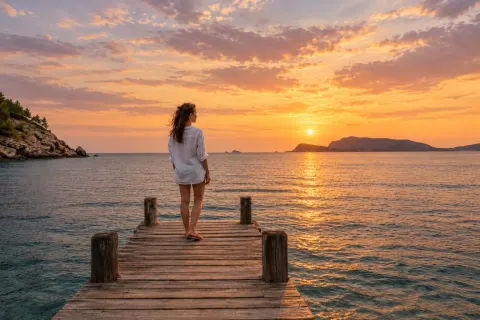 Editor foto AIRimuovi oggetti, cambia lo sfondo, modifica la luce o lo stile di una foto scrivendo una sola frase.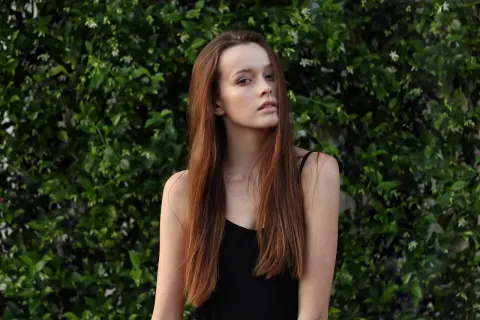
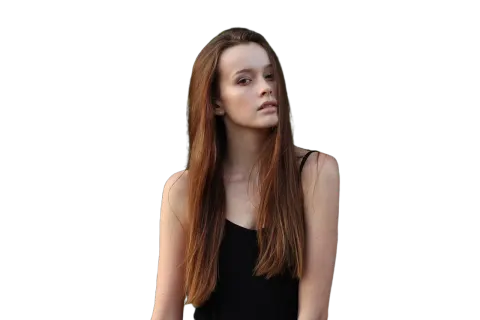 Rimozione sfondoUn clic per ottenere un PNG trasparente a dimensione piena, senza filigrana.
 Rimozione filigranaCancella loghi, testi e date dalle foto di tua proprietà.
 Sfondo trasparenteLoghi, firme e icone in PNG trasparente, alle stesse dimensioni.
Rendi nitida una foto sfocata online in circa un minuto
Due crediti gratuiti senza account. Scegli un modello e confronta il risultato con l’originale.
La frase per togliere la sfocatura è già scritta. Riformulala prima di avviare.
Ultimo aggiornamento: ottobre 2026 · Modelli: Nano Banana Pro (Google), GPT Image (OpenAI)