Cambiare colore immagine: clicca e scegli un nuovo colore
Cambiare colore immagine online gratis: clicca una camicia, un’auto o un colore, scegline uno nuovo e luci e ombre restano. L’immagine non viene mai caricata.
Gratis, senza registrazione, senza filigrana.
Prova con una di queste
Esempi
Cambiare colore immagine: esempi prima e dopo
Ogni didascalia indica l’editor: gli esempi AI sono fatti nell’editor AI di Saybrush con le parole indicate (scritte in inglese, tradotte qui), al primo tentativo; quelli gratuiti nell’editor qui sopra, con le impostazioni indicate. Passa sopra o tocca per vedere l’originale.
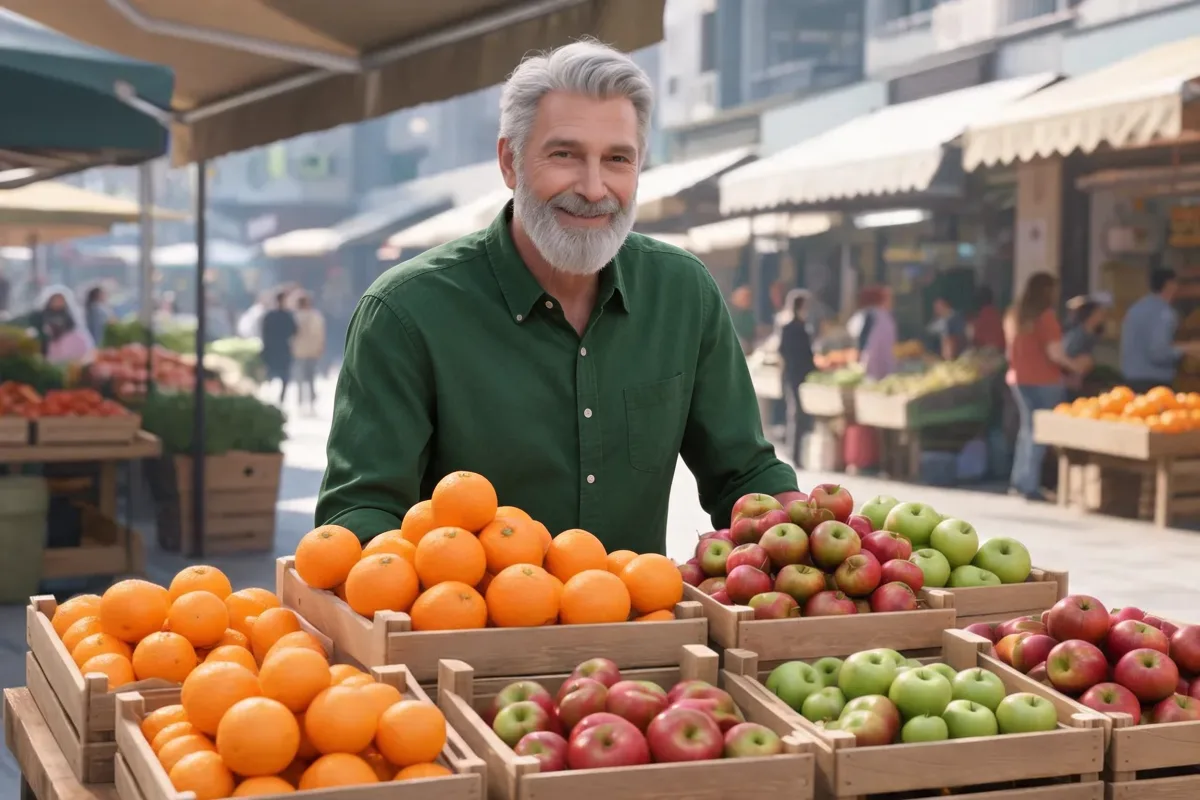
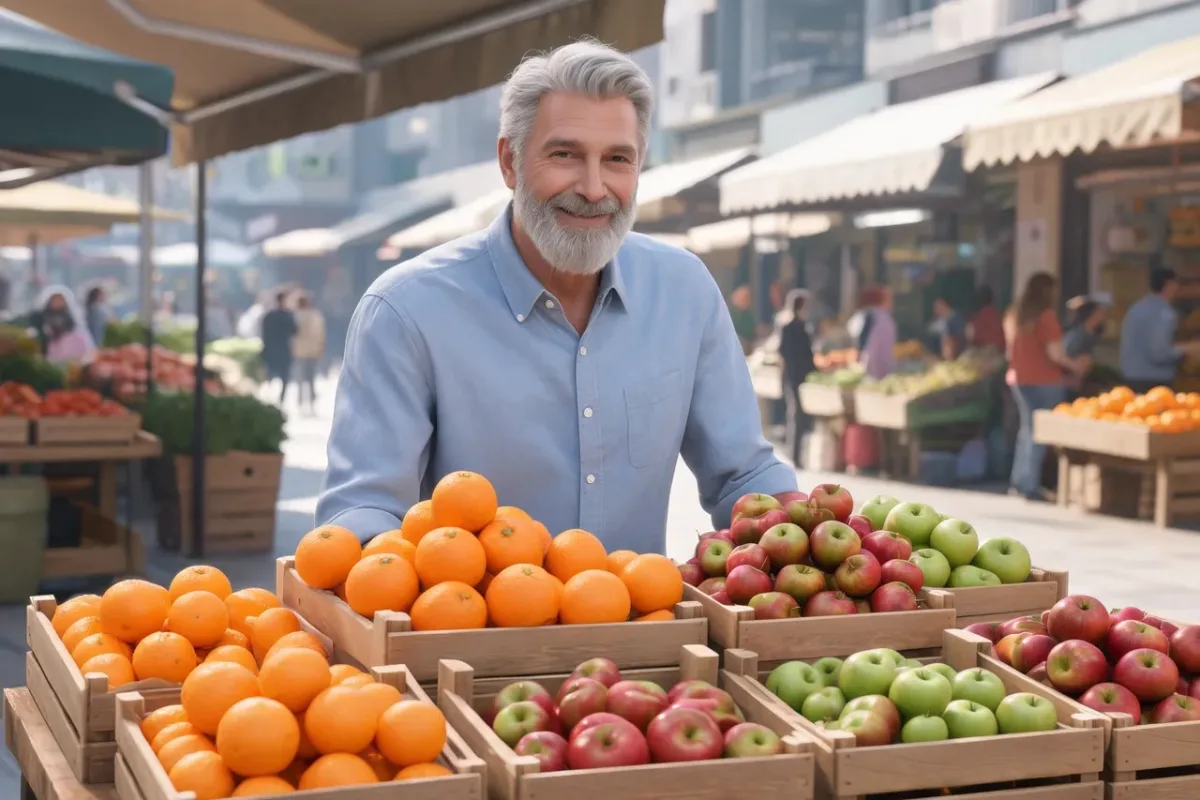
Editor AI · «Cambia la sua camicia in verde bosco»Camicia2496 × 1664 

Editor AI · «Cambia la giacca da chef in bordeaux»Giacca da chef bianca1776 × 2368 

Editor AI · «Cambia la giacca del suo abito in color cammello»Giacca scura1776 × 2368
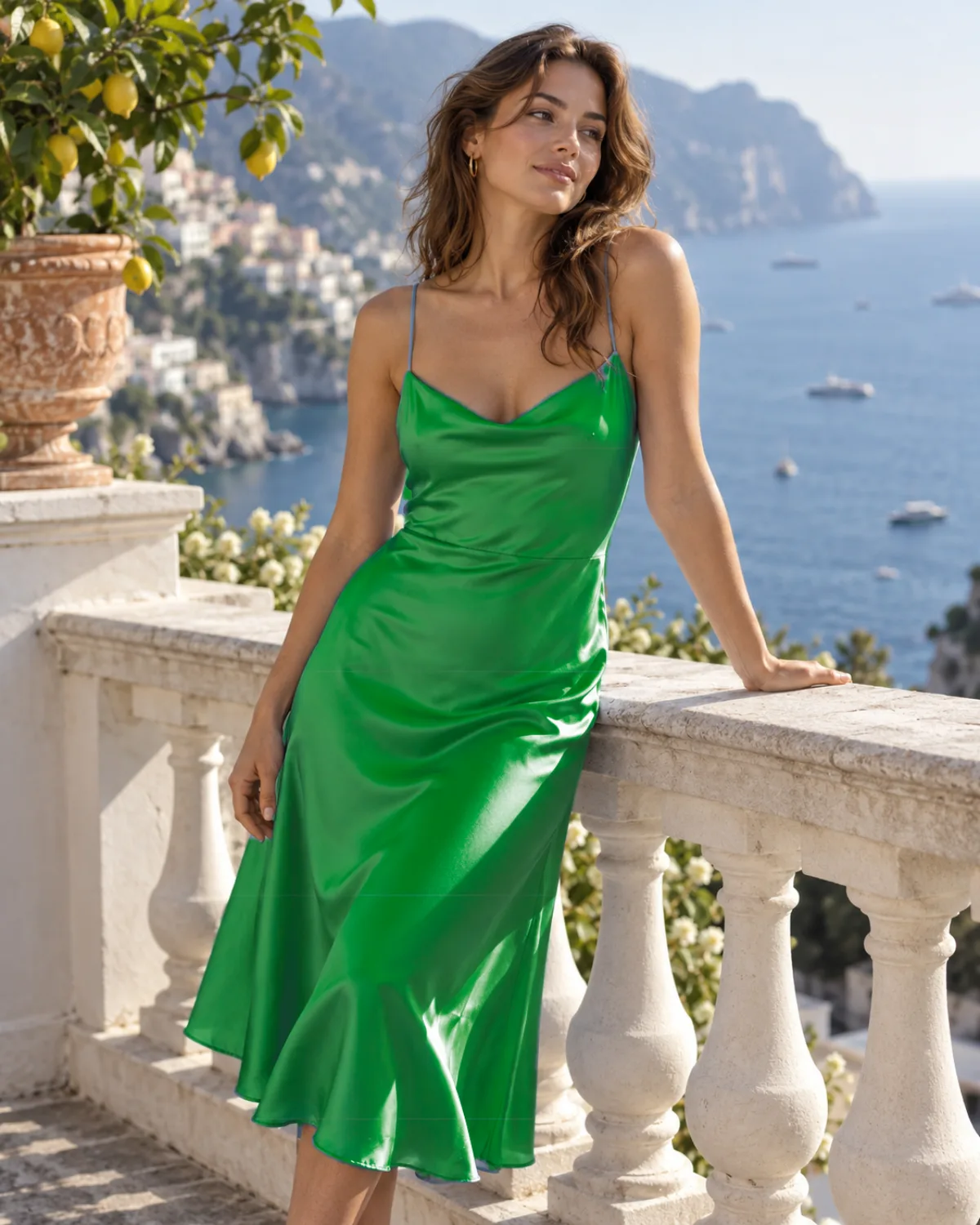

Editor gratuito · L’oggetto che clicchi · VerdeVestito di raso1122 × 1402 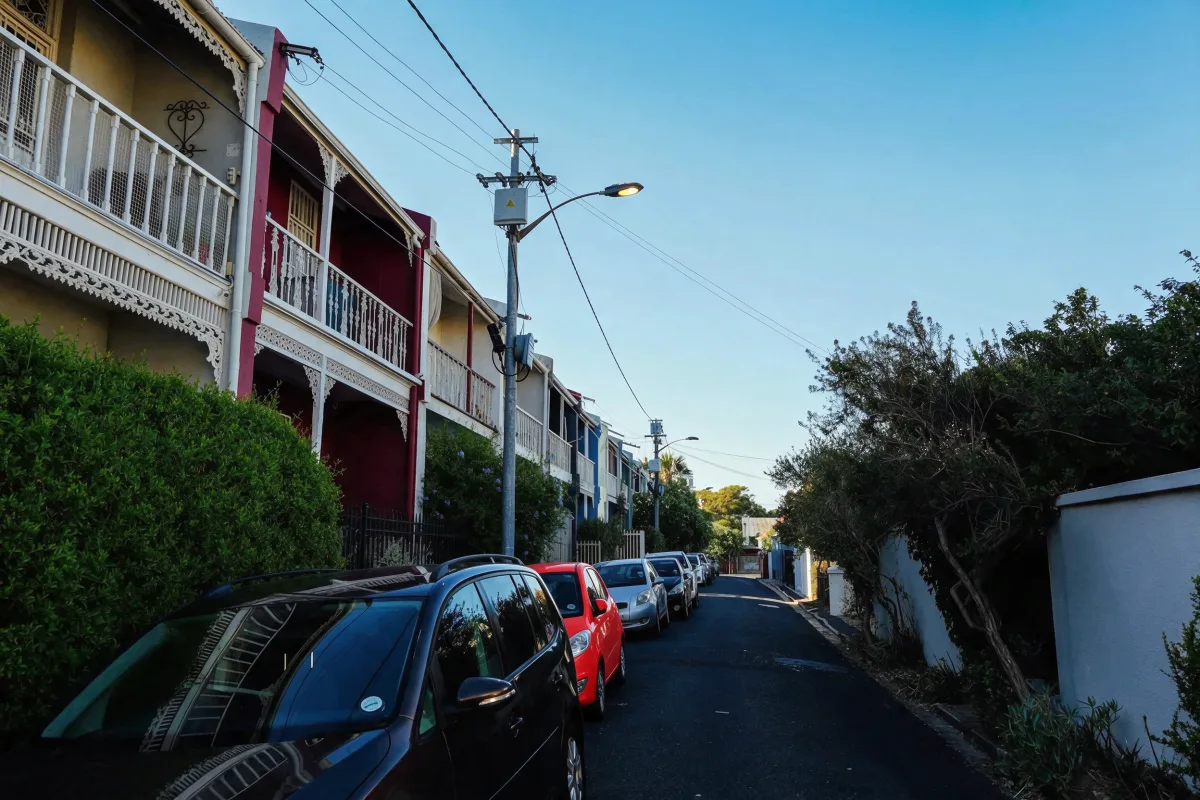
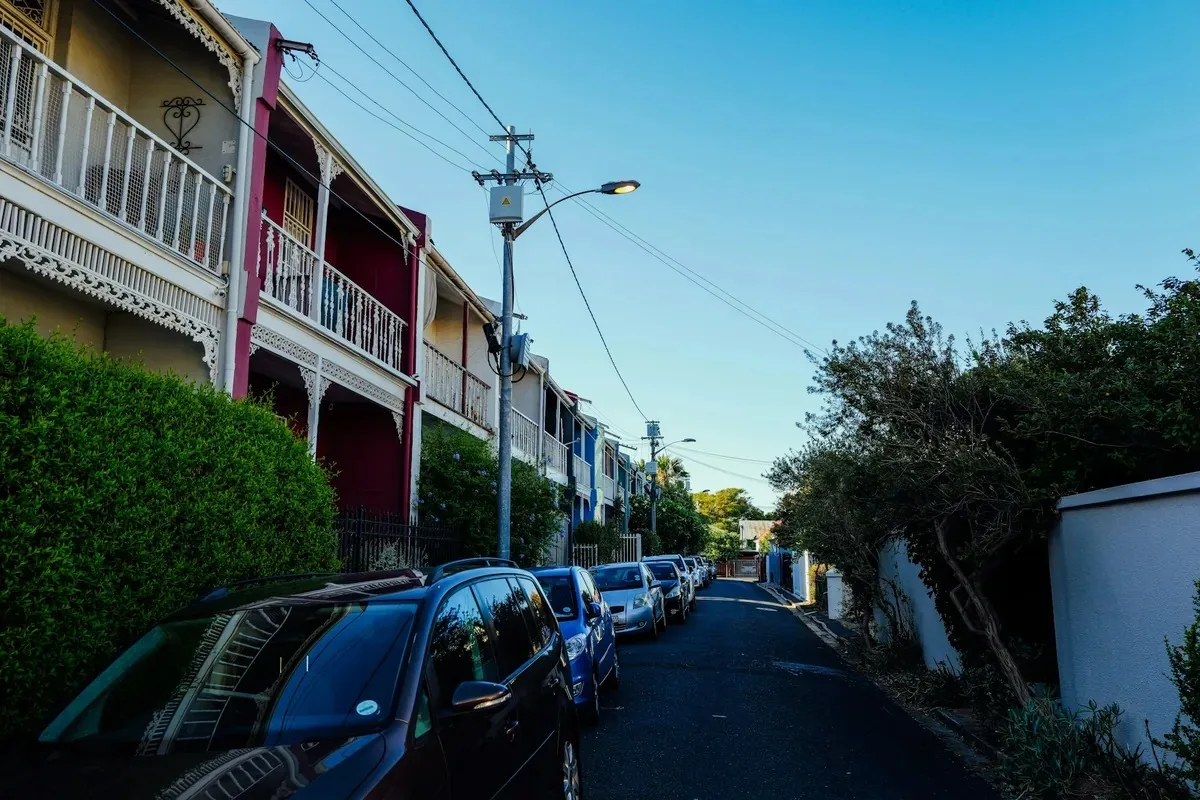
Editor AI · cerchiata · «Cambia l’auto cerchiata in rosso #DC2626»Un’auto in una fila2496 × 1664 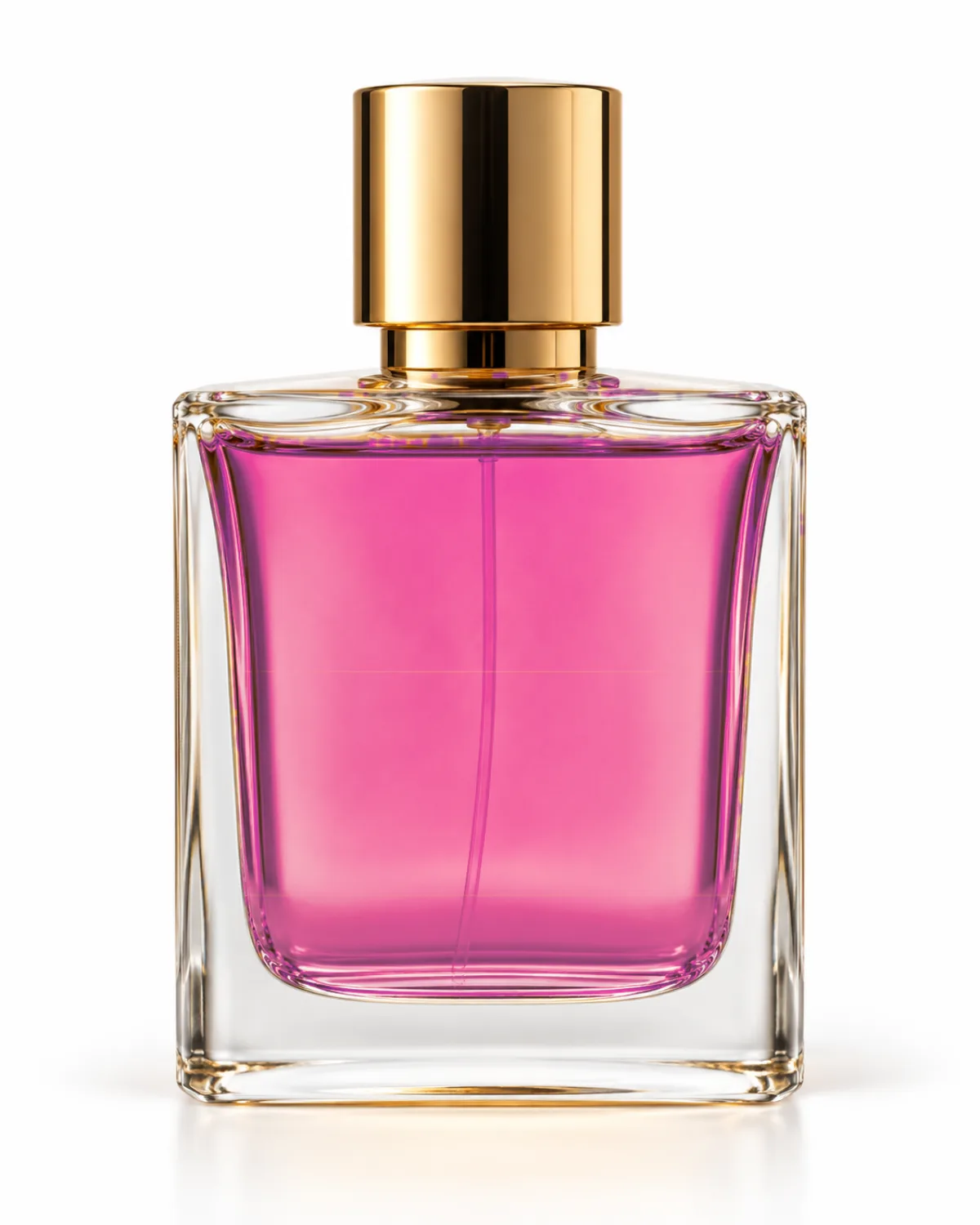
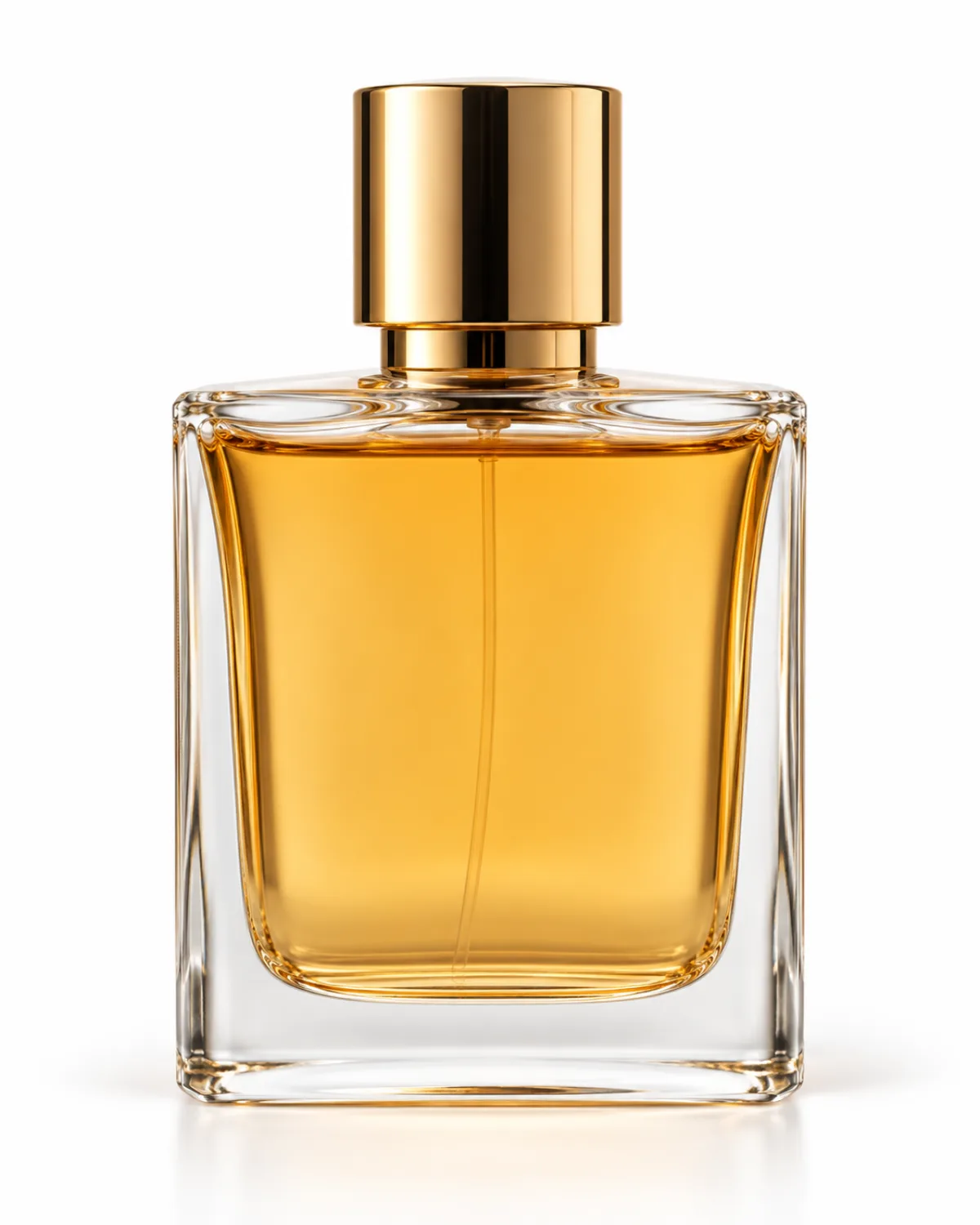
Editor gratuito · L’oggetto che clicchi · RosaIl profumo nel flacone1122 × 1402
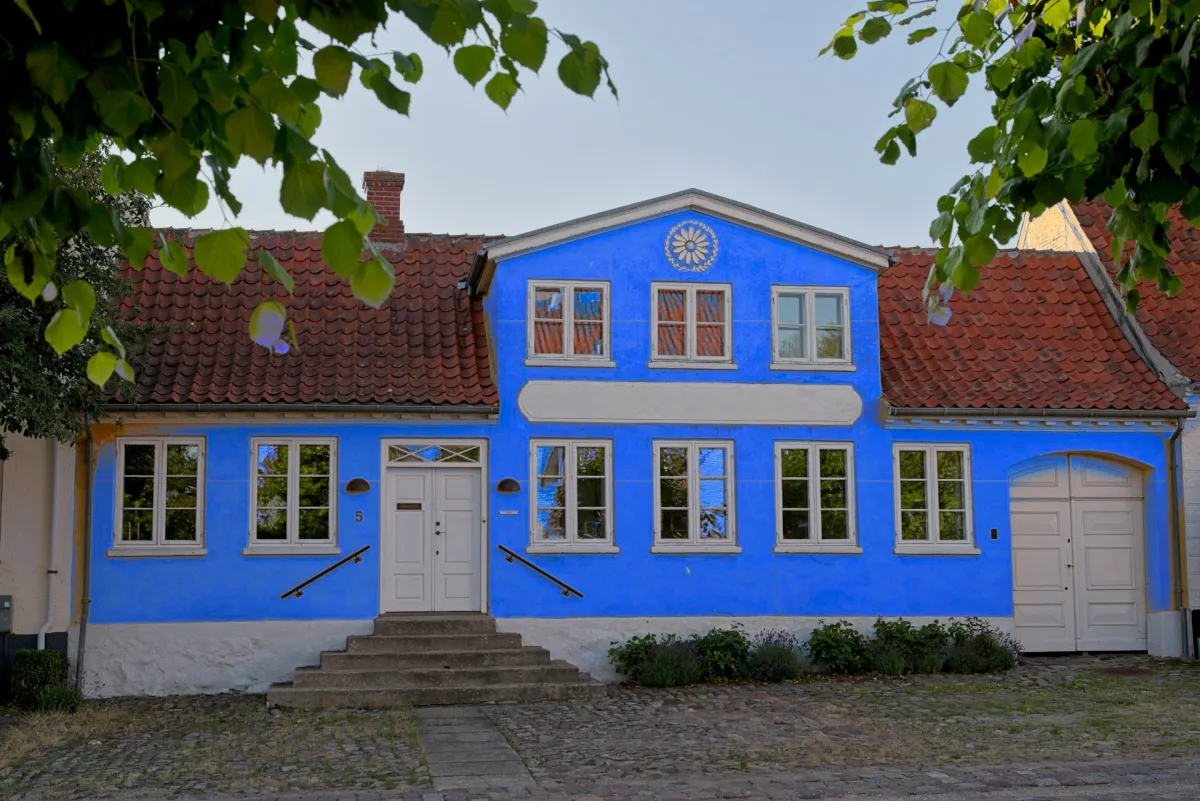
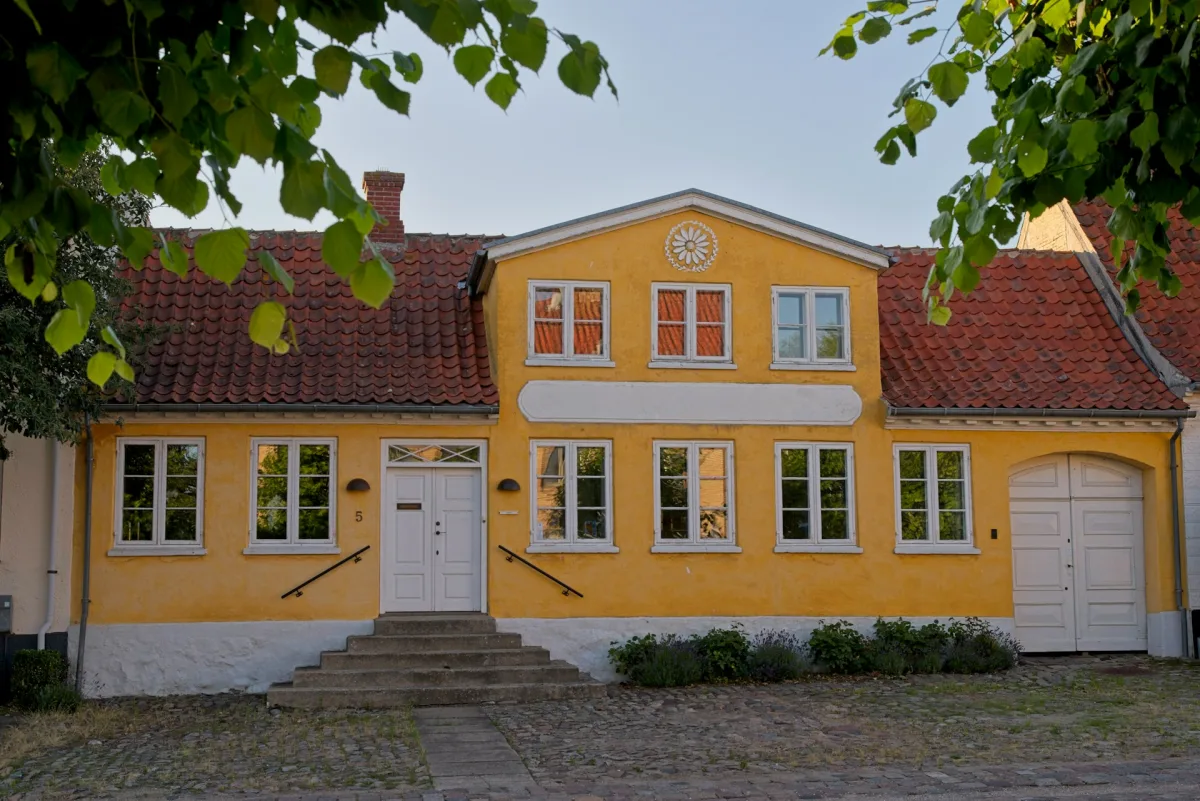
Editor gratuito · In tutta l’immagine · BluMuro della casa1920 × 1281 

Editor gratuito · In tutta l’immagine · #6D28D9Colore del logo1600 × 900
Quando serve
Cosa si può cambiare di colore
Vestiti e capelli
Guarda una camicia, un vestito o una giacca in un altro colore prima di comprarla o tingerla, oppure prova un nuovo colore di capelli sulla tua foto.
Auto e moto
Vedi un’auto con una nuova vernice o un nuovo wrapping, con i riflessi ancora sulla carrozzeria.
Varianti di colore dei prodotti
Da una sola foto prodotto ricavi le versioni rossa, blu navy e verde per una scheda del negozio, invece di fotografarle una per una.
Stanze, pareti e mobili
Prova il colore di una parete, di un divano o di un mobile su una foto della stanza vera.
Loghi e grafiche
Porta un logo o un’icona al codice HEX del tuo brand. Un PNG mantiene lo sfondo trasparente.
In breve
Cambiare colore immagine online: i dati
| Che cos’è | Uno strumento gratuito per cambiare il colore di qualsiasi immagine nel browser: clicchi un oggetto o un colore e ne scegli uno nuovo. |
|---|---|
| La tua immagine | Non viene mai caricata. Selezione e cambio di colore avvengono sul tuo dispositivo. |
| Prezzo | Gratis, senza registrazione, senza crediti e senza filigrana. |
| Cosa cambia | L’oggetto che clicchi, solo la macchia di colore cliccata o ogni colore simile nella tua immagine. |
| Nuovo colore | 12 campioni, un selettore di colore o qualsiasi codice HEX. |
| Luci e ombre | Mantenute di serie, così pieghe e riflessi restano. Disattivale per un colore piatto. |
| File che apre | JPG, PNG o WebP, fino a 50 MB. |
| Cosa scarichi | PNG, JPG o WebP alle dimensioni originali, fino a 8.000 pixel sul lato lungo e 40 megapixel (16,7 su iPhone e iPad). |
| Selezione oggetti | Funziona nei browser con WebGPU. La prima volta scarica circa 33 MB, poi resta in cache nel browser. |
| Cambio colore con l’AI | Nell’editor AI di Saybrush: descrivi la modifica, 2 crediti per modifica, circa 20 secondi. |
Come funziona
Come cambiare il colore di un’immagine
- 01
Aggiungi la tua immagine
Clicca, trascina o incolla un JPG, PNG o WebP, oppure prova un esempio.
- 02
Clicca cosa ricolorare
Clicca la camicia, l’auto o la parete. Viene selezionata per intero; usa Più piccola o Più grande se il contorno non è preciso.
- 03
Scegli il nuovo colore
Tocca un campione, apri il selettore o scrivi un codice HEX. Cambia colore alla cosa successiva tutte le volte che vuoi, poi scarica a piena risoluzione.
Comandi
Quattro modi per cambiare colore a un’immagine
Clicca un oggetto
Un clic seleziona tutta la camicia, la giacca o l’auto, anche dove le ombre rendono il colore irregolare.
Una zona o ovunque
Cambia solo la macchia di colore che hai cliccato, oppure sostituisci un colore in tutta la tua immagine in una volta, come ogni rosso in un grafico.
Tolleranza e bordi morbidi
La tolleranza decide quante sfumature del colore cambiano; Bordi morbidi ammorbidisce il confine così non si vede una linea netta.
Descrivilo all’AI
Scrivi «rendi il vestito blu navy» nell’editor AI, oppure cerchia l’auto che intendi. Cambia solo quella.
Due modi
Cambiare colore cliccando o descrivendo: quale usare
Clicca e scegli (questa pagina)
Il modo gratuito per cambiare colore a una foto: immediato, e la tua immagine resta sul tuo dispositivo. Ideale quando la cosa che vuoi ha bordi netti e un colore tutto suo. Per una parete grande o uno sfondo, «In tutta l’immagine» spesso funziona meglio di un clic.
Descrivilo (editor AI)
Ideale quando il colore tocca qualcosa di simile, come una camicia blu contro un cielo blu, o quando deve cambiare solo uno di più oggetti uguali. Usa crediti.
Oggetti bianchi e neri
Il bianco e il nero non hanno una tinta da spostare, quindi qui il cambio può sembrare grigio o piatto. L’editor AI li ricolora in modo naturale; una giacca da chef bianca diventata bordeaux è in questa pagina.
Quale scegliere
Cambiare colore foto online, con Photoshop o con Canva?
Uno strumento online per cambiare colore
es. Saybrush
Apri la pagina, clicca cosa ricolorare, scegli un colore, scarica. Niente da installare.
- Ideale quando Vuoi cambiare in modo rapido e naturale il colore di una o due cose, su qualsiasi computer o telefono.
- Meno adatto quando Ti servono livelli, maschere disegnate a mano o tanti file insieme.
Un programma di fotoritocco completo
es. Photoshop, GIMP, Photopea
Selezioni la zona, poi usi Tonalità/Saturazione o Sostituisci colore e rifinisci la maschera.
- Ideale quando Conosci il programma e ti serve un controllo preciso al pixel.
- Meno adatto quando Vuoi solo vedere il divano in verde.
Un’app di grafica
es. Canva
Ricolori forme ed elementi; alle immagini si applicano filtri e regolazioni.
- Ideale quando La cosa da ricolorare è una grafica creata in quell’app.
- Meno adatto quando Vuoi cambiare un solo oggetto in una foto vera.
Fa per te?
A chi serve
Ideale per
- Cambiare colore a vestiti, auto, stanze e prodotti partendo da una foto vera.
- Ricolorare un logo o una grafica con il codice HEX del brand.
- Chi vuole modificare il colore di un’immagine senza caricare le proprie foto.
Da sapere prima di iniziare
- «In tutta l’immagine» cambia ogni colore simile, non un solo oggetto. Clicca invece l’oggetto.
- La selezione oggetti richiede un browser con WebGPU. Senza, clicchi una macchia di colore.
- Un cambio di colore mantiene la texture; non può rendere scuro e intenso un oggetto bianco. Per quello usa l’editor AI.
- Un’immagine alla volta, e le modifiche restano in questa scheda. Scarica prima di chiuderla.
FAQ
Domande
Come cambiare il colore di una foto online?
Per cambiare colore a qualsiasi immagine online, aggiungila in cima a questa pagina, clicca la cosa da ricolorare e scegli il nuovo colore. Scarica un PNG, JPG o WebP.
Come sostituire un solo colore di un’immagine con un altro online?
Clicca quel colore, imposta Cambia su «In tutta l’immagine» e scegli il nuovo. Cambiano tutte le sfumature simili, quindi usa «L’oggetto che clicchi» se vuoi cambiare una cosa sola.
Come cambiare il colore della camicia in una foto senza che sembri finto?
Clicca la camicia e lascia attivo Mantieni luci e ombre, così pieghe e ombre restano. Per camicie bianche o nere, descrivi la modifica nell’editor AI.
Posso cambiare colore immagine online gratis, senza registrazione?
Sì. Cambiare colore e scaricare in questa pagina è gratis, senza account, senza crediti e senza filigrana.
La mia immagine viene caricata?
No. La tua immagine si apre nel browser e ogni modifica viene calcolata sul tuo dispositivo. Solo l’editor AI invia la foto al nostro server.
Posso cambiare più colori nella stessa immagine?
Sì. Dopo la prima modifica, clicca Cambia un altro colore e scegli il successivo. Annulla e Ripeti funzionano su tutte le modifiche.
Posso usare un codice HEX preciso per il colore del mio brand?
Sì. Scrivilo nel campo HEX, per esempio #1E3A8A. Con luci e ombre mantenute, le ombre sull’oggetto restano più scure del codice.
Come cambiare colore di un oggetto in una foto senza toccare il resto?
Usa «L’oggetto che clicchi», attivo di serie. Cambia solo l’oggetto selezionato; Più piccola e Più grande regolano il contorno.
Posso cambiare anche il colore dello sfondo di un’immagine?
Se lo sfondo è di un solo colore, cliccalo e scegline uno nuovo. Per sostituire lo sfondo con qualcos’altro, usa l’editor foto AI.
Funziona sulle foto, non solo sulle grafiche?
Sì. Questo strumento per cambiare colore foto è fatto per le foto: la selezione oggetti segue i bordi reali, e mantenere luci e ombre è ciò che rende il risultato realistico.
La qualità peggiora?
Cambia solo la zona ricolorata, e la tua immagine viene salvata alle dimensioni originali. Il PNG è senza perdita.
Posso usarlo dal telefono?
Sì. Apri questa pagina nel browser del telefono, scegli un’immagine e tocca cosa ricolorare. Il risultato si salva sul telefono.
Strumenti correlati



Cambiare colore immagine in pochi secondi
Aggiungi la tua immagine, clicca cosa ricolorare e scaricala a piena risoluzione.
JPG, PNG o WebP fino a 50 MB.