Rimuovi lo sfondo dalle foto con l’AI
Saybrush rimuove lo sfondo dalle foto con l’AI. Con un clic ottieni un PNG con sfondo trasparente delle stesse dimensioni della tua foto, senza filigrana. Niente video né elaborazione in blocco.
1 credito per foto. 2 gratis senza account, altre 3 quando ti registri.
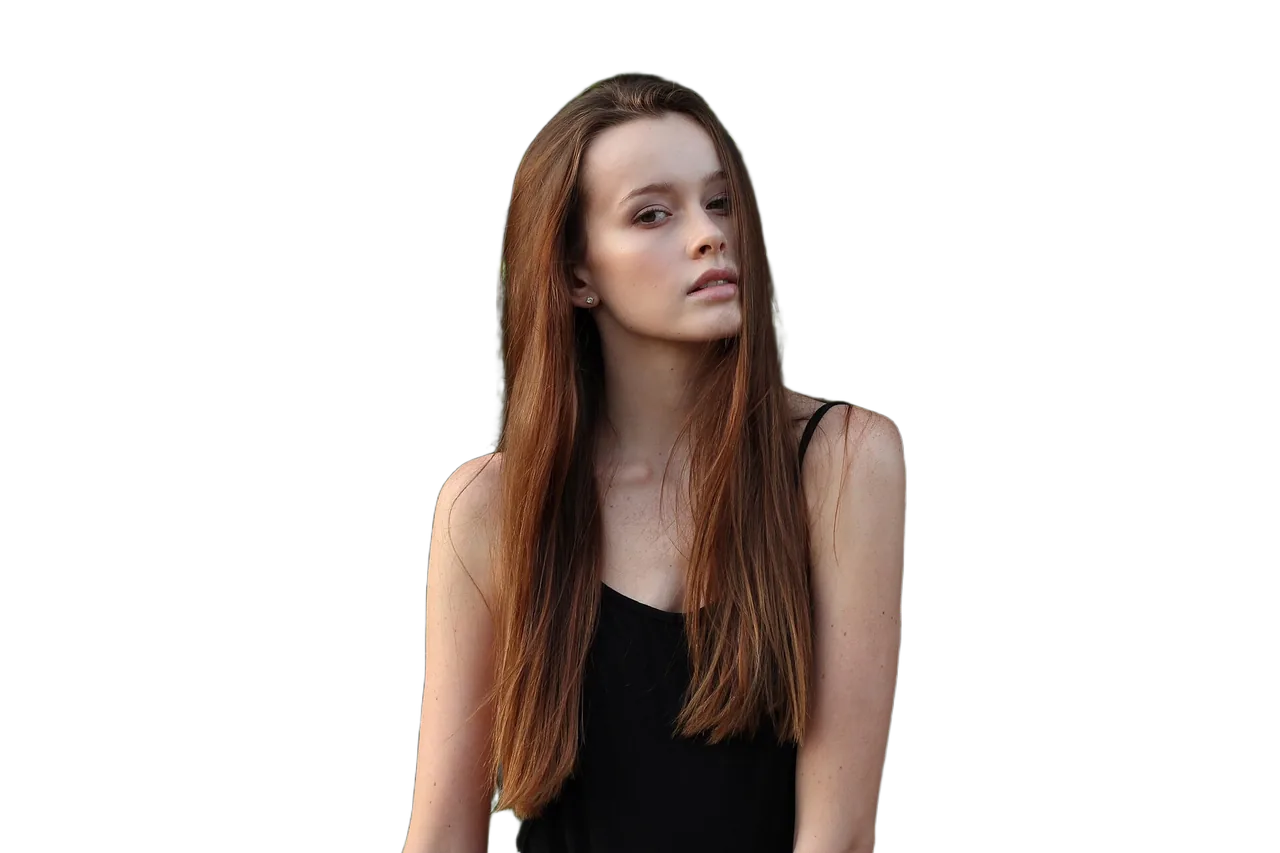
Esempi
Risultati reali della rimozione sfondo
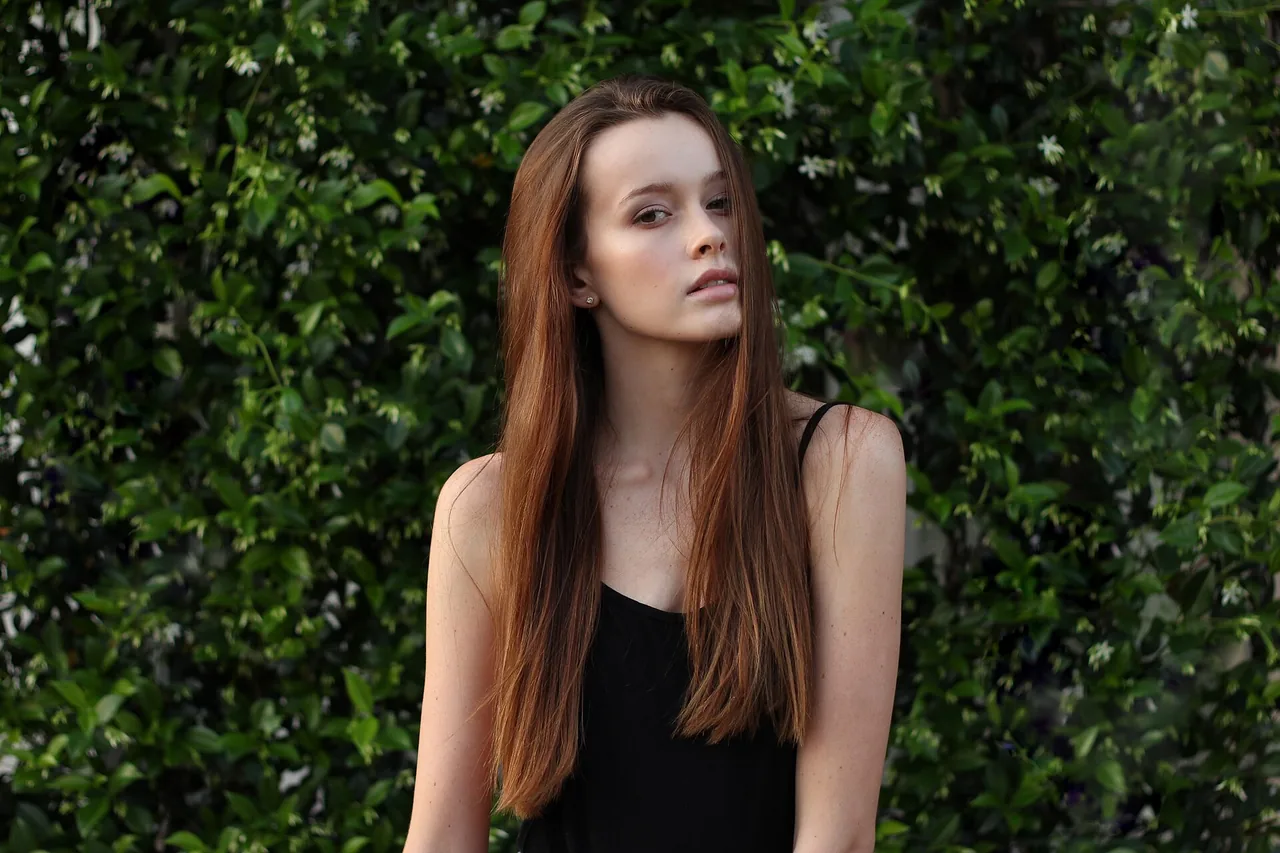
Passa il mouse o tocca una foto per vedere l’originale.


Capelli al ventoCiocche nitide conservate, punte mosse ammorbidite 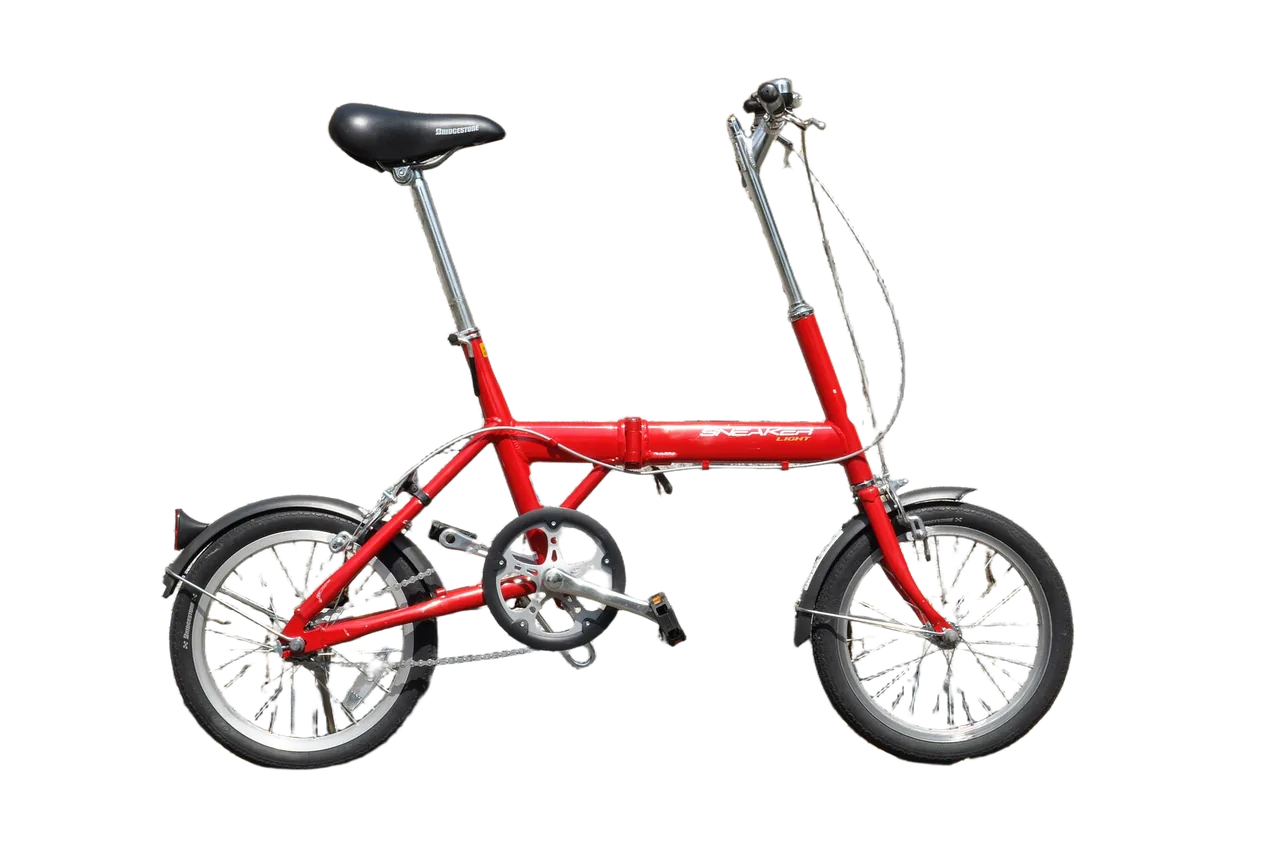
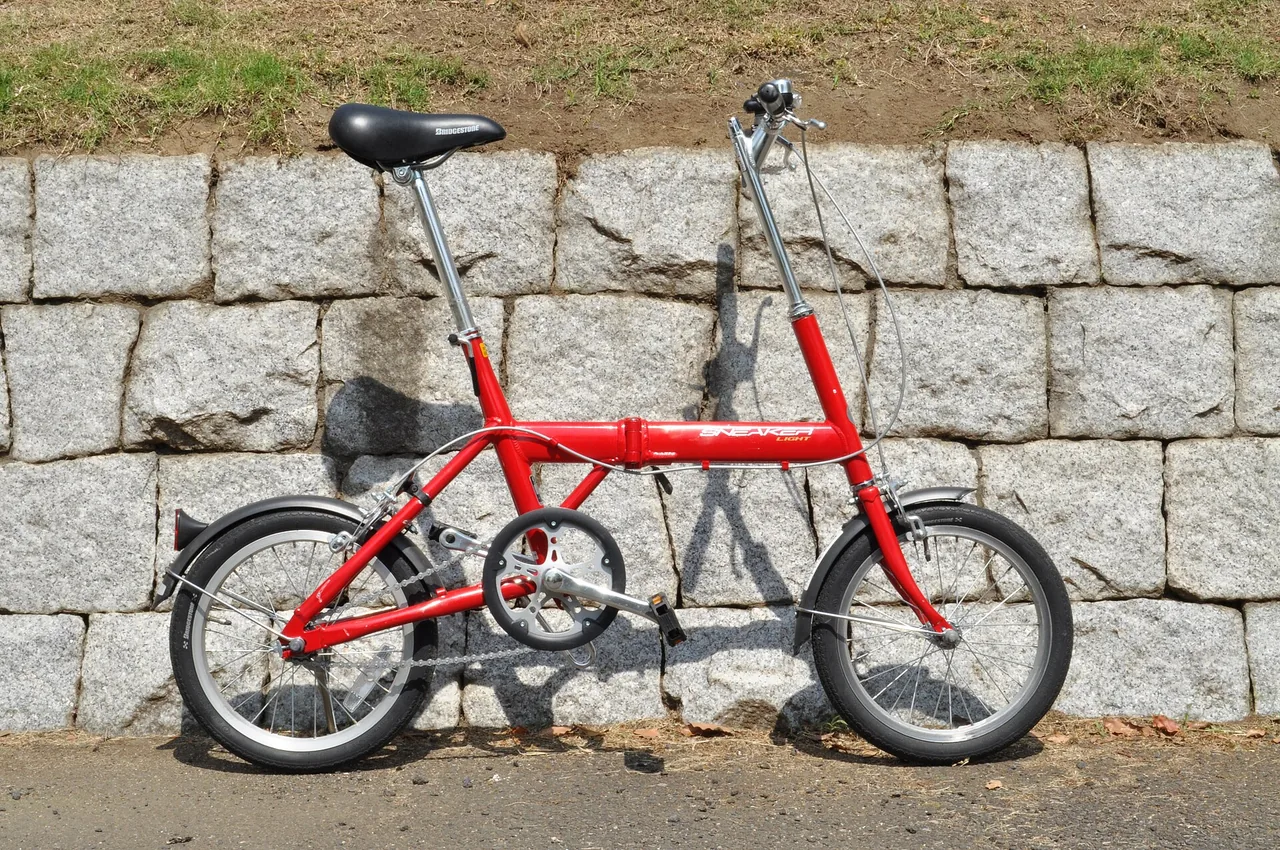
RaggiGli spazi tra i raggi delle ruote resi trasparenti 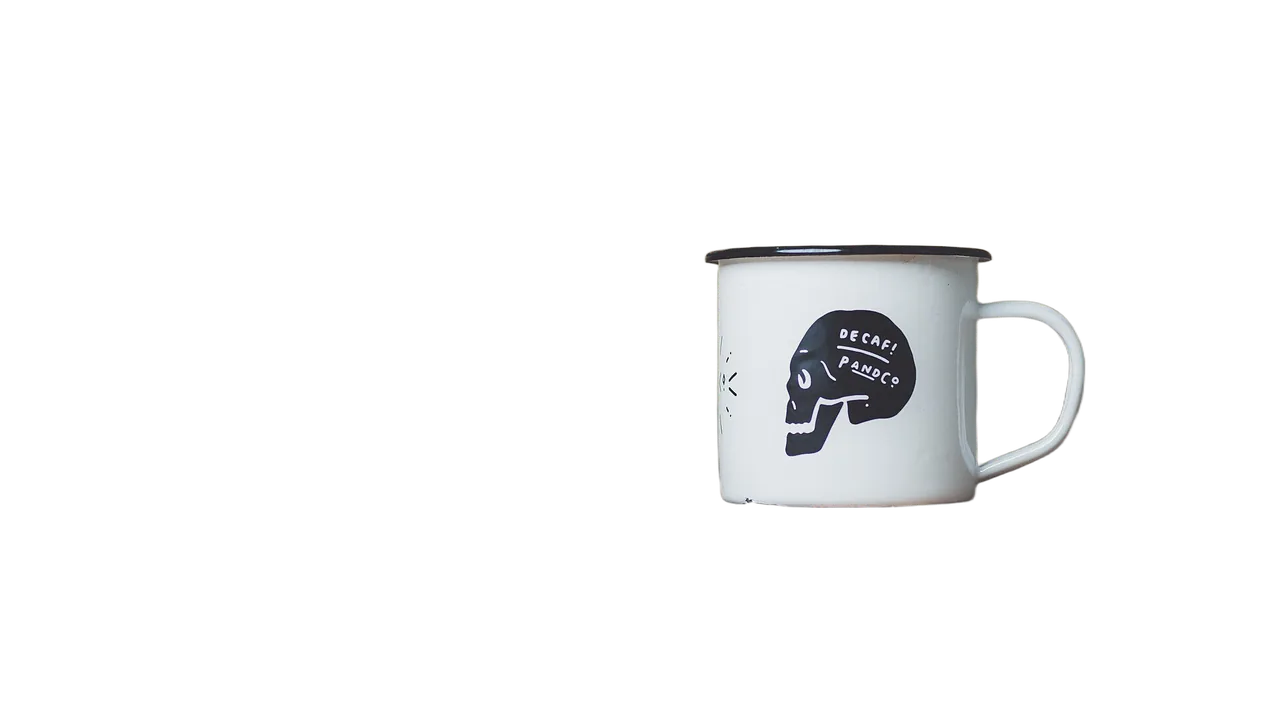
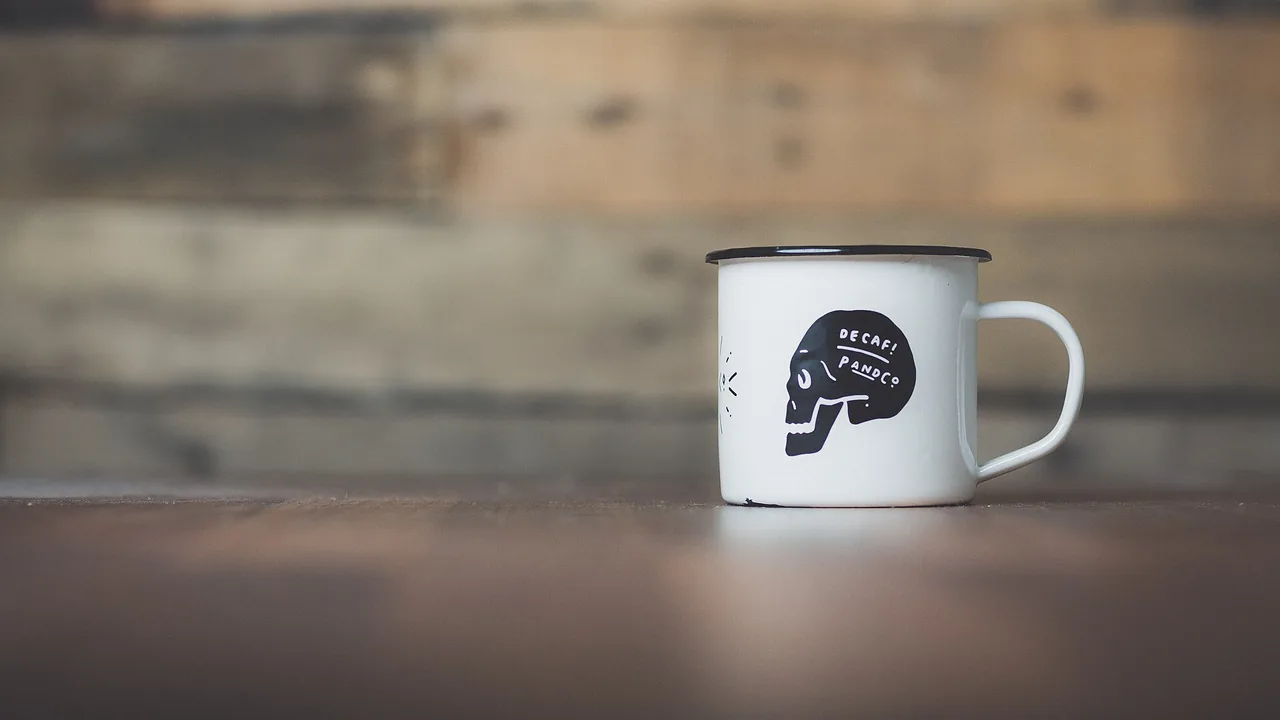
ProdottoSvuotato anche il foro del manico
Casi d’uso
Quando rimuovere lo sfondo da una foto
Foto di prodotto
Stacca un prodotto dal tavolo o dal pavimento del negozio per metterlo su una pagina bianca, un modello di annuncio o una pubblicità.
Ritratti e foto profilo
Separa una persona da uno sfondo affollato per una foto profilo, la pagina del team o un CV, poi aggiungi un colore uniforme in qualsiasi programma di grafica.
Oggetti con fori e parti sottili
Bici, sedie, manici di tazze e piante: gli spazi vuoti dentro il soggetto diventano trasparenti, senza restare pieni del vecchio sfondo.
Uno sfondo nuovo, invece
Se vuoi il soggetto in una nuova scena anziché sul vuoto, nello stesso studio puoi sostituire lo sfondo con una frase.
In breve
La rimozione sfondo in una tabella
| Cos’è | Uno strumento AI per rimuovere lo sfondo: trova il soggetto principale di una foto e rende trasparente tutto il resto. |
|---|---|
| Cosa accetta | Una foto JPG, PNG o WebP fino a 20 MB, con almeno 256 pixel sul lato corto. |
| Cosa ottieni | Un PNG trasparente con le stesse dimensioni in pixel della tua foto, fino a 4096 pixel per lato. Le foto oltre i 16 megapixel, e alcuni file oltre i 5 MB, vengono prima ridimensionati. |
| Come si usa | Carica la foto, poi fai clic su Rimuovi sfondo. Niente testo da scrivere, pennelli o selezioni. |
| Tempo | Di solito da 10 a 20 secondi per foto. |
| Costo | 1 credito per foto. L’uso gratuito prevede 2 crediti senza account e altri 3 quando ti registri, in comune con le modifiche delle foto. |
| Filigrana | Nessuna, anche sui risultati gratuiti. |
| Dove funziona | Nel browser, da computer e da smartphone. Niente da installare. |
Come funziona
Come si rimuove lo sfondo da una foto con l’AI?
- 01
Carica
Trascina, incolla o scegli una foto con un soggetto ben riconoscibile.
- 02
Rimuovi lo sfondo
Un clic. L’AI individua il soggetto ed elimina il resto, di solito in 10-20 secondi.
- 03
Scarica il PNG
Trascina il divisore per controllare i bordi rispetto all’originale, poi salva il PNG trasparente.
Cosa ottieni
Uno scontorno pulito, senza aggiunte
Un clic, niente da scrivere
Fai clic su Rimuovi sfondo e hai finito: niente da scrivere o da dipingere. Il modello decide qual è il soggetto; se nella foto ce ne sono diversi, tiene quello principale.
PNG trasparente
Lo sfondo è completamente trasparente, quindi lo scontorno si appoggia su qualsiasi colore, layout o slide senza un riquadro bianco intorno.
Stesse dimensioni della foto
Una foto da 1920 × 1280 torna come PNG da 1920 × 1280, fino a 4096 pixel per lato. La risoluzione non viene aumentata.
Senza filigrana
Le foto con lo sfondo rimosso non hanno mai il marchio Saybrush, anche con i crediti gratuiti. Le modifiche delle foto con il piano gratuito invece sì.
Consigli
Come ottenere uno scontorno più pulito
Punta sul contrasto
Un soggetto che si distingue dallo sfondo per colore o luminosità ha i bordi più puliti. Un gatto color crema su una coperta color crema è il caso difficile.
Tieni tutto il soggetto nell’inquadratura
Le parti tagliate dal bordo della foto restano tagliate, e una coda o una mano nascosta nell’ombra può andare persa.
Usa la versione più nitida
Il mosso e una compressione forte ammorbidiscono il contorno. Le ciocche sottili di capelli si conservano meglio quando sono a fuoco.
Ritaglia intorno a un solo soggetto
Se nella foto ci sono più persone o prodotti, ritaglia quello che ti interessa prima di caricarla.
Quale strumento
Rimozione sfondo AI, selezione manuale o editor di immagini AI?
Rimozione sfondo AI
es. Saybrush
Carichi una foto e fai clic su Rimuovi sfondo. Il modello scontorna il soggetto e restituisce un PNG trasparente.
- Ideale quando Vuoi scontornare un soggetto in modo pulito, in pochi secondi.
- Meno adatto quando Devi scegliere con precisione quale di più oggetti tenere.
Selezione manuale
es. Photoshop, GIMP
Tracci o dipingi una maschera a mano, poi rifinisci il bordo.
- Ideale quando Il bordo deve essere perfetto per la stampa o un fotomontaggio, e hai il tempo.
- Meno adatto quando Hai molte foto e nessuna esperienza di fotoritocco.
Editor di immagini AI
es. Studio di Saybrush
Descrivi un nuovo sfondo con una frase e l’AI lo ridisegna intorno al soggetto.
- Ideale quando Vuoi una scena finita, non uno sfondo vuoto.
- Meno adatto quando Ti serve un file trasparente da inserire in un tuo progetto grafico.
Fa per te?
A cosa serve, e cosa non fa
Ideale per
- Chi vende online e ha bisogno di prodotti scontornati per annunci e pubblicità.
- Ritratti e foto profilo su uno sfondo affollato.
- Grafici che vogliono un PNG trasparente da inserire in un layout.
Non adatto per
- Sfondi di video o GIF.
- Elaborazione in blocco o in batch, o un’API.
- Scegliere quale di più oggetti tenere. Il modello sceglie il soggetto principale.
Da sapere prima di iniziare
- Le foto poco contrastate o poco illuminate danno risultati peggiori: nel nostro test con un gatto su una coperta dello stesso colore, il bordo del pelo è stato ammorbidito e parte della coda è andata persa.
- Ogni caricamento e risultato passa per una moderazione automatica, che può bloccare per errore una foto innocua. Se una rimozione viene bloccata, il credito ti viene restituito.
- Le foto e i risultati gratuiti sono conservati per 14 giorni; con un piano a pagamento restano finché non li elimini.
FAQ
Domande frequenti
Cos’è uno strumento AI per rimuovere lo sfondo?
È uno strumento che individua il soggetto principale di una foto ed elimina tutto quello che ha intorno, così ottieni il soggetto su sfondo trasparente senza doverlo selezionare a mano.
Si può rimuovere lo sfondo gratis?
Puoi provarlo gratis. Ogni rimozione costa 1 credito; hai 2 crediti senza account e altri 3 quando ti registri. Per avere altri crediti serve un pacchetto o un piano.
Aggiunge una filigrana?
No. Uno sfondo rimosso non ha mai la filigrana, anche quando usi i crediti gratuiti.
Come rimuovo lo sfondo da un’immagine senza perdere qualità?
Carica la versione più grande e più nitida che hai. Saybrush restituisce un PNG, un formato senza perdita di qualità, con le stesse dimensioni in pixel della foto ricevuta, quindi il soggetto non viene rimpicciolito.
Funziona con capelli e pelo?
I capelli nitidi e a fuoco vengono scontornati in modo pulito, anche i capelli lunghi su uno sfondo di foglie. Le punte mosse vengono ammorbidite, e il pelo dello stesso colore dello sfondo può perdere dettaglio.
Perché il mio PNG trasparente ha lo sfondo nero?
Il file è trasparente; alcuni visualizzatori di foto e app di chat mostrano la trasparenza come nero o bianco. Aprilo in un browser o in un programma di grafica, oppure inseriscilo in una pagina, per vedere lo sfondo trasparente.
Può rimuovere lo sfondo da un logo o da una firma?
È pensato e testato per le foto. Un logo o una firma fotografati su carta possono funzionare, ma controlla bene le linee sottili, perché non l’abbiamo testato su grafiche e disegni.
Quali formati posso caricare?
JPG, PNG e WebP fino a 20 MB. Il risultato è sempre un PNG.
Posso rimuovere lo sfondo dal telefono?
Sì. Saybrush funziona nel browser dello smartphone, su iPhone e Android, senza installare nulla. Scegli una foto dalla galleria e scarica il PNG.
Posso usare il risultato per scopi commerciali?
Sì, per qualsiasi scopo lecito nel rispetto delle nostre Norme sui contenuti, purché tu abbia i diritti sulla foto caricata.
ChatGPT può rimuovere lo sfondo?
ChatGPT può modificare un’immagine caricata se glielo chiedi in chat. Uno strumento dedicato alla rimozione dello sfondo non richiede un prompt: un clic, un PNG trasparente delle dimensioni della tua foto e un confronto prima e dopo per controllare i bordi.
Che fine fanno le mie foto?
Ogni foto passa per una moderazione automatica e viene elaborata dal fornitore del modello AI. Le foto e i risultati gratuiti vengono eliminati dopo 14 giorni. Per i dettagli consulta l’Informativa sulla privacy.
Rimuovi lo sfondo dalla tua foto
Due rimozioni gratuite senza account. PNG trasparente, senza filigrana.
Carica una fotoUltimo aggiornamento: ottobre 2026