Enlever l’effet IA d’une photo : peau plastique, lumière plate, teinte orange
Enlevez l’effet IA d’une photo en un clic : Saybrush redessine la peau cireuse, la lueur uniforme et les couleurs forcées comme sur une vraie photo, avec la même personne, la même pose et le même cadrage.
Pas de photo sous la main ? Essayez l’une des nôtres
Avant et après
Enlever l’effet IA d’une photo : un défaut par exemple
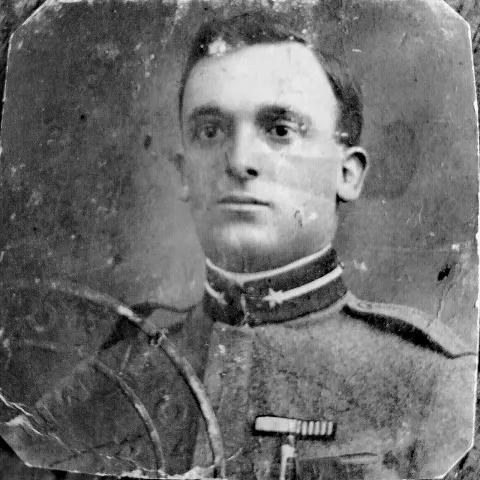
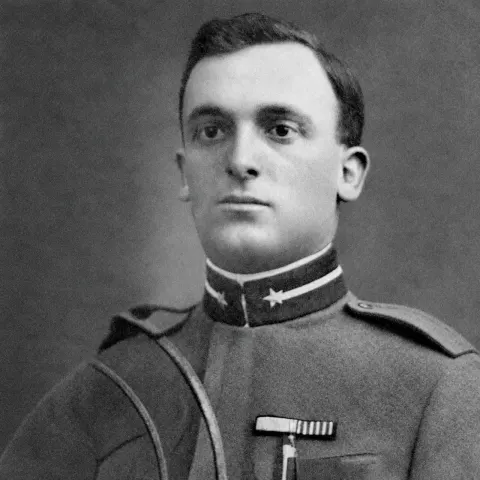
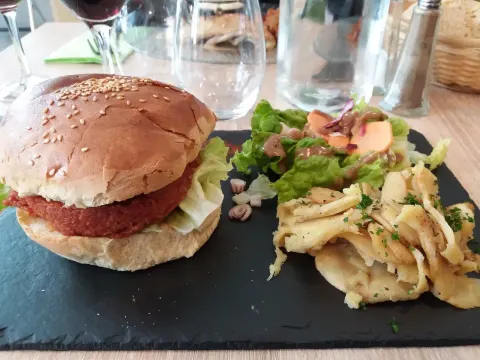
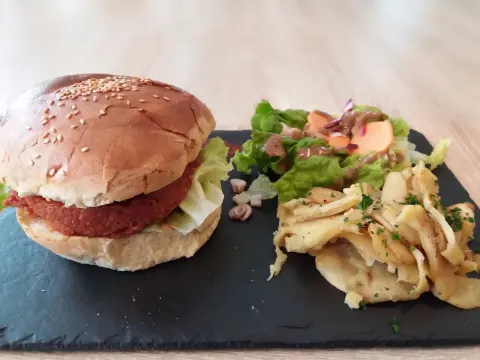
Chaque paire montre la même image avant et après un seul passage dans Seedream 5.0 Lite, avec la version anglaise de la consigne ci-dessous. Survolez ou touchez une paire pour voir l’original.
Consigne utilisée : “Refais cette image comme une photo prise sur le vif avec un vrai appareil : peau mate et naturelle avec des pores visibles et de petites imperfections, sans brillance, lumière naturelle et inégale avec de vraies ombres, couleurs légèrement atténuées et fidèles, léger bruit de capteur. Garde le même sujet, les mêmes visages, la même pose, les mêmes vêtements et le même cadrage.”


Peau plastiquePortrait en cuisine1728 × 2304 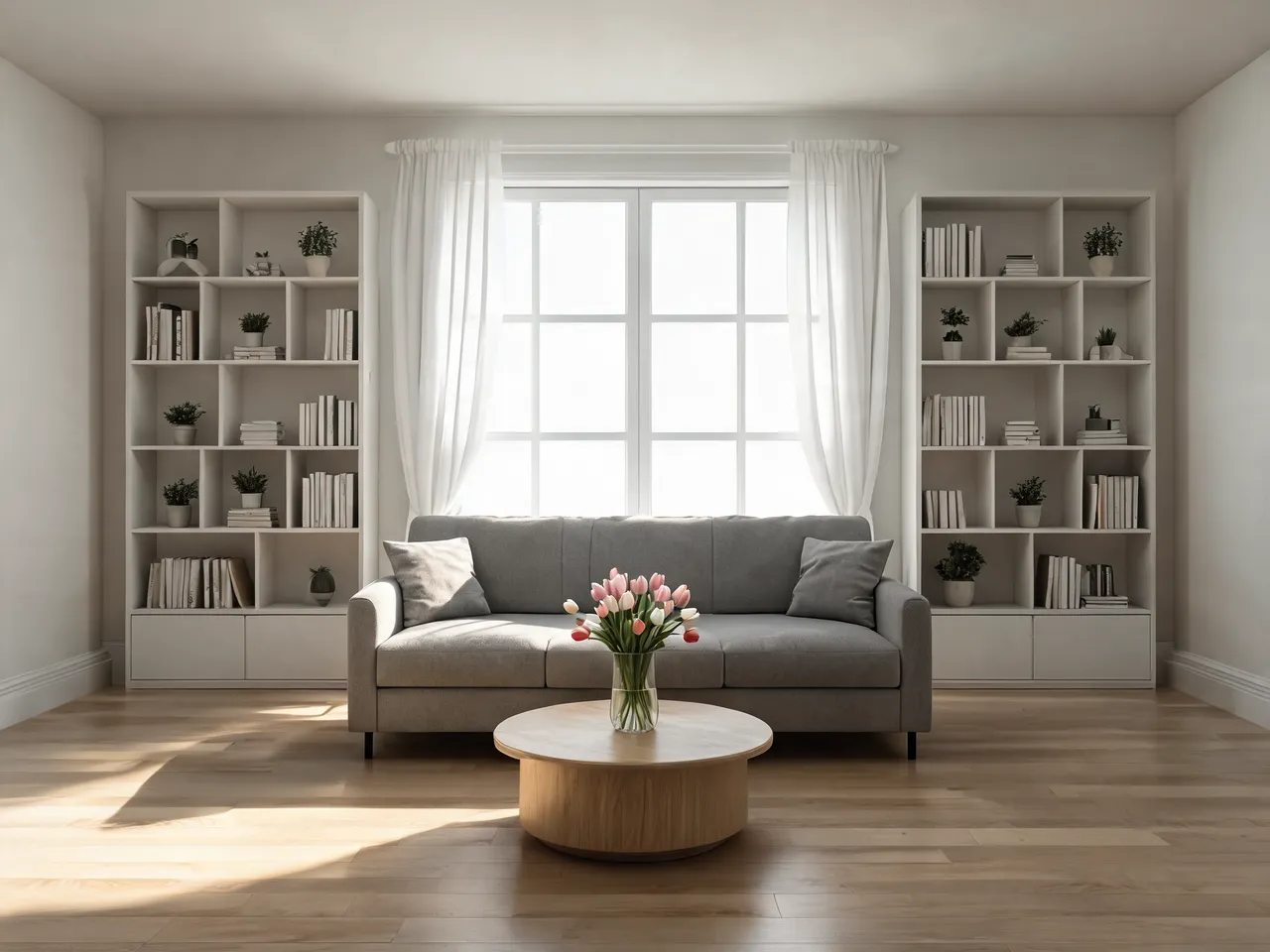
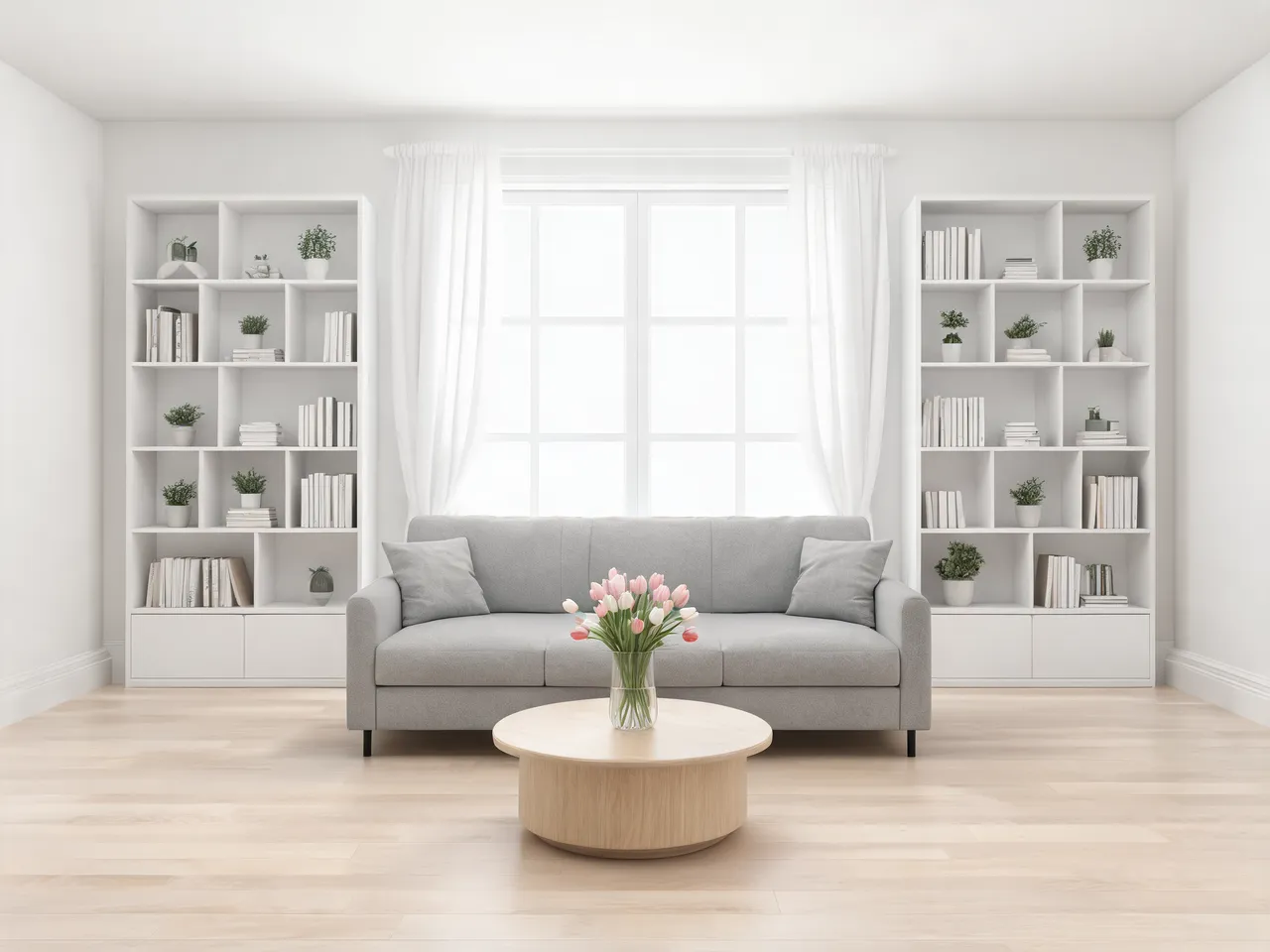
Pièce trop parfaiteSalon2304 × 1728 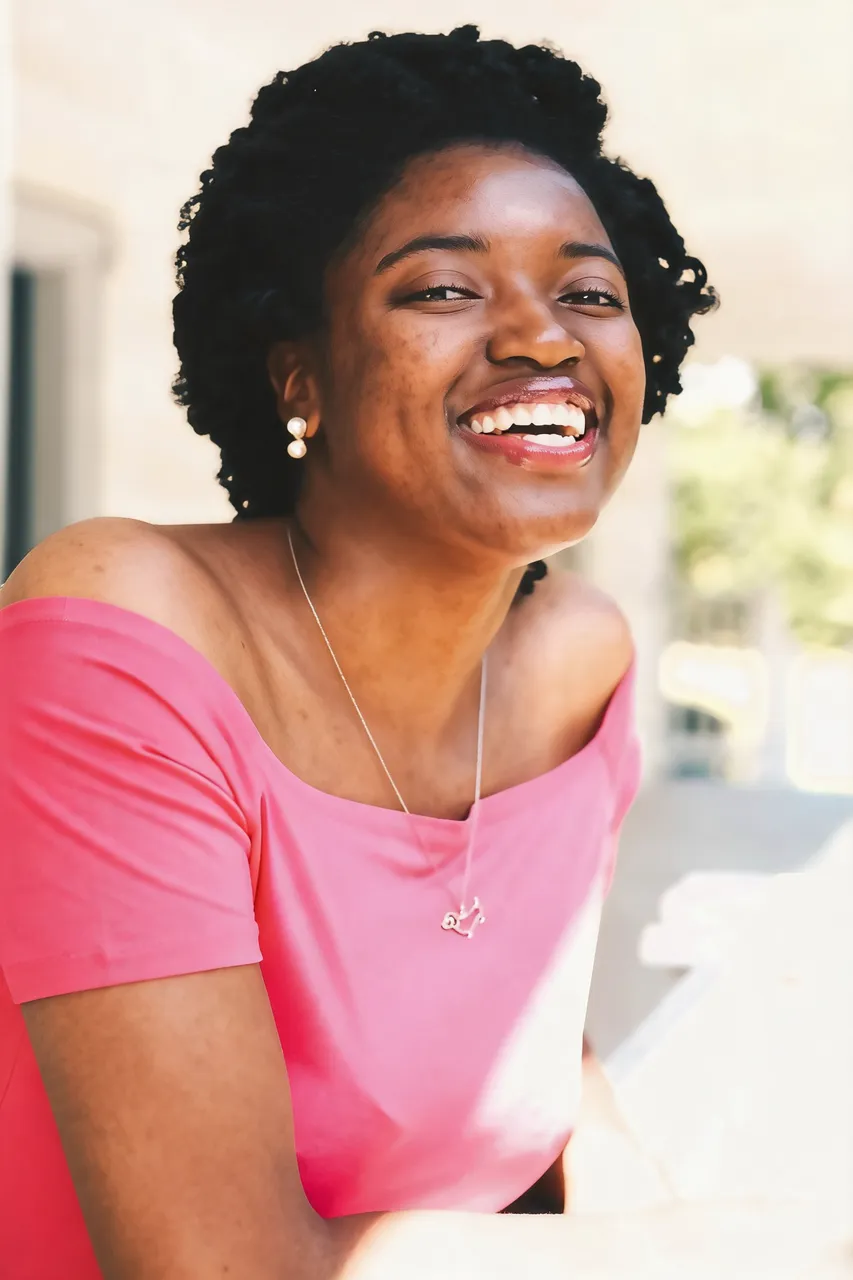
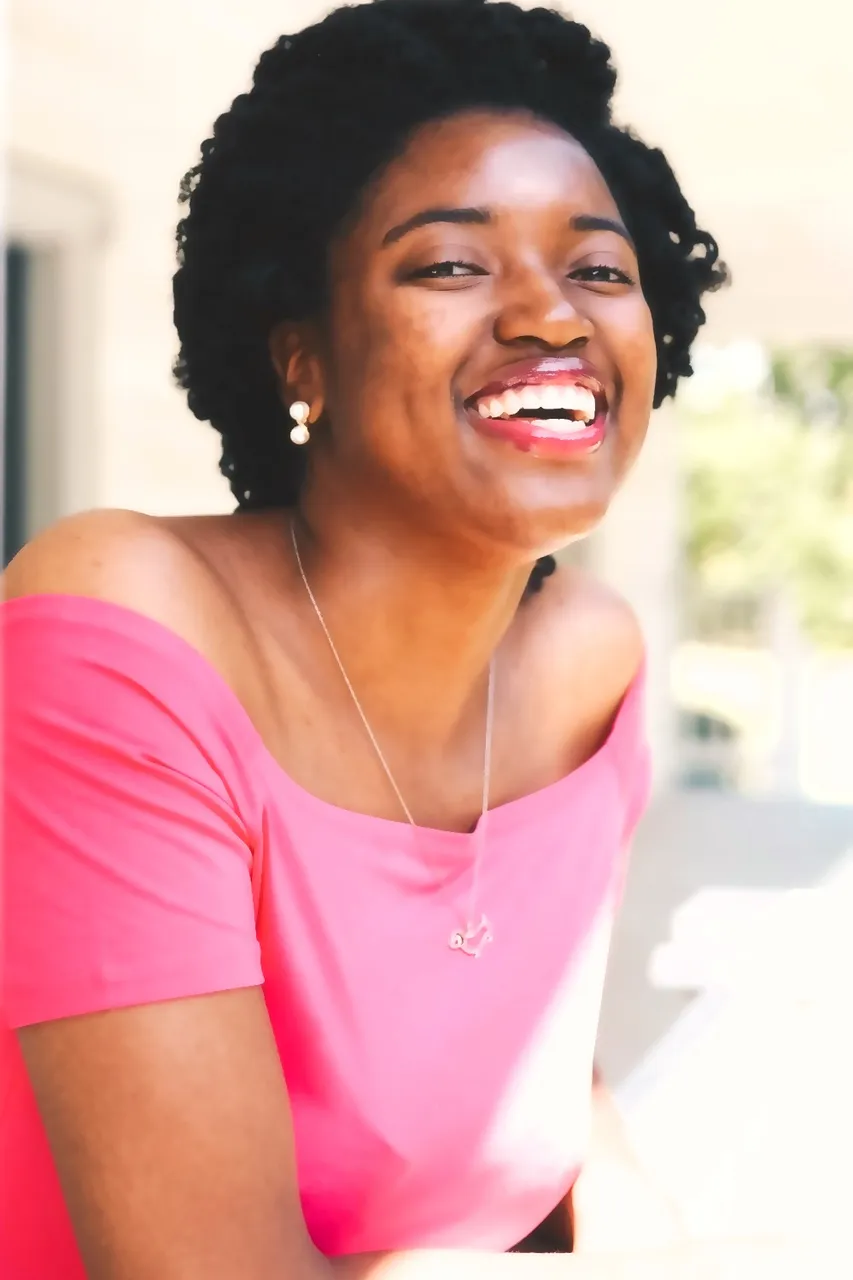
Filtre beautéVraie photo, filtrée1664 × 2496 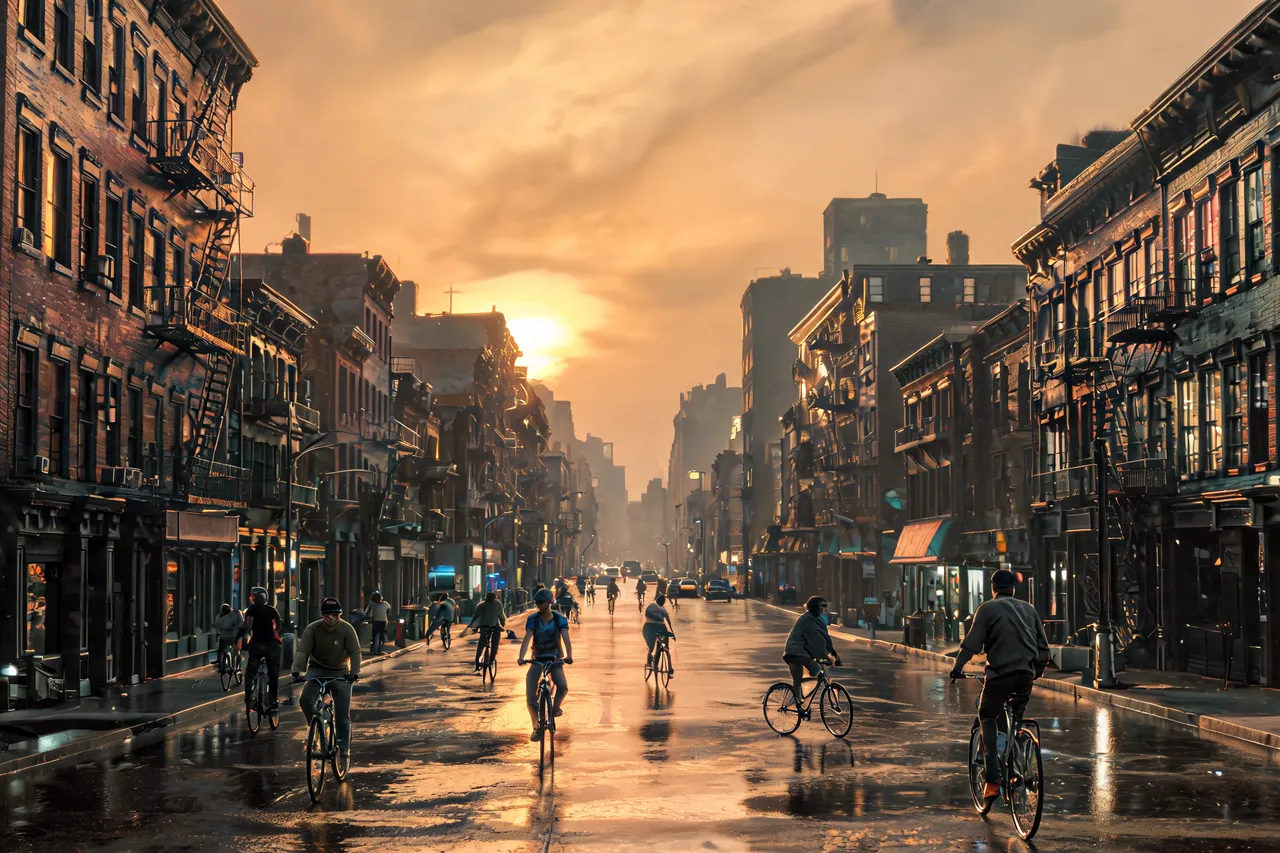
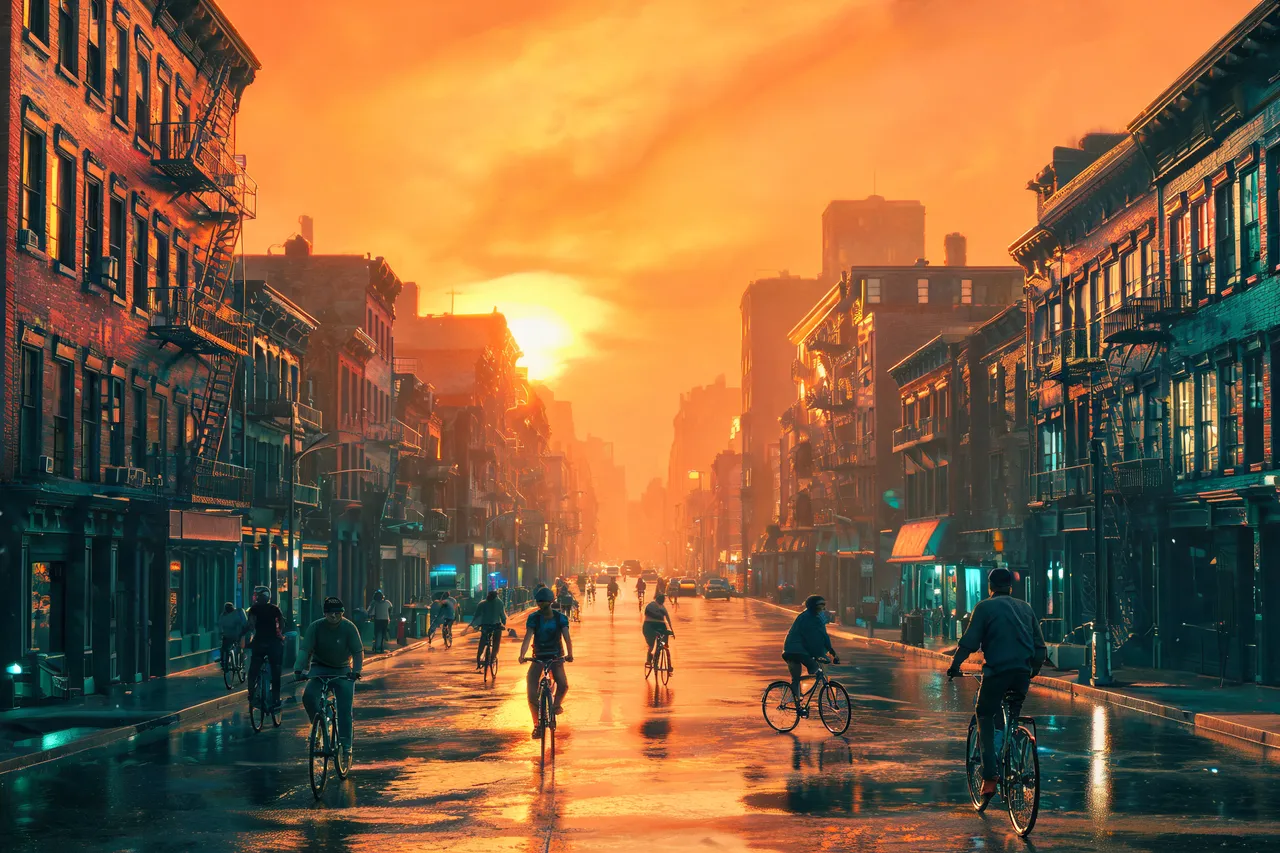
Étalonnage orange et bleuRue en ville au crépuscule2496 × 1664
Les indices
Pourquoi une photo IA a l’air fausse
Avant d’enlever l’effet IA, mieux vaut savoir ce qui le trahit. Quatre indices reviennent presque toujours :
Peau de plastique
Les générateurs lissent les visages jusqu’à effacer pores, ridules et barbe naissante : on croirait de la cire. Le nouveau rendu remet du grain à l’échelle qu’un appareil enregistrerait.
Une lumière sans source
Toute la scène est éclairée de la même façon, sans source nette et presque sans ombre. La correction donne une direction à la lumière, et les ombres tombent au bon endroit.
Trop propre pour être vrai
Sols impeccables, symétrie parfaite, rien qui dépasse. Une vraie pièce a une lumière inégale et de petites marques ; le nouveau rendu ajoute les deux sans déplacer les meubles.
Des couleurs forcées
Tons saturés, hautes lumières qui brillent ou étalonnage orange et bleu de film. Le nouveau rendu ramène les couleurs vers celles d’une journée ordinaire.
En bref
Enlever l’effet IA en ligne : l’essentiel
| Ce que c’est | Un outil qui redessine la photo en une fois : texture, lumière et couleurs sont corrigées ensemble. |
|---|---|
| Sur quoi | Les images de n’importe quel générateur IA, et les vraies photos lissées par un filtre beauté. |
| Essai gratuit | 2 crédits gratuits (1 passage) sans compte, 2 de plus en vous connectant avec Google. |
| Téléchargement gratuit | Environ 0,25 MP (de l’ordre de 600 × 400 px), sans filigrane. |
| Taille complète | Environ 2K, par exemple 1728 × 2304 en 3:4 ; 1,5K avec les crédits gratuits. |
| Formats | JPG, PNG ou WebP, jusqu’à 20 Mo. |
| Modèle | Seedream 5.5 de ByteDance, 2 crédits par passage. Sortie 2K (1,5K avec les crédits gratuits). |
| Résultats gratuits | Conservés 14 jours. |
| Où ça marche | Dans le navigateur, rien à installer. |
Comment ça marche
Comment enlever l’effet IA d’une photo
- 01
Importez la photo
Déposez l’image IA ou la photo filtrée. La consigne de correction est déjà remplie.
- 02
Gardez la consigne ou écrivez la vôtre
Lancez-la telle quelle, ou tapez à la place le seul changement voulu.
- 03
Comparez et téléchargez
Faites glisser le curseur entre l’avant et l’après, puis enregistrez la version qui vous plaît.
Portée
Ce qui change et ce qui reste
Change
- Texture : pores, ridules, barbe naissante, taches de rousseur
- Lumière : une direction, de vraies ombres, moins de halo
- Couleur : saturation et teinte ramenées à la normale
- Surfaces : petites marques et matière là où tout était impeccable
Reste
- La personne, la pose et les vêtements
- Le cadrage et les objets de la scène
- Les mains et les yeux tels quels : le nouveau rendu ne les répare pas
Quel outil
Retouche classique ou nouveau rendu IA : qui corrige quoi
Les curseurs d’un éditeur photo
Lightroom ou Snapseed gèrent bien la couleur et la luminosité : baisser la saturation, refroidir un orange, déboucher les ombres. Ils ne peuvent pas ajouter des pores à un visage qui n’en a pas, ni donner une vraie source de lumière à une scène plate.
Générer à nouveau
Ajouter « photo amateur au téléphone » à votre prompt aide pour la suivante, mais vous obtenez un autre visage et une autre scène. Utile avant d’avoir choisi, pas après.
Enlever l’effet IA par un nouveau rendu
Garde l’image que vous avez déjà choisie et redessine sa texture, sa lumière et ses couleurs en un passage. Il agit sur la matière et la lumière, pas sur l’anatomie.
Conseils
Pour un résultat plus net
Partez du plus grand fichier possible
Un petit export très compressé laisse moins de matière au nouveau rendu.
Jugez la texture à 100 %
Le nouveau grain se voit en taille réelle ; une vignette peut le cacher.
Relancez si le premier essai est proche
Chaque passage est un nouveau rendu, et les versions précédentes restent à un clic.
Nommez la couleur voulue quand l’étalonnage est fort
« Couleurs neutres de plein jour » indique au rendu où aller.
Usages et limites
Où ça marche et où ça ne marche pas
Idéal pour
- Portraits et photos de profil IA à la peau cireuse.
- Pièces, produits et plats qui ont l’air de rendus 3D.
- Les images à l’étalonnage trop saturé ou orange.
- Les vraies photos dont un filtre beauté a effacé chaque pore.
Pas pour
- Passer les détecteurs d’IA : ce n’est pas conçu pour ça.
- Changer la personne, la tenue ou la scène : utilisez l’éditeur.
Limites
- Un étalonnage très stylisé, comme une lumière dorée appuyée avec des reflets d’objectif, peut ne partir qu’en partie.
- Les imports contraires aux règles de contenu sont bloqués, et le crédit est rendu.
FAQ
Questions
Comment enlever l’effet IA d’une photo ?
Importez-la plus haut et appuyez sur Enlever l’effet IA. La consigne demande déjà une vraie texture de peau, une lumière naturelle et des couleurs justes : rien à écrire. Comparez avec le curseur, puis téléchargez.
Est-ce gratuit ?
Oui. Vous avez 2 crédits gratuits (1 passage) sans compte et 2 de plus en vous connectant avec Google. Les téléchargements gratuits font environ 0,25 MP (de l’ordre de 600 × 400 px), sans filigrane.
La photo passera-t-elle un détecteur d’IA ?
Ce n’est pas le but, et rien ici ne le promet. L’objectif est une photo qui paraît vraie aux yeux des gens.
Ça marche avec Midjourney, ChatGPT, DALL-E ou Stable Diffusion ?
Oui. L’outil part des pixels, le générateur n’a donc pas d’importance. Importez le fichier exporté.
Le visage va-t-il changer ?
Il vise à garder la même personne : forme du visage et traits restent, le changement porte sur la texture. Chaque passage est un nouveau rendu, alors vérifiez le visage en taille réelle et revenez à une version précédente si un passage s’écarte.
Puis-je choisir ce qui est corrigé ?
Oui. Remplacez la consigne par ce que vous voulez, par exemple « corrige seulement la peau, garde les couleurs » ou « enlève seulement la teinte orange ».
Ça corrige les mains ou les yeux bizarres ?
Non. Les mains et les yeux restent tels quels. Si une main ou un œil cloche, générez à nouveau, puis enlevez l’effet IA de la version que vous gardez.
Ça marche aussi sur de vraies photos ?
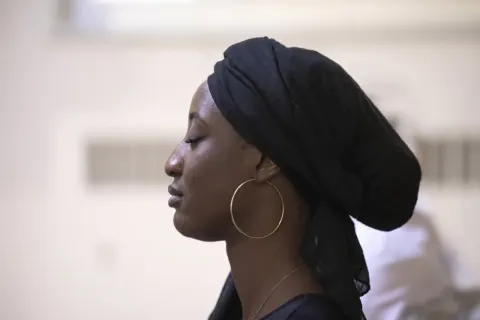
Oui, sur les photos où un filtre beauté ou une retouche lourde a effacé tous les pores. La texture revient, sur la même personne.
Comment éviter l’effet IA dès la génération ?
Demandez un rendu de téléphone ou d’argentique, une lumière de côté et une peau texturée, et évitez « parfait » ou « sans défaut ». Pour une image que vous avez déjà, enlevez l’effet IA ici et gardez celle que vous avez choisie.
Existe-t-il un prompt pour enlever l’effet IA ?
Celui que cette page utilise est affiché au-dessus des exemples. Copiez-le dans votre propre outil, ou modifiez-le ici avant de lancer.
Outils associés


Enlever l’effet IA d’une photo et garder celle que vous avez choisie
Importez une image IA ou une photo filtrée et retrouvez une vraie peau, une vraie lumière et de vraies couleurs. Rien à écrire, rien à installer.
La consigne est déjà remplie. Modifiez-la avant de lancer si vous ne voulez qu’un seul changement.