Espandi immagine con l’IA: cambia formato senza tagliare
Con Saybrush puoi espandere un’immagine con l’IA: aggiunge nuovo sfondo intorno alla foto per portarla a 9:16, 4:5, 1:1, 16:9, 3:2 o a sfondo del telefono, senza tagliarla né deformarla.
Non hai una foto a portata di mano? Prova una di queste
Esempi
Allargare foto con l’IA: risultati su foto vere
Ogni foto a uso libero è stata espansa una sola volta, centrata, senza descrizione e senza riprovare. Tre risultati vengono da Bria Expand, due da Nano Banana Pro, il modello di riserva che entra in gioco quando Bria non è disponibile. Passa il mouse o tocca un risultato per vedere l’originale.
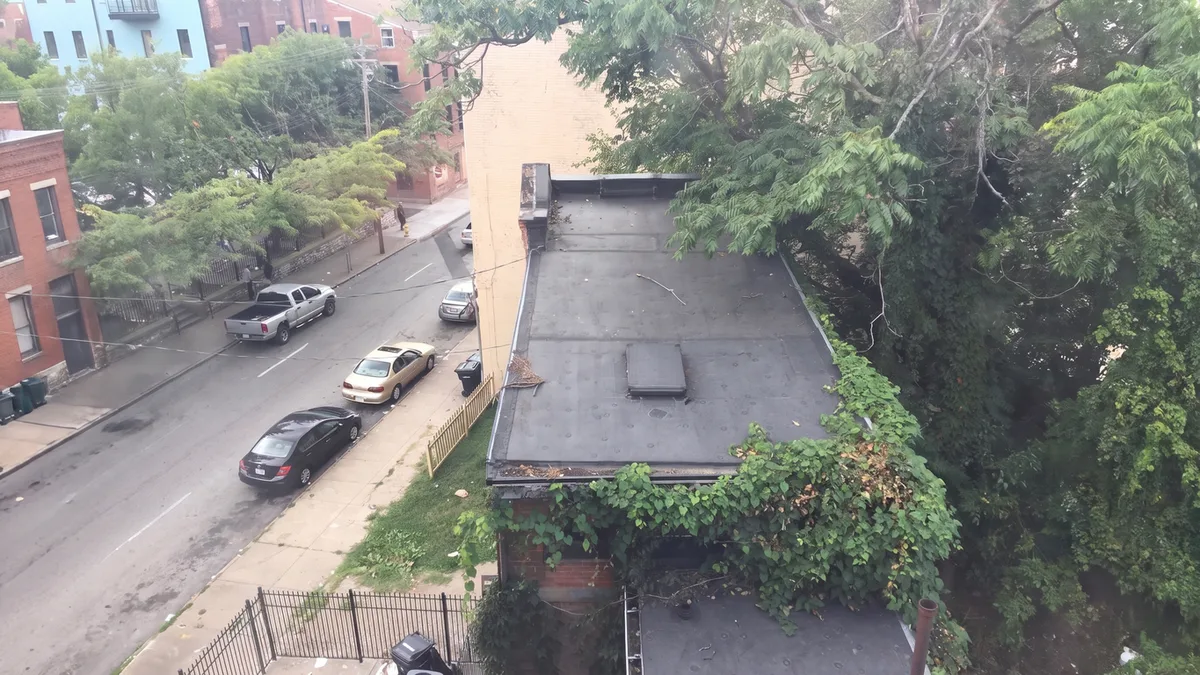
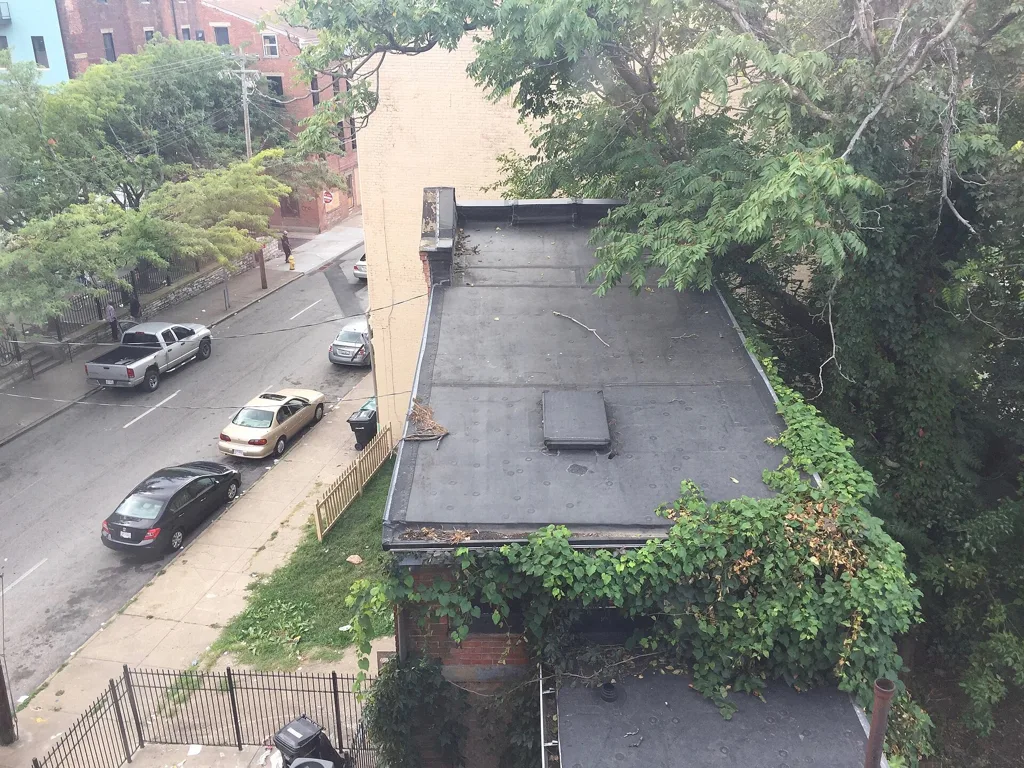
4:3 → 16:9Via di caseRisultato 1365 × 768 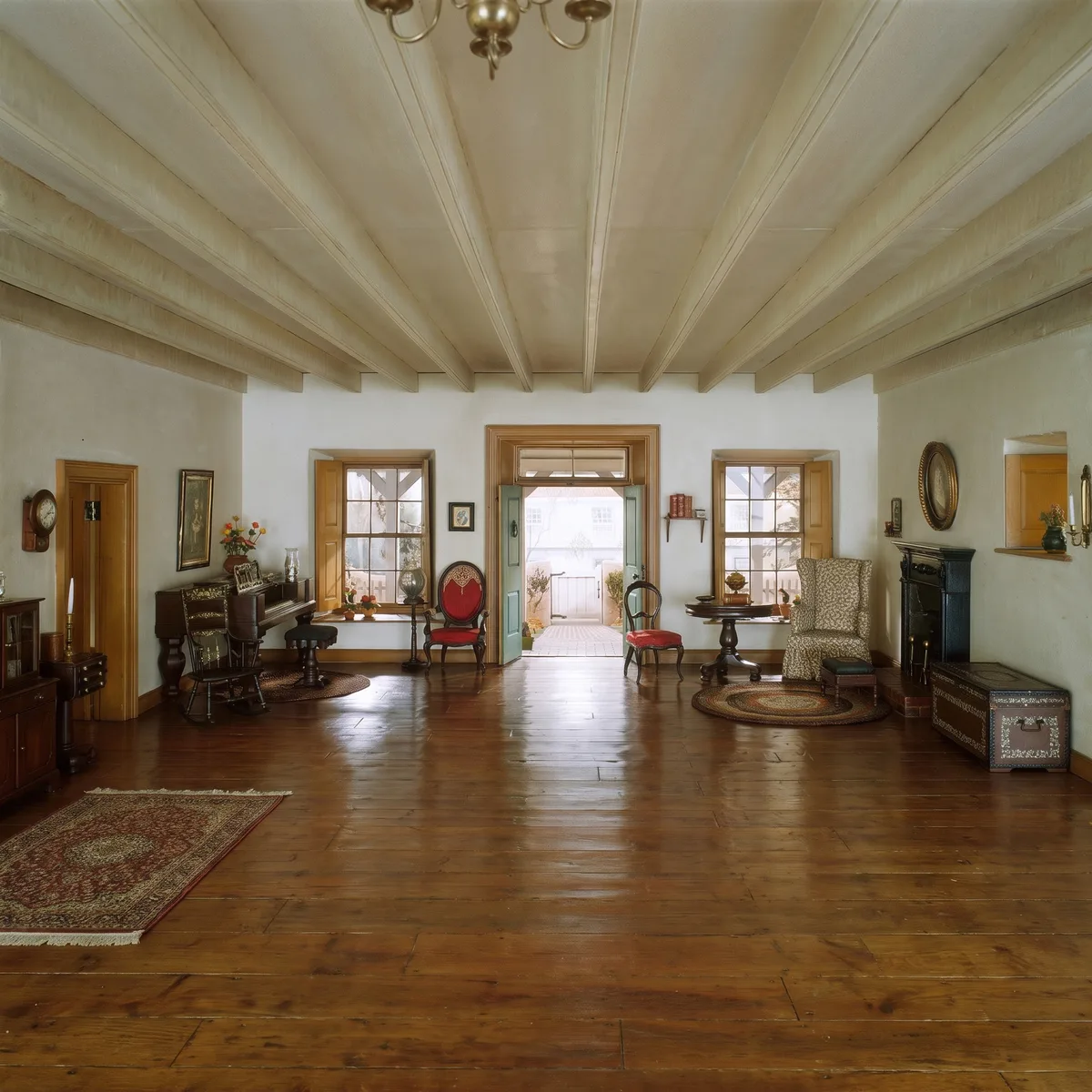
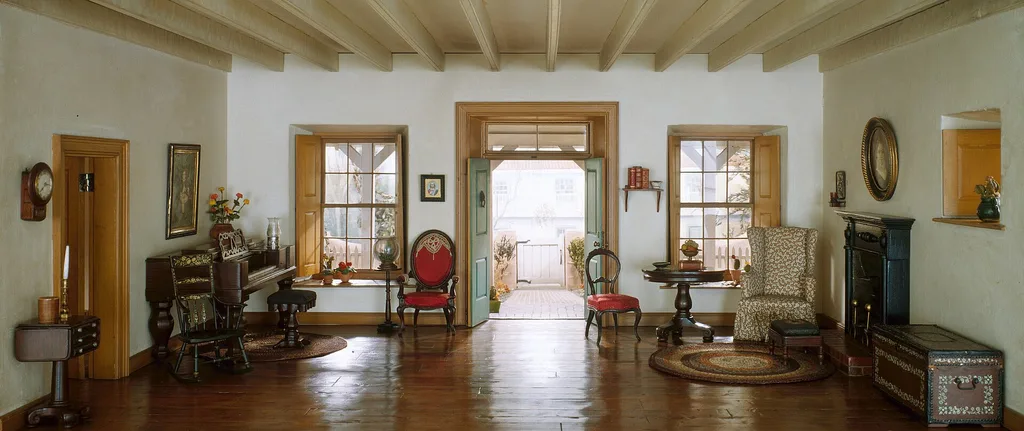
Panoramica → 1:1Salotto d’epocaRisultato 1920 × 1920
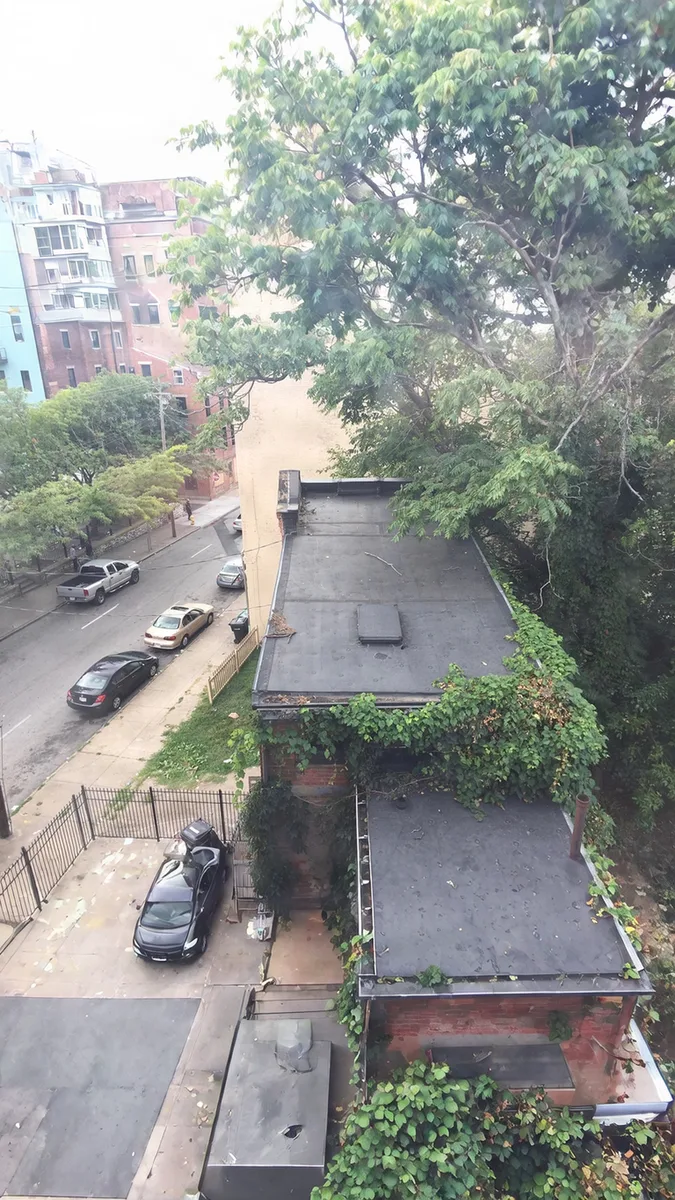
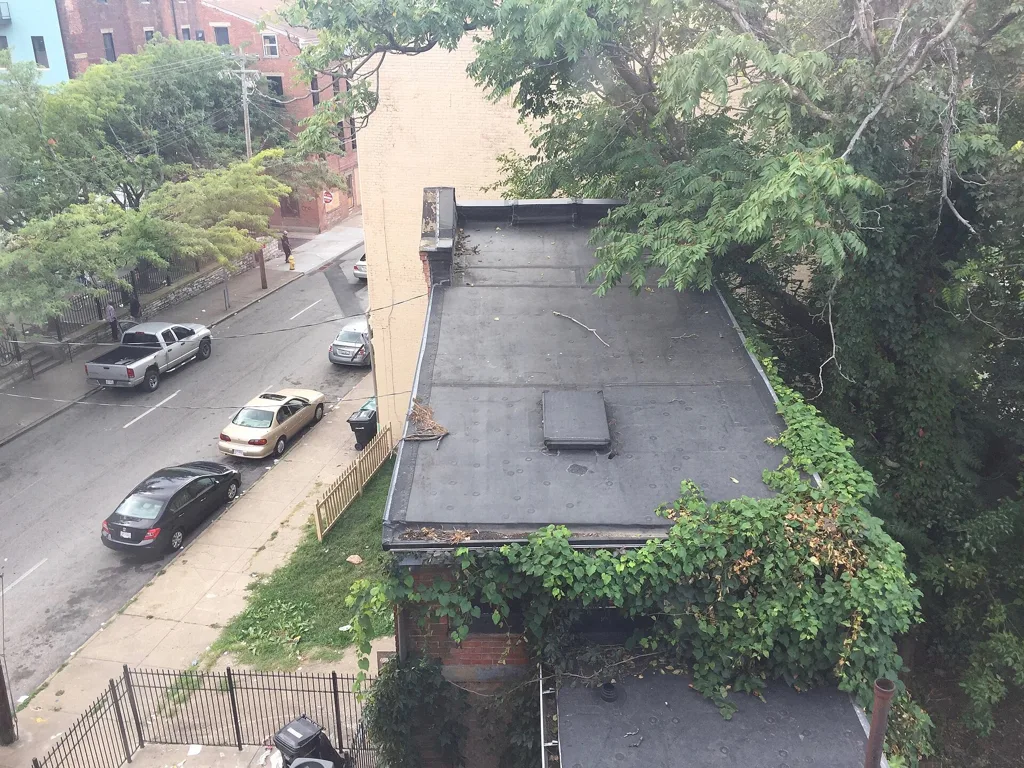
4:3 → 9:16Via di caseRisultato 1024 × 1820 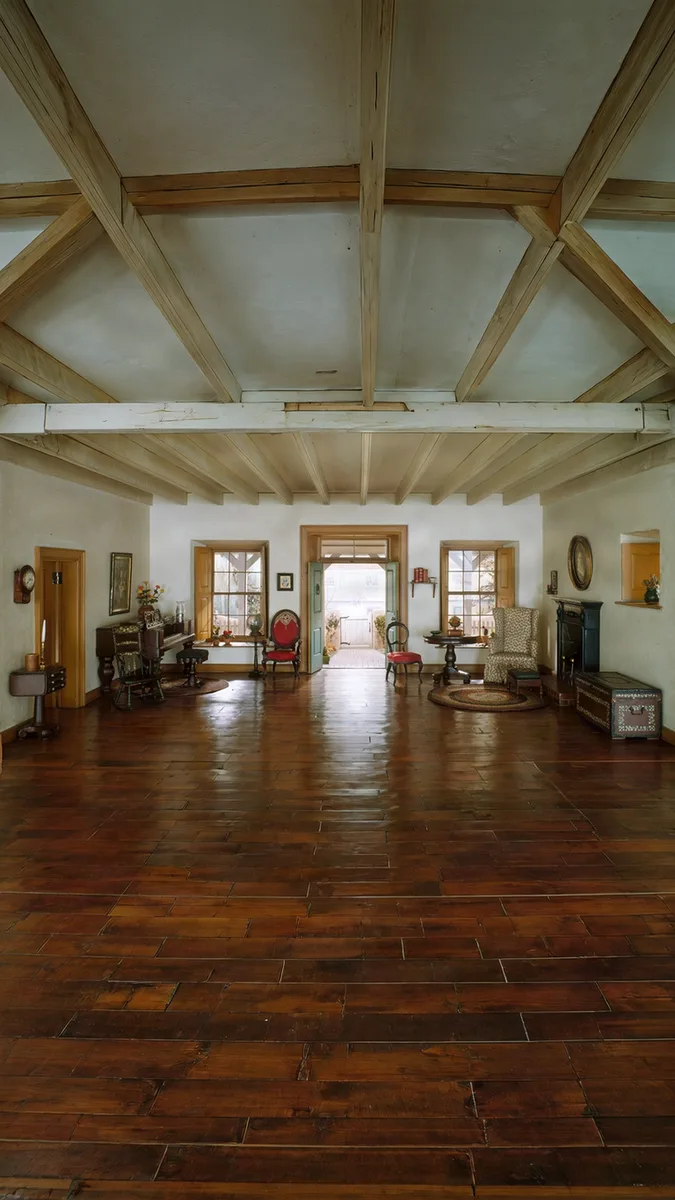
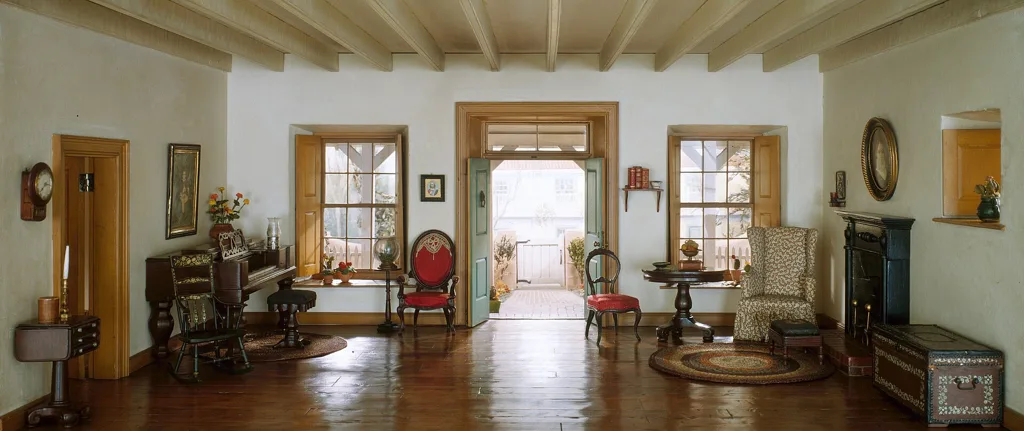
Panoramica → 9:16Salotto d’epocaRisultato 1024 × 1820 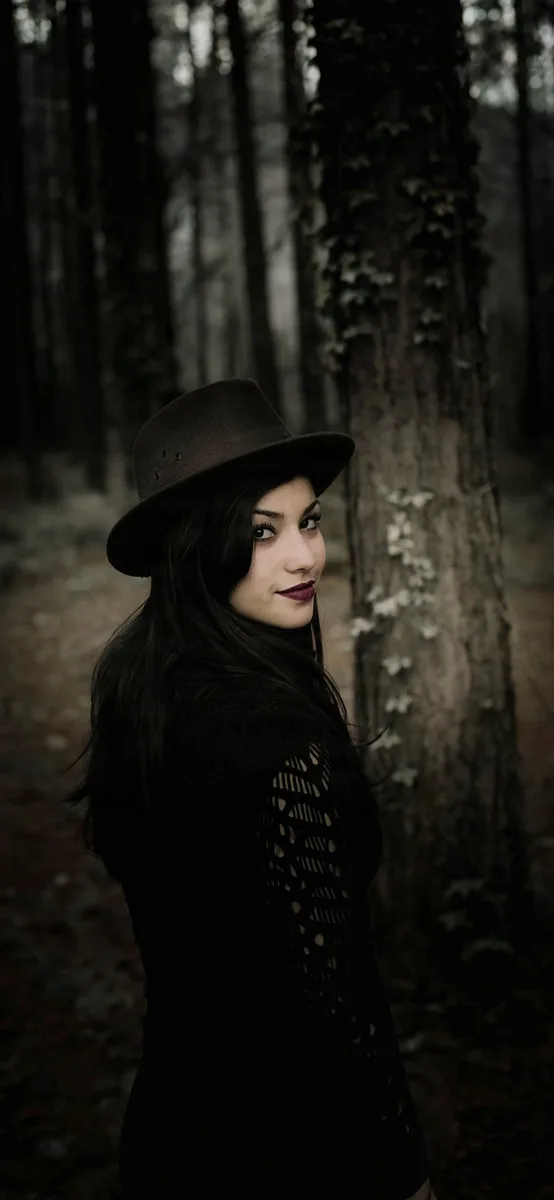
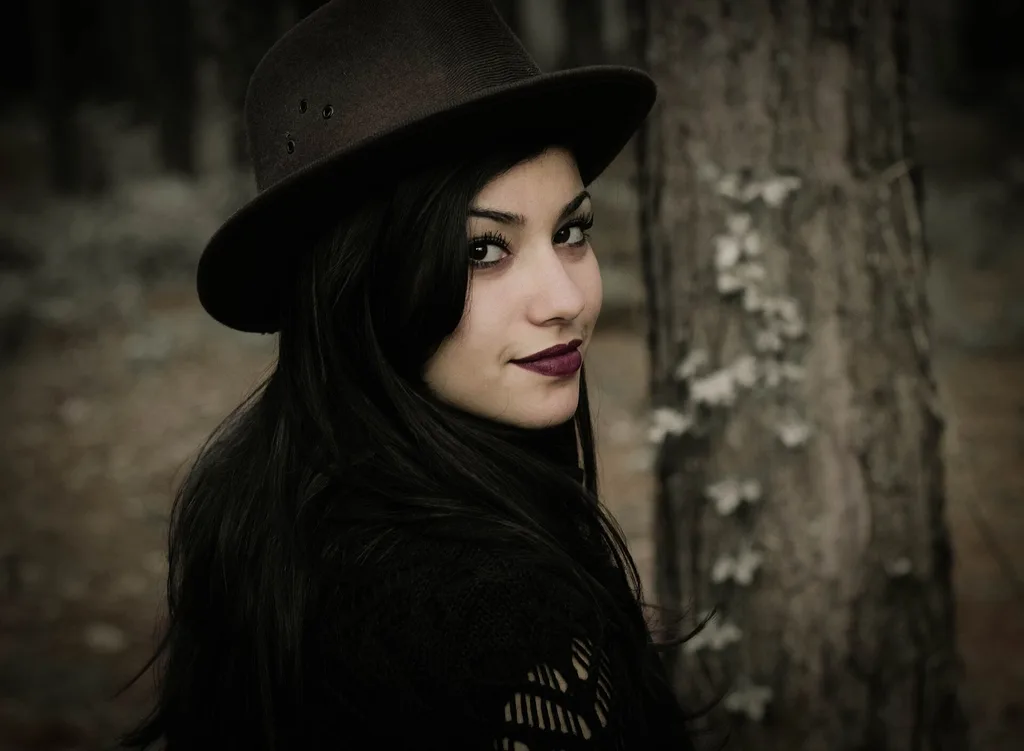
Orizzontale → sfondo telefonoRitratto nel boscoRisultato 945 × 2048
Casi d’uso
Quando espandere un’immagine
Uno sfondo del telefono da una foto orizzontale
Trasforma una foto larga in uno sfondo verticale 9:19.5. Metti la foto in basso per lasciare cielo all’orologio e alle icone.
Storie, Reel e post di Instagram
Porta una foto 4:3 o 3:2 a 9:16 per una storia o a 4:5 per un post, senza bande sfocate e senza tagliare nessuno.
Banner e miniature di YouTube
Allarga un ritratto o un’inquadratura stretta a 16:9 e ottieni spazio libero su un lato per il titolo.
Una foto tagliata troppo stretta
Ridai respiro a un soggetto attaccato al bordo, o crea una foto profilo quadrata 1:1 senza tagliare la cima della testa.
In breve
Espandi immagine con l’IA: i dati
| Cos’è | Uno strumento che aggiunge nuovi pixel intorno a un’immagine per allargare la foto, detto anche outpainting. |
|---|---|
| Proporzioni | 1:1, 4:5, 9:16, 16:9, 3:2 e sfondo del telefono (9:19.5). |
| Posizione della foto | In alto, al centro o in basso per un formato più alto; a sinistra, al centro o a destra per uno più largo. |
| Descrizione | Facoltativa. Lasciala vuota per continuare la scena, o descrivi cosa devono mostrare le nuove aree. |
| Modello | Bria Expand. Se non è disponibile, entra in gioco Nano Banana Pro di Google senza costi in più per te. |
| Cosa serve | Un’immagine JPG, PNG o WebP fino a 20 MB, di almeno 256 px sul lato corto. |
| Cosa ottieni | Esattamente le proporzioni scelte, fino a 2048 px sul lato lungo. |
| Tempi | Le nostre prove con Bria hanno richiesto da 17 a 26 secondi; il modello di riserva da 60 a 70. |
| Uso gratuito | 1 credito per espansione. 2 crediti senza account e altri 3 accedendo con Google. Nessuna filigrana. I download gratuiti sono di 768 px sul lato lungo. |
Come funziona
Come espandere un’immagine con l’IA
- 01
Carica
Trascina, incolla o scegli la copia più grande della tua immagine.
- 02
Scegli proporzioni e posizione
Scegli le proporzioni, poi dove sta la foto nella nuova inquadratura. Aggiungi qualche parola se vuoi qualcosa di preciso nelle nuove aree.
- 03
Espandi e scarica
Confronta il risultato con la tua foto. Se la nuova area non va, cambia posizione o riformula la descrizione e riprova.
Cosa fa
Sei formati, tre posizioni, una frase facoltativa
Le proporzioni esatte, non quasi
Il risultato rispetta il formato scelto con uno scarto entro lo 0,1%, quindi un file 9:16 riempie una storia senza bande.
La posizione la scegli tu
Allarga l’inquadratura su un solo lato o su entrambi. Utile quando il soggetto guarda da una parte o la parte alta deve restare libera.
Guida il riempimento con le parole
Senza descrizione il modello continua ciò che vede. Con una, «una spiaggia di sabbia» o «più pini», riempie le nuove aree con quello.
Tutta la foto resta nell’inquadratura
Niente viene tagliato o deformato. Il modello però ridisegna leggermente la foto, che resta vicina all’originale, non identica.
Consigli
Consigli per espandere un’immagine con l’IA in modo naturale
Gli sfondi semplici si espandono meglio
Cielo, bosco, prato, muri e vie di case simili sono stati continuati in modo pulito nelle nostre prove. I motivi fitti sono più difficili.
Attenzione alle linee dritte
Travi, piastrelle e cornici delle finestre possono venire con l’angolo sbagliato: in una prova le nuove travi del soffitto andavano in diagonale.
Allarga verso lo sfondo
Se una persona è tagliata sul bordo in basso, metti la foto in basso così l’inquadratura cresce verso l’alto: il modello aggiunge cielo, non il resto di un corpo.
Chiedi meno, non di più
Una descrizione breve della scena funziona meglio di un elenco di oggetti. Prova prima senza niente e aggiungi parole solo se serve.
Quale metodo
Espandere con l’IA, ritagliare o aggiungere bordi?
Espandi immagine con l’IA
es. Saybrush
Un modello dipinge nuovo sfondo intorno alla foto fino al formato scelto.
- Ideale quando Ti serve un nuovo formato e vuoi tenere tutto quello che c’è.
- Meno adatto quando La nuova area deve mostrare qualcosa di reale, come la stanza o la via vere.
Ritagliare o ridimensionare
es. qualsiasi editor di foto
Tagliare la foto al formato, o stirarla per farla entrare.
- Ideale quando Intorno al soggetto c’è spazio in più da tagliare.
- Meno adatto quando Il ritaglio taglia ciò che conta, e lo stiramento deforma i volti.
Bande sfocate o bordo in tinta unita
es. quasi tutti gli editor da telefono
Riempire lo spazio vuoto con una copia sfocata o un colore: un modo per allargare una foto senza IA.
- Ideale quando Vuoi un adattamento veloce e non ti importa che le bande si vedano.
- Meno adatto quando Il risultato deve sembrare un’unica foto.
Fa per te?
A cosa serve e cosa non fa
Ideale per
- Adattare un’immagine a una storia, un post, un banner o uno sfondo del telefono.
- Paesaggi, strade, interni e ritratti con sfondi semplici.
Non adatto a
- Mostrare cosa c’era davvero fuori dall’inquadratura: la nuova area è inventata.
- Dimensioni libere, video o tante foto insieme.
Da sapere prima di iniziare
- Una foto già entro il 2% dalle proporzioni scelte non può essere espansa a quelle proporzioni.
- Ogni caricamento, descrizione e risultato passa una moderazione automatica, che può bloccare per errore una foto innocua. Un’espansione bloccata ti restituisce il credito.
FAQ
Domande
Cosa vuol dire espandere un’immagine con l’IA?
Rendere un’immagine più grande dipingendo nuovo sfondo intorno, invece di ritagliarla o deformarla. Espandi immagine, allargare foto, estensore di immagini e outpainting indicano la stessa cosa.
L’IA può estendere lo sfondo della mia foto in modo naturale?
Di solito sì. Cieli, alberi, muri e strade sono stati continuati senza giunture visibili nelle nostre prove. Linee dritte e motivi fitti sono i punti dove può sbagliare, quindi guarda i bordi della foto originale.
Come trasformo una foto orizzontale in verticale senza tagliare niente?
Caricala, scegli 9:16 o 4:5 e decidi se la foto sta in alto, al centro o in basso. L’IA aggiunge area nuova sopra e sotto, e tutta la foto resta nell’inquadratura.
Posso adattare una foto allo sfondo del telefono?
Sì. Il formato sfondo del telefono è 9:19.5, la forma degli schermi degli iPhone recenti. Metti la foto in basso per lasciare spazio all’orologio.
Si può espandere un’immagine gratis?
Hai 2 crediti gratuiti senza account e altri 3 accedendo con Google, e ogni espansione costa 1 credito. I risultati gratuiti non hanno filigrana e si scaricano a 768 px sul lato lungo; con crediti o un piano ottieni la dimensione piena.
La mia foto originale viene modificata?
Tutta la foto resta al suo posto, ma il modello la ridisegna insieme alle nuove aree, quindi piccoli dettagli possono cambiare un po’. Il file che hai caricato resta com’era.
Posso dirgli cosa aggiungere?
Sì. Scrivi una breve descrizione, come «più spiaggia e mare calmo», e il modello riempie con quella le nuove aree. La descrizione è facoltativa.
Posso espandere un’immagine sull’iPhone?
Sì. Apri Saybrush in Safari, scegli un’immagine dalla libreria e scarica il risultato sul telefono. Su Android funziona allo stesso modo, senza installare niente.
Posso usare il risultato a scopo commerciale?
Sì, per qualsiasi uso lecito nel rispetto delle nostre Norme sui contenuti, purché tu abbia i diritti sulla foto caricata.
Che fine fanno le mie foto?
Ogni foto passa una moderazione automatica ed è elaborata dal fornitore del modello di IA. Le foto e i risultati gratuiti vengono eliminati dopo 14 giorni. I dettagli sono nell’Informativa sulla privacy.
Altri strumenti
Stessa foto, stesso editor.
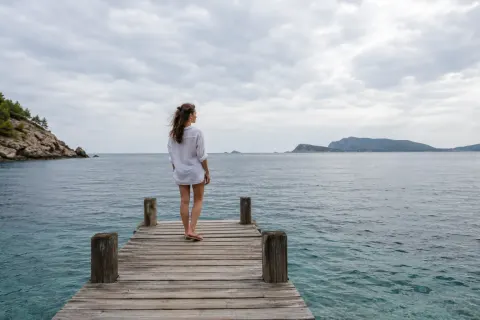
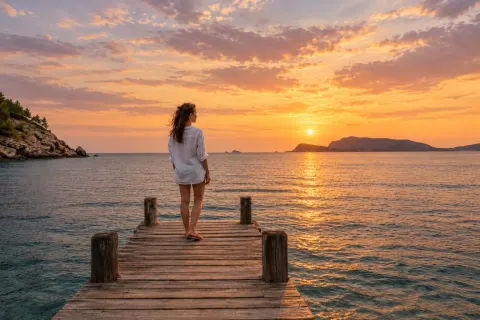 Editor foto AIRimuovi oggetti, cambia lo sfondo, modifica la luce o lo stile di una foto scrivendo una sola frase.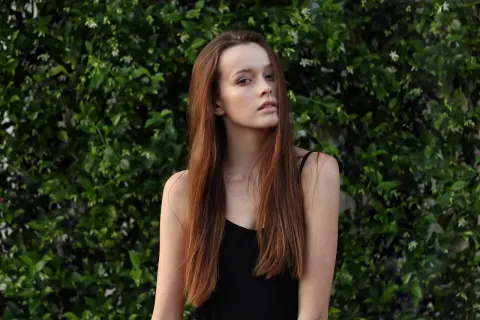
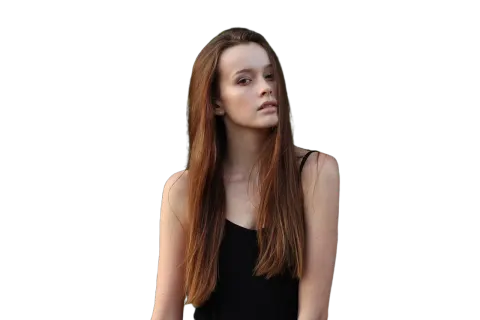 Rimozione sfondoUn clic per ottenere un PNG trasparente a dimensione piena, senza filigrana.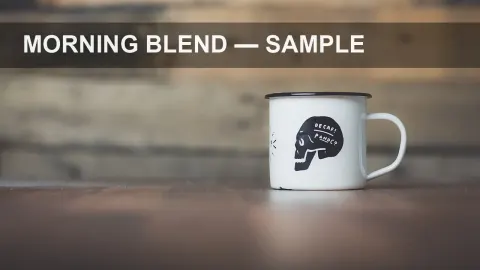
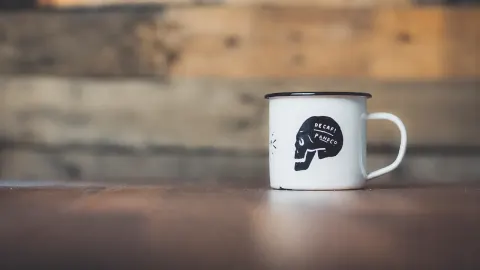 Rimozione filigranaCancella loghi, testi e date dalle foto di tua proprietà.
 Sfondo trasparenteLoghi, firme e icone in PNG trasparente, alle stesse dimensioni.
 Rimozione sfocaturaFoto sfocate, mosse o piccolissime di nuovo nitide, con due modelli a scelta.
Espandi la tua immagine con l’IA
Due espansioni gratuite senza account, sei formati, nessuna filigrana.
Ultimo aggiornamento: ottobre 2026 · Modello: Bria Expand (riserva: Nano Banana Pro di Google)