Rimuovi la filigrana dalle tue foto
Rimuovi la filigrana da una foto con l’AI: scrivi cosa togliere e Saybrush cancella loghi, scritte e date. Per foto tue o con licenza. Niente video.
1 credito per modifica. 2 gratis senza account, altre 3 quando ti registri.
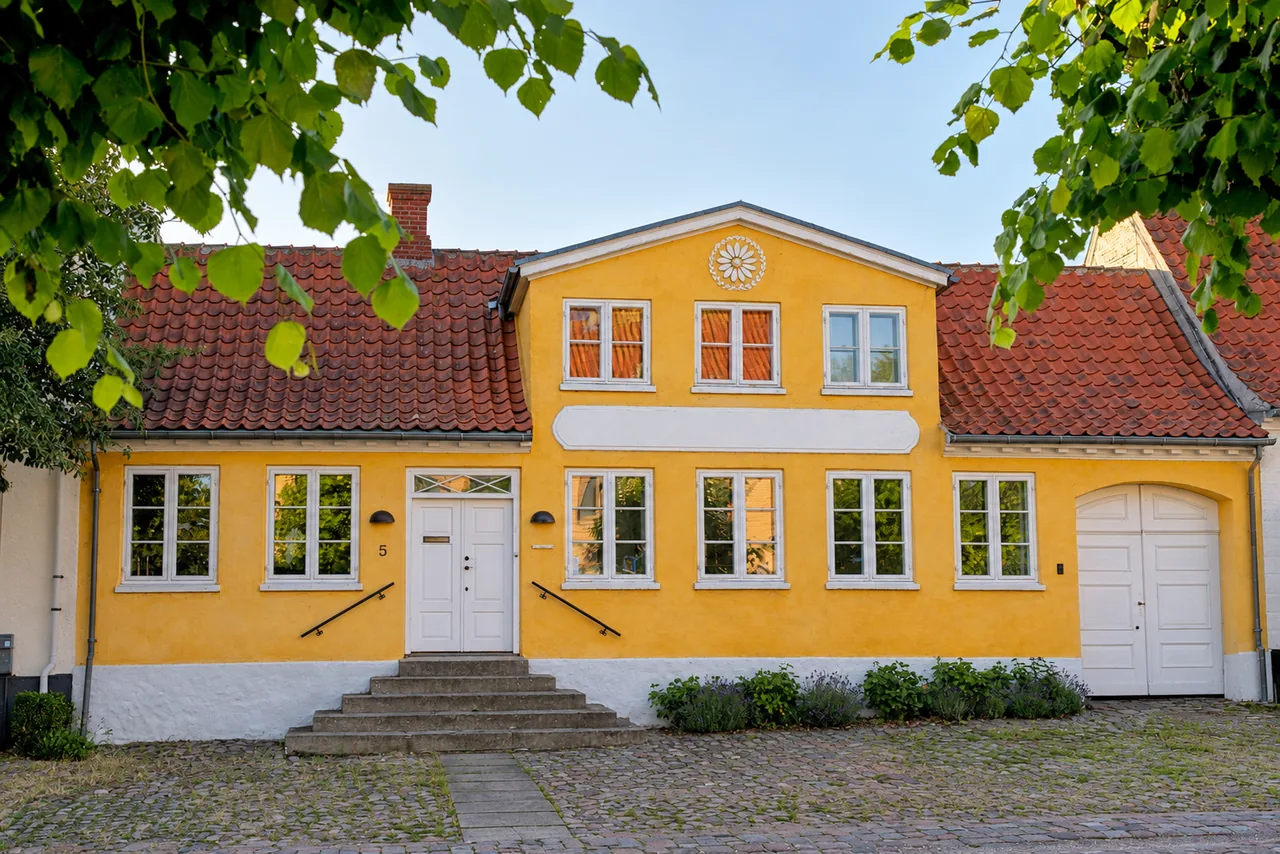
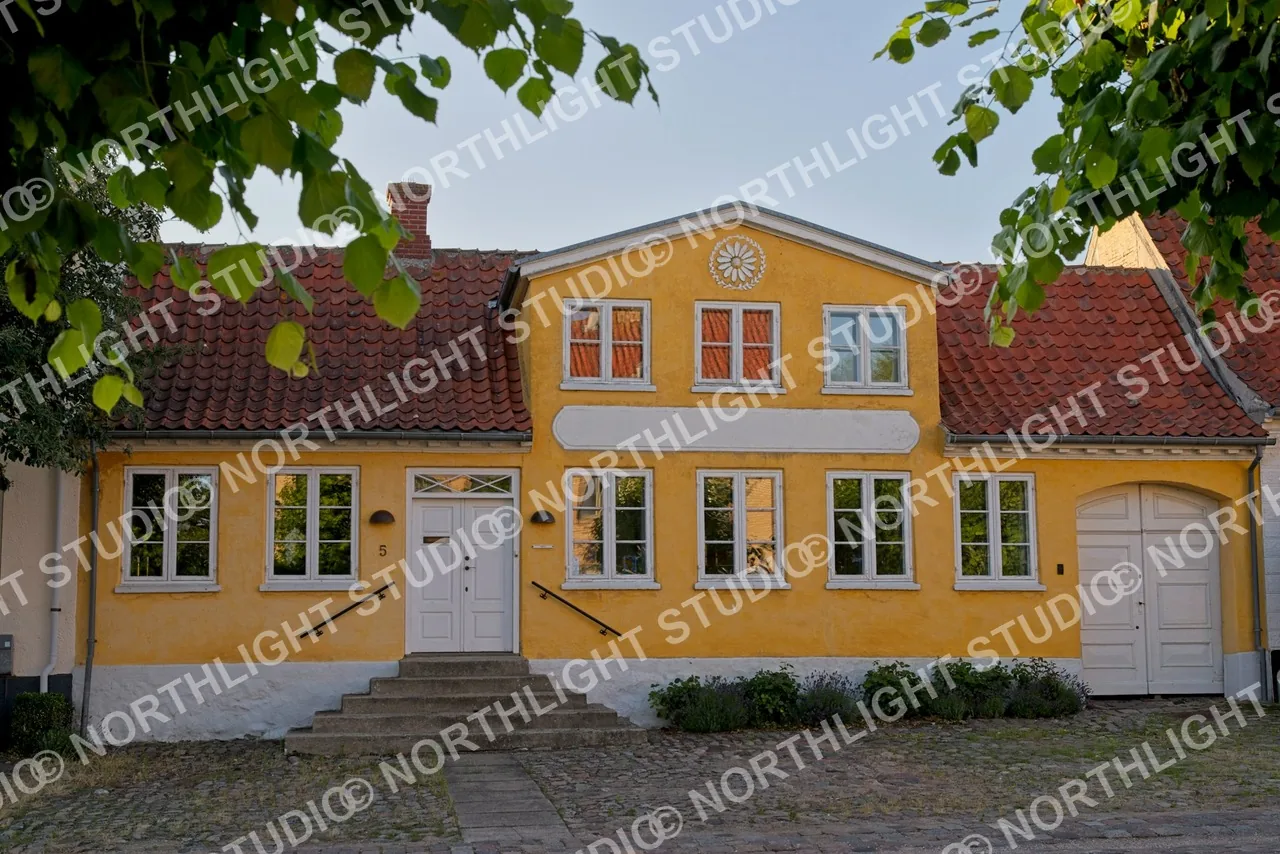
Rimuovi la scritta ripetuta su tutta la foto
Esempi
Risultati reali della rimozione filigrana
Le filigrane sono state aggiunte da noi per questo test. Passa il mouse o tocca una foto per vedere l’originale.

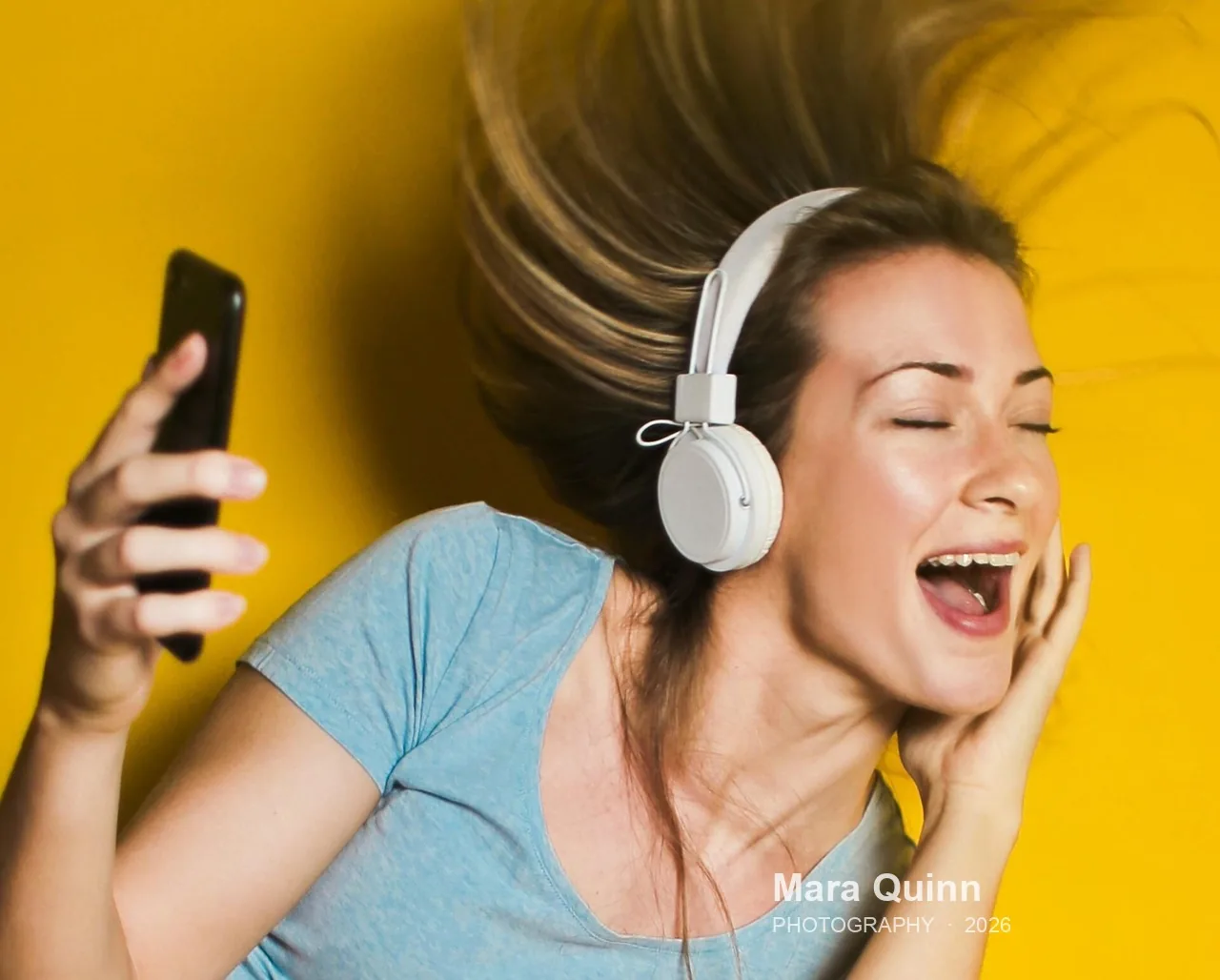
Firma Rimuovi la firma nell’angolo in basso a destra
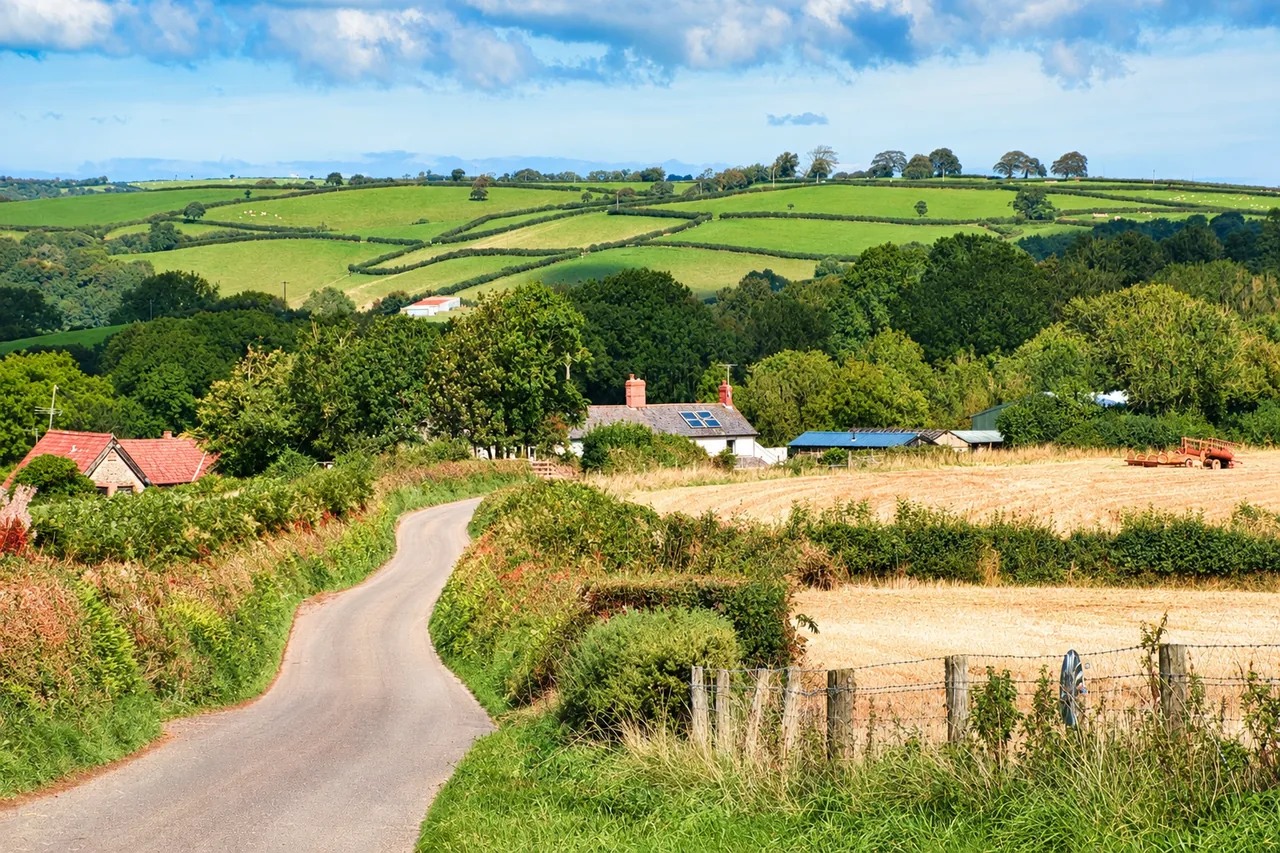
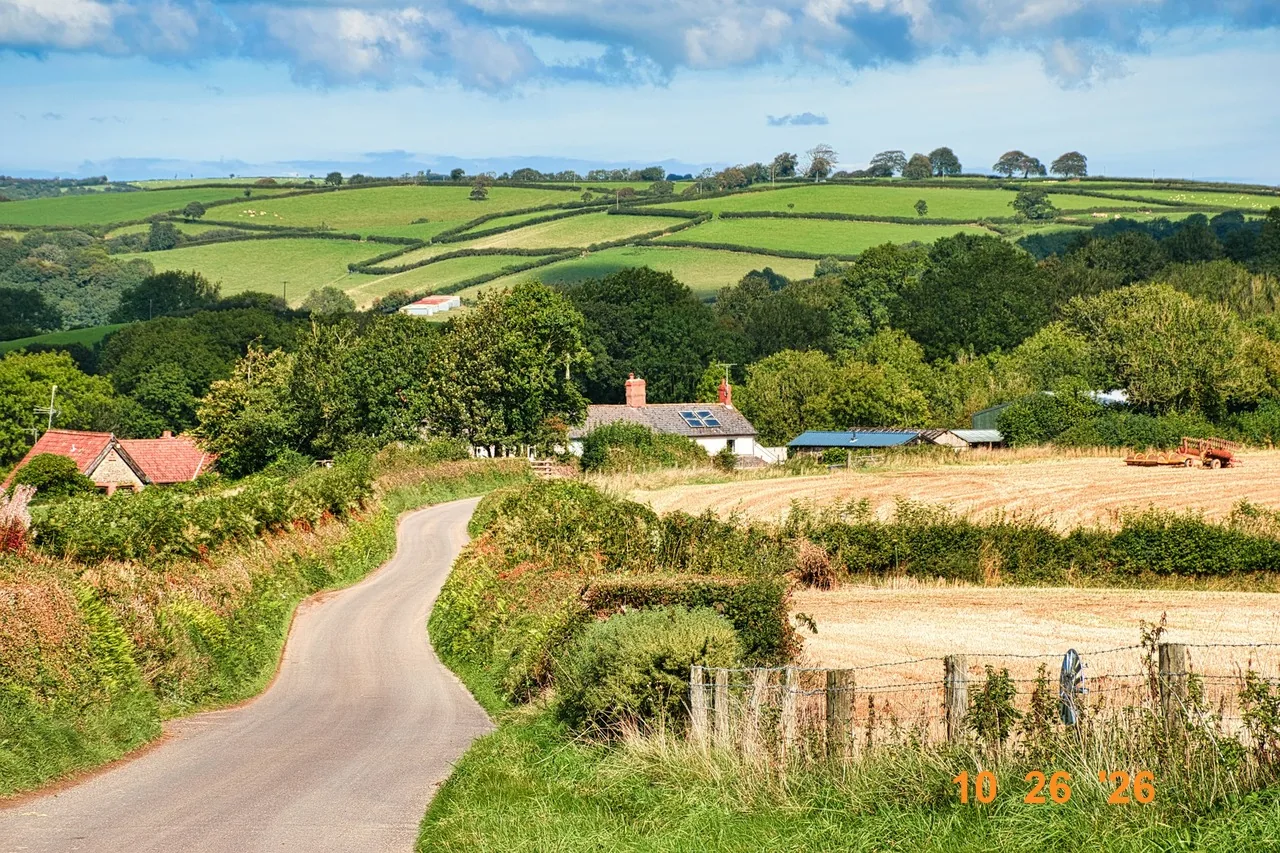
Data impressa Rimuovi la data arancione
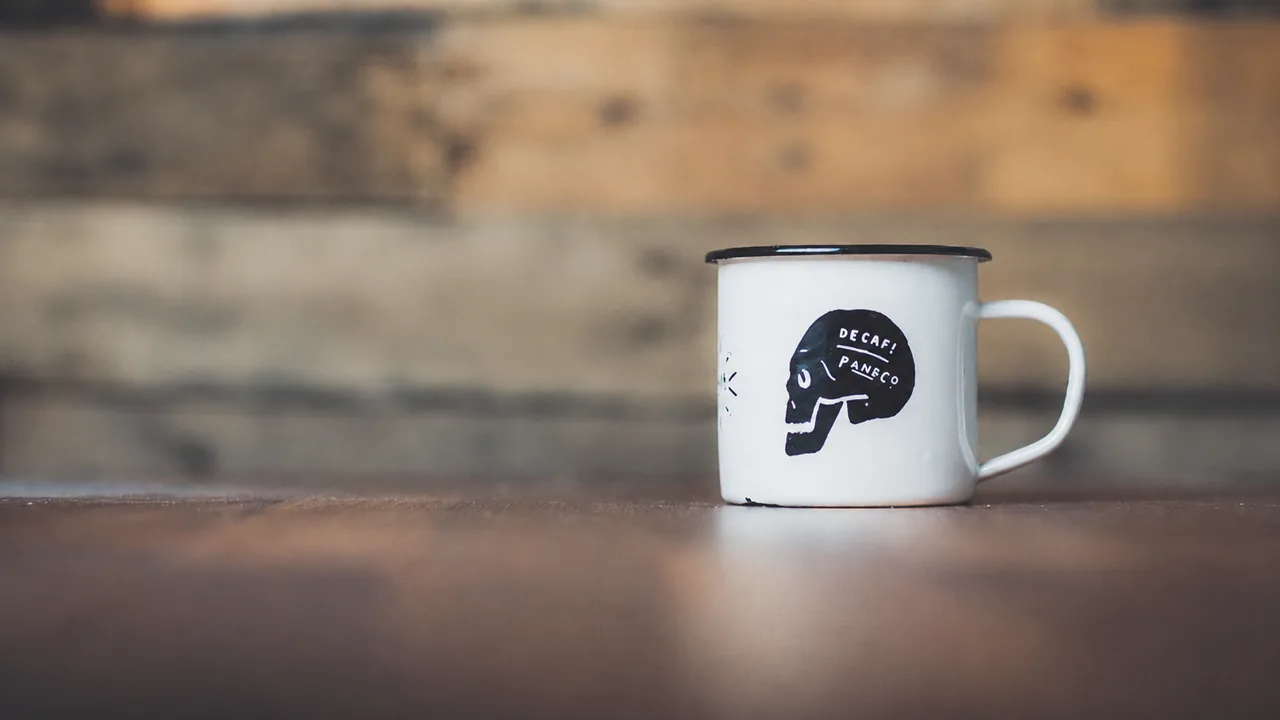
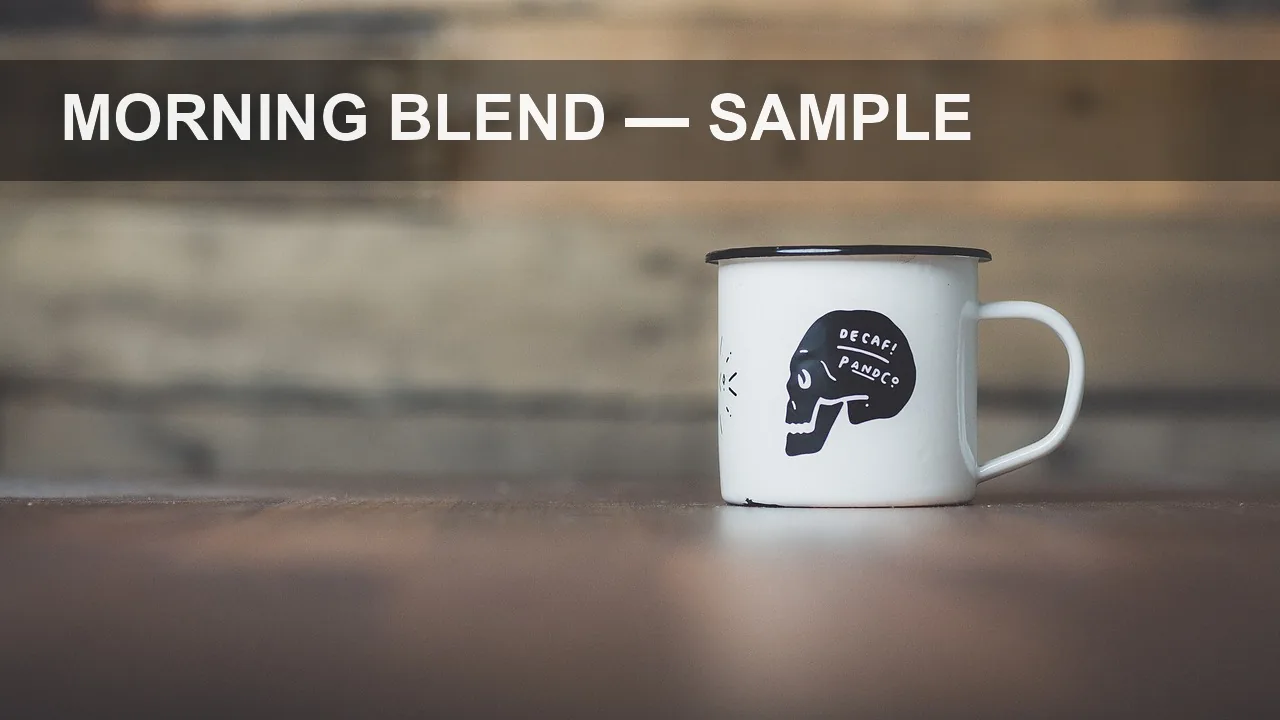
Banner di testo Rimuovi il banner di testo in alto
Casi d’uso
Quando rimuovere la filigrana da un’immagine
La tua filigrana, originale perso
Hai esportato una foto con il tuo nome sopra e il file pulito non c’è più. Carica la copia che hai e togli il tuo segno.
Date impresse dalla fotocamera
Le vecchie fotocamere digitali e a pellicola stampavano la data nell’angolo. Toglila da una foto di famiglia prima di stamparla o incorniciarla.
Scritte e didascalie sulle tue foto
Un’etichetta “campione”, un prezzo o una didascalia aggiunti da un’app: cancellali dalle tue foto di prodotto o dei social e lascia il prodotto com’è.
Un logo che non usi più
Hai cambiato marchio? Togli il vecchio logo dalle tue foto invece di rifarle, poi aggiungi il nuovo nel tuo programma di grafica.
In breve
Rimuovere la filigrana da foto o immagini: i fatti
| Cos’è | Uno strumento AI per la rimozione della filigrana: indichi la filigrana, la scritta o la data e l’AI ridisegna la foto senza. |
|---|---|
| Cosa rimuove | Filigrane ripetute, loghi e firme negli angoli, date impresse, banner di testo e didascalie. |
| Cosa serve | Una foto JPG, PNG o WebP fino a 20 MB. |
| Come si usa | Carichi la foto, lasci o cambi la frase “Rimuovi la filigrana” e la esegui. Niente pennello né selezione. |
| Dove funziona | Nel browser, da computer o telefono. Non c’è nulla da installare. |
| Cosa ottieni | Una nuova versione di circa 1–1,6 megapixel, con le proporzioni della tua foto, accanto all’originale per confrontarle. |
| Tempi | Circa un minuto: le nostre quattro foto di prova hanno richiesto da 56 a 74 secondi. |
| Costo | 1 credito per modifica. Gratis: 2 crediti senza account e altri 3 quando ti registri. |
| Di chi sono le foto | Solo foto tue o per cui hai una licenza di modifica. |
Come funziona
Come si rimuove la filigrana da una foto con l’AI?
- 01
Carica
Trascina, incolla o scegli la copia più grande della foto che hai.
- 02
Descrivi la filigrana
Lascia “Rimuovi la filigrana” oppure scrivi cosa e dove: “rimuovi la data arancione in basso a destra”.
- 03
Confronta e scarica
Trascina il cursore sull’area modificata, riformula la frase se è rimasto qualcosa, poi salva.
Cosa gestisce
Da una data nell’angolo al testo su tutta la foto
Filigrane ripetute
Un nome semitrasparente ripetuto su tutta la foto è sparito in una sola modifica, e porte, finestre e ciottoli sotto sono tornati.
Firme e loghi
Una firma su due righe sopra un muro giallo e dei capelli è stata rimossa senza macchie né zone sfocate al suo posto.
Date impresse
La data arancione nell’angolo di un paesaggio è sparita e la recinzione e l’erba sotto sono state ricostruite.
Rimuove solo ciò che indichi
Quando gli abbiamo chiesto di togliere un banner di testo, ha lasciato la stampa con il teschio sulla tazza nella stessa foto. Se qualcosa somiglia a una filigrana, scrivi cosa tenere.
Consigli
Come togliere la filigrana da un’immagine in modo pulito
Indica dov’è
“La firma nell’angolo in basso a destra” funziona meglio di “la scritta” quando nella foto ce ne sono più di una.
Descrivi com’è fatta
Colore e tipo aiutano: “la data arancione”, “il testo bianco ripetuto”, “il logo sul banner scuro”.
Indica cosa tenere
Se il soggetto ha una stampa o un’etichetta sua, aggiungi “mantieni la stampa sulla tazza” così non viene trattata come filigrana.
Controlla i dettagli
Tutta la foto viene ridisegnata, quindi confronta riflessi, insegne piccole e volti. Se qualcosa è cambiato, scrivi “mantieni invariato il resto” e rilancia.
Quale strada
Rimozione filigrana con l’AI, ritocco manuale o file pulito?
Rimozione filigrana con l’AI
es. Saybrush
Descrivi la filigrana in una frase e l’AI ridisegna la foto senza.
- Meglio quando Il segno copre dettagli difficili da ricostruire a mano, come un testo su tutta la foto.
- Meno adatto quando Ti serve che ogni pixel fuori dal segno resti identico.
Ritocco manuale
es. Photoshop, GIMP
Copri il segno con timbro clone, pennello correttivo o riempimento, un’area alla volta.
- Meglio quando Il segno è piccolo, la foto è grande e il resto non deve cambiare affatto.
- Meno adatto quando Il segno si ripete su volti, testi o trame fini.
Ottenere il file pulito
es. il fotografo o il sito di foto stock
Chiedi o acquisti l’originale senza filigrana.
- Meglio quando La foto è di qualcun altro. È l’unico modo corretto di usarla.
- Meno adatto quando La foto è tua e l’originale non esiste più.
Fa per te?
A cosa serve e cosa non fa
Ideale per
- Fotografi e negozi che puliscono le proprie foto con filigrana o etichette.
- Foto di famiglia con la data impressa dalla fotocamera.
- Foto con testi, didascalie o un vecchio logo che hai aggiunto tu.
Non adatto a
- La filigrana di qualcun altro: anteprime di foto stock, filigrane “PROOF” dei fotografi o foto che non hai pagato. Le nostre Norme sui contenuti lo vietano.
- Video, GIF o PDF.
- Elaborazione in blocco o API.
Da sapere prima di iniziare
- I risultati sono di circa 1–1,6 megapixel, quindi una foto grande torna più piccola dell’originale.
- I risultati gratuiti si scaricano fino a 768 px sul lato lungo. Con i crediti o un piano a pagamento sblocchi la risoluzione piena, anche per i risultati precedenti non ancora scaduti.
- Ogni caricamento, frase e risultato passa per una moderazione automatica, che può bloccare per errore una foto innocua. Una modifica bloccata ti restituisce il credito.
Domande frequenti
Domande
L’AI può rimuovere la filigrana dalle foto?
Sì. Uno strumento AI per la rimozione della filigrana ricostruisce la parte coperta dal segno a partire da ciò che la circonda, invece di sfocarla. Funziona meglio se indichi quale segno togliere.
Posso rimuovere la filigrana da una foto gratis?
Saybrush offre 2 modifiche gratis senza account e altre 3 quando ti registri. I risultati gratuiti non hanno una filigrana nostra e si scaricano fino a 768 px sul lato lungo; con i crediti o un piano sblocchi la risoluzione piena.
È legale rimuovere la filigrana da una foto?
Dalle tue foto, o da quelle che hai la licenza di modificare, sì. Togliere la filigrana di qualcun altro per usarne la foto può violare il suo diritto d’autore (legge sul diritto d’autore, L. 633/1941). Usa lo strumento solo su foto tue o con licenza.
Posso togliere la scritta “PROOF” dalle foto che mi ha mandato il fotografo?
No. La filigrana di anteprima del fotografo segna le foto che non hai ancora acquistato. Compra le foto o i file digitali, oppure chiedi al fotografo le copie senza filigrana.
Posso rimuovere la filigrana da un’immagine senza sfocature?
Sì. L’area viene ridisegnata, non sfocata né sbavata, quindi non resta una zona morbida dove c’era il segno.
La foto perde qualità?
La versione modificata è di circa 1–1,6 megapixel, con le stesse proporzioni della tua foto. Una foto più grande torna più piccola e i dettagli fini, come i riflessi, vengono ridisegnati.
Può togliere anche le scritte da un’immagine?
Sì. Didascalie, prezzi, etichette e banner si tolgono allo stesso modo. Indica il testo, per esempio “rimuovi la parola SALDI in alto”.
Posso rimuovere la filigrana da iPhone o da uno smartphone Android?
Sì. Saybrush funziona nel browser del telefono, senza installare nulla. Scegli la foto dalla libreria e scarica il risultato.
Può rimuovere la filigrana da un video?
No. Saybrush modifica solo foto.
Quali formati di immagine posso caricare?
JPG, PNG e WebP fino a 20 MB.
Che fine fanno le mie foto?
Ogni foto passa per una moderazione automatica e viene elaborata dal fornitore del modello AI. Le foto e i risultati gratuiti vengono eliminati dopo 14 giorni. Per i dettagli consulta l’Informativa sulla privacy.
Rimuovi la filigrana dalla foto in circa un minuto
Due modifiche gratis senza account. Scrivi cosa togliere e confronta il risultato.
Esegue “Rimuovi la filigrana” appena la foto è caricata. Puoi riformularla nello studio.
Ultimo aggiornamento: ottobre 2026