KI-Bild realistischer machen: wie ein echtes Foto
KI-Bild realistischer machen, online: Saybrush zeichnet ein KI-generiertes Bild als spontanes Kamerafoto neu, mit natürlicher Haut und Poren, echtem Licht und Schatten und lebensechten Farben. Person, Pose und Bildaufbau bleiben.
Kein Foto zur Hand? Probier eins von diesen
Beispiele
KI-Bild realistischer machen: vorher und nachher
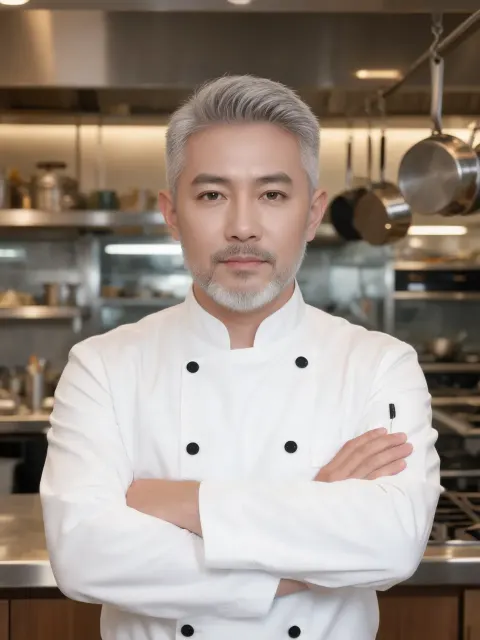
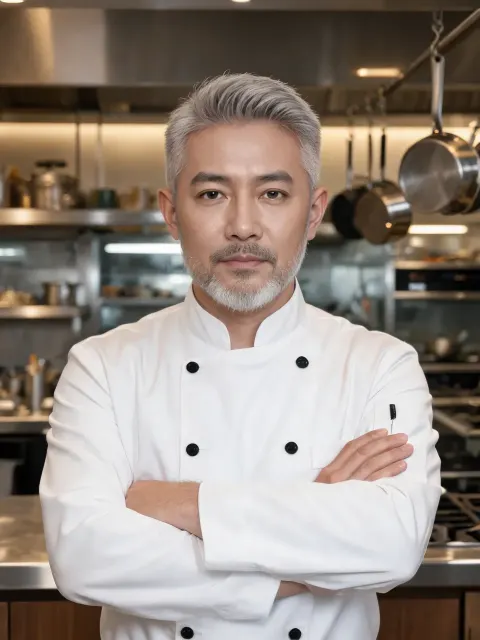
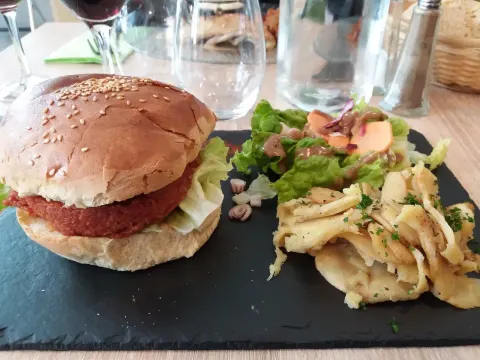
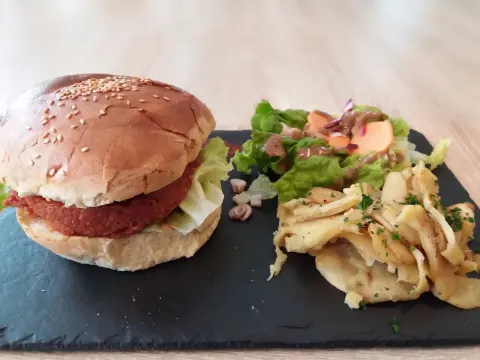
Diese vier KI-Bilder haben wir selbst erstellt und jedes einmal mit der englischen Fassung des Satzes unten durch Seedream 5.0 Lite geschickt, ohne zweiten Versuch. Fahre mit der Maus über ein Bild oder tippe darauf, um das KI-Original zu sehen.
Anweisung “Fotografiere das neu, als spontanes Foto mit einer echten Kamera: matte, natürliche Haut mit sichtbaren Poren und kleinen Unebenheiten, kein Glanz, natürliches, ungleichmäßiges Licht mit echten Schatten, leicht gedämpfte, lebensechte Farben, leichtes Sensorrauschen. Behalte dasselbe Motiv, dieselben Gesichter, dieselbe Pose, Kleidung und denselben Bildaufbau.”
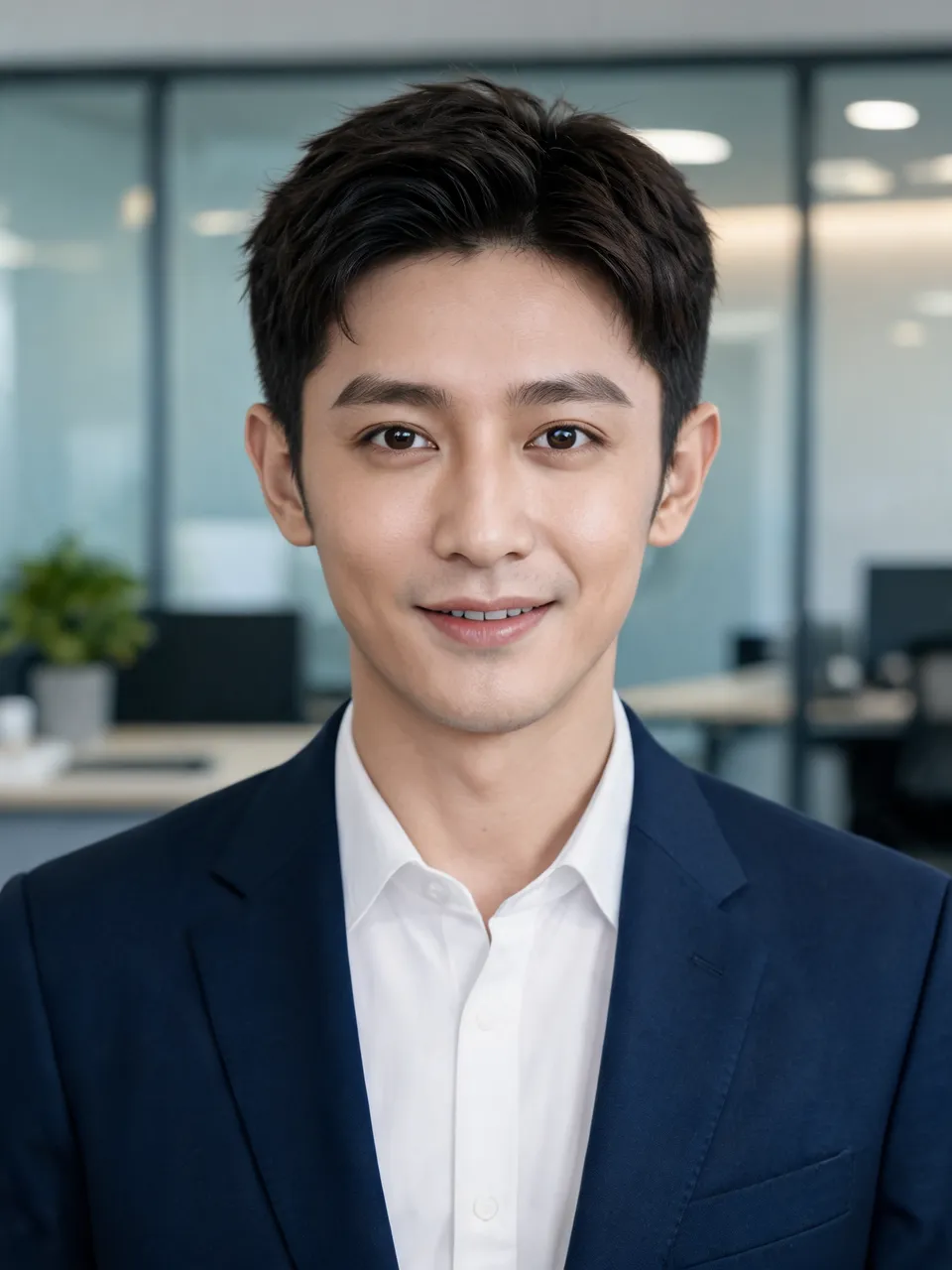
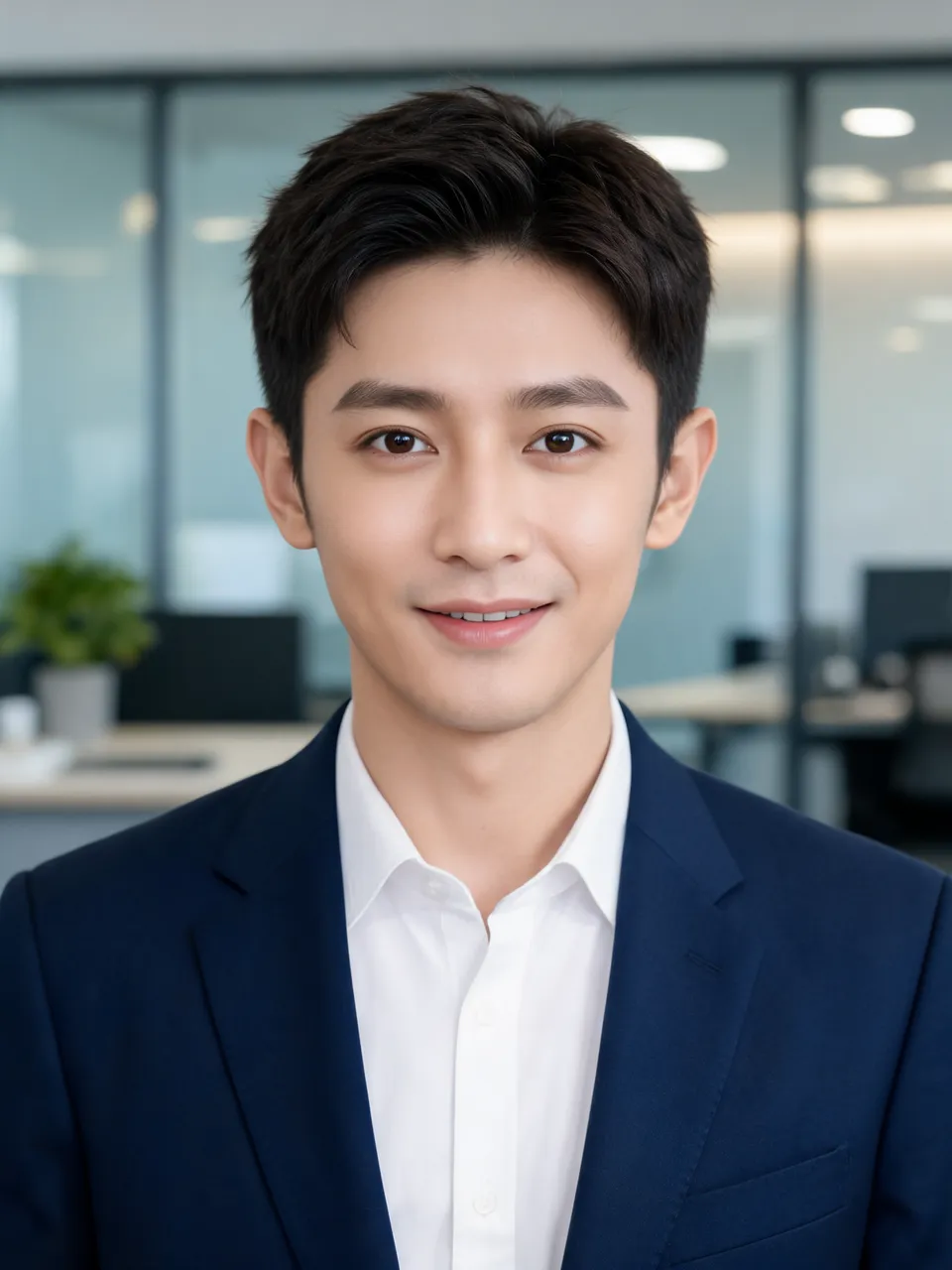
Glattgebügelte HautBusiness-Porträt1728 × 2304 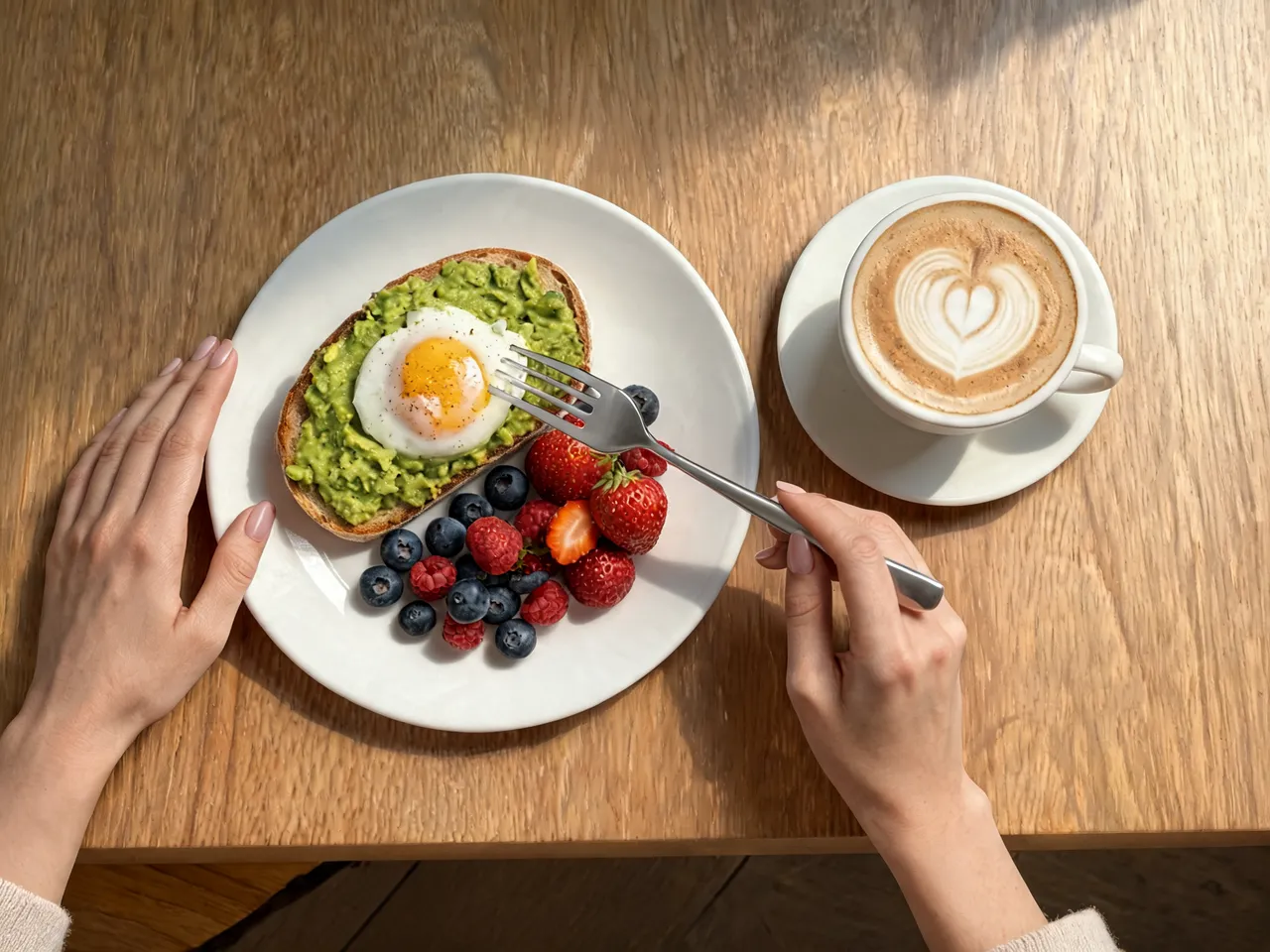
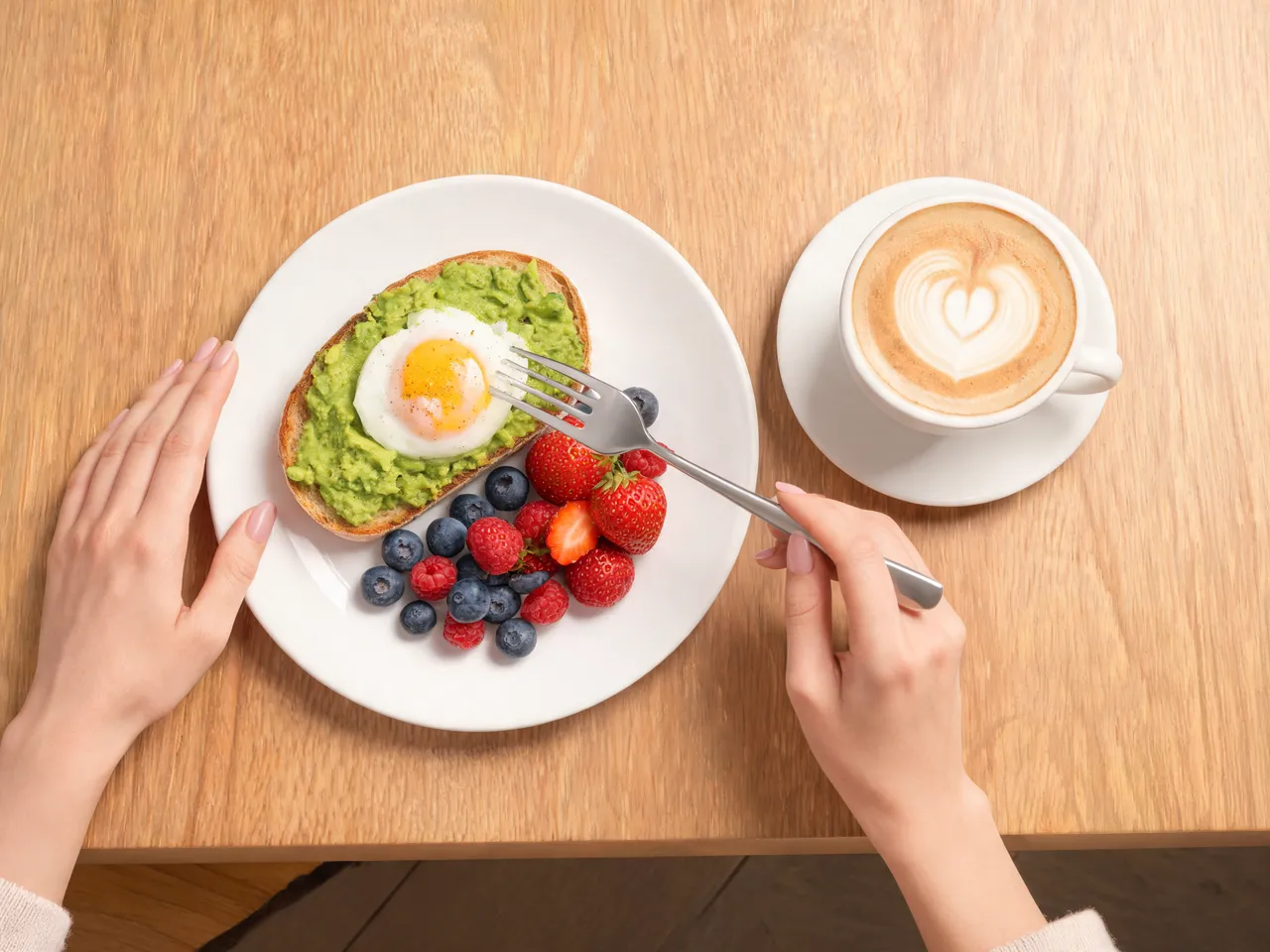
Leuchtendes Licht ohne SchattenBrunch-Teller2304 × 1728 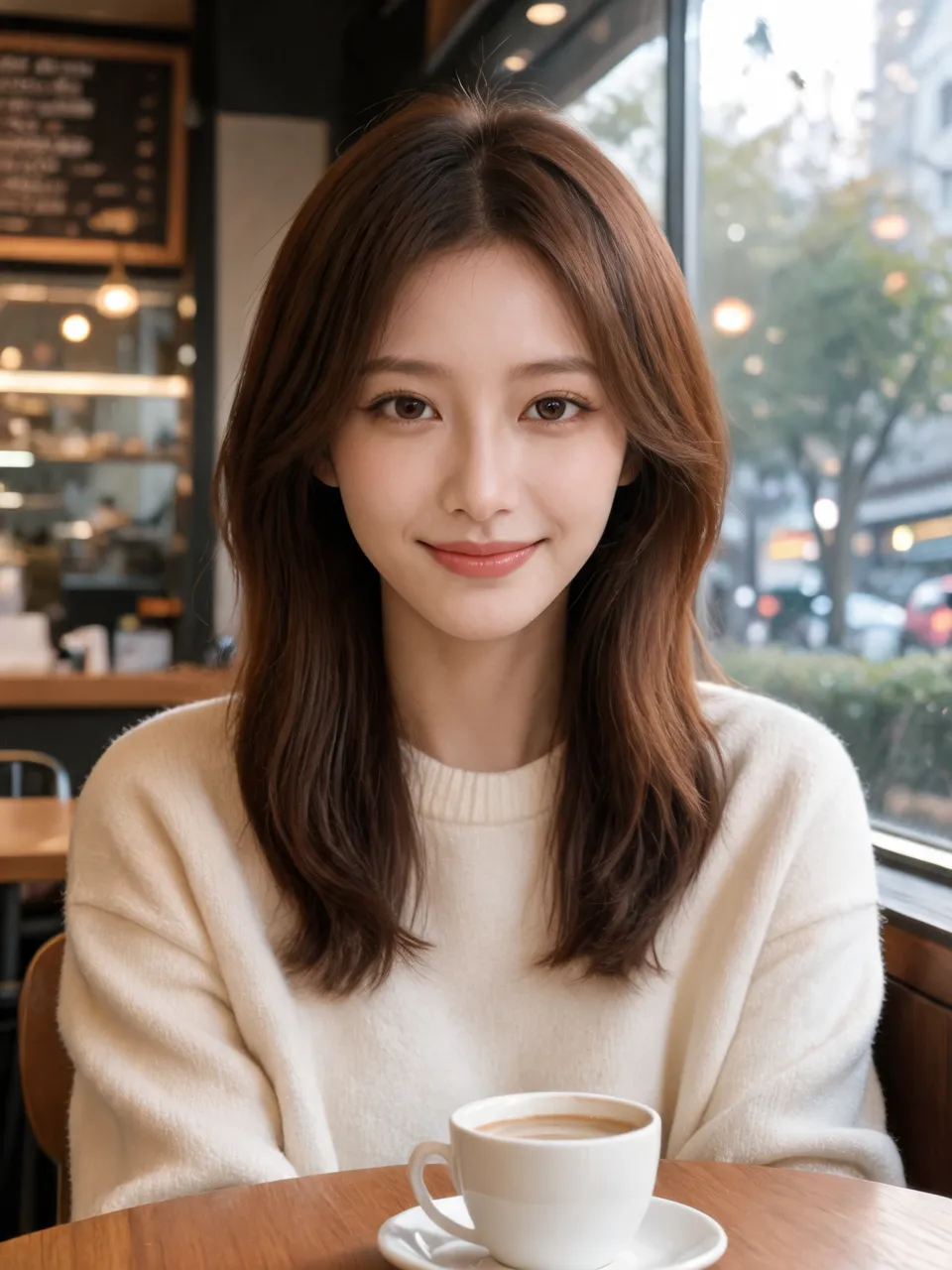
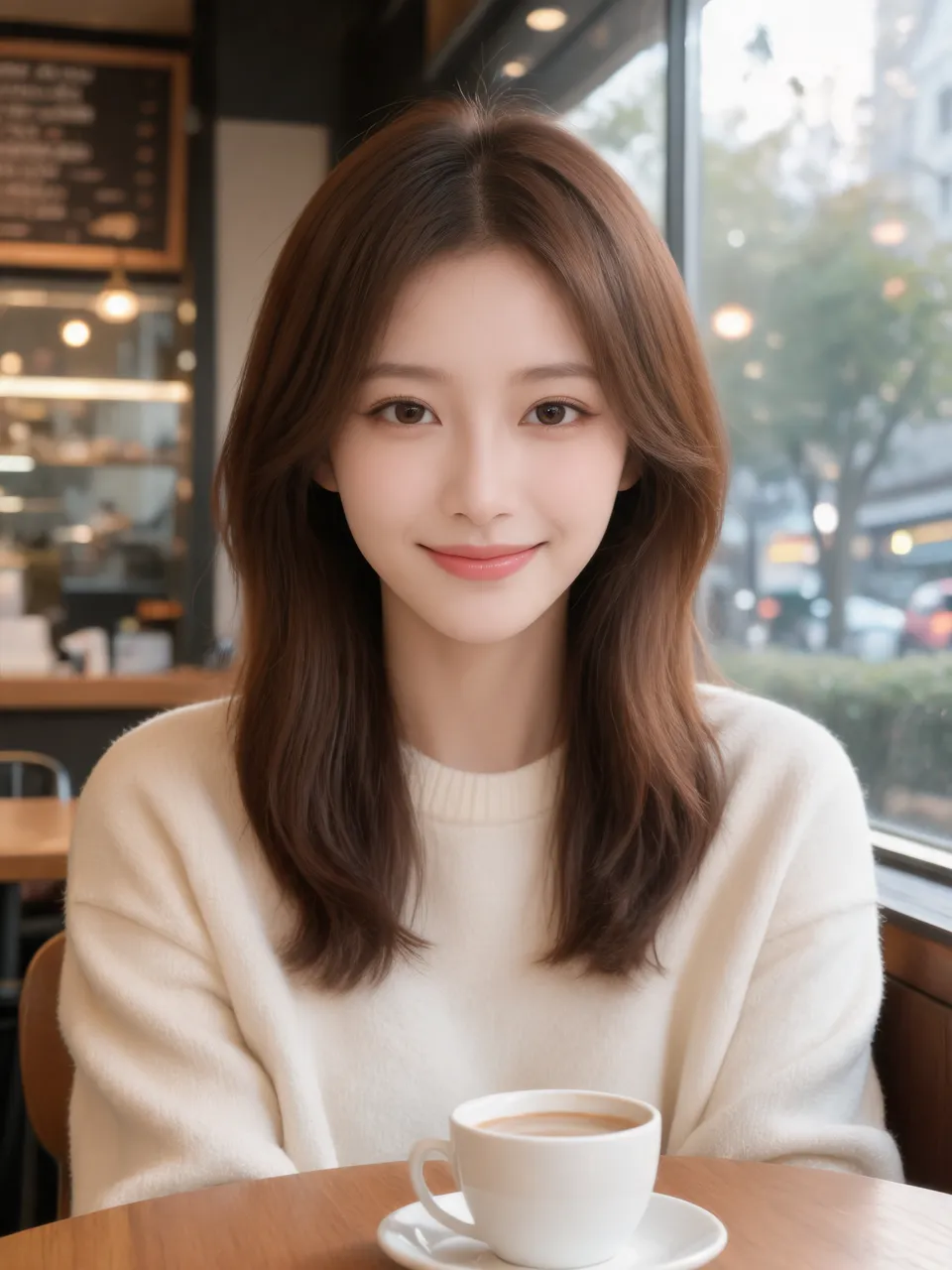
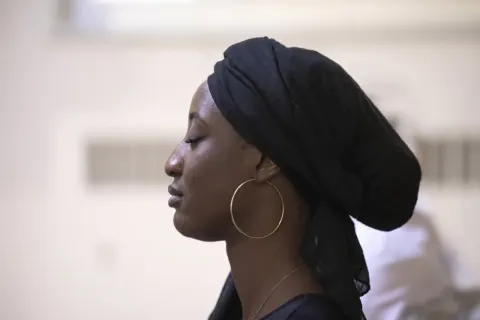
PorzellanhautPorträt im Café1728 × 2304 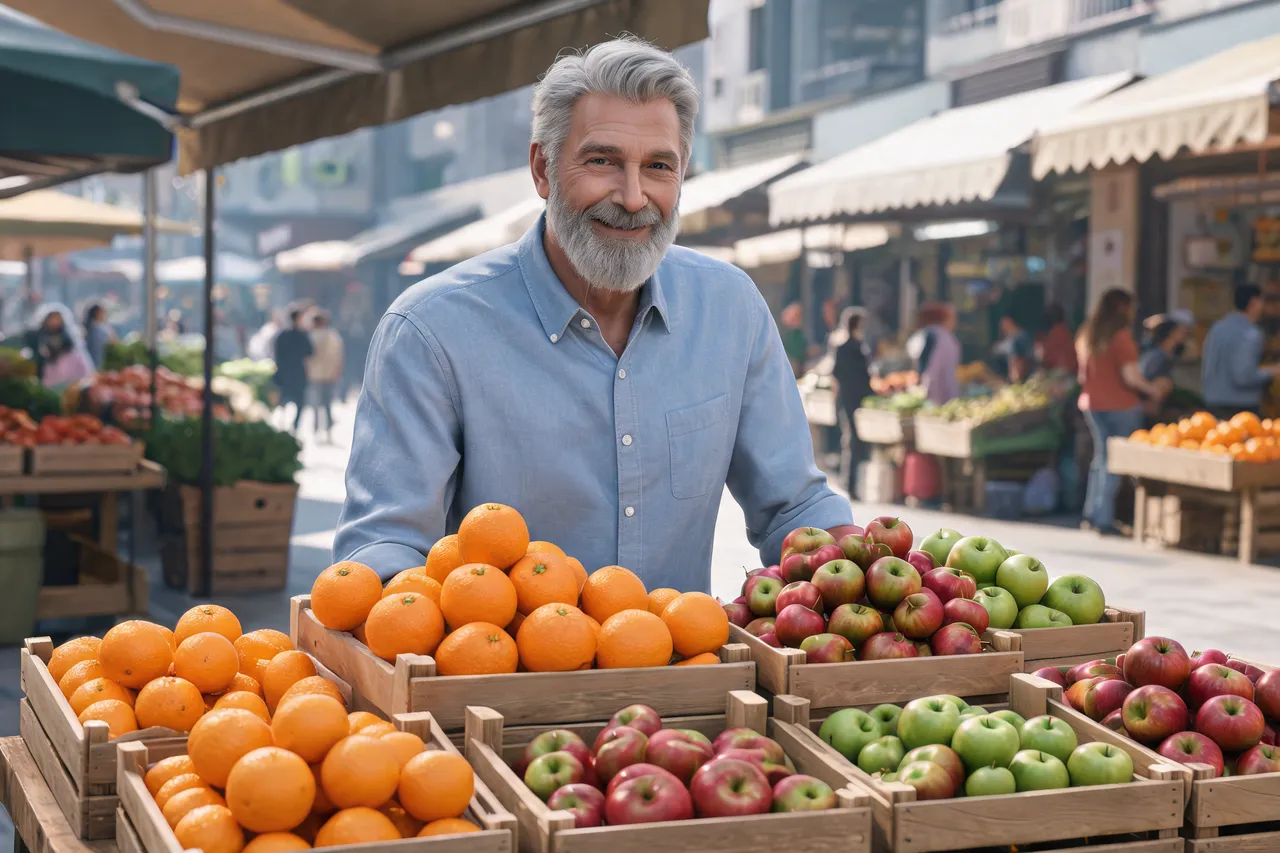
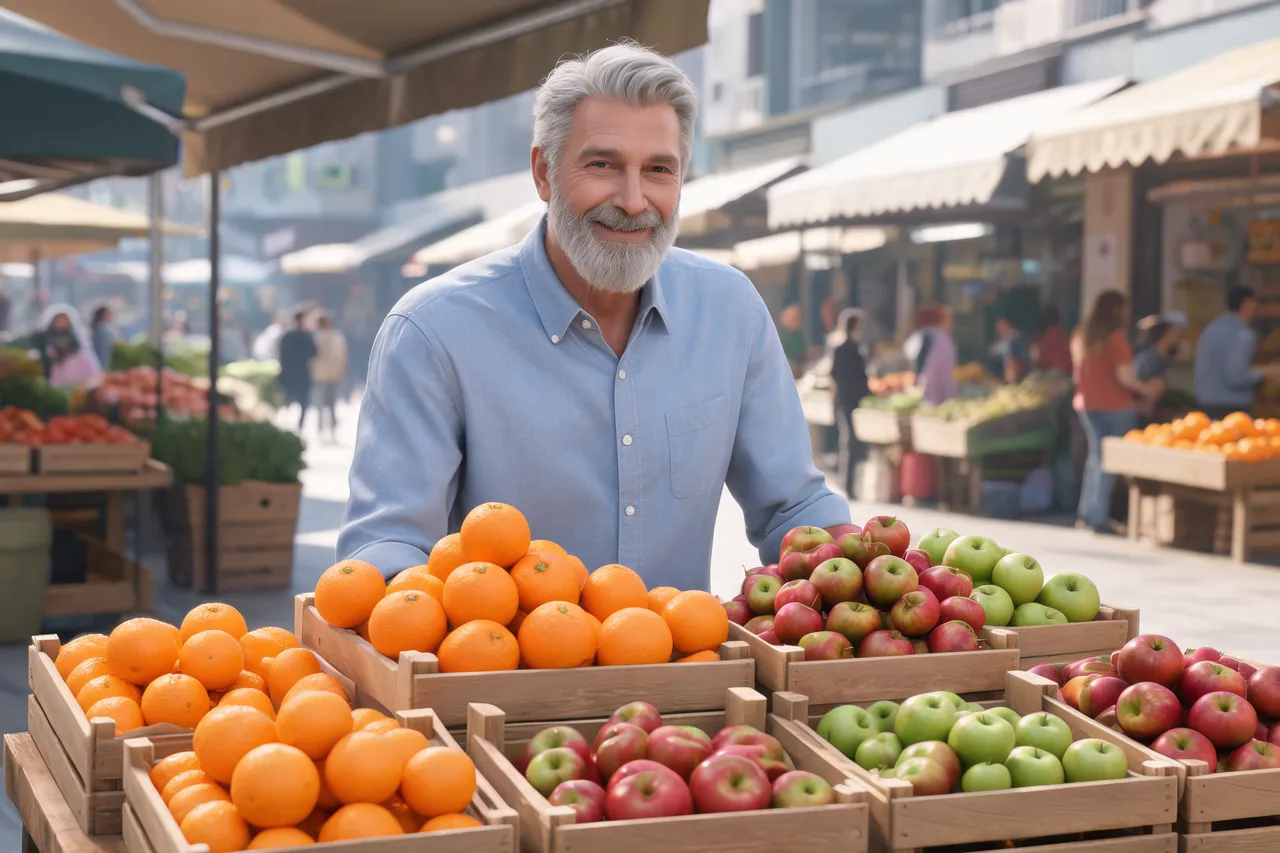
Farben sauber wie CGIStraßenmarkt2496 × 1664
Anwendungen
Wann sich ein realistischeres KI-Bild lohnt
Bewerbungsfotos für LinkedIn und Profile
Ein KI-Bewerbungsfoto hat oft glattere Haut, als eine Kamera je sieht. Saybrush gibt ihr Poren und echtes Licht und behält Gesicht, Anzug und Hintergrund.
Food- und Produktbilder
KI-Food-Bilder leuchten gleichmäßig aus dem Nichts. Neu gezeichnet bekommen sie Fensterlicht, Schatten über den Tisch und Farben, die gekocht aussehen statt gerendert.
Social-Media-Posts und Anzeigen
Ein generiertes Bild, das wie ein spontanes Handy- oder Kamerafoto wirkt, passt in einen Feed voller echter Fotos, statt als Rendering aufzufallen.
Mockups und Storyboards
Pitch-Decks und Moodboards kommen dem fertigen Shooting näher, wenn die KI-Bilder darin wie Fotos aussehen.
Kurz gefasst
KI-Bilder realistischer machen: die Fakten
| Was es ist | Ein Werkzeug, um KI-Bilder realistischer zu machen: Ein Modell zeichnet das ganze Bild als Kamerafoto neu, statt einen Körnungsfilter darüberzulegen. |
|---|---|
| Was es ändert | Textur, Licht und Schatten, Farben und feines Sensorrauschen werden neu gezeichnet. |
| Was es behält | Motiv, Gesichter, Pose, Kleidung und Bildaufbau, so wie es der vorausgefüllte Satz verlangt. |
| Was es annimmt | Ein JPG-, PNG- oder WebP-Bild bis 20 MB, aus jedem KI-Bildgenerator. |
| Modell | Seedream 5.5 von ByteDance, 2 Credits pro Bild, 2K-Ausgabe (1,5K mit Gratis-Credits). |
| Was du bekommst | Eine neue Version in etwa 2K (zum Beispiel 1728 × 2304 bei einem 3:4-Bild; 1,5K mit Gratis-Credits), neben dem Original. |
| Kostenlos | 2 Credits (1 Bild) ohne Konto und 2 weitere, wenn du dich mit Google anmeldest. Kein Wasserzeichen. Kostenlose Downloads haben etwa 0,25 MP (rund 600 × 400 px). |
| Wo es läuft | Online im Browser, auf Computer oder Handy. Nichts zu installieren. |
So geht’s
So machst du ein KI-Bild realistischer
- 01
Hochladen
Zieh das KI-Bild ins Fenster, füge es ein oder wähle es aus. Die größte Kopie, die du hast, funktioniert am besten.
- 02
Starten
Der Satz ist schon ausgefüllt. Starte ihn so oder ergänze eine Zeile, etwa „behalte das Logo auf der Tasse“.
- 03
Vergleichen und herunterladen
Zieh den Trenner über Haut, Hände und Hintergrund. Soll es echter wirken? Starte das Ergebnis noch einmal mit einer neuen Zeile: Frühere Versionen bleiben einen Klick entfernt.
Was es behebt
Diese KI-Merkmale verschwinden
Wachsartige, glattgebügelte Haut
Glänzende Gesichter werden matt, mit Poren, kleinen Unebenheiten und beim Business-Porträt leichten Bartstoppeln.
Licht aus dem Nichts
Gleichmäßiges Leuchten wird zu Licht mit einer Richtung: Fensterlicht und echte Schatten über dem Brunch-Tisch.
Zu perfekte Farben
Satte, makellose Farben werden zu leicht gedämpften, lebensechten Tönen.
Keine Spur einer Kamera
Der Satz verlangt leichtes Sensorrauschen, also bekommt das Bild die feine Textur eines echten Sensors statt der sauberen Oberfläche eines Renderings.
Tipps
KI-Bilder echt aussehen lassen, mit weniger Versuchen
Sag, was bleiben soll
Text auf einem Schild, ein Logo, ein Produktetikett: Ergänze „behalte den Text auf dem Schild“, damit er unverändert bleibt.
Zweimal für mehr Wirkung
Schick das Ergebnis noch einmal durch oder ergänze „stärkere Filmkörnung“ oder „Look einer Handykamera“ für eine deutlichere Änderung.
Gesichter in voller Größe prüfen
Das ganze Bild wird neu gezeichnet. Zoom vor dem Posten auf Augen, Zähne und Hände.
Nenn die Kamera
Eine Zeile wie „mit dem Handy fotografiert, Innenlicht“ oder „35-mm-Film“ lenkt den Look in Richtung dieser Kamera.
Welcher Weg
Als Foto neu zeichnen, neu generieren oder Körnung drüberlegen?
Als Foto neu zeichnen
z. B. Saybrush
Ein Modell zeichnet das Bild, das du schon hast, als Kamerafoto neu.
- Ideal, wenn Dir gefällt das Bild und nur die künstliche Wirkung stört.
- Ungeeignet, wenn Jedes Pixel muss genau so bleiben, wie es ist.
Im Generator neu prompten
z. B. „fotorealistisch, 35 mm“ im Prompt ergänzen
Ein neues Bild mit Realismus-Begriffen im Prompt erzeugen.
- Ideal, wenn Du hast dich noch für kein Bild entschieden.
- Ungeeignet, wenn Du brauchst genau dieses Bild: Ein neuer Lauf bringt eine neue Person und einen neuen Aufbau.
Körnung und Filter
z. B. Lightroom, Snapseed, ein Filmkorn-Preset
Legt Rauschen, Unschärfe oder eine Farbkorrektur über die Pixel.
- Ideal, wenn Das Bild wirkt schon fast echt und braucht nur den letzten Kamera-Look.
- Ungeeignet, wenn Die Haut wirkt wie Plastik oder das Licht stimmt nicht: Körnung darüber ergibt ein körniges Rendering.
Passt es zu dir?
Wofür es gedacht ist und was es nicht kann
Ideal für
- KI-Porträts und Bewerbungsfotos mit glattgebügelter Haut.
- KI-Food-, Produkt- und Lifestyle-Bilder, die gerendert aussehen.
- Jedes generierte Bild, das wie ein spontanes Foto wirken soll.
Nicht für
- KI-Detektoren austricksen oder verbergen, dass ein Bild mit KI erstellt wurde.
- Video, GIFs oder Bearbeitungen, bei denen jedes Pixel bleiben muss.
Gut zu wissen
- Jeder Upload, jeder Satz und jedes Ergebnis durchläuft eine automatische Moderation, die ein harmloses Bild versehentlich blockieren kann. Eine blockierte Bearbeitung gibt dir den Credit zurück.
FAQ
Fragen
Wie lasse ich ein KI-Bild echt aussehen?
Lade es hoch und starte den vorausgefüllten Satz. Saybrush zeichnet das Bild mit natürlicher Haut, echtem Licht und Schatten und echten Farben neu und behält Motiv und Aufbau.
Kann ich ein KI-Bild kostenlos und ohne Anmeldung realistischer machen?
Ja. Du bekommst 2 Gratis-Credits (1 Bild) ohne Konto und 2 weitere, wenn du dich mit Google anmeldest. Kostenlose Ergebnisse haben kein Wasserzeichen und werden mit etwa 0,25 MP (rund 600 × 400 px) geladen; Credits oder ein Abo schalten die volle Größe frei.
Wie wirkt die Haut auf einem KI-Bild echter?
Der vorausgefüllte Satz verlangt ein mattes Finish mit sichtbaren Poren und kleinen Unebenheiten. Ergänze bei einem Porträt „behalte das Make-up“ oder „behalte die Sommersprossen“, wenn dir das wichtig ist.
Verändert sich das Gesicht?
Der Satz verlangt dieselben Gesichter, dieselbe Pose und Kleidung, und in unseren Tests blieb jede Person dieselbe Person. Die Haut wird neu gezeichnet, deshalb können sich Hautton und das Alter, das sie zeigt, leicht verschieben: Vergleiche vor dem Teilen.
Kommt das Bild danach durch KI-Detektoren?
Dafür ist es nicht gemacht, und wir testen nicht gegen Detektoren. Es ändert, wie das Bild aussieht, nicht, woher es stammt.
Kann ChatGPT ein KI-Bild realistischer machen?
Du kannst ChatGPT bitten, ein Bild realistischer neu zu zeichnen, aber dabei können sich Gesicht und Aufbau ändern. Hier ist der Satz schon ausgefüllt, Seedream 5.5 behält den Bildaufbau, und das Original steht neben jedem Ergebnis.
Was passiert mit meinen Bildern?
Jedes Bild wird automatisch moderiert und vom Anbieter des Modells verarbeitet. Kostenlose Bilder und Ergebnisse werden nach 14 Tagen gelöscht. Details stehen in der Datenschutzerklärung.
Verwandte Tools
KI-Bild realistischer machen, online
2 Gratis-Credits (1 Bild) ohne Konto: Mach dein KI-Bild realistischer und vergleiche das Ergebnis mit dem Original.
Der Satz ist schon ausgefüllt. Ergänze vor dem Start eine Zeile.