Humaniser une image IA : rendre une photo IA réaliste
Humaniser une image IA en ligne : Saybrush redessine une image générée comme une vraie photo prise sur le vif, avec une peau naturelle et ses pores, une vraie lumière, de vraies ombres et des couleurs fidèles. La personne, la pose et le cadrage restent.
Pas de photo sous la main ? Essayez l’une des nôtres
Exemples
Humaniser une image IA : avant et après
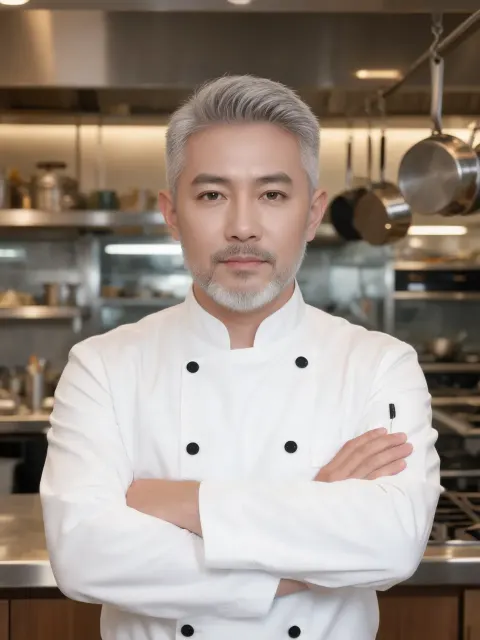
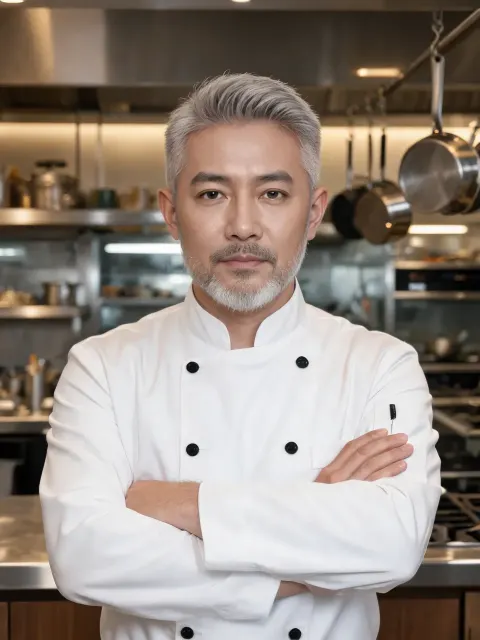
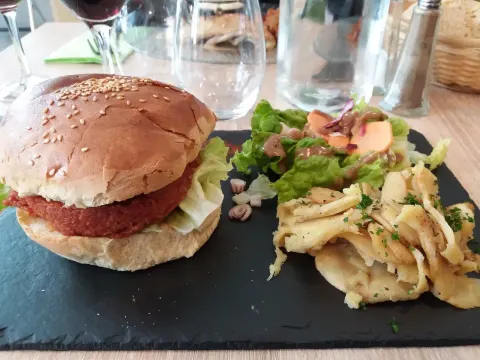
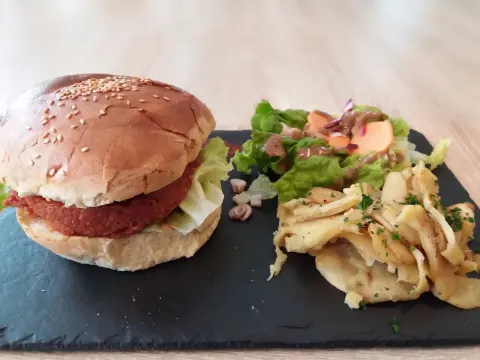
Nous avons créé nous-mêmes ces quatre images IA, puis passé chacune une seule fois dans Seedream 5.0 Lite avec la version anglaise de la consigne ci-dessous, sans second essai. Survolez ou touchez une image pour voir l’original IA.
Consigne “Refais cette image comme une photo prise sur le vif avec un vrai appareil : peau mate et naturelle avec des pores visibles et de petites imperfections, sans brillance, lumière naturelle et inégale avec de vraies ombres, couleurs légèrement atténuées et fidèles, léger bruit de capteur. Garde le même sujet, les mêmes visages, la même pose, les mêmes vêtements et le même cadrage.”
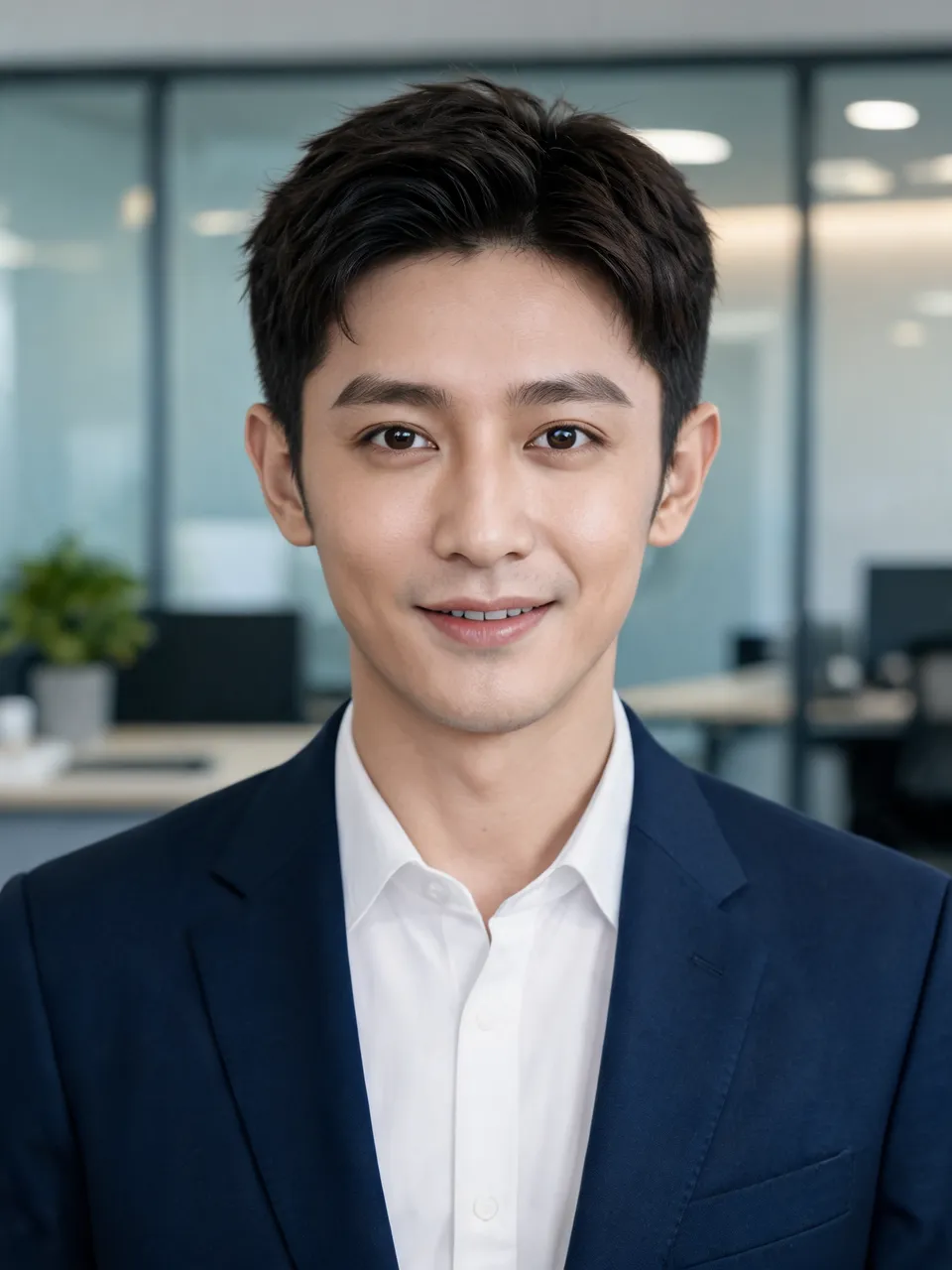
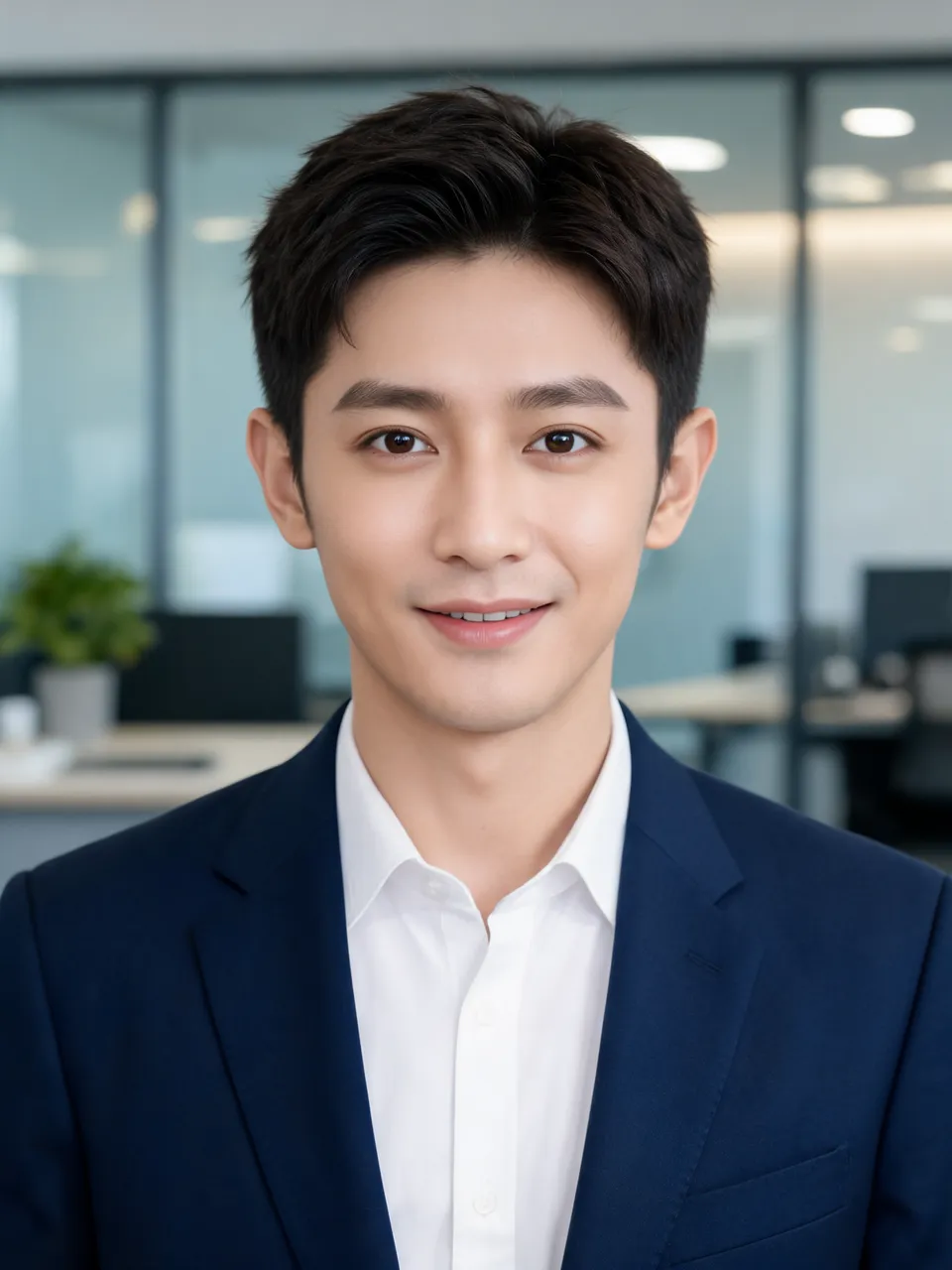
Peau retouchée à l’aérographePortrait pro au bureau1728 × 2304 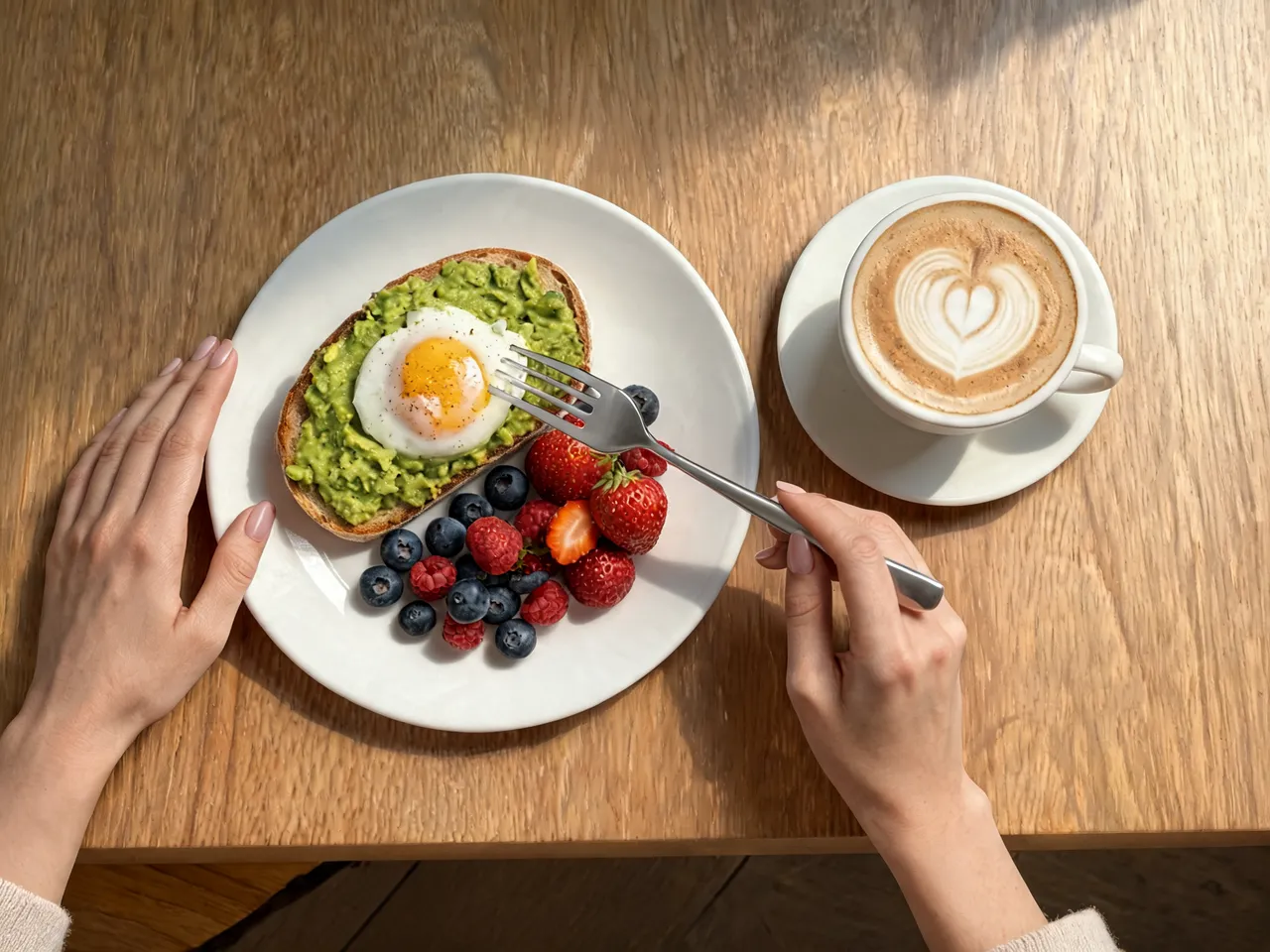
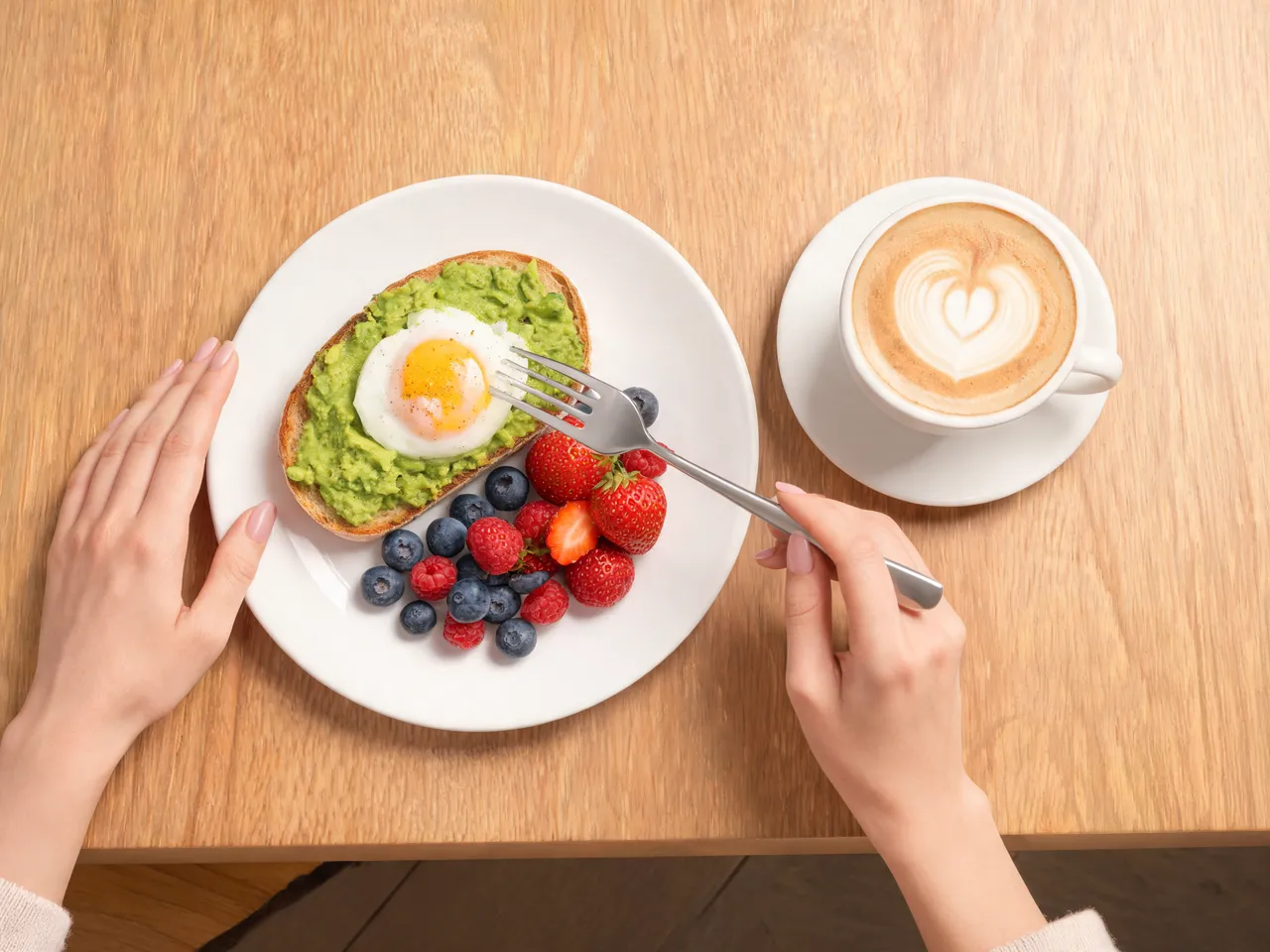
Lumière uniforme, sans ombresAssiette de brunch2304 × 1728 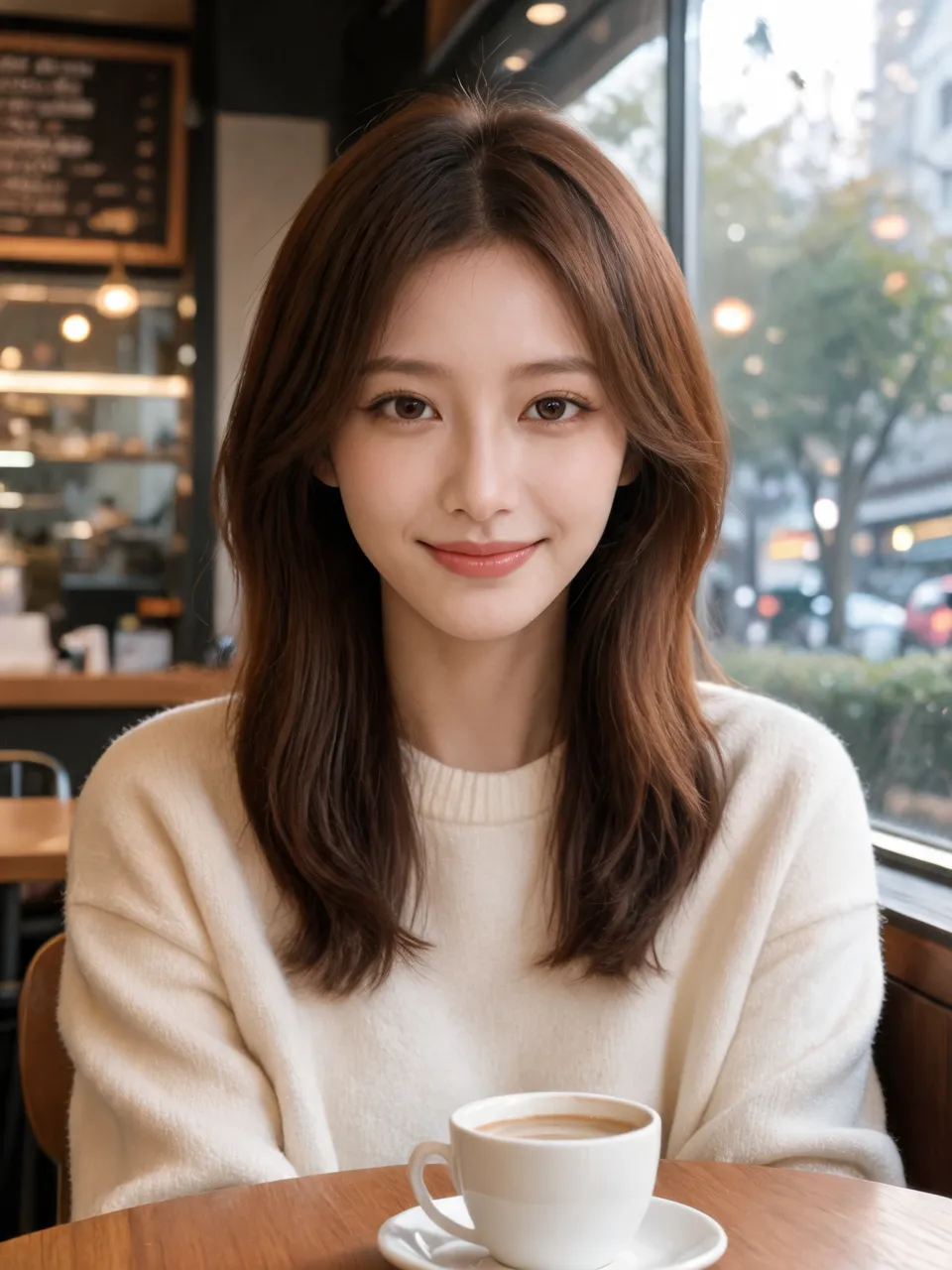
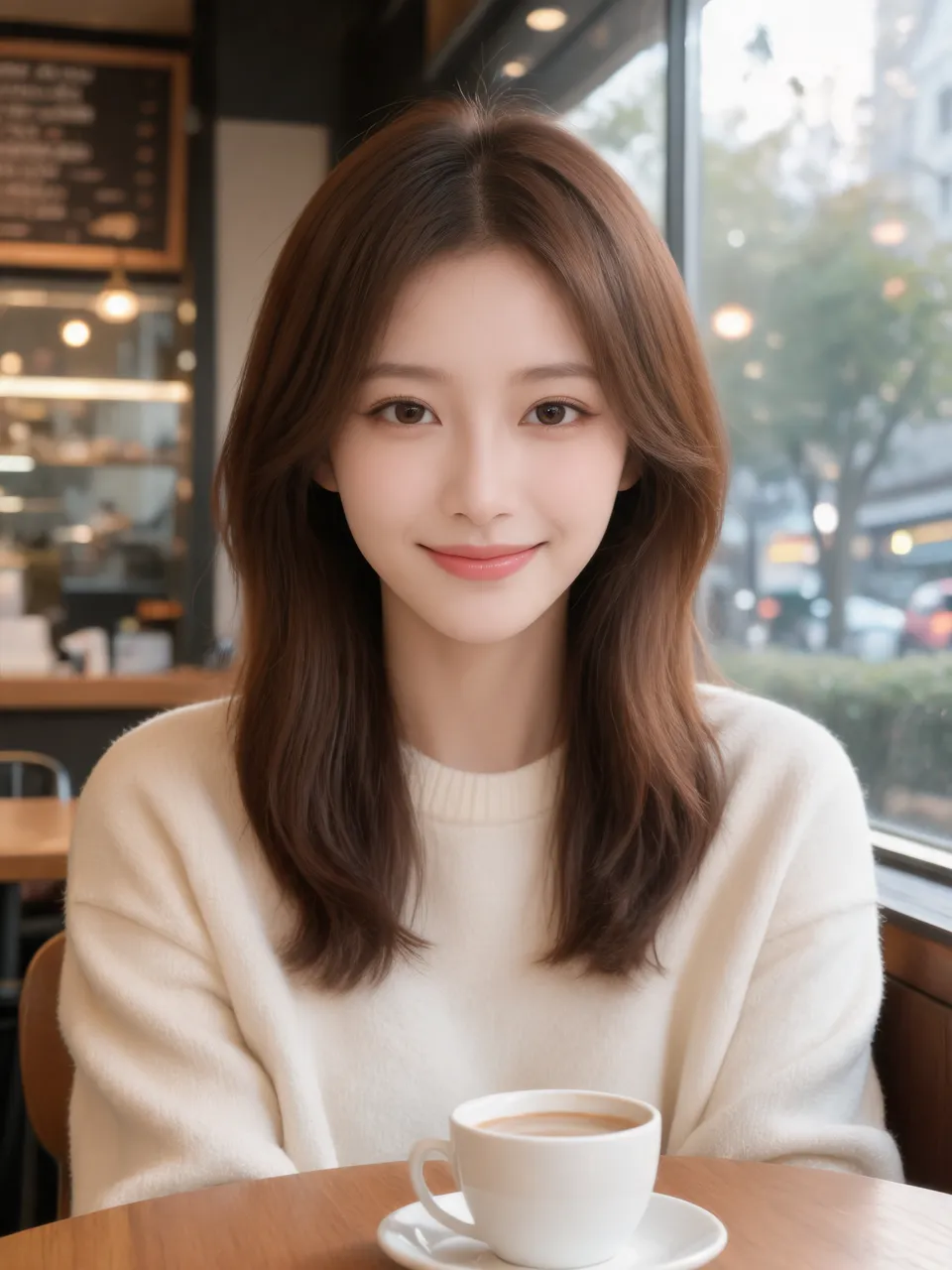
Peau de porcelainePortrait au café1728 × 2304 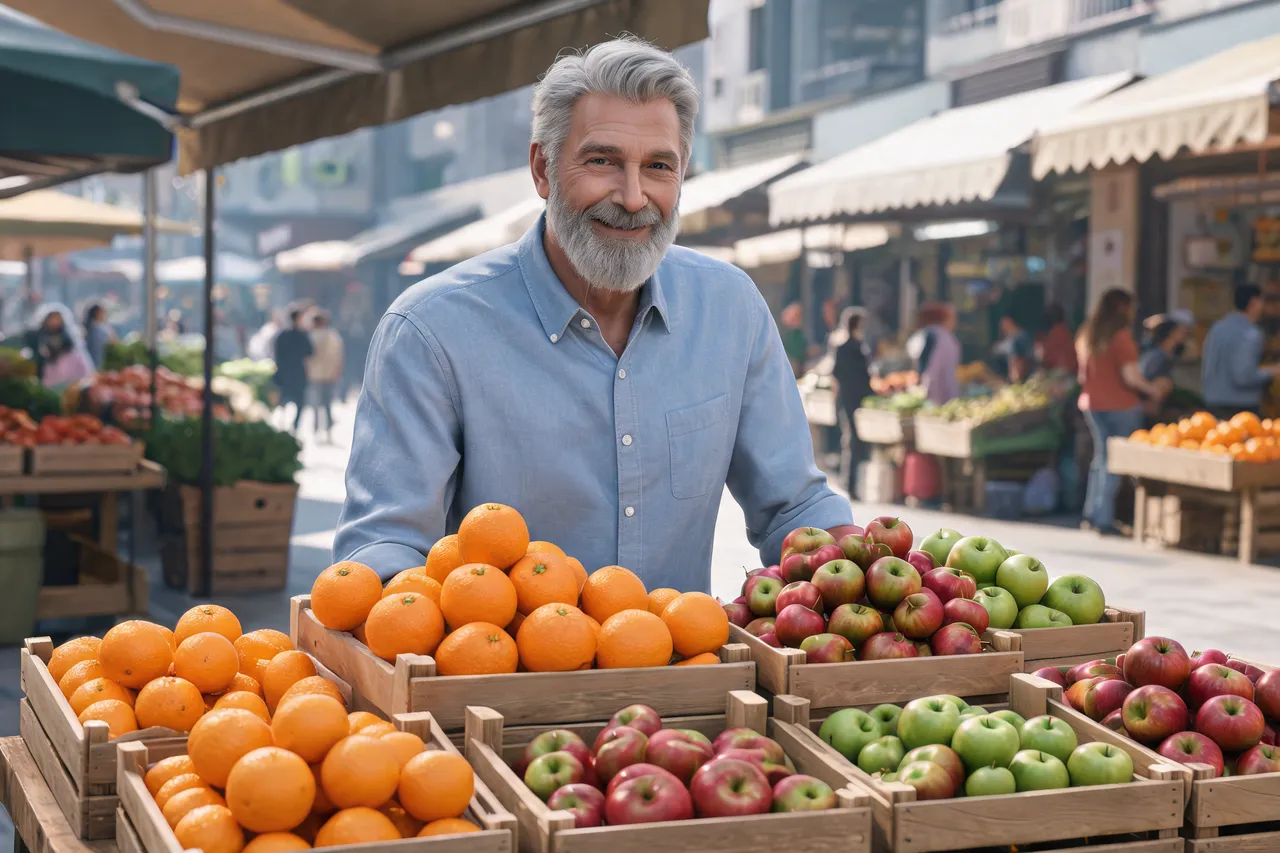
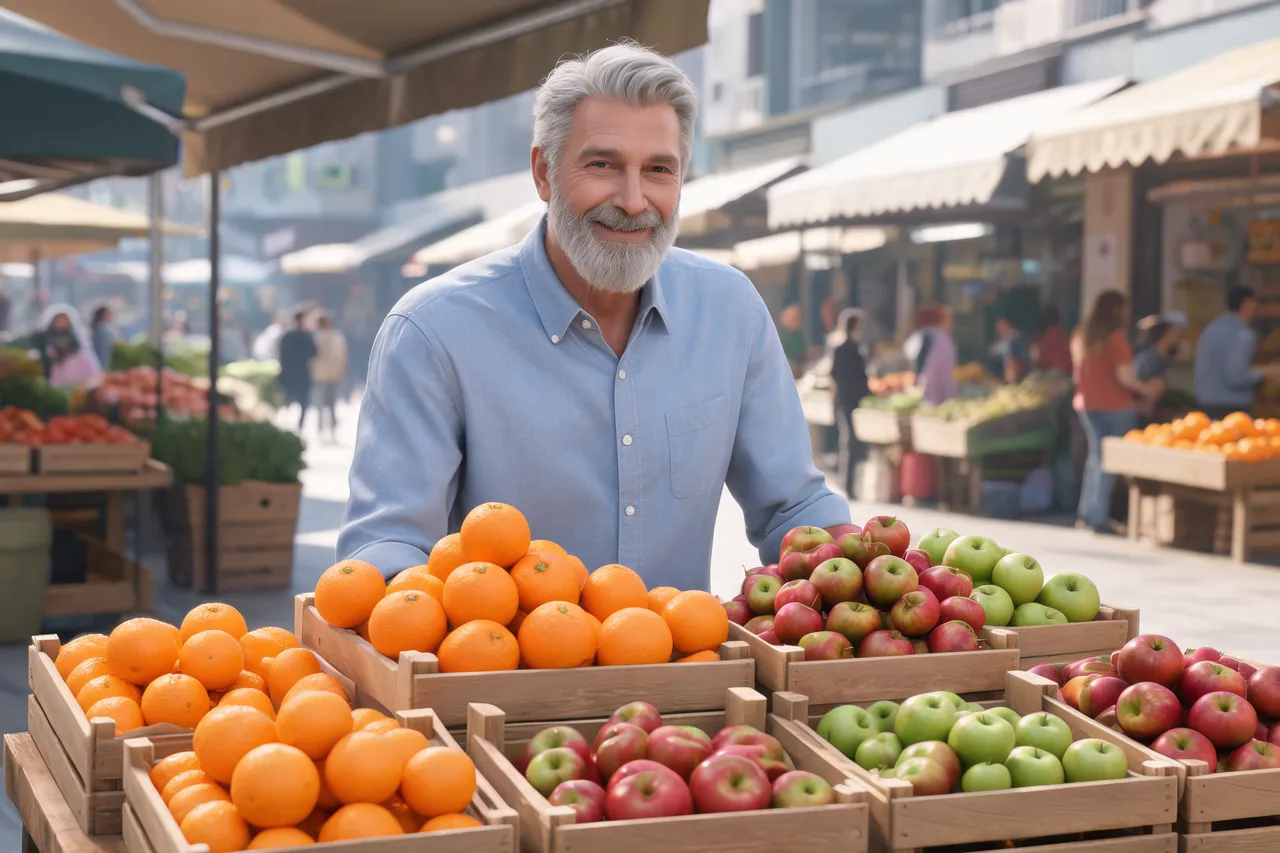
Couleurs trop nettes, comme en 3DMarché de rue2496 × 1664
Usages
Quand humaniser une image IA
Portraits pro pour LinkedIn et les profils professionnels
Un portrait pro généré par IA a souvent une peau plus lisse que ce qu’un appareil photo verrait. L’outil lui rend des pores et une vraie lumière, et garde le visage, le costume et le fond.
Images de plats et de produits
Les plats générés par IA brillent d’une lumière venue de nulle part. Redessinés, ils reçoivent la lumière d’une fenêtre, des ombres sur la table et des couleurs de plat cuisiné, pas de rendu 3D.
Publications et publicités sur les réseaux
Une image générée qui ressemble à une photo prise sur le vif au téléphone se fond dans un fil de vraies photos au lieu de détonner comme un rendu.
Maquettes et storyboards
Présentations et planches de tendance se rapprochent du shooting final quand leurs images IA ressemblent à des photos.
En bref
Humaniser une image IA : l’essentiel
| Ce que c’est | Un outil pour rendre une photo IA réaliste : un modèle redessine toute l’image comme une photo d’appareil, au lieu de poser un filtre de grain par-dessus. |
|---|---|
| Ce qu’il change | La texture, la lumière et les ombres, les couleurs et le léger bruit de capteur sont redessinés. |
| Ce qu’il garde | Le sujet, les visages, la pose, les vêtements et le cadrage, comme le demande la phrase déjà remplie. |
| Ce qu’il accepte | Une image JPG, PNG ou WebP jusqu’à 20 Mo, issue de n’importe quel générateur d’images IA. |
| Modèle | Seedream 5.5 de ByteDance, 2 crédits par image, sortie 2K (1,5K avec les crédits gratuits). |
| Ce que vous obtenez | Une nouvelle version d’environ 2K (par exemple 1728 × 2304 pour une image en 3:4 ; 1,5K avec les crédits gratuits), à côté de l’original. |
| Gratuit | 2 crédits (1 image) sans compte et 2 de plus en vous connectant avec Google. Pas de filigrane. Les téléchargements gratuits font environ 0,25 MP (de l’ordre de 600 × 400 px). |
| Où ça marche | En ligne dans le navigateur, sur ordinateur ou téléphone. Rien à installer. |
Mode d’emploi
Comment humaniser une image IA en 3 étapes
- 01
Importer
Déposez, collez ou choisissez l’image IA. Sa plus grande copie donne le meilleur résultat.
- 02
Lancer
La phrase pour humaniser l’image est déjà remplie. Lancez-la telle quelle ou ajoutez une ligne, par exemple « garde le logo sur la tasse ».
- 03
Comparer et télécharger
Faites glisser le séparateur sur la peau, les mains et le fond. Vous en voulez plus ? Relancez le résultat avec une nouvelle ligne : les versions précédentes restent à un clic.
Ce qu’il corrige
Les signes d’IA que l’outil efface
Peau cireuse et lissée
Les visages brillants deviennent mats, avec des pores, de petites imperfections et, sur le portrait pro, une barbe naissante.
Une lumière venue de nulle part
Une lueur uniforme laisse place à une lumière qui a une direction : celle d’une fenêtre, avec de vraies ombres sur la table du brunch.
Des couleurs trop parfaites
Les couleurs saturées et impeccables redescendent vers des tons légèrement atténués et fidèles.
Aucune trace d’appareil photo
La consigne demande un léger bruit de capteur : l’image prend la fine texture d’un vrai capteur au lieu de la surface lisse d’un rendu.
Conseils
Rendre une photo IA réaliste avec moins d’essais
Dites ce qui doit rester
Le texte d’une enseigne, un logo, une étiquette : ajoutez « garde le texte de l’enseigne » pour qu’il n’y touche pas.
Relancez pour aller plus loin
Repassez le résultat dans l’outil, ou ajoutez « grain argentique plus marqué » ou « rendu photo de téléphone » pour un changement plus fort.
Vérifiez les visages en taille réelle
Toute l’image est redessinée. Zoomez sur les yeux, les dents et les mains avant de publier.
Nommez l’appareil
Une ligne comme « pris au téléphone, lumière intérieure » ou « pellicule 35 mm » oriente le rendu vers cet appareil.
Quelle méthode
Humaniser une image IA, relancer le générateur ou ajouter du grain ?
Humaniser l’image par IA
ex. Saybrush
Un modèle redessine l’image que vous avez déjà comme une photo d’appareil.
- Idéal quand L’image vous plaît et seul l’effet IA ne va pas.
- À éviter quand Chaque pixel doit rester exactement tel quel.
Relancer le générateur
ex. ajouter « photoréaliste, 35 mm » à votre consigne
Générer une nouvelle image avec des mots de réalisme dans la consigne.
- Idéal quand Vous n’avez pas encore choisi d’image.
- À éviter quand Il vous faut cette image précise : une nouvelle génération donne une autre personne et une autre composition.
Grain et filtres
ex. Lightroom, Snapseed, un preset grain argentique
Ajoute du bruit, du flou ou un étalonnage par-dessus les pixels.
- Idéal quand L’image paraît déjà presque réelle et n’a besoin que d’une finition d’appareil photo.
- À éviter quand La peau fait plastique ou la lumière sonne faux : du grain par-dessus donne un rendu granuleux.
Est-ce pour vous ?
À quoi il sert, et ce qu’il ne fera pas
Idéal pour
- Portraits et portraits pro IA à la peau lissée à l’aérographe.
- Images IA de plats, de produits et de lifestyle qui font rendu 3D.
- Toute image générée que vous voulez faire passer pour une photo prise sur le vif.
Pas pour
- Tromper les détecteurs d’IA ou cacher qu’une image a été faite par IA.
- Vidéos, GIF ou retouches qui doivent garder chaque pixel.
À savoir avant de commencer
- Chaque import, phrase et résultat passe par une modération automatique, qui peut bloquer une image anodine par erreur. Une retouche bloquée vous rend votre crédit.
FAQ
Questions
Comment rendre une photo IA réaliste ?
Importez-la et lancez l’outil pour humaniser une image IA. Il la redessine avec une peau naturelle, une vraie lumière, de vraies ombres et des couleurs fidèles, en gardant le même sujet et la même composition.
Peut-on humaniser une image IA gratuitement, sans inscription ?
Oui. Vous avez 2 crédits gratuits sans compte, de quoi humaniser 1 image, et 2 de plus en vous connectant avec Google. Les résultats gratuits n’ont pas de filigrane et se téléchargent en environ 0,25 MP (de l’ordre de 600 × 400 px) ; des crédits ou un forfait débloquent la taille réelle.
Comment enlever l’effet IA d’une photo sur la peau ?
La phrase déjà remplie demande un fini mat avec des pores visibles et de petites imperfections. Pour un portrait, ajoutez « garde le maquillage » ou « garde les taches de rousseur » si cela compte.
Est-ce que le visage change ?
La consigne demande de garder les mêmes visages, la même pose et les mêmes vêtements, et dans nos essais chaque personne est restée la même. La peau est redessinée, donc le teint et l’âge apparent peuvent un peu bouger : comparez avant de partager.
L’image passera-t-elle les détecteurs d’IA ?
L’outil n’est pas conçu pour ça, et nous ne le testons pas face aux détecteurs. Il change l’apparence de l’image, pas son origine.
ChatGPT peut-il humaniser une image IA ?
Vous pouvez demander à ChatGPT de redessiner une image de façon plus réaliste, mais il peut changer le visage et la composition. Ici, la phrase pour humaniser l’image est déjà remplie, le modèle par défaut garde la composition et l’original reste à côté de chaque résultat.
Que deviennent mes images ?
Chaque image est vérifiée par une modération automatique et traitée par le fournisseur du modèle. Les images et résultats gratuits sont supprimés au bout de 14 jours. Les détails figurent dans la Politique de confidentialité.
Outils associés
Humaniser une image IA en ligne
2 crédits gratuits (1 image) sans compte : rendez une photo IA réaliste et comparez-la avec l’original.
La phrase pour humaniser l’image est déjà remplie. Ajoutez une ligne avant de lancer.