Humanizar imagen IA: que parezca una foto real
Humanizar imagen IA online: Saybrush redibuja una imagen generada con IA como una foto espontánea de cámara, con piel natural y poros, luz y sombras reales y colores fieles. La persona, la pose y la composición se mantienen.
¿No tienes una foto a mano? Prueba con una de estas
Ejemplos
Humanizar imágenes IA: antes y después
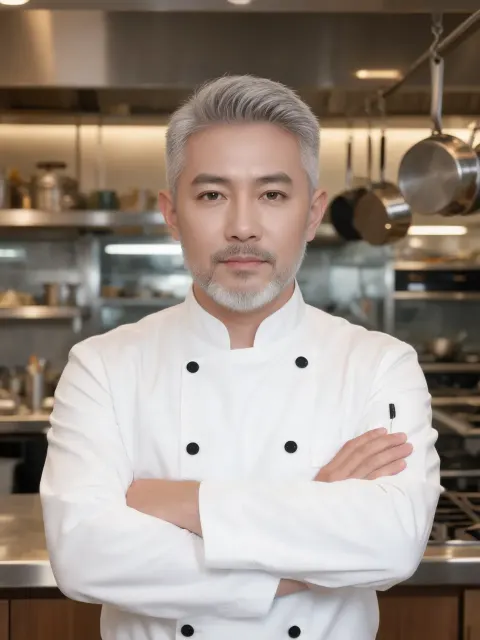
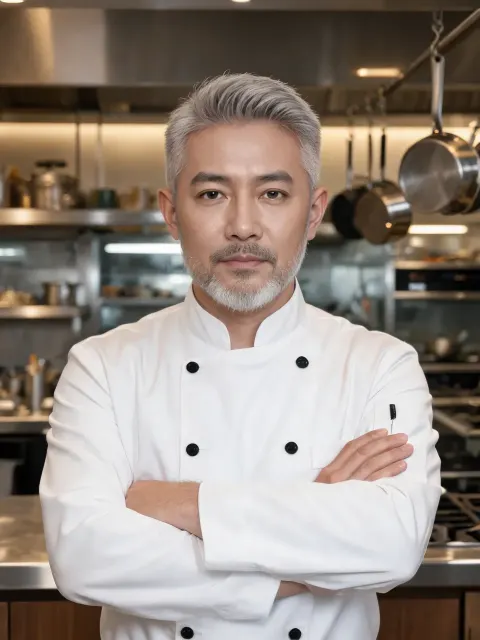
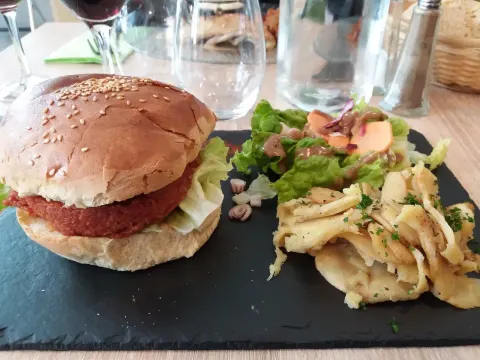
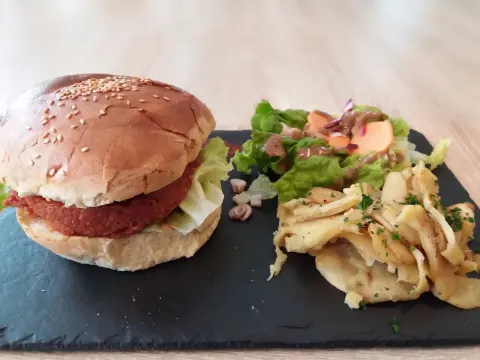
Hicimos nosotros mismos estas cuatro imágenes IA y pasamos cada una una sola vez por Seedream 5.0 Lite con la versión en inglés de la frase de abajo, sin repetir. Pasa el cursor o toca una imagen para ver el original IA.
Instrucción “Vuelve a hacer esta imagen como una foto espontánea de una cámara real: piel mate y natural con poros visibles y pequeñas imperfecciones, sin brillo, luz natural e irregular con sombras reales, colores fieles y algo apagados, y un leve ruido de sensor. Mantén el mismo sujeto, las caras, la pose, la ropa y la composición.”
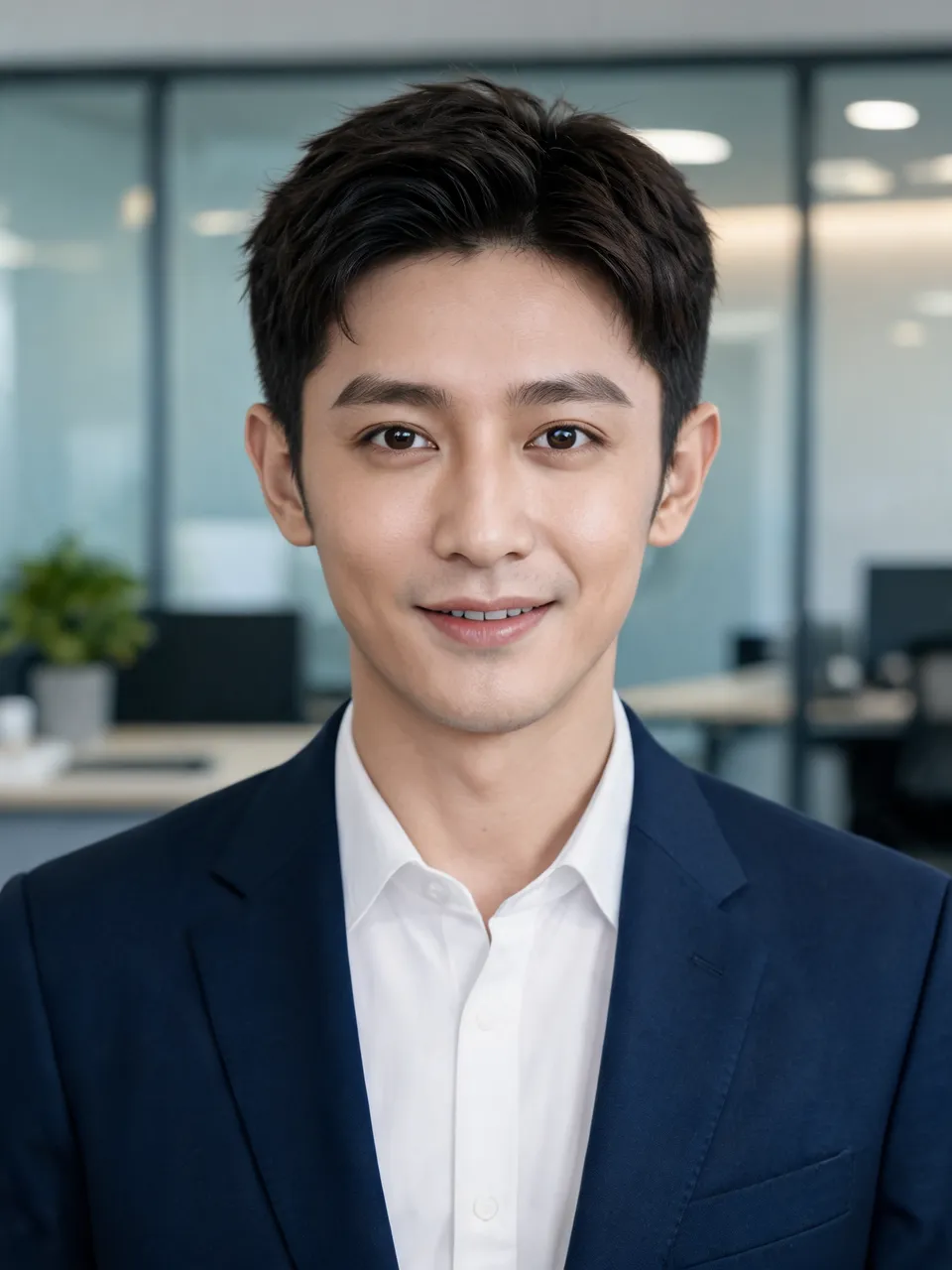
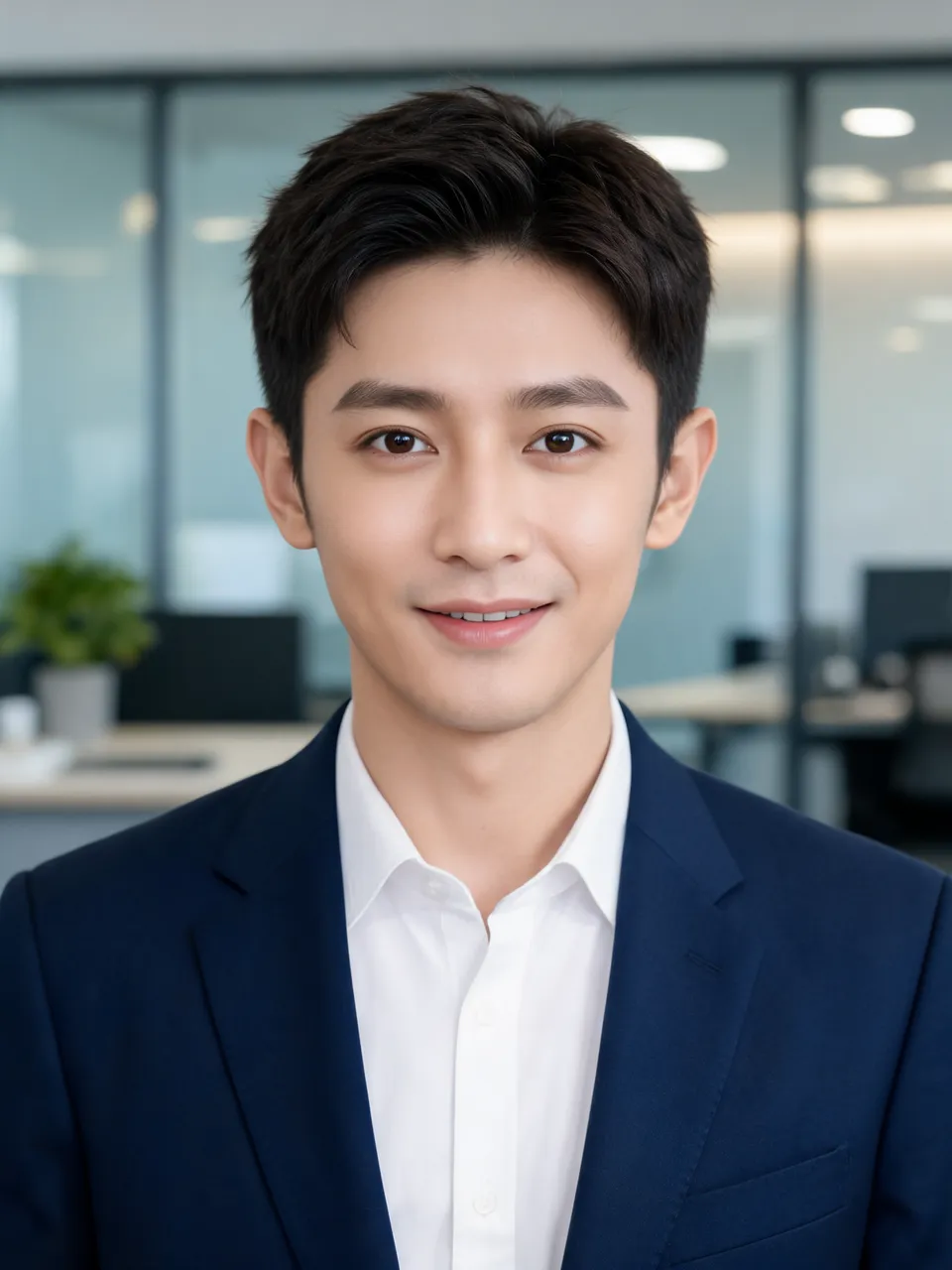
Piel retocadaRetrato de oficina1728 × 2304 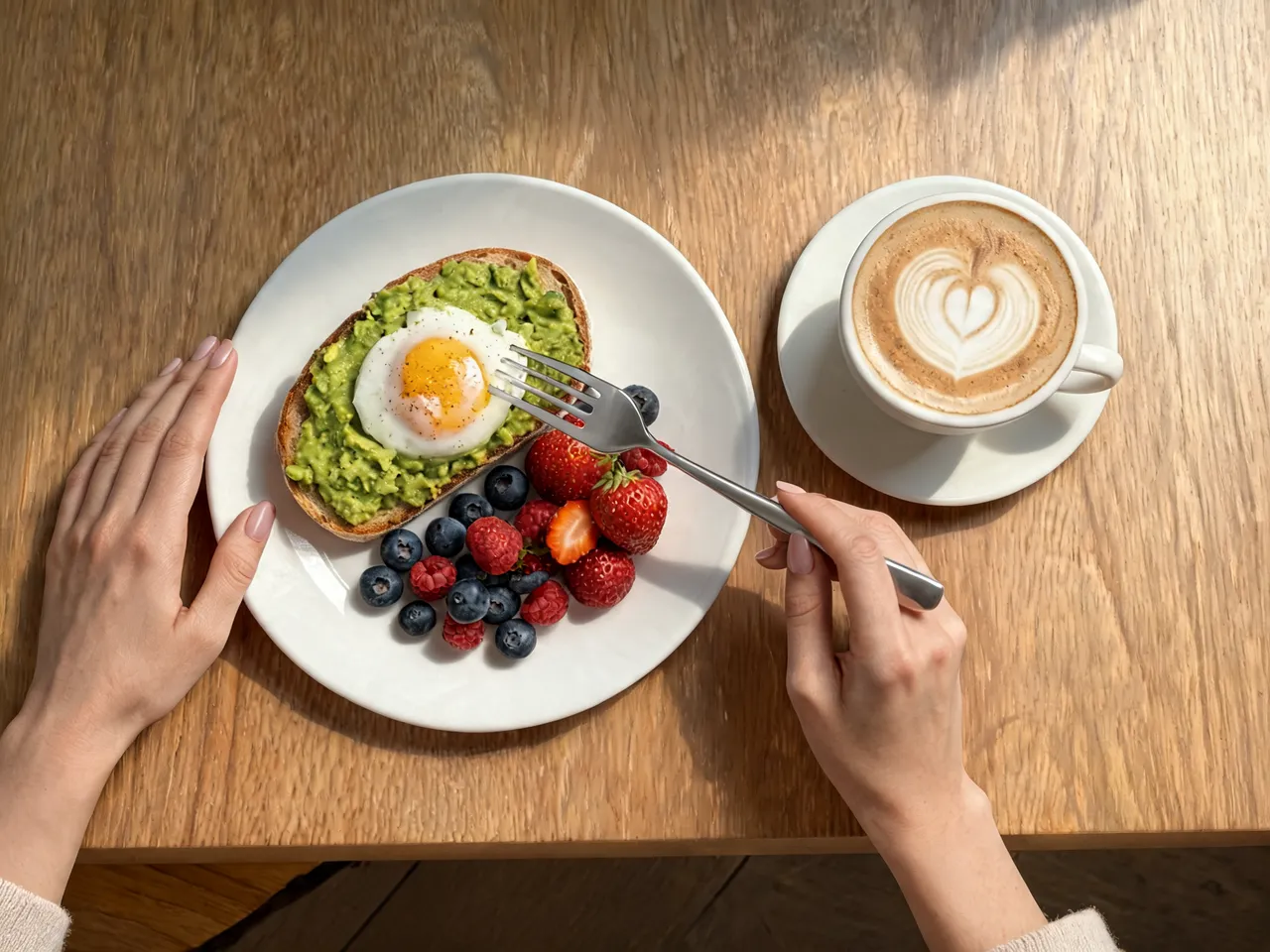
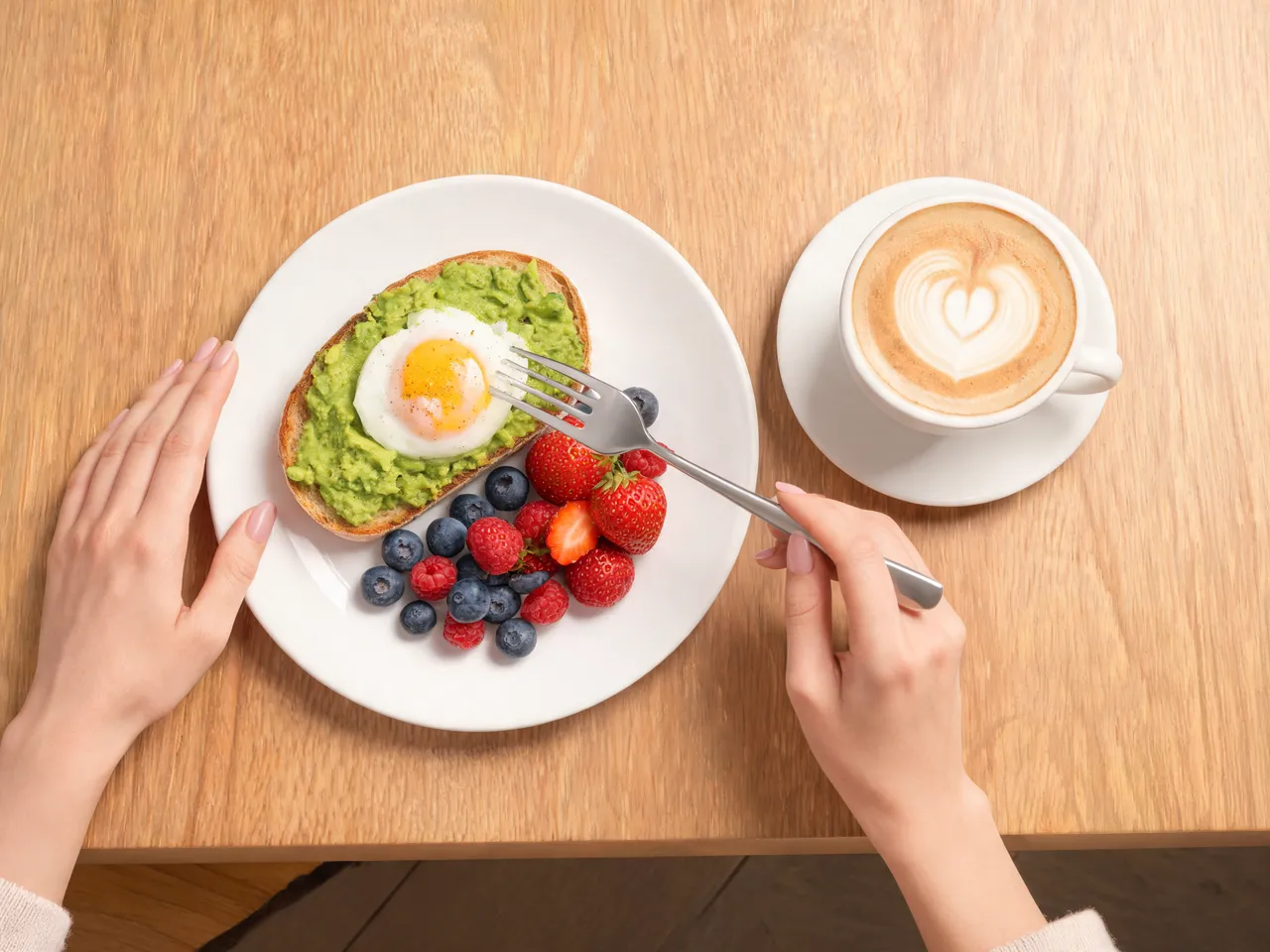
Luz uniforme y sin sombrasPlato de brunch2304 × 1728 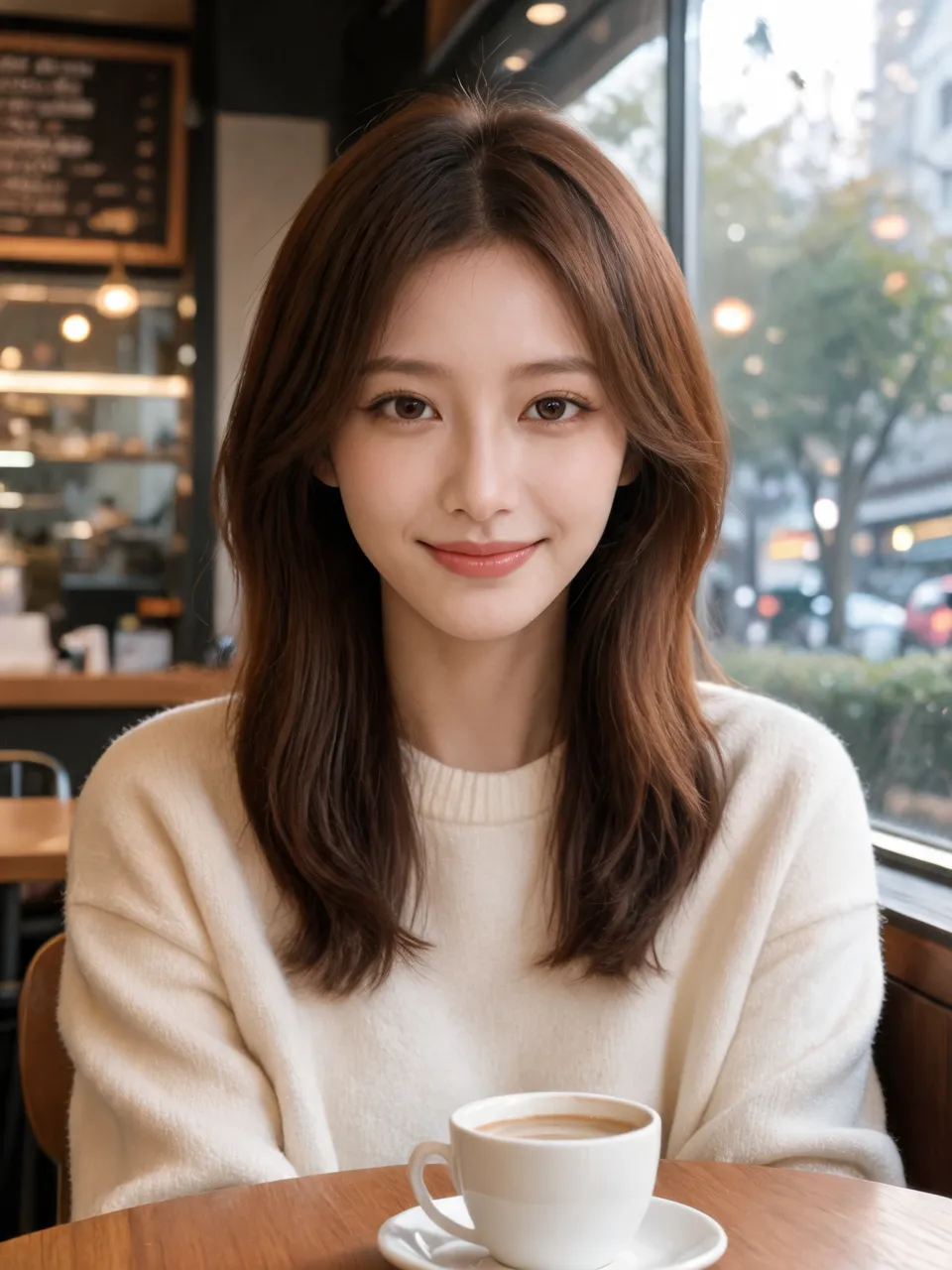
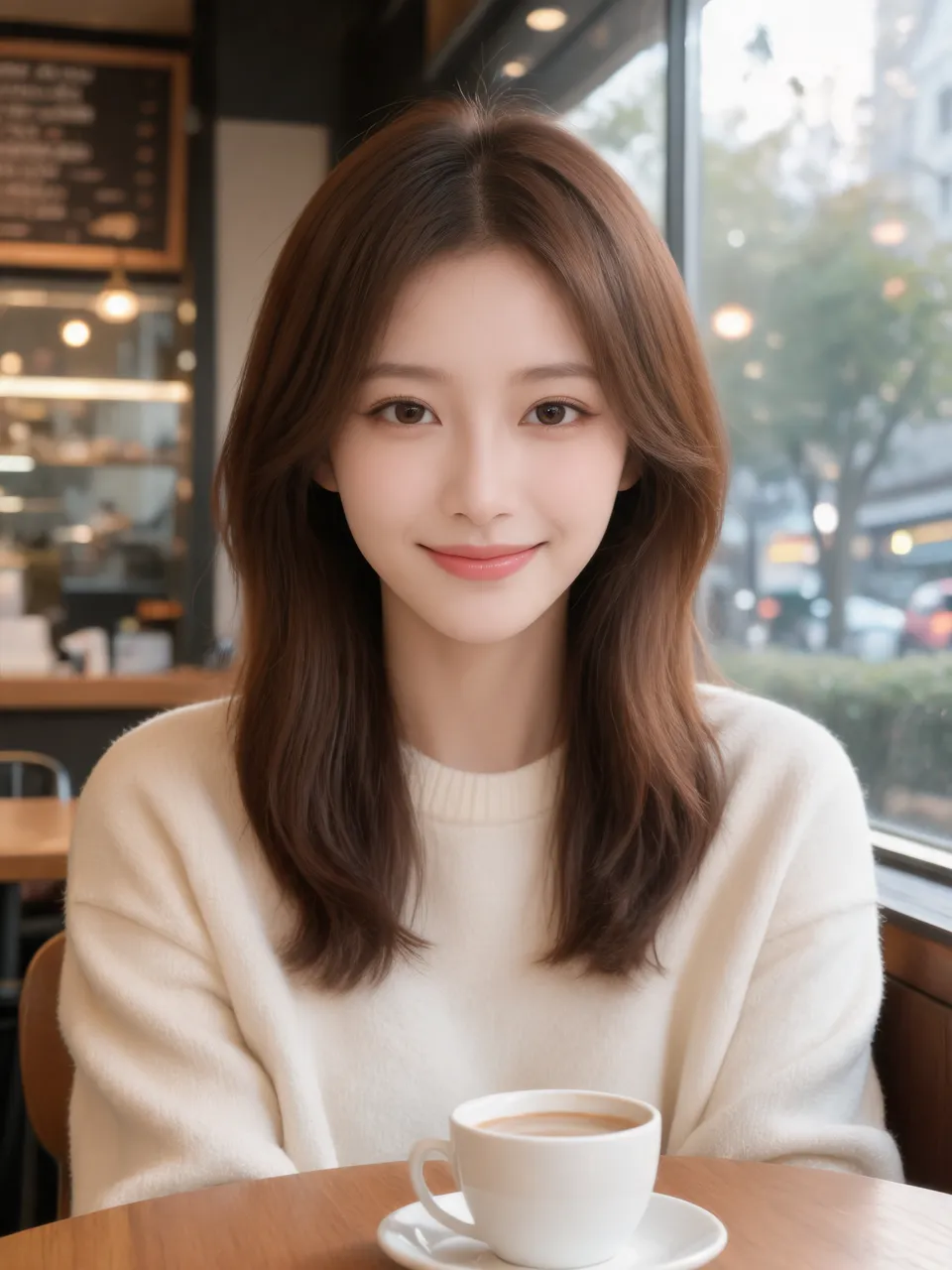
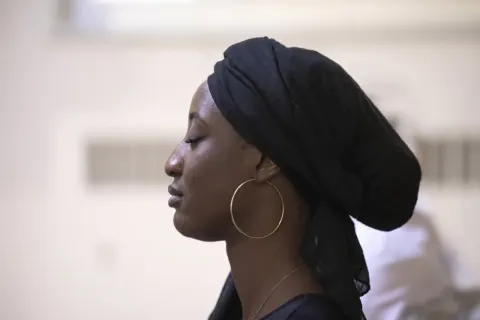
Piel de porcelanaRetrato en una cafetería1728 × 2304 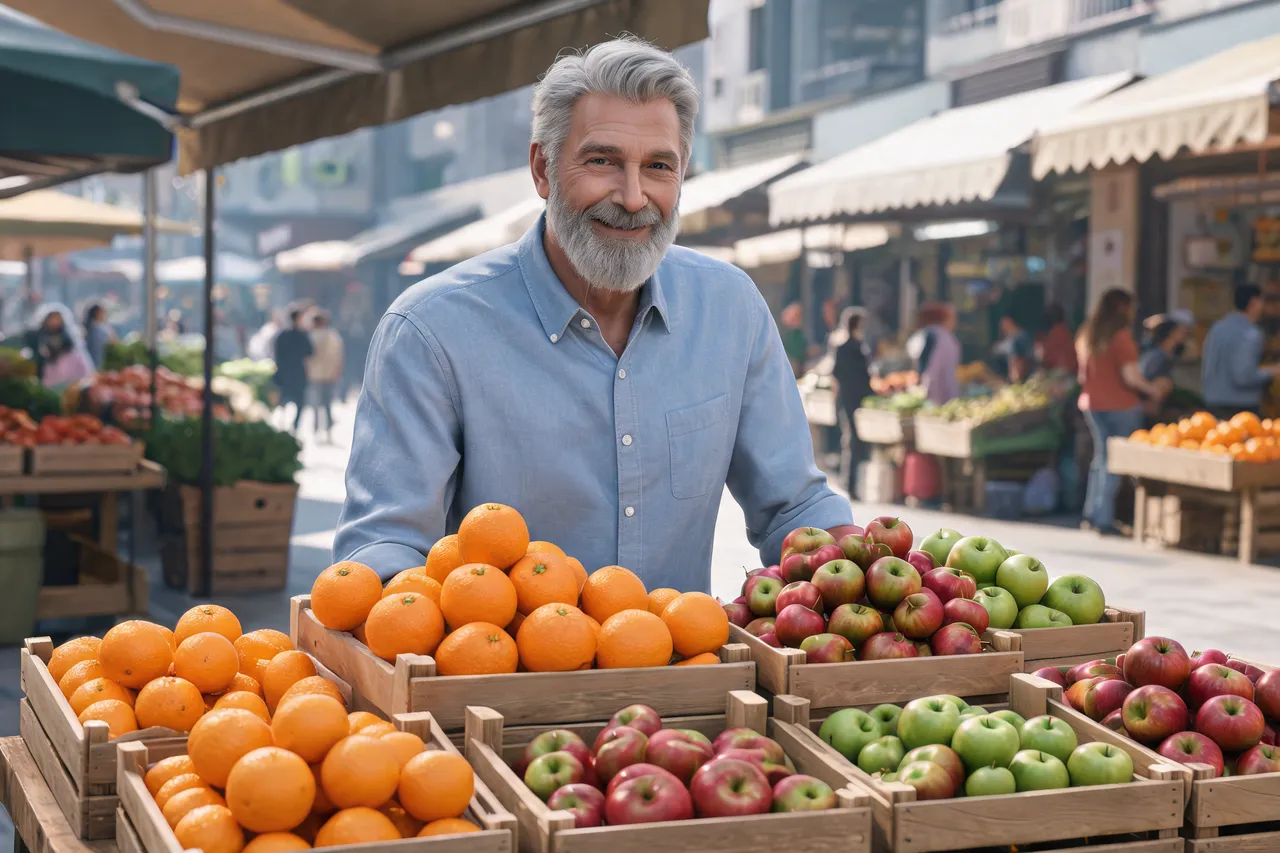
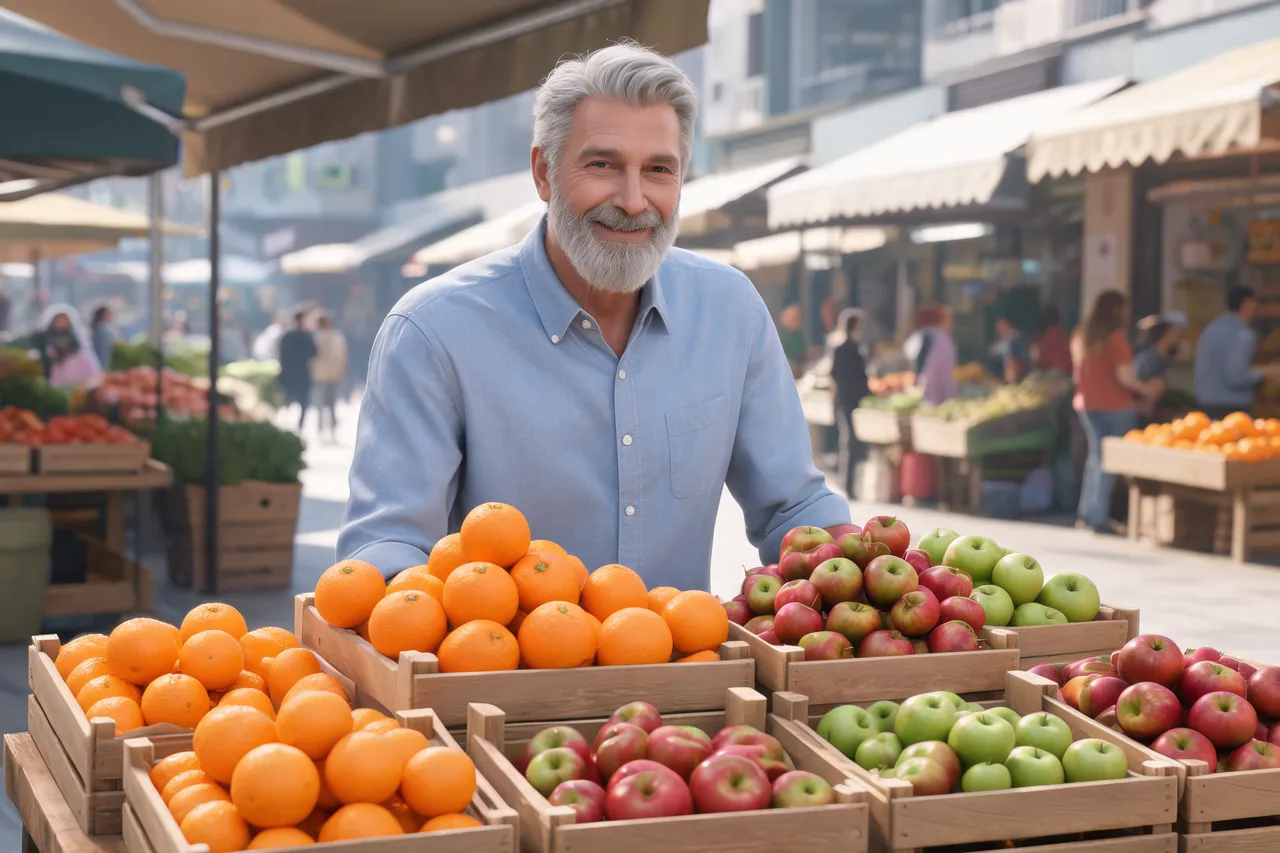
Colores limpios de CGIMercado callejero2496 × 1664
Usos
Cuándo humanizar una imagen IA
Retratos para LinkedIn y perfiles profesionales
Un retrato hecho con IA suele tener la piel más lisa de lo que ve cualquier cámara. El humanizador le da poros y luz real, y mantiene la cara, el traje y el fondo.
Imágenes de comida y de producto
La comida generada con IA brilla por igual sin que se sepa de dónde viene la luz. Al redibujarla aparecen luz de ventana, sombras sobre la mesa y colores de comida cocinada, no renderizada.
Publicaciones en redes y anuncios
Una imagen generada que parece una foto espontánea de móvil o de cámara encaja entre fotos reales en lugar de destacar como un render.
Maquetas y storyboards
Las presentaciones y los tableros de concepto se parecen más a la sesión final cuando sus imágenes IA parecen fotografías.
Datos rápidos
Humanizar imagen IA: lo esencial
| Qué es | Un humanizador de imágenes IA: un modelo redibuja toda la imagen como una foto de cámara, en lugar de poner un filtro de grano encima. |
|---|---|
| Qué cambia | Redibuja la textura, la luz y las sombras, el color y un fino ruido de sensor. |
| Qué mantiene | El sujeto, las caras, la pose, la ropa y la composición, como pide la frase ya escrita. |
| Qué acepta | Una imagen JPG, PNG o WebP de hasta 20 MB, de cualquier generador de imágenes IA. |
| Modelo | Seedream 5.5 de ByteDance, 2 créditos por imagen, salida en 2K (1,5K con créditos gratis). |
| Qué obtienes | Una versión nueva de unos 2K (por ejemplo, 1728 × 2304 para una imagen 3:4; 1,5K con créditos gratis), junto al original. |
| Uso gratis | 2 créditos (1 imagen) sin cuenta y 2 más al iniciar sesión con Google. Sin marca de agua. Las descargas gratis tienen unos 0,25 MP (aprox. 600 × 400 px). |
| Dónde funciona | Online, en el navegador, en computadora o móvil. No hay que instalar nada. |
Cómo funciona
Cómo humanizar imagen IA en 3 pasos
- 01
Sube la imagen
Arrastra, pega o elige la imagen IA. Funciona mejor con la copia más grande que tengas.
- 02
Ejecútalo
La frase para humanizar ya está escrita. Ejecútala tal cual o añade una línea, como «mantén el logo de la taza».
- 03
Compara y descarga
Arrastra el divisor sobre la piel, las manos y el fondo. ¿Quieres más? Vuelve a pasar el resultado con una línea nueva: las versiones anteriores quedan a un clic.
Qué corrige
Naturalizar una foto de IA: las señales que quita el humanizador
Piel de cera, retocada
Las caras brillantes pasan a ser mates, con poros, pequeñas imperfecciones y, en el retrato de oficina, barba incipiente.
Luz que no viene de ningún sitio
El humanizador cambia un brillo uniforme por luz con dirección: luz de ventana y sombras reales sobre la mesa del brunch.
Colores demasiado perfectos
Los colores saturados e impecables bajan a tonos algo apagados y fieles a la realidad.
Ni rastro de cámara
La instrucción pide un leve ruido de sensor, así que la imagen tiene la textura fina de un sensor real en lugar de la superficie limpia de un render.
Consejos
Cómo hacer que una imagen IA parezca real con menos intentos
Di qué debe quedarse
El texto de un cartel, un logo, la etiqueta de un producto: añade «mantén el texto del cartel» para que el humanizador no lo toque.
Pásala dos veces para más efecto
Vuelve a pasar el resultado por el humanizador, o añade «grano de película más fuerte» o «aspecto de cámara de móvil» para un cambio mayor.
Revisa las caras a tamaño real
Se redibuja toda la imagen. Haz zoom en ojos, dientes y manos antes de publicarla.
Nombra la cámara
Una línea como «hecha con el móvil, luz de interior» o «película de 35 mm» acerca el resultado al aspecto de esa cámara.
Qué método
¿Humanizar imagen IA, repetir el prompt o añadir grano?
Humanizador de imágenes IA
p. ej. Saybrush
Un modelo redibuja la imagen que ya tienes como una foto real.
- Ideal cuando La imagen te gusta y solo falla el aspecto de IA.
- No conviene cuando Cada píxel debe quedarse exactamente igual.
Repetir el prompt en el generador
p. ej. añadir «fotorrealista, 35 mm» a tu prompt
Genera una imagen nueva con palabras de realismo en el prompt.
- Ideal cuando Todavía no te has quedado con ninguna imagen.
- No conviene cuando Necesitas esta imagen en concreto: una nueva generación da otra persona y otra composición.
Grano y filtros
p. ej. Lightroom, Snapseed, un preset de grano de película
Pone ruido, desenfoque o una corrección de color encima de los píxeles.
- Ideal cuando La imagen ya parece casi real y solo le falta un acabado fotográfico.
- No conviene cuando La piel parece de plástico o la luz está mal: con grano encima queda un render con grano.
¿Es para ti?
Para qué sirve y qué no hará
Ideal para
- Retratos IA con la piel retocada.
- Imágenes IA de comida, producto o estilo de vida que parecen renderizadas.
- Cualquier imagen generada que quieras que pase por una foto espontánea.
No sirve para
- Burlar detectores de IA u ocultar que una imagen está hecha con IA.
- Video, GIF o ediciones que deben conservar cada píxel.
Antes de empezar
- Cada imagen, frase y resultado pasa por una moderación automática, que puede bloquear una imagen inofensiva por error. Una edición bloqueada te devuelve el crédito.
Preguntas frecuentes
Preguntas
¿Cómo hago que una imagen IA parezca una foto real?
Súbela y pásala por el humanizador de imágenes IA. Redibuja la imagen con piel natural, luz y sombras reales y colores fieles, y mantiene el mismo sujeto y la misma composición.
¿Cómo naturalizar una foto de IA?
Naturalizar una foto de IA es quitarle lo que la delata: piel de cera, luz sin origen y colores demasiado perfectos. Sube la imagen y ejecuta la frase ya escrita; el humanizador la redibuja como una foto de cámara y mantiene la persona, la pose y el encuadre.
¿Hay un humanizador de imágenes IA gratis y sin registro?
Sí. Tienes 2 créditos gratis (1 imagen) sin cuenta, y 2 más al iniciar sesión con Google. Los resultados gratis no llevan marca de agua y se descargan a unos 0,25 MP (aprox. 600 × 400 px); los créditos o un plan desbloquean el tamaño completo.
¿Cómo quitar el efecto IA de la piel?
La frase ya escrita del humanizador pide un acabado mate con poros visibles y pequeñas imperfecciones. En un retrato, añade «mantén el maquillaje» o «mantén las pecas» si te importan.
¿Cambia la cara?
Al humanizador se le pide mantener las mismas caras, la pose y la ropa, y en nuestras pruebas cada persona siguió siendo la misma. La piel se redibuja, así que el tono y la edad que aparenta pueden variar un poco: compara antes de compartir.
¿Hará que una imagen pase los detectores de IA?
El humanizador no está pensado para eso, y no lo probamos contra detectores. Cambia el aspecto de la imagen, no su origen.
¿ChatGPT puede humanizar imágenes IA?
Puedes pedirle a ChatGPT que redibuje una imagen de forma más realista, pero puede cambiar la cara y la composición. Aquí la frase para humanizar ya está escrita, Seedream 5.5 mantiene la composición y el original queda junto a cada resultado.
¿Qué pasa con mis imágenes?
Cada imagen pasa por una moderación automática y la procesa el proveedor del modelo. Las imágenes y resultados gratis se borran a los 14 días. Los detalles están en la Política de privacidad.
Herramientas relacionadas
Humanizar imagen IA online, gratis para empezar
2 créditos gratis (1 imagen) sin cuenta: humaniza una imagen IA y compárala con el original.
La frase para humanizar ya está escrita. Añade una línea antes de ejecutarla.