Changer la couleur d’une image : cliquez, choisissez une couleur
Changer la couleur d’une image en ligne, gratuit : cliquez sur un objet ou une couleur, choisissez-en une autre, ombres et lumières restent. Rien n’est envoyé.
Gratuit, sans inscription, sans filigrane.
Essayez avec une de ces images
Exemples
Changer la couleur d’une image : exemples avant / après
Chaque légende indique l’éditeur : les exemples IA ont été faits dans l’éditeur IA de Saybrush avec la phrase indiquée (tapée en anglais, traduite ici), en un seul essai chacun ; les exemples gratuits dans l’éditeur ci-dessus, avec les réglages indiqués. Survolez ou touchez pour voir l’original.
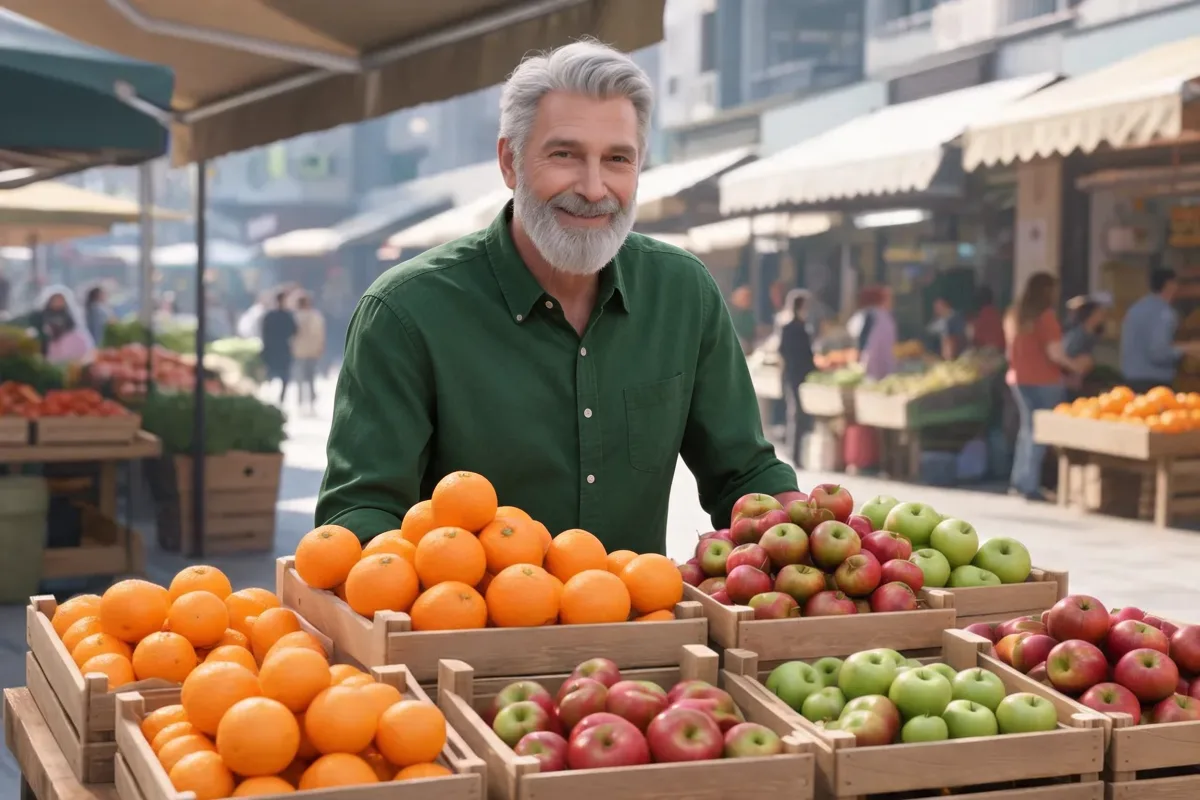
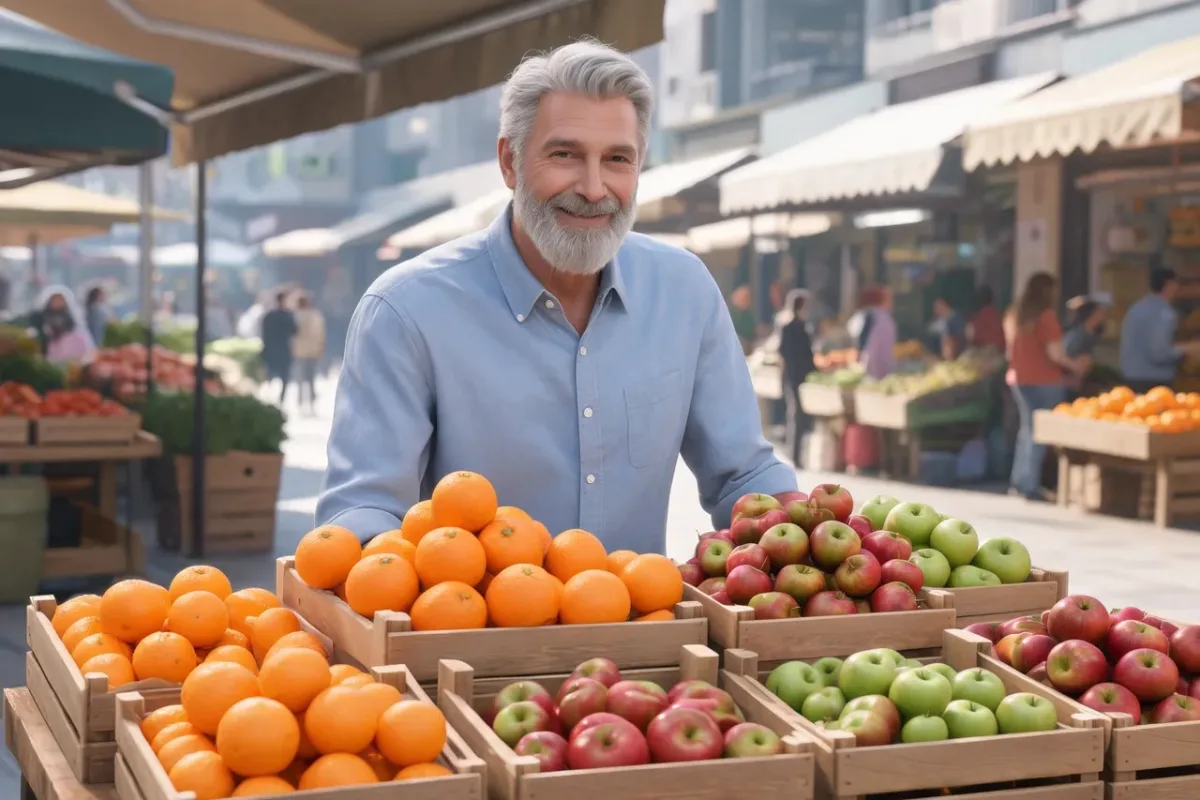
Éditeur IA · « Passe sa chemise en vert forêt »Chemise2496 × 1664 

Éditeur IA · « Passe la veste de cuisine en bordeaux »Veste de cuisine blanche1776 × 2368 

Éditeur IA · « Passe sa veste de costume en camel »Veste de costume foncée1776 × 2368
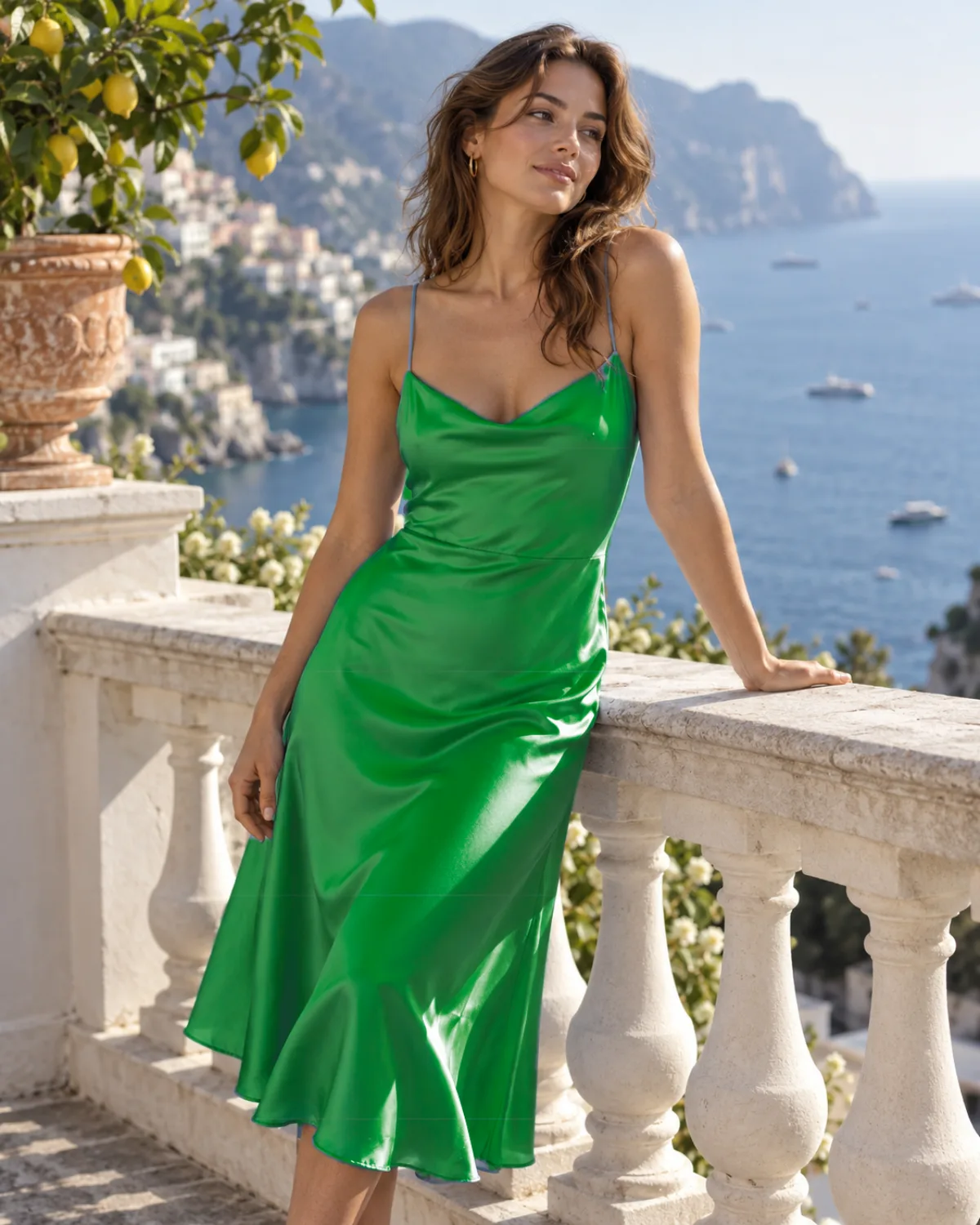
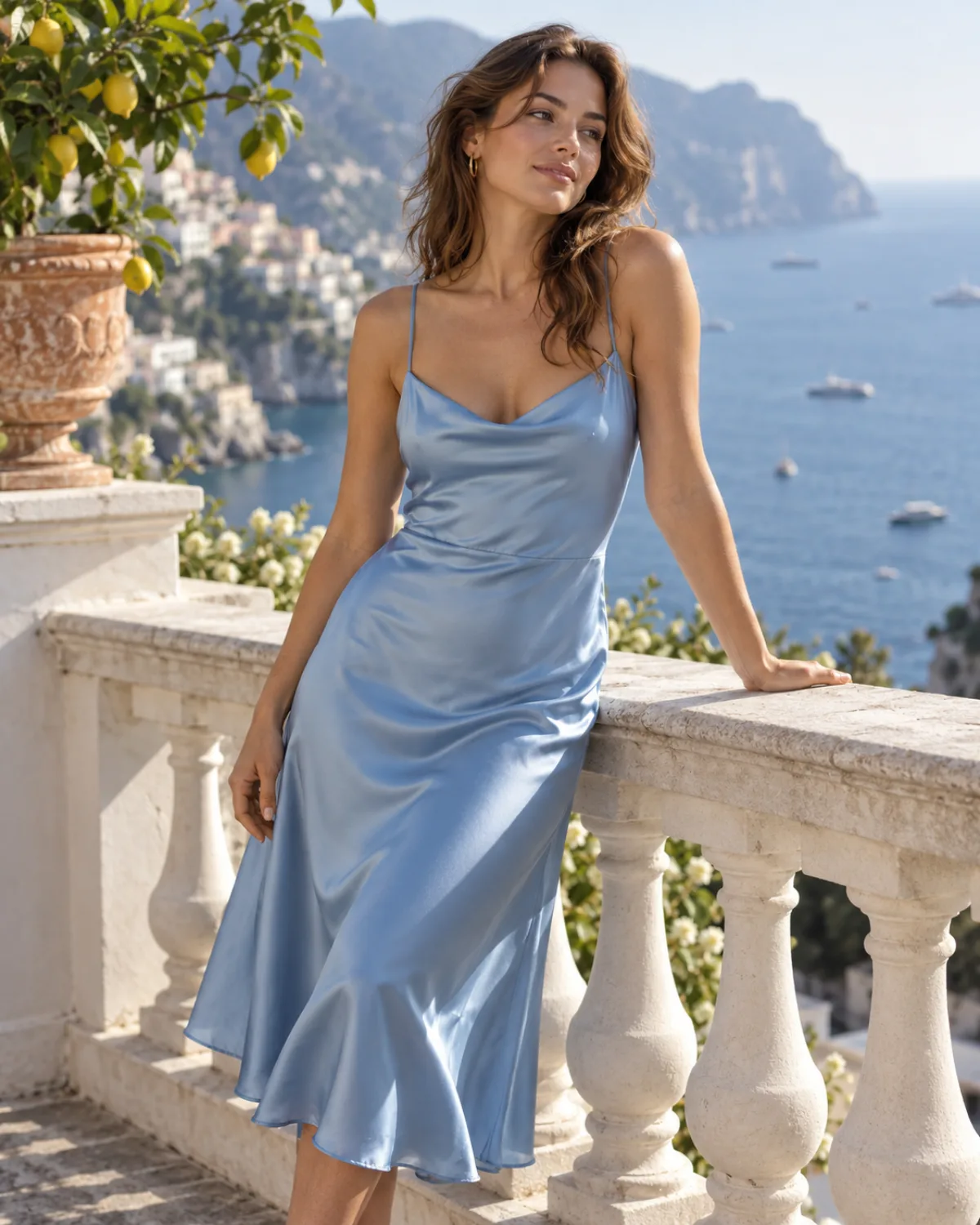
Éditeur gratuit · L’objet cliqué · VertRobe en satin1122 × 1402 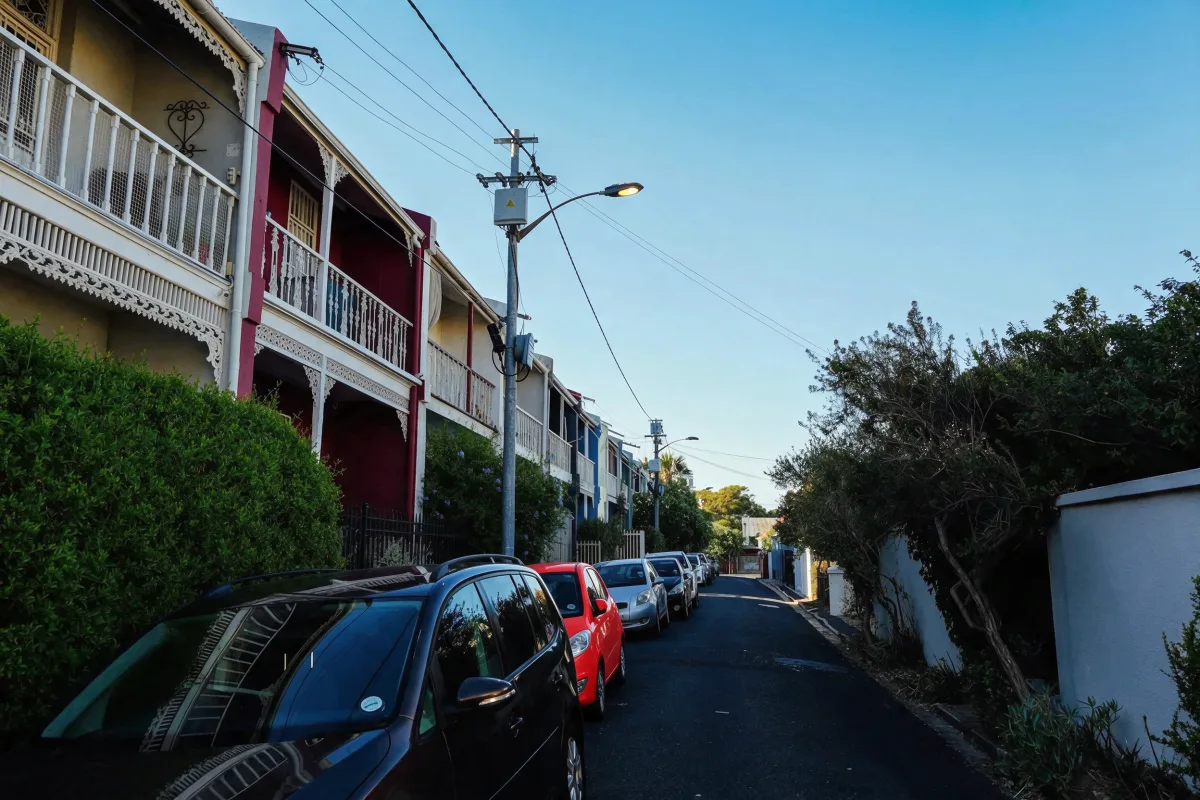
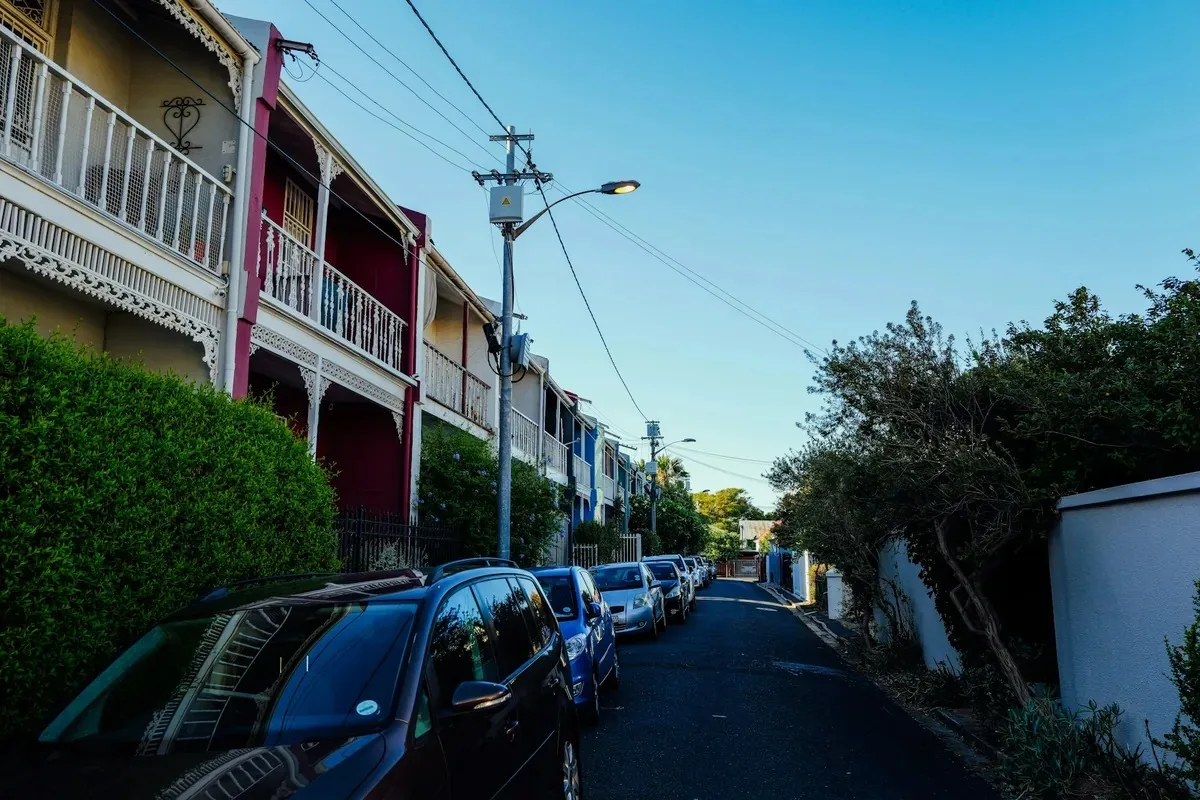
Éditeur IA · entourée · « Passe la voiture entourée en rouge #DC2626 »Une voiture dans une rangée2496 × 1664 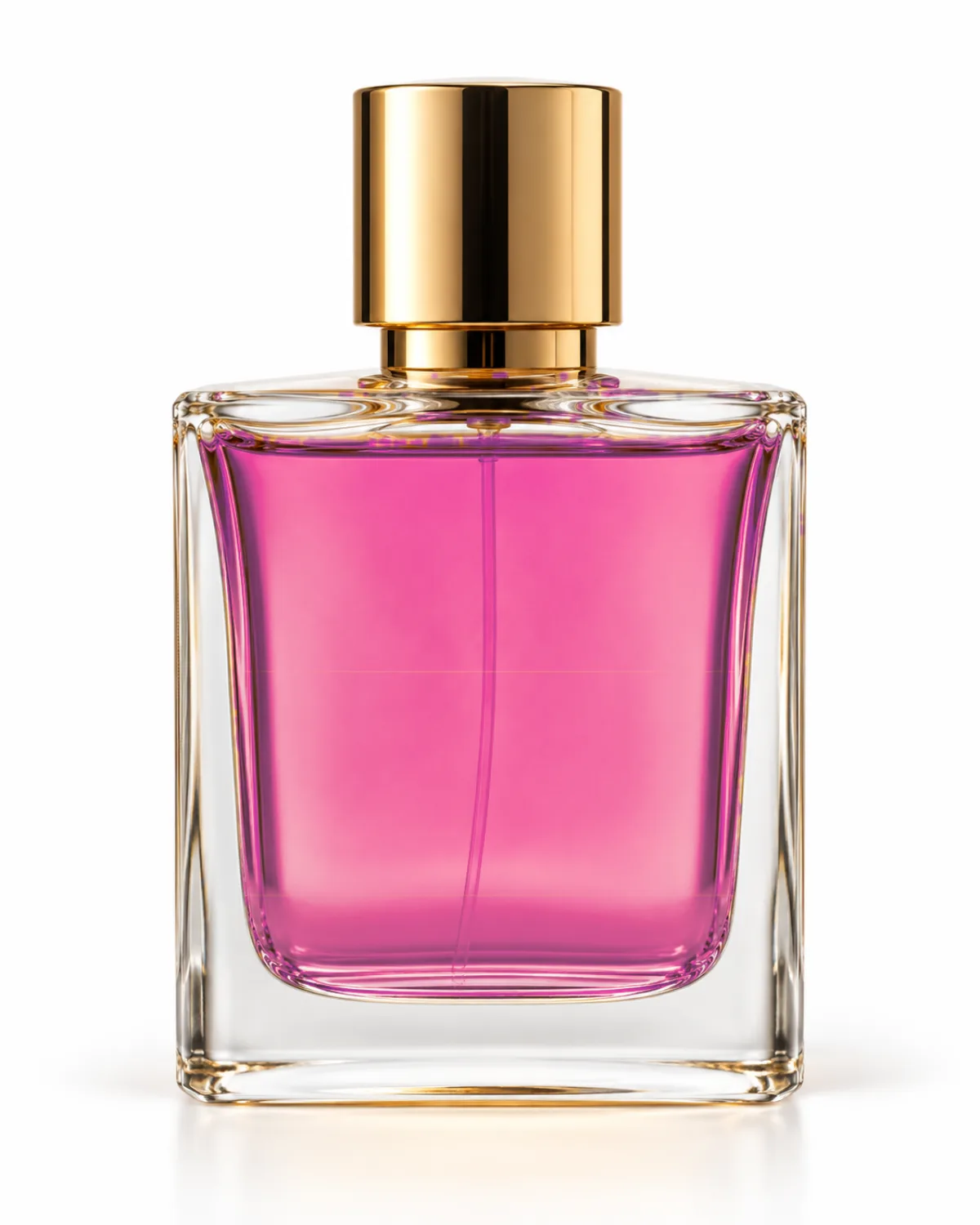
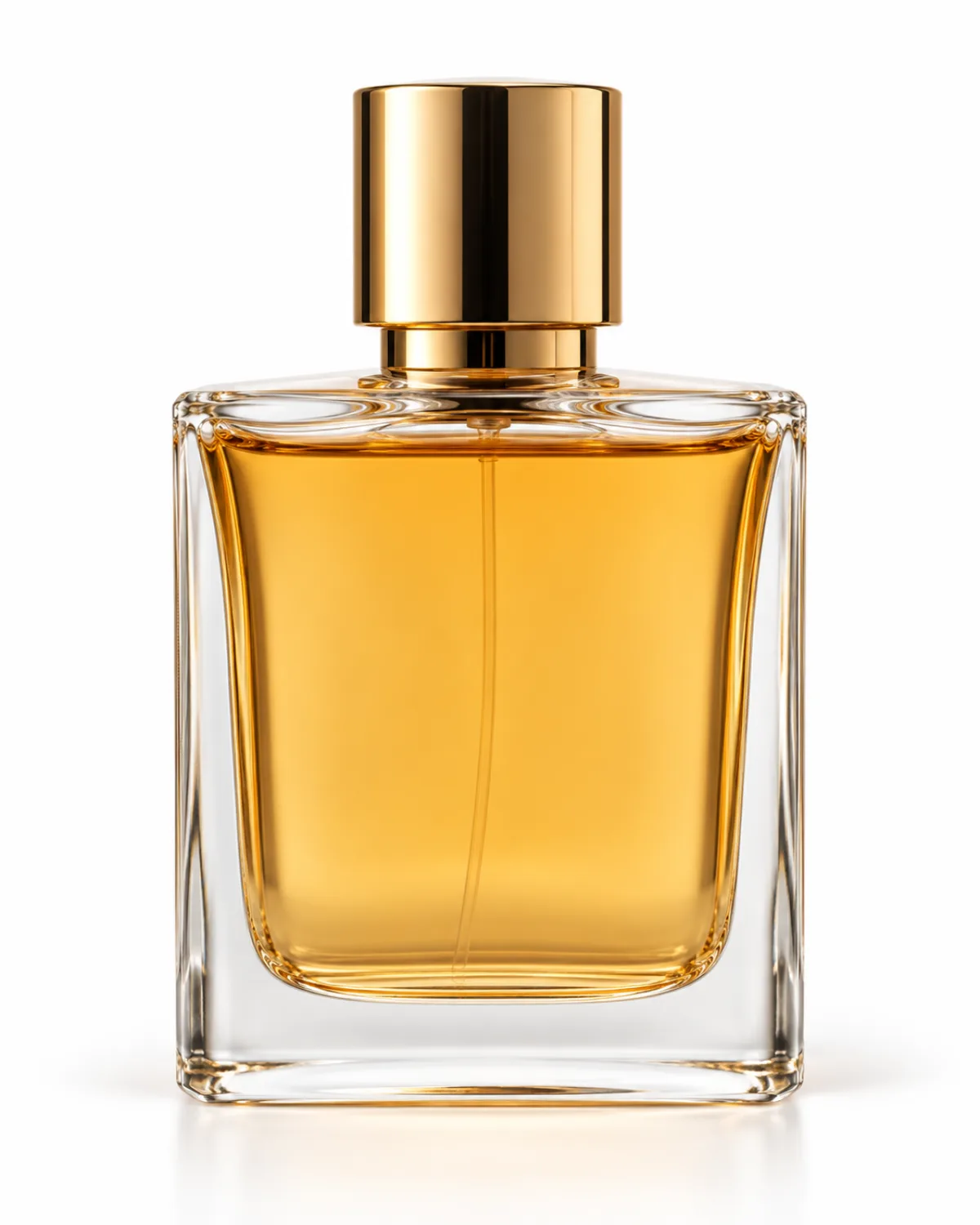
Éditeur gratuit · L’objet cliqué · RoseLe parfum dans le flacon1122 × 1402
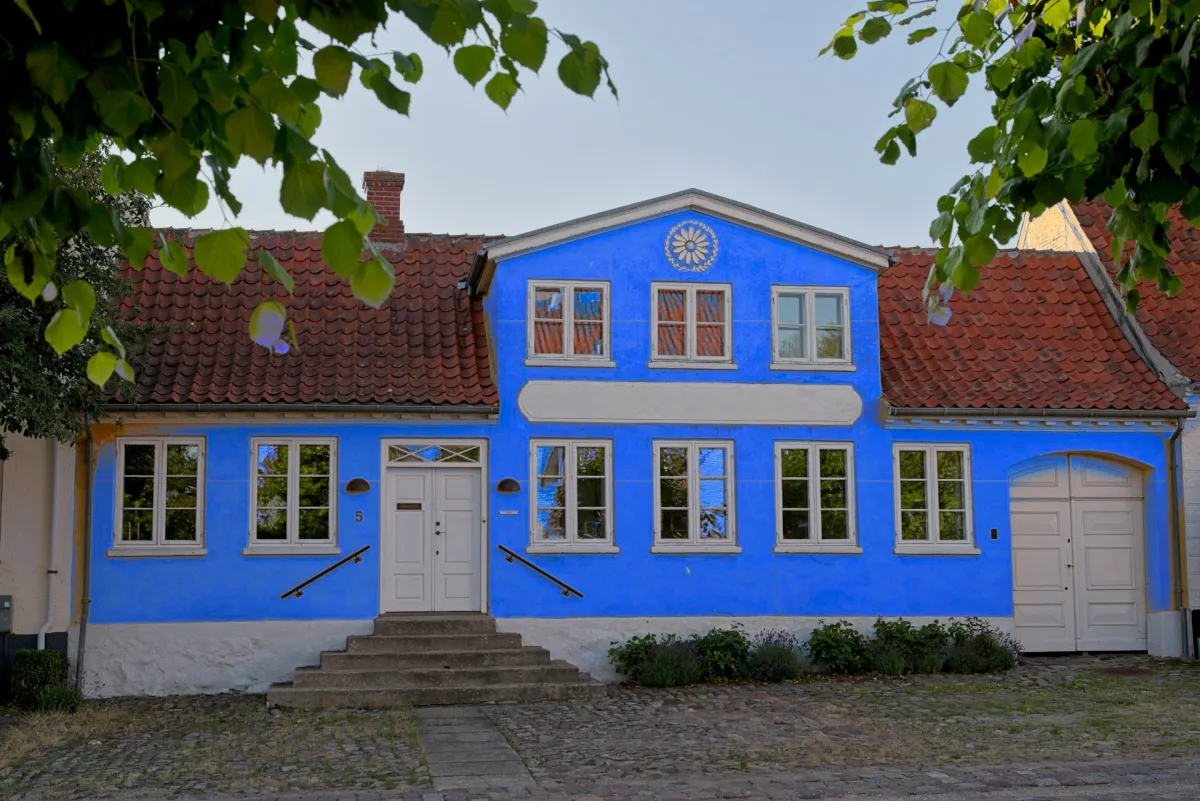
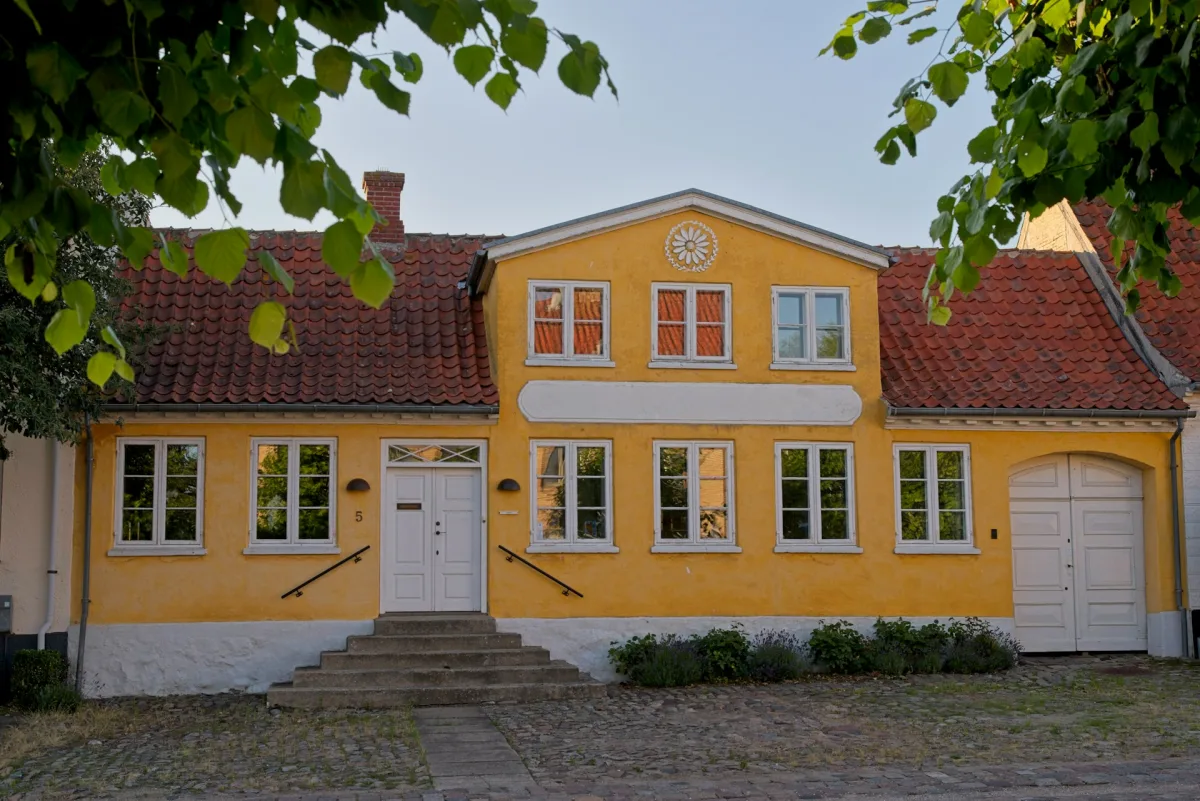
Éditeur gratuit · Partout dans l’image · BleuFaçade de maison1920 × 1281 

Éditeur gratuit · Partout dans l’image · #6D28D9Couleur du logo1600 × 900
Usages
Changer la couleur d’une photo : pour quoi faire ?
Vêtements et cheveux
Voyez une chemise, une robe ou une veste dans une autre couleur avant de l’acheter ou de la teindre, ou essayez une nouvelle couleur de cheveux sur votre propre photo.
Voitures et vélos
Prévisualisez une voiture avec une nouvelle peinture ou un covering, avec les reflets toujours sur la carrosserie.
Déclinaisons de couleur d’un produit
Tirez d’une seule photo produit des versions rouge, bleu marine et verte pour une fiche de boutique, au lieu de photographier chacune.
Pièces, murs et meubles
Essayez une peinture murale, un canapé ou une couleur de placard sur une photo de la vraie pièce.
Logos et graphismes
Passez un logo ou une icône au code HEX de votre marque. Un PNG garde son fond transparent.
En bref
Changer la couleur d’une image en ligne : l’essentiel
| Ce que c’est | Un outil gratuit pour changer la couleur d’une image dans le navigateur : cliquez sur un objet ou une couleur et choisissez-en une nouvelle. |
|---|---|
| Votre image | Jamais envoyée. La sélection et le changement de couleur se font sur votre appareil. |
| Prix | Gratuit, sans inscription, sans crédits et sans filigrane. |
| Ce qui change | L’objet cliqué, seulement la zone de couleur cliquée, ou toutes les couleurs proches dans l’image. |
| Nouvelle couleur | 12 pastilles, un sélecteur de couleur ou n’importe quel code HEX. |
| Ombres et lumières | Gardées par défaut, pour que les plis et les reflets restent. Désactivez l’option pour un aplat. |
| Fichiers acceptés | JPG, PNG ou WebP, jusqu’à 50 Mo. |
| Ce que vous téléchargez | PNG, JPG ou WebP en taille d’origine, jusqu’à 8 000 pixels sur le grand côté et 40 mégapixels (16,7 sur iPhone et iPad). |
| Sélection d’objet | Fonctionne dans les navigateurs compatibles WebGPU. La première fois, elle télécharge environ 33 Mo, puis reste en cache dans le navigateur. |
| Changement de couleur par IA | Dans l’éditeur IA de Saybrush : décrivez le changement, 2 crédits par retouche, environ 20 secondes. |
Mode d’emploi
Comment changer la couleur d’une image ?
- 01
Ajoutez votre image
Cliquez, déposez ou collez un JPG, PNG ou WebP, ou essayez une des images d’exemple.
- 02
Cliquez sur ce qu’il faut recolorer
Cliquez sur la chemise, la voiture ou le mur. L’objet est sélectionné en entier ; utilisez Plus petit ou Plus grand si le contour n’est pas juste.
- 03
Choisissez la nouvelle couleur
Touchez une pastille, ouvrez le sélecteur ou tapez un code HEX. Changez la couleur de l’élément suivant autant de fois que vous voulez, puis téléchargez en taille réelle.
Réglages
Quatre façons de changer la couleur d’une image
Cliquer sur un objet
Un clic sélectionne toute la chemise, la veste ou la voiture, même là où les ombres rendent sa couleur inégale.
Une zone ou partout
Changez seulement la zone de couleur cliquée, ou remplacez une couleur partout dans l’image d’un coup, par exemple tous les rouges d’un graphique.
Tolérance et bords adoucis
La tolérance décide combien de nuances de la couleur changent ; Adoucir les bords estompe la limite pour qu’aucune ligne dure ne se voie.
Le décrire à l’IA
Écrivez « passe la robe en bleu marine » dans l’éditeur IA, ou entourez la voiture voulue. Seul cet élément change.
Deux méthodes
Cliquer ou décrire : quelle méthode choisir ?
Cliquer et choisir (cette page)
La façon gratuite de changer la couleur d’une photo : instantanée, et votre image reste sur votre appareil. Idéale quand l’élément voulu a des bords nets et une couleur bien à lui. Pour un grand mur ou un fond, « Partout dans l’image » le couvre souvent mieux qu’un clic.
Le décrire (éditeur IA)
Idéal quand la couleur touche quelque chose de proche, comme une chemise bleue devant un ciel bleu, ou quand un seul de plusieurs objets semblables doit changer. Utilise des crédits.
Le blanc et le noir
Le blanc et le noir n’ont pas de teinte à décaler : un changement ici peut paraître gris ou terne. L’éditeur IA les recolore naturellement ; une veste de cuisine blanche passée en bordeaux figure sur cette page.
Quel outil
En ligne, sur Photoshop ou sur Canva ?
Changer la couleur d’une image en ligne
ex. Saybrush
Ouvrez la page, cliquez sur ce qu’il faut recolorer, choisissez une couleur, téléchargez. Rien à installer.
- Idéal quand Vous voulez un changement de couleur rapide et naturel sur un ou deux éléments, sur n’importe quel ordinateur ou téléphone.
- Moins adapté quand Il vous faut des calques, des masques dessinés à la main ou un lot de fichiers.
Un logiciel de retouche complet
ex. Photoshop, GIMP, Photopea
Sélectionnez la zone, puis utilisez Teinte/Saturation ou Remplacement de couleur, et affinez le masque.
- Idéal quand Vous connaissez le logiciel et voulez un contrôle au pixel près.
- Moins adapté quand Vous voulez juste voir le canapé en vert.
Une application de design
ex. Canva
Recolorez les formes et les éléments ; les photos ont des filtres et des réglages.
- Idéal quand L’élément à recolorer est un graphisme créé dans cette application.
- Moins adapté quand Vous voulez changer la couleur d’un objet sur une photo réelle.
Est-ce pour vous ?
Pour qui
Idéal pour
- Essayer des couleurs sur des vêtements, des voitures, des pièces et des produits à partir d’une vraie photo.
- Modifier la couleur d’une image comme un logo ou un graphisme pour l’accorder au code HEX d’une marque.
- Tous ceux qui veulent changer la couleur d’une photo sans l’envoyer sur un serveur.
À savoir avant de commencer
- « Partout dans l’image » change toutes les couleurs proches, pas un seul objet. Cliquez plutôt sur l’objet.
- La sélection d’objet demande un navigateur compatible WebGPU. Sans lui, vous cliquez sur une zone de couleur à la place.
- Un changement de couleur garde la texture ; il ne peut pas donner une couleur profonde à un objet blanc. Utilisez l’éditeur IA pour cela.
- Une image à la fois, et les retouches restent dans cet onglet. Téléchargez avant de le fermer.
FAQ
Questions fréquentes
Comment changer la couleur d’une photo en ligne ?
Ajoutez l’image en haut de cette page, cliquez sur l’élément à recolorer et choisissez la nouvelle couleur. Téléchargez un PNG, JPG ou WebP.
Comment remplacer une seule couleur d’une image par une autre en ligne ?
Cliquez sur cette couleur, réglez Changer sur « Partout dans l’image » et choisissez la nouvelle. Toutes les nuances proches changent : utilisez « L’objet cliqué » si vous ne voulez changer qu’un élément.
Comment changer la couleur d’une chemise sur une photo sans que ça fasse faux ?
Cliquez sur la chemise et laissez Garder ombres et lumières activé, pour que les plis et les ombres restent. Pour une chemise blanche ou noire, décrivez le changement dans l’éditeur IA.
Peut-on changer la couleur d’une image gratuitement, sans inscription ?
Oui. Changer la couleur et télécharger sont gratuits sur cette page : sans compte, sans crédits et sans filigrane.
Ma photo est-elle envoyée quelque part ?
Non. L’image s’ouvre dans votre navigateur et chaque changement est calculé sur votre appareil. Seul l’éditeur IA envoie la photo à notre serveur.
Peut-on changer plusieurs couleurs dans une même image ?
Oui. Après le premier changement, cliquez sur Changer une autre couleur et choisissez la suivante. Annuler et Rétablir fonctionnent sur tous les changements.
Peut-on utiliser le code HEX exact de sa marque ?
Oui. Tapez-le dans le champ HEX, par exemple #1E3A8A. Avec les ombres et lumières gardées, les ombres de l’objet restent plus foncées que le code.
Comment changer la couleur d’un objet sur une photo sans toucher au reste ?
Utilisez « L’objet cliqué », activé par défaut. Seul l’objet sélectionné change ; Plus petit et Plus grand ajustent le contour.
Peut-on aussi changer la couleur du fond d’une image ?
Si le fond est d’une seule couleur, cliquez dessus et choisissez-en une nouvelle. Pour remplacer le fond par autre chose, utilisez l’éditeur d’images IA.
Ça marche sur des photos, pas seulement sur des graphismes ?
Oui. Cet outil pour changer la couleur d’une image est pensé pour les photos : la sélection d’objet suit les vrais contours, et garder les ombres et lumières rend le résultat réaliste.
La qualité baisse-t-elle ?
Seule la zone recolorée change, et l’image est enregistrée en taille d’origine. Le PNG est sans perte.
Peut-on changer la couleur d’une photo sur son téléphone ?
Oui. Ouvrez cette page dans le navigateur du téléphone, choisissez une photo et touchez l’élément à recolorer. Le résultat s’enregistre sur le téléphone.
Outils associés


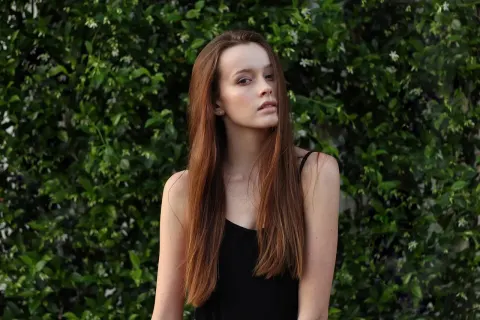
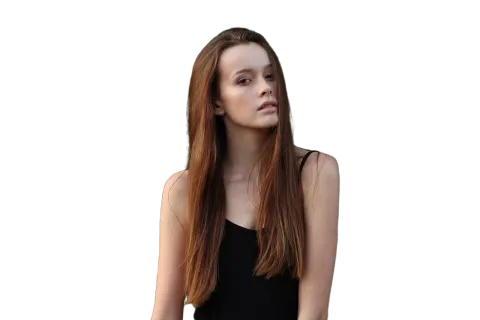
Changer la couleur d’une image en quelques secondes
Ajoutez une image, cliquez sur ce qu’il faut recolorer et téléchargez-la en taille réelle.
JPG, PNG ou WebP jusqu’à 50 Mo.