画像の色変更:クリックして、新しい色を選ぶだけ
画像の色変更を無料でオンラインで。写真のシャツや車など、変えたい色をクリックして新しい色を選ぶだけで、光と影はそのまま残ります。写真はアップロードされません。
無料、登録不要、透かしなし。
サンプルで試す
作例
画像の色変更の作例:変更前と変更後
キャプションに使ったエディターを書いています。AI の作例は Saybrush の AI画像編集で表示の文章(実際は英語で入力、ここでは訳を表示)を使い、それぞれ1回で作ったもの。無料の作例は上のエディターで表示の設定を使って作りました。マウスを重ねるかタップすると元の写真が見られます。
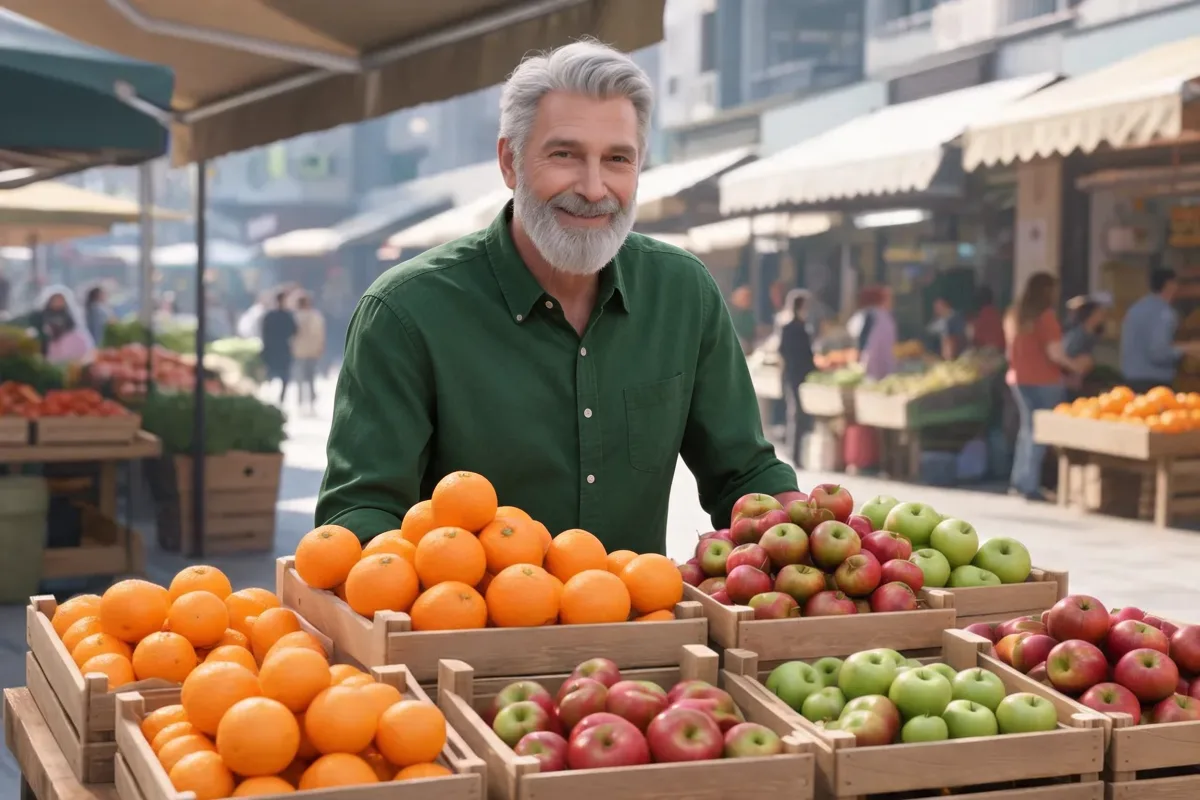
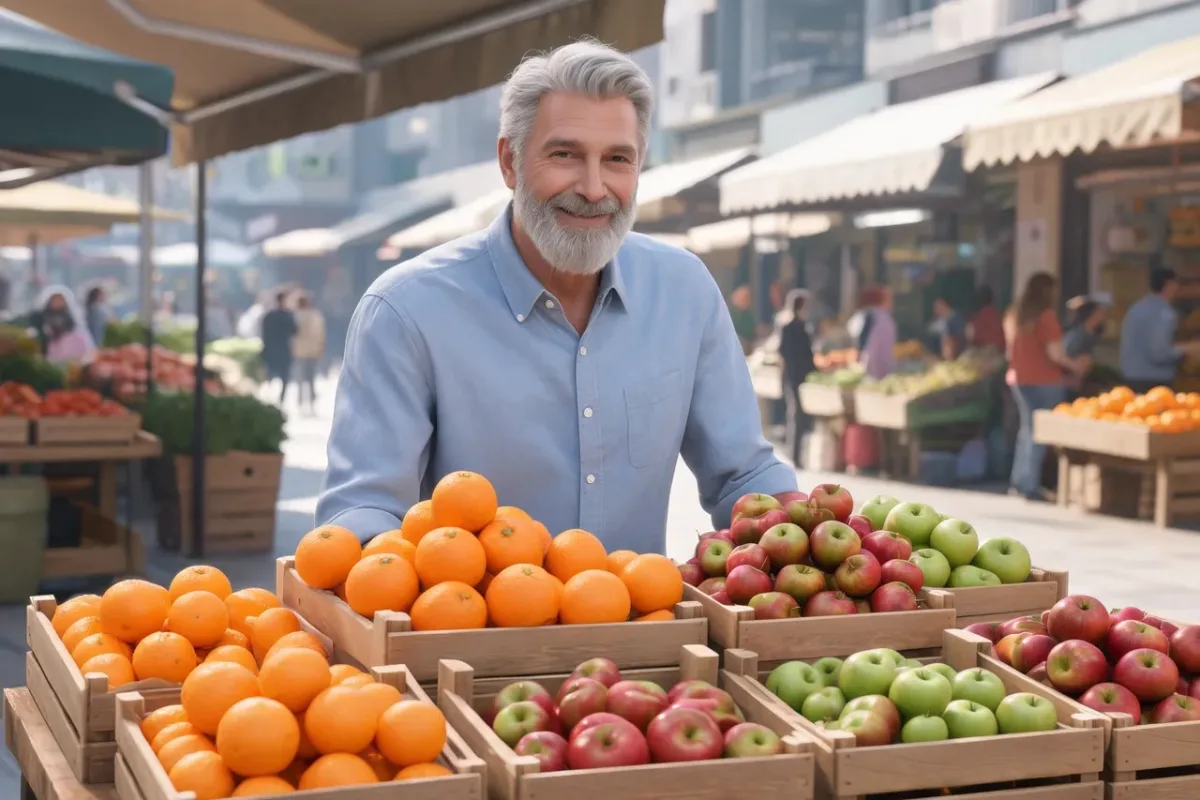
AI編集 ·「シャツをフォレストグリーンに変えて」シャツ2496 × 1664 

AI編集 ·「コックコートをバーガンディに変えて」白いコックコート1776 × 2368 

AI編集 ·「スーツのジャケットをキャメルに変えて」濃い色のスーツのジャケット1776 × 2368
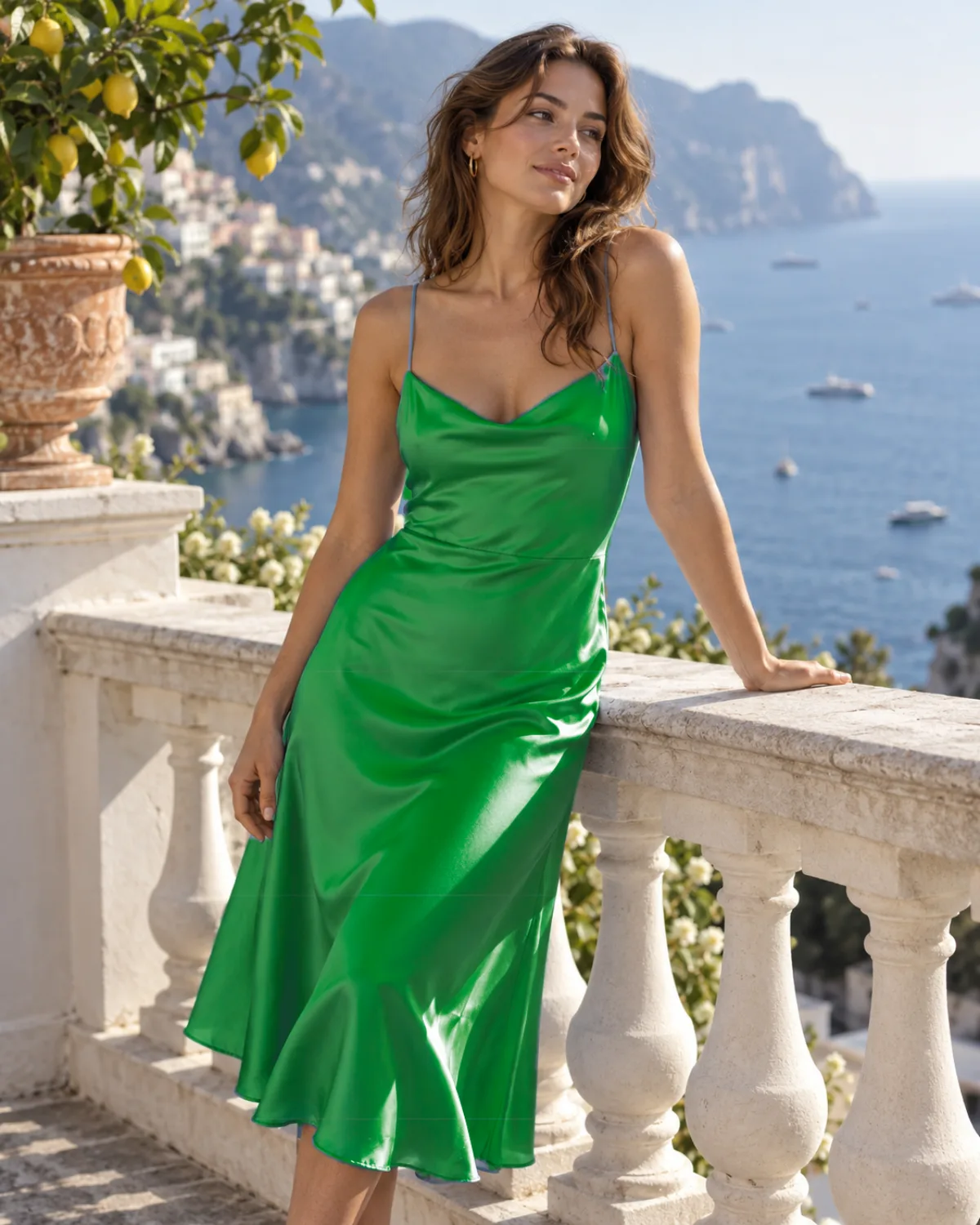
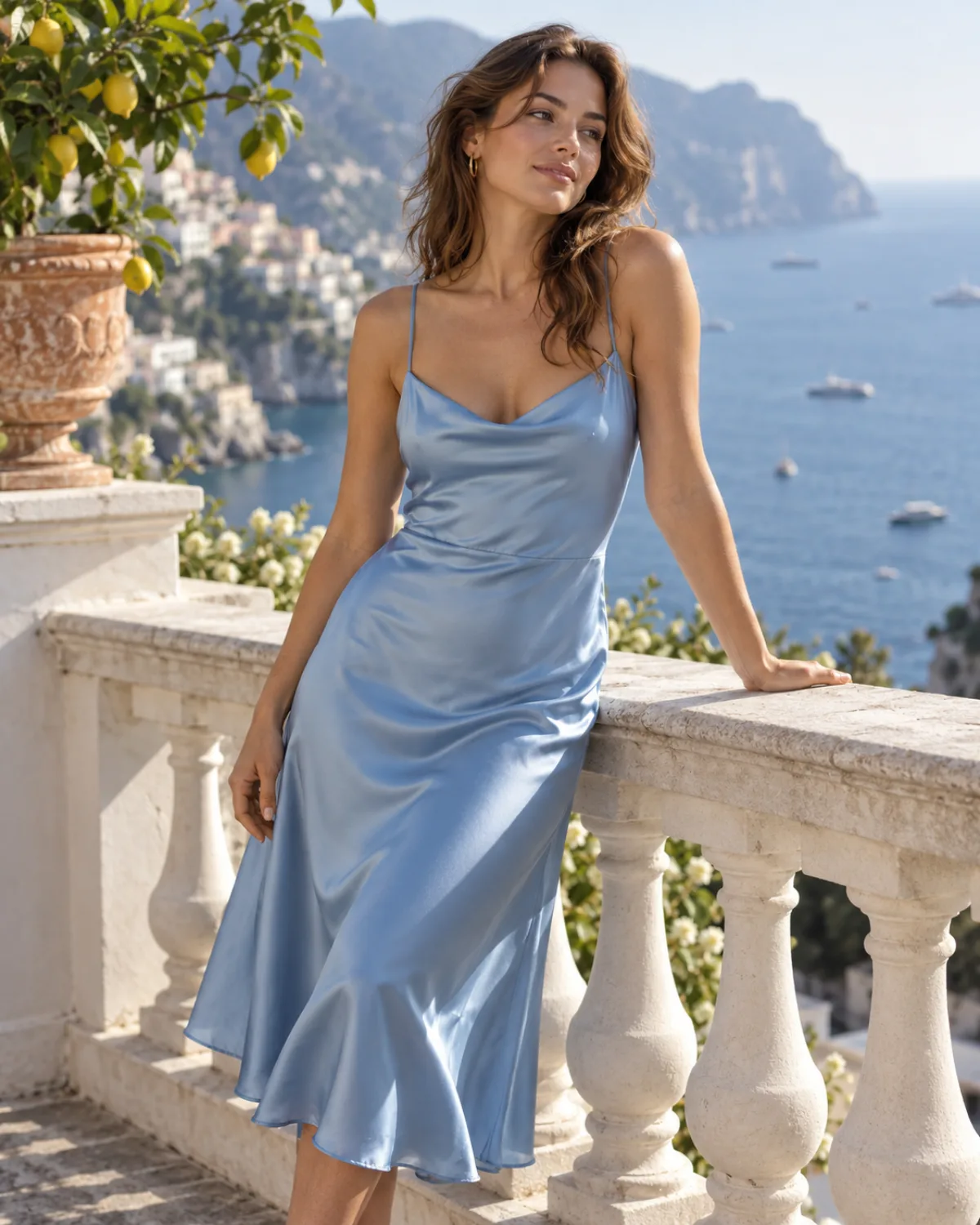
無料エディター · クリックしたもの · 緑サテンのドレス1122 × 1402 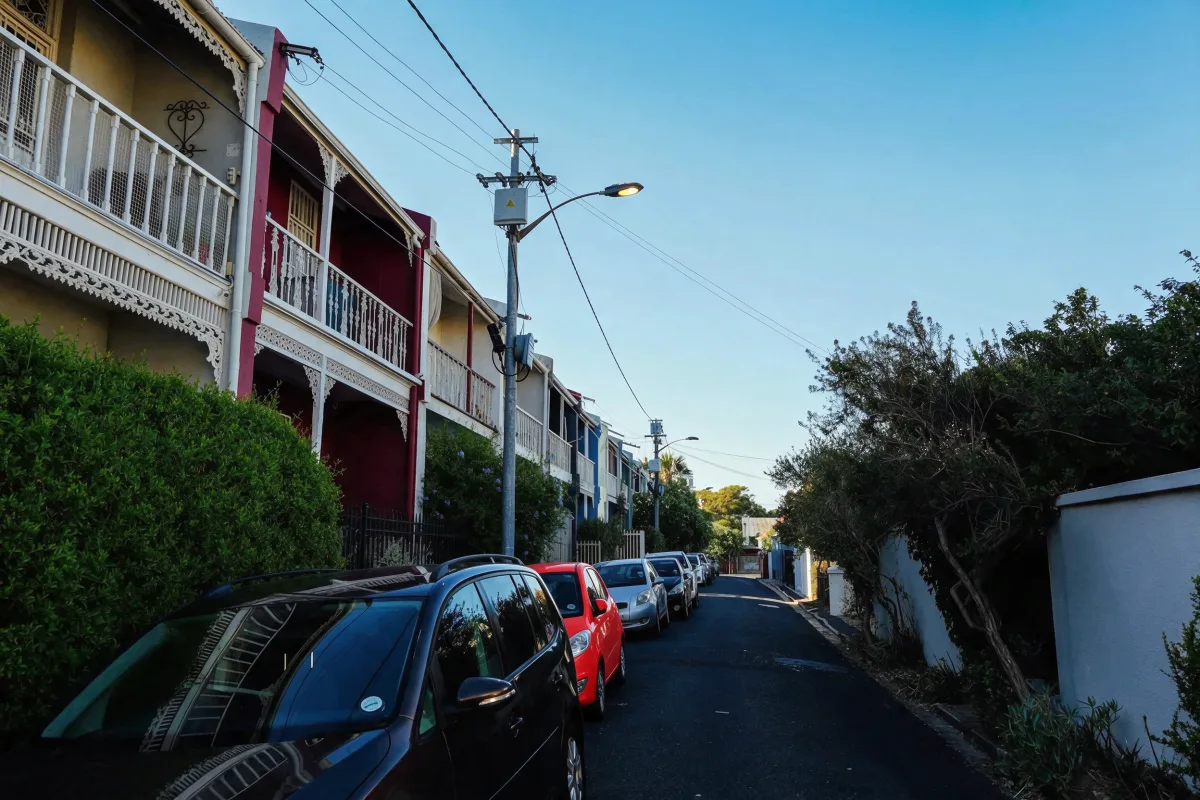
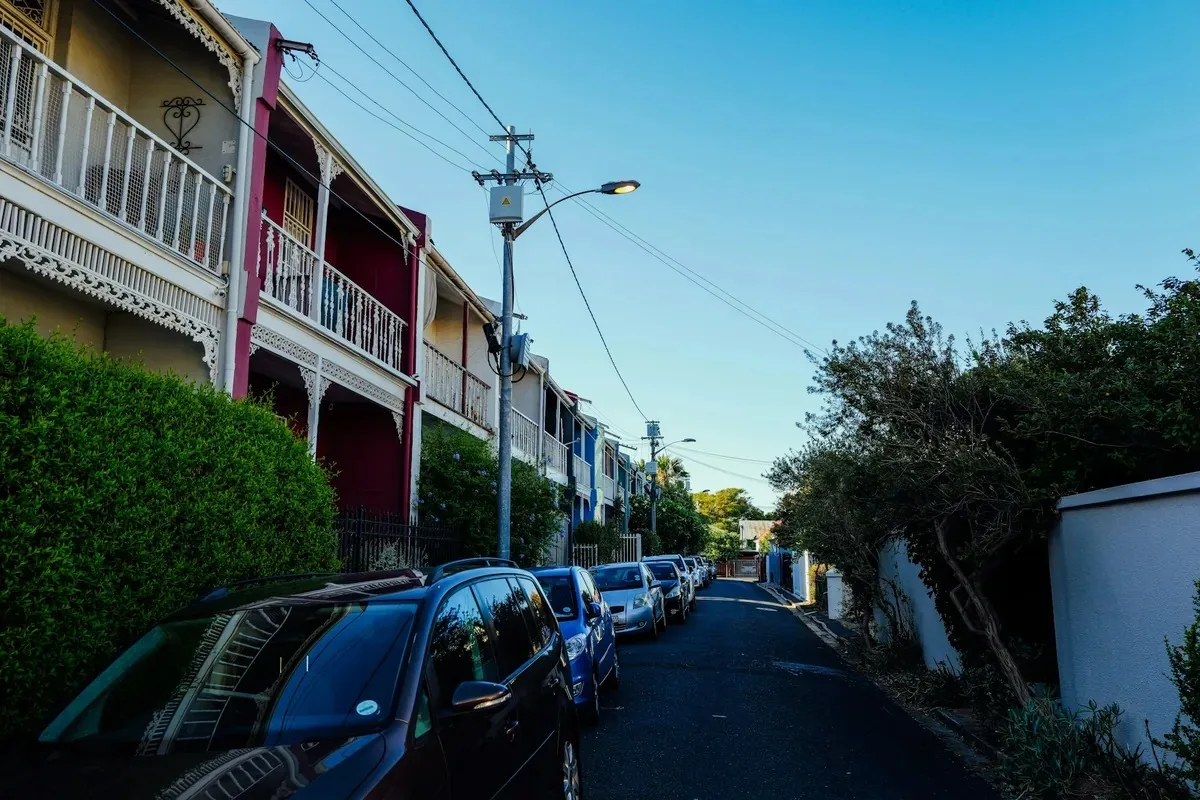
AI編集 · 範囲を囲む ·「囲んだ車を #DC2626 の赤に変えて」並んだ車の1台2496 × 1664 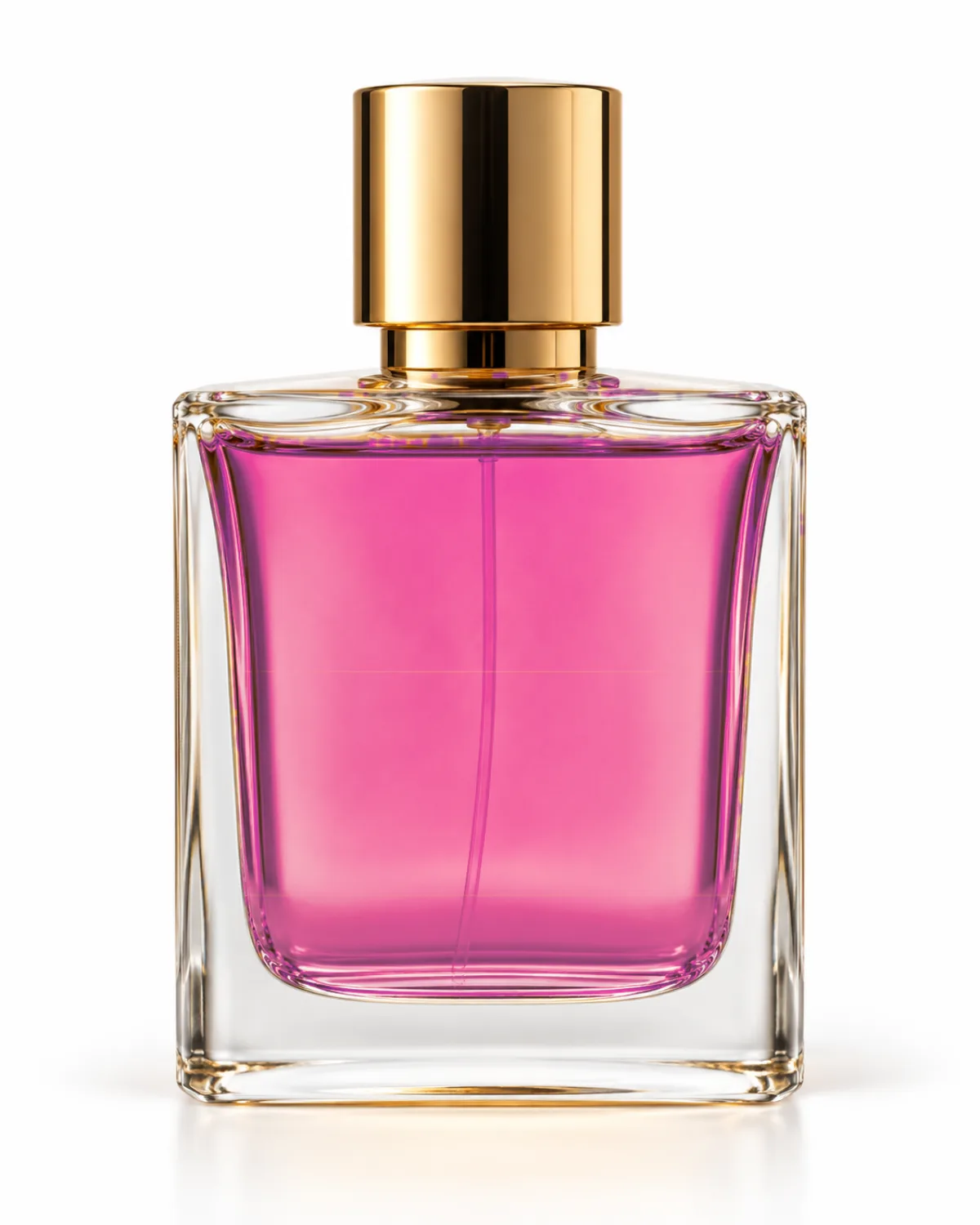
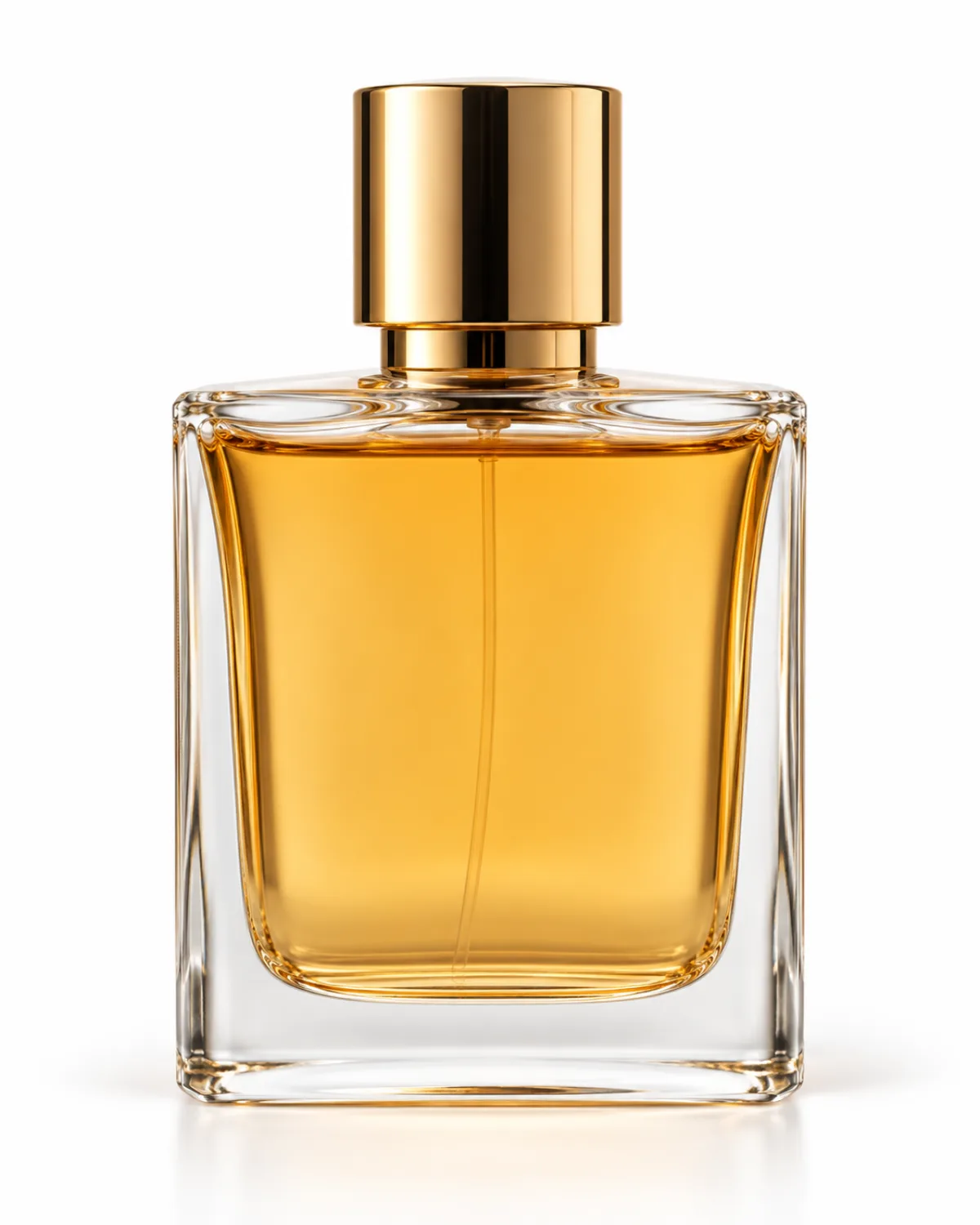
無料エディター · クリックしたもの · ピンクボトルの中の香水1122 × 1402
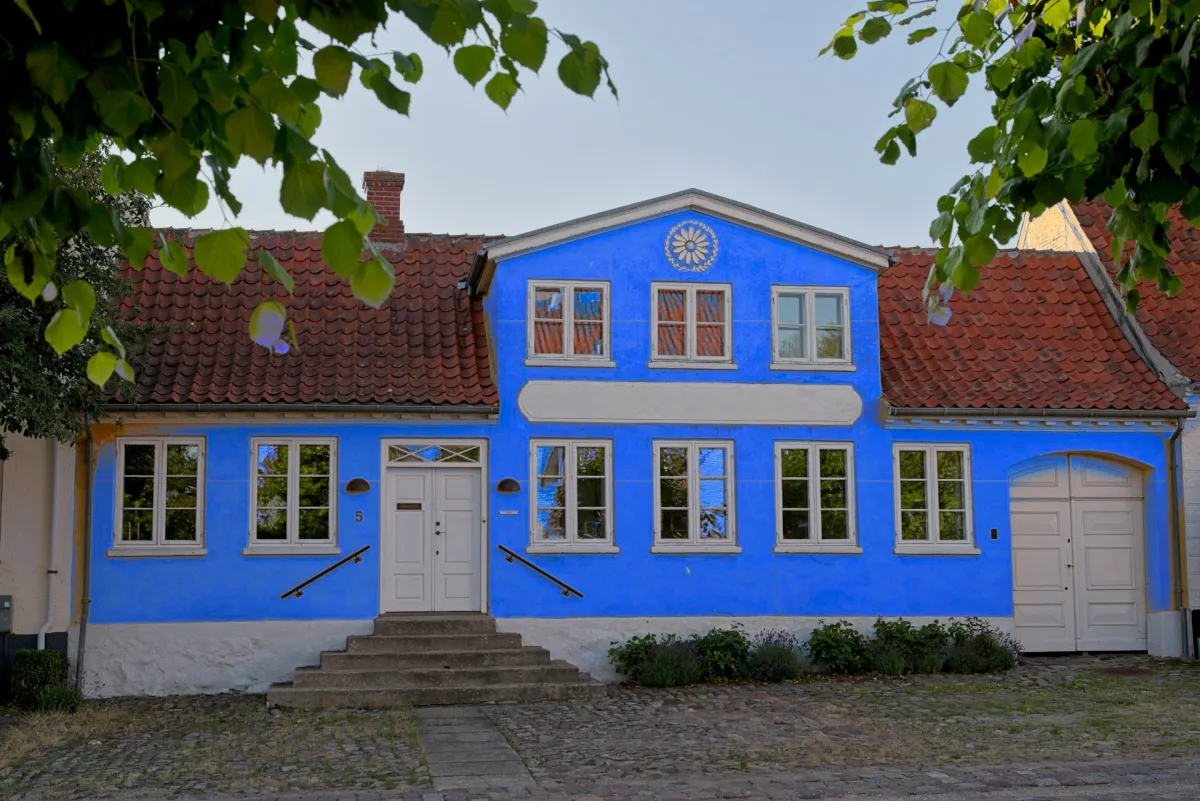
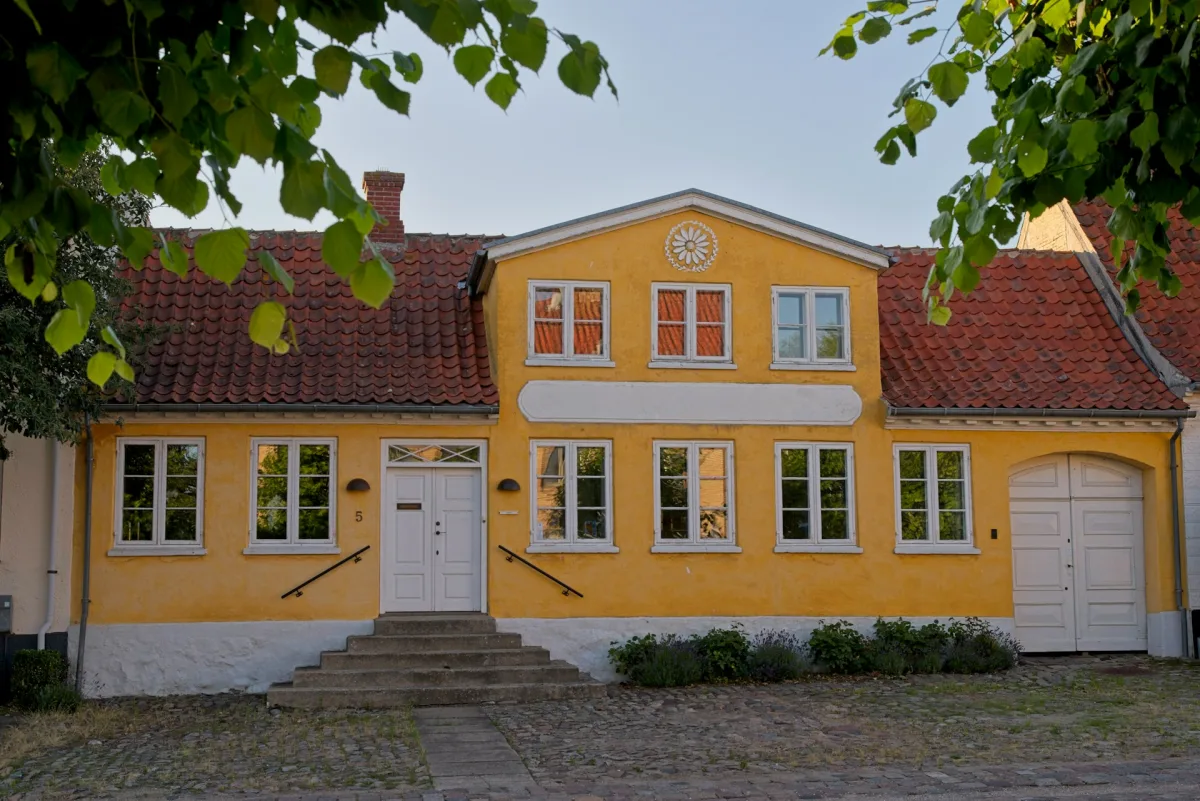
無料エディター · 写真全体の同じ色 · 青家の壁1920 × 1281 

無料エディター · 写真全体の同じ色 · #6D28D9ロゴの色1600 × 900
使いどころ
よく色を変えるもの
服と髪
シャツやドレス、ジャケットを買う前・染める前にほかの色で見てみたり、自分の写真で新しい髪色を試したりできます。
車とバイク
新しい塗装やラッピングの色を、ボディの映り込みを残したままプレビューできます。
商品のカラーバリエーション
写真の色変更で、1枚の商品写真から赤、紺、緑のバージョンを作ってショップに載せられます。色ごとに撮影し直す必要はありません。
部屋、壁、家具
実際の部屋の写真で、壁の塗装やソファ、収納の色を試せます。
ロゴとグラフィック
ロゴやアイコンをブランドの HEX コードの色に変えられます。PNG なら透明な背景もそのまま残ります。
概要
画像の色変更ツールの概要
| どんなツール | ブラウザで動く無料の画像の色変更ツール。ものや色をクリックして新しい色を選ぶだけで、画像の一部の色を変えられます。 |
|---|---|
| あなたの画像 | アップロードされません。選択も色の変更もお使いの端末で行われます。 |
| 料金 | 無料。登録もクレジットも不要で、透かしも入りません。 |
| 変わる範囲 | クリックしたもの、クリックした部分の色だけ、または写真全体の似た色すべて。 |
| 新しい色 | 12色の見本、カラーピッカー、または任意の HEX コード。 |
| 光と影 | 初期設定で残るので、しわやハイライトはそのまま。オフにすると一色でべた塗りになります。 |
| 開けるファイル | JPG、PNG、WebP。50 MB まで。 |
| 保存できる形式 | PNG、JPG、WebP を元のサイズで。長辺 8,000 ピクセル、4,000 万画素まで(iPhone と iPad では 1,670 万画素)。 |
| 物体の選択 | WebGPU に対応したブラウザで動きます。初回だけ約 33 MB をダウンロードし、その後はブラウザに保存されます。 |
| AI での色変更 | Saybrush の AI画像編集で、変えたい内容を文章で指示。1回 2 クレジット、約 20 秒です。 |
使い方
画像の色を変える方法
- 01
画像を追加
JPG、PNG、WebP をクリック、ドロップ、貼り付けで追加します。サンプル写真でも試せます。
- 02
色を変えたいものをクリック
シャツ、車、壁などをクリックすると、まとめて選択されます。輪郭がずれていたら「小さく」「大きく」で調整します。
- 03
新しい色を選ぶ
色の見本をタップするか、カラーピッカーを開くか、HEX コードを入力します。次のものも何度でも色を変えて、最後に元のサイズで保存します。
機能
画像の色を変更する4つの方法
ものをクリック
ワンクリックでシャツやジャケット、車をまるごと選択。影で色にむらがあっても選べます。
クリックした部分か、写真全体か
クリックした部分の色だけを変えることも、グラフの赤をすべて変えるように、写真全体の同じ色をまとめて置き換えることもできます。
許容値と境目のなめらかさ
許容値で、どこまで似た色合いを変えるかを決めます。「境目をなめらかに」で境目をぼかし、くっきりした線が出ないようにします。
AIに文章で伝える
AI画像編集で「ドレスを紺にして」と書くか、変えたい1台の車を囲みます。変わるのはそこだけです。
2つの方法
クリックで色を変えるか、文章で伝えるか
クリックして選ぶ(このページ)
無料で色を変える方法です。すぐに反映され、画像は端末から出ません。変えたいものの境目がはっきりしていて、まわりと違う色のときに向いています。大きな壁や背景は、クリックするより「写真全体の同じ色」のほうがきれいに変わることがよくあります。
文章で伝える(AI画像編集)
青い空に接した青いシャツのように、似た色のものと接しているときや、似たものがいくつかあって1つだけ変えたいときに向いています。クレジットを使います。
白いものと黒いもの
白と黒には色相がないので、ここで色を変えると灰色っぽく、平たく見えることがあります。AI画像編集なら自然に色を変えられます。白いコックコートをバーガンディにした作例がこのページにあります。
方法の比較
画像の色変更はオンラインで?Photoshop で?Canva で?
オンラインの画像の色変更サイト
例:Saybrush
ページを開いて、色を変えたいものをクリックし、色を選んで保存。インストールは不要です。
- 向いているとき どのパソコンやスマホでも、1つか2つのものの色を自然にさっと変えたいとき。
- 向かないとき レイヤーや手描きのマスク、複数ファイルの一括処理が必要なとき。
本格的な画像編集ソフト
例:Photoshop、GIMP、Photopea
範囲を選択して「色相・彩度」や「色の置き換え」を使い、マスクを整えます。
- 向いているとき ソフトに慣れていて、ピクセル単位で細かく調整したいとき。
- 向かないとき ソファを緑にしたらどう見えるか、確かめたいだけのとき。
デザインアプリ
例:Canva
図形や素材の色を変えられます。写真にはフィルターや調整をかけます。
- 向いているとき 色を変えたいのが、そのアプリで作ったグラフィックのとき。
- 向かないとき 実際の写真の中の、1つのものの色を変えたいとき。
向いている人
こんな人に向いています
向いている使い方
- 実際の写真で色変更をして、服、車、部屋、商品の色をいろいろ試したい。
- ロゴやグラフィックを、ブランドの HEX コードの色に変えたい。
- 写真をアップロードしない画像の色変更サイトを使いたい。
始める前に
- 「写真全体の同じ色」は、1つのものではなく似た色をすべて変えます。1つだけなら、そのものをクリックしてください。
- 物体の選択には WebGPU に対応したブラウザが必要です。対応していない場合は、色のかたまりをクリックして変えます。
- 色の置き換えは質感を残すため、白いものを濃い色にはできません。その場合は AI画像編集を使ってください。
- 1枚ずつの処理で、編集内容はこのタブの中だけにあります。閉じる前に保存してください。
よくある質問
よくある質問
写真の色をオンラインで変更するには?
このページで画像の色変更ができます。上で画像を追加し、色を変えたいものをクリックして新しい色を選び、PNG、JPG、WebP で保存します。
画像の中の1つの色だけを、オンラインで別の色に置き換えるには?
その色をクリックし、「変える範囲」を「写真全体の同じ色」にして新しい色を選びます。似た色合いはすべて変わるので、1つのものだけを変えたいときは「クリックしたもの」を使ってください。
写真の服の色を、不自然にならずに変えるには?
シャツをクリックし、「光と影を残す」をオンのままにすると、しわや影が残ります。白や黒のシャツは、AI画像編集で変えたい内容を文章で伝えてください。
画像の色変更は無料で、登録なしで使えますか?
はい。このページでの色の変更と保存は無料で、アカウントもクレジットも不要、透かしも入りません。
写真はアップロードされますか?
いいえ。写真はブラウザで開かれ、変更はすべてお使いの端末で計算されます。写真がサーバーに送られるのは、AI画像編集を使うときだけです。
1枚の画像で複数の色を変えられますか?
はい。最初の変更のあとに「ほかの色も変える」をクリックして、次の色を選びます。元に戻す・やり直すは、すべての変更に使えます。
ブランドカラーの HEX コードをそのまま指定できますか?
できます。HEX の欄に #1E3A8A のように入力します。光と影を残している場合、ものの影の部分はコードの色より暗くなります。
まわりはそのままで、画像の中の1つのものだけ色を変えるには?
初期設定の「クリックしたもの」を使います。変わるのは選択したものだけで、「小さく」「大きく」で輪郭を調整できます。
画像の背景の色も変えられますか?
背景が一色なら、クリックして新しい色を選べます。背景をまったく別のものに差し替えたいときは、AI画像編集を使ってください。
グラフィックだけでなく、写真の色変更にも使えますか?
はい。この画像の色変更ツールは写真向けに作られています。物体の選択は実際の輪郭に沿い、光と影を残すことで仕上がりが自然に見えます。
画質は落ちますか?
変わるのは色を変えた部分だけで、画像は元のサイズで保存されます。PNG は劣化なしです。
スマホでも使えますか?
使えます。スマホのブラウザでこのページを開き、写真を選んで色を変えたいものをタップするだけです。できた画像はスマホに保存されます。
関連ツール

画像の色を変えるのは数秒で
画像を追加して、色を変えたいものをクリックし、元のサイズで保存します。
JPG、PNG、WebP、50 MB まで。