GPT Image 2.6: Fotos mit einem Satz bearbeiten
Mit Saybrush bearbeitest du Fotos mit GPT Image 2.6: Foto hochladen, die Änderung in einem Satz beschreiben, Flare oder Sunburst wählen. Ohne API-Schlüssel und ohne ChatGPT-Abo.
Kein Foto zur Hand? Probier eins von diesen
Beispiele
Bearbeitungen mit GPT Image 2.6, je ein Satz
Echte Ergebnisse von GPT Image 2.6 Flare auf gemeinfreien Fotos, mit der englischen Fassung des gezeigten Satzes. Danach nichts nachbearbeitet. Fahre mit der Maus über ein Foto oder tippe darauf, um das Original zu sehen.
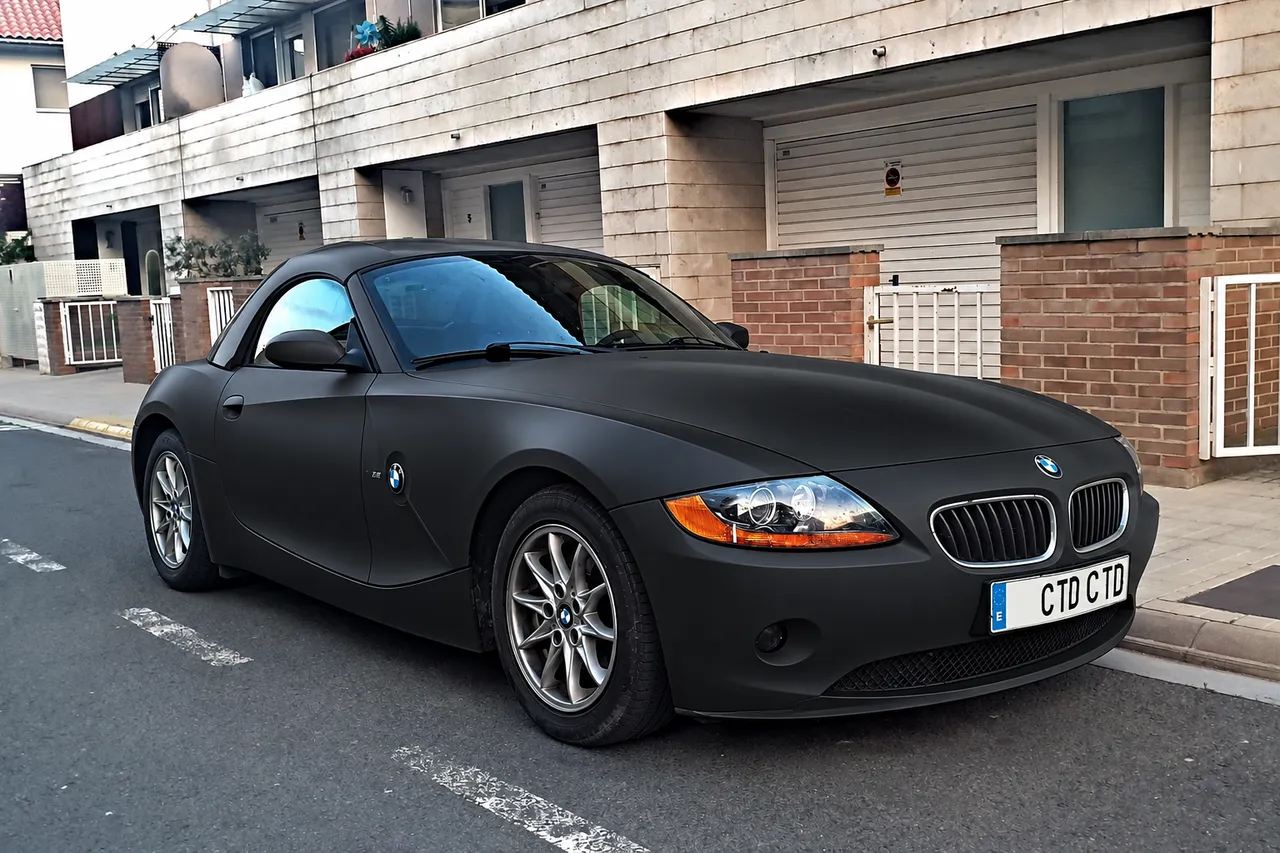
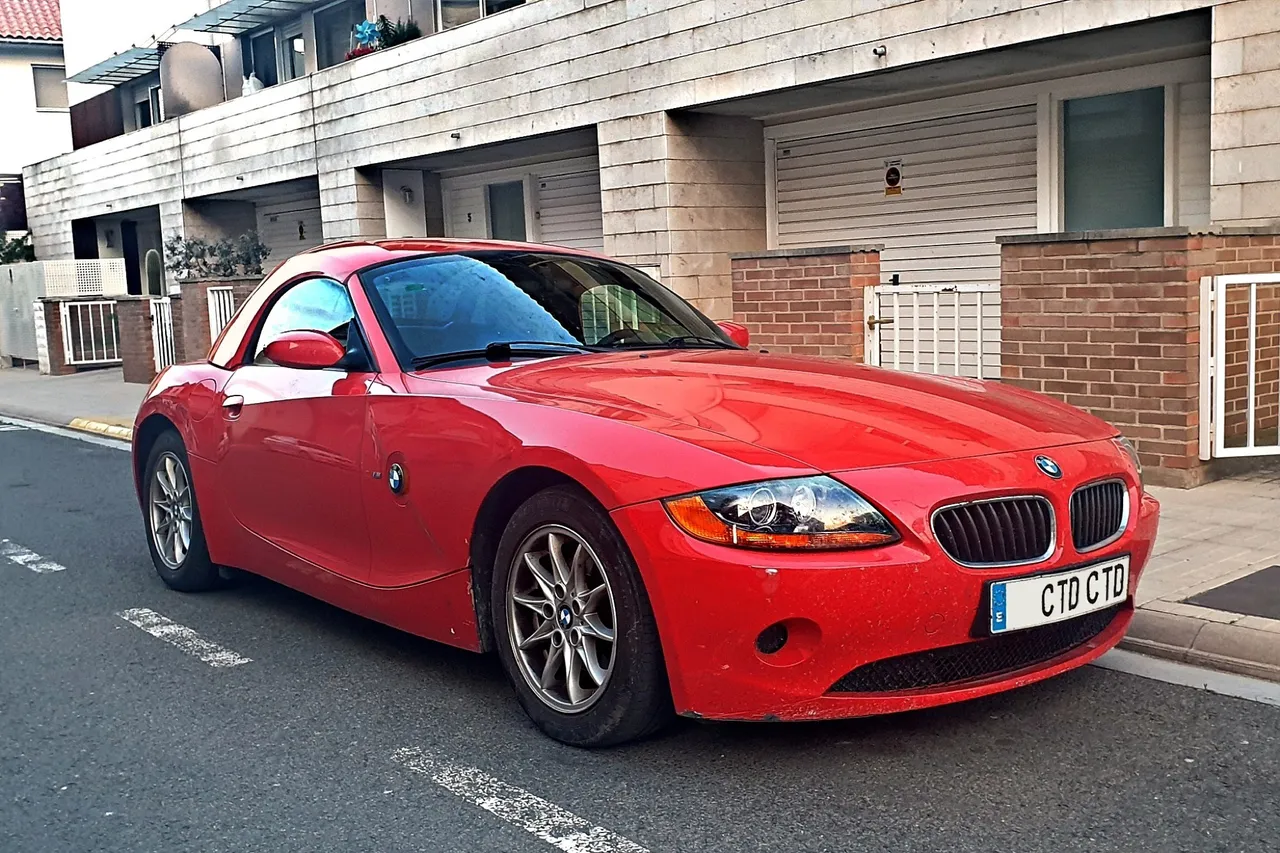
Farbe Lackiere das Auto mattschwarz
1536 × 1024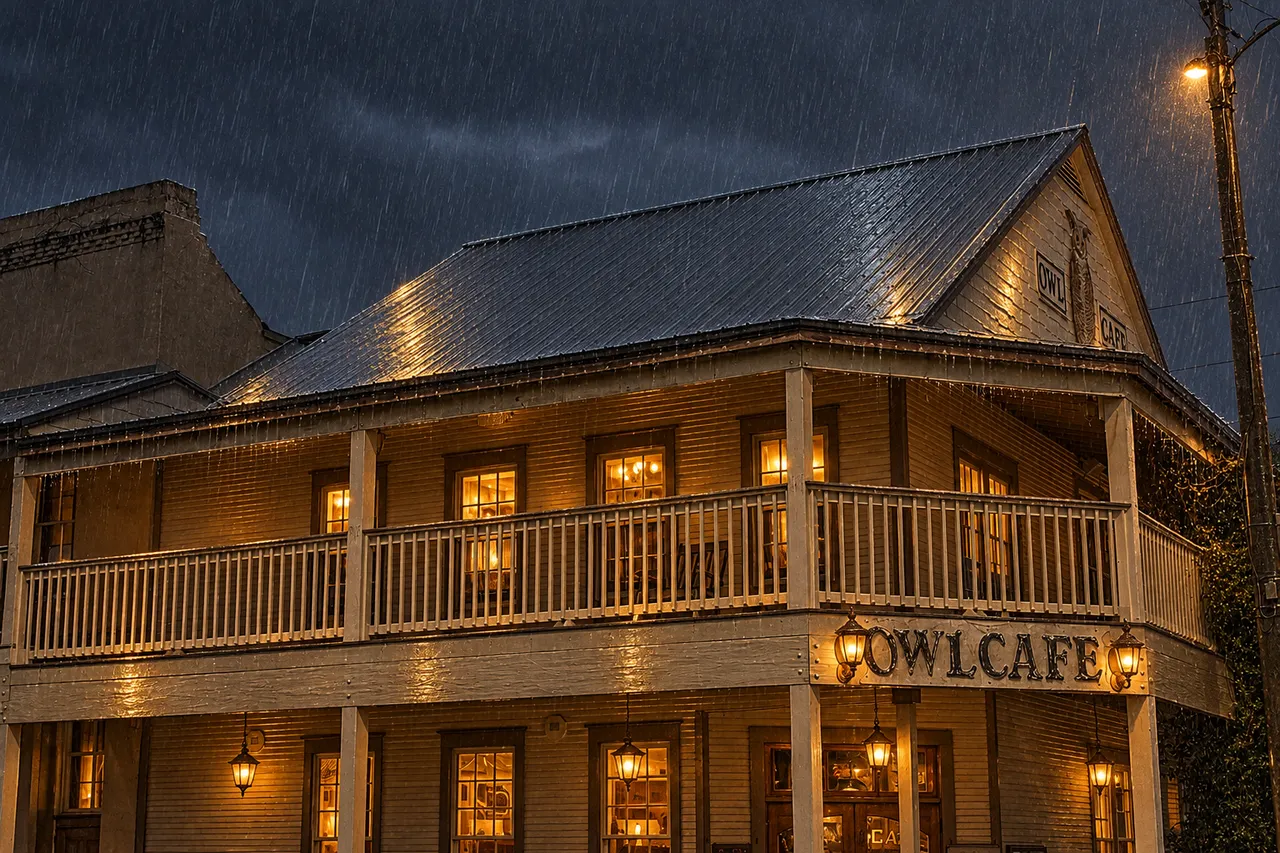
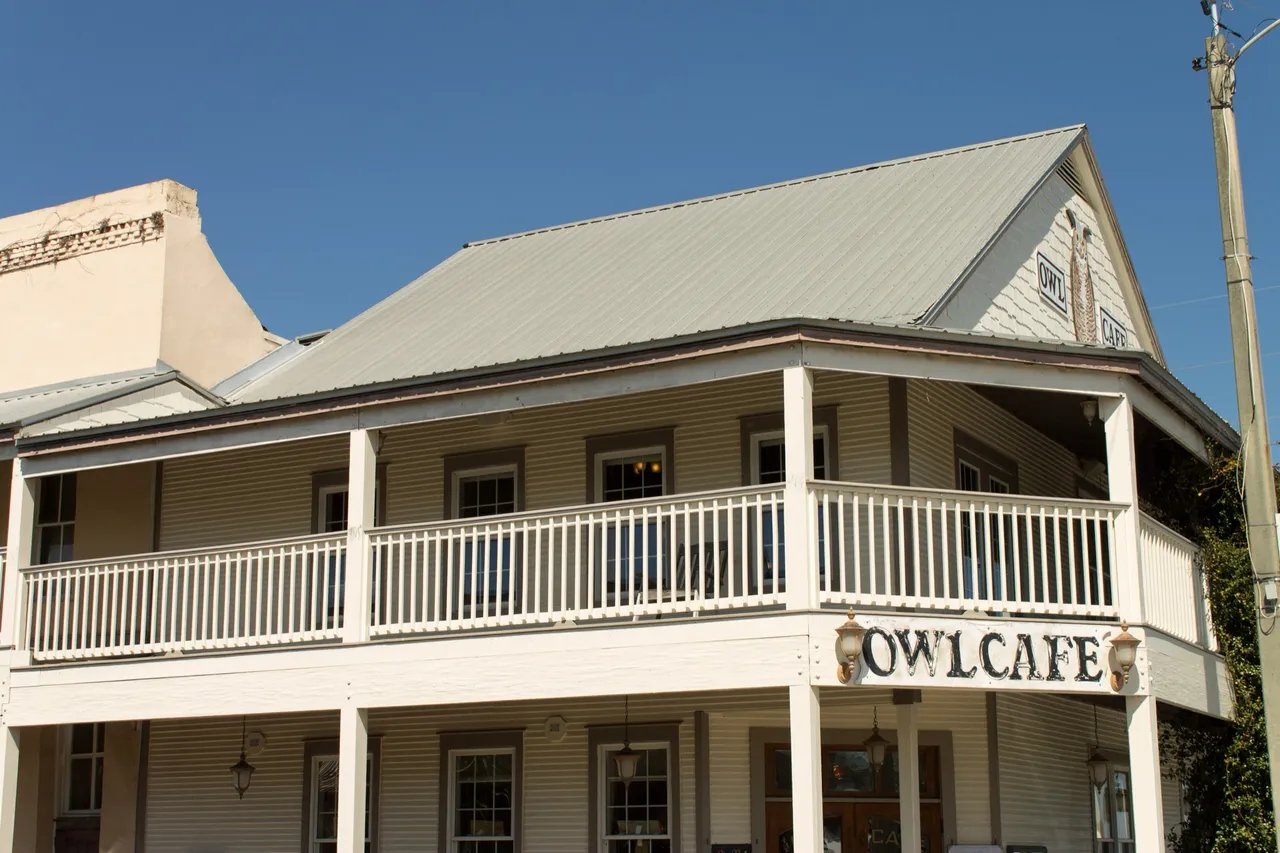
Licht Mach daraus einen regnerischen Abend mit warmem Licht in den Fenstern
1536 × 1024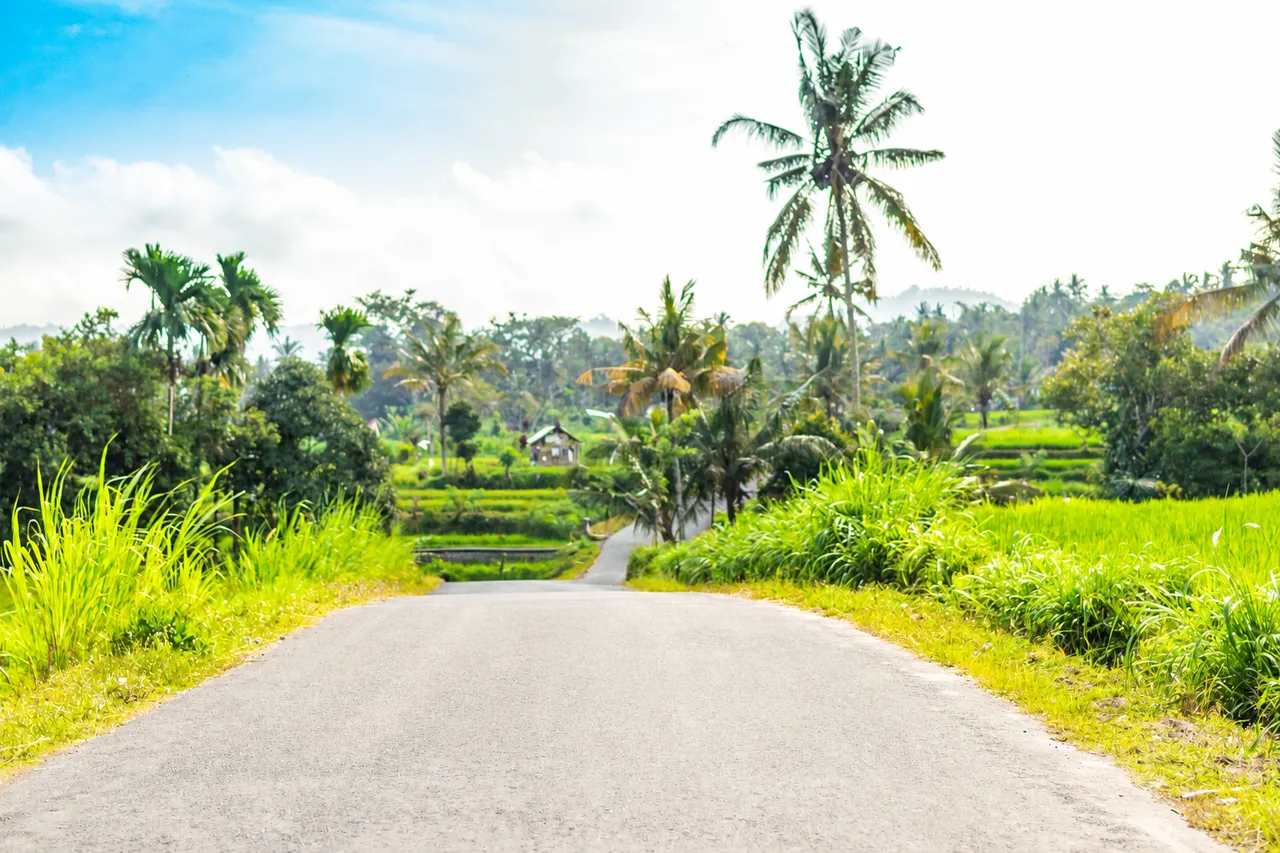
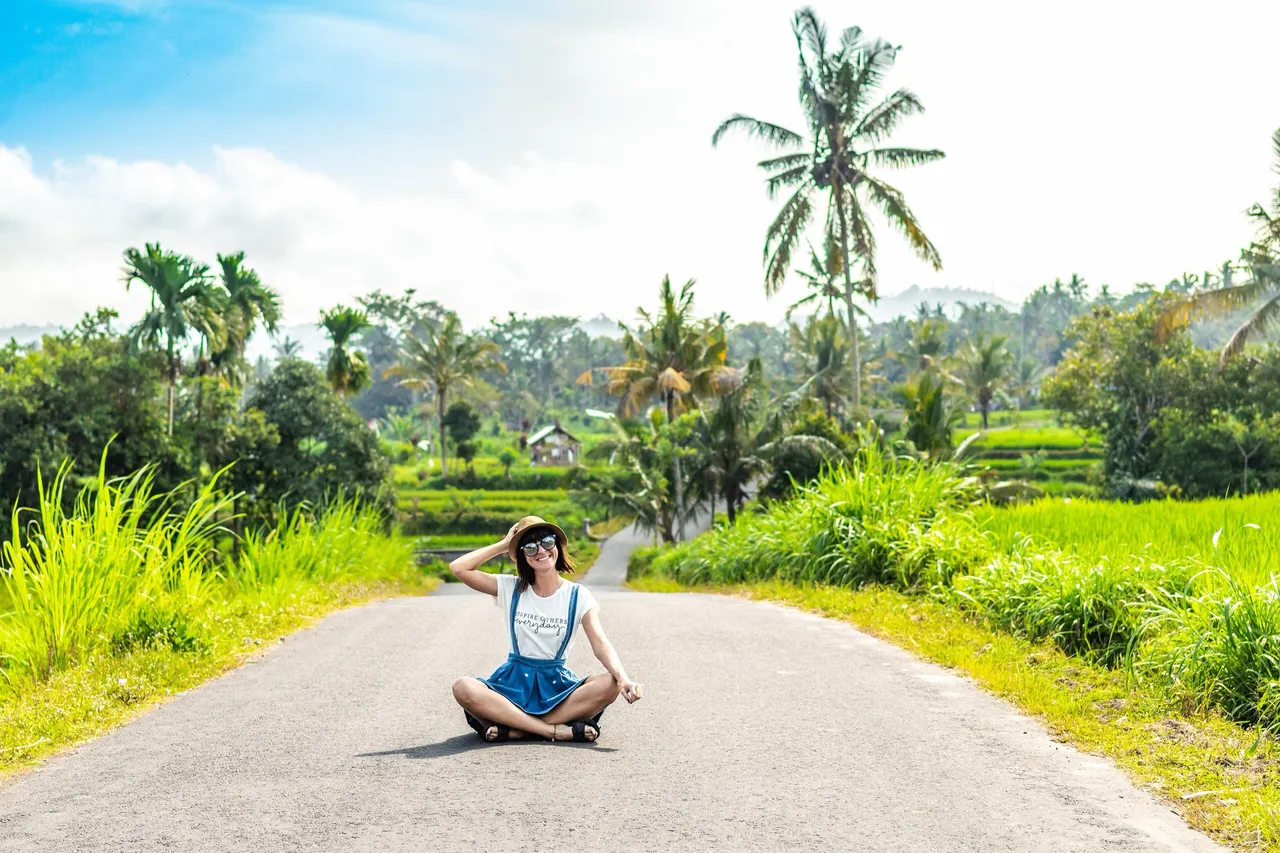
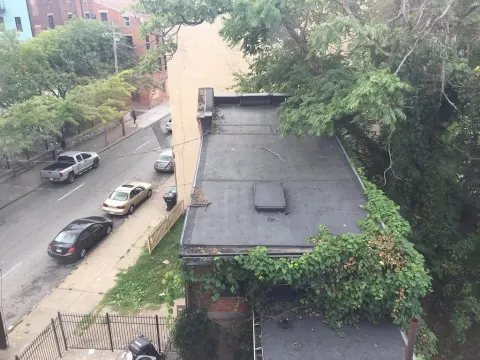
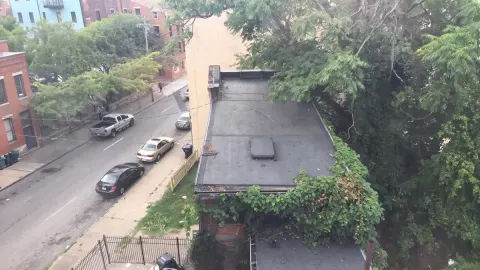
Entfernen Entferne die Frau, die auf der Straße sitzt
1536 × 1024
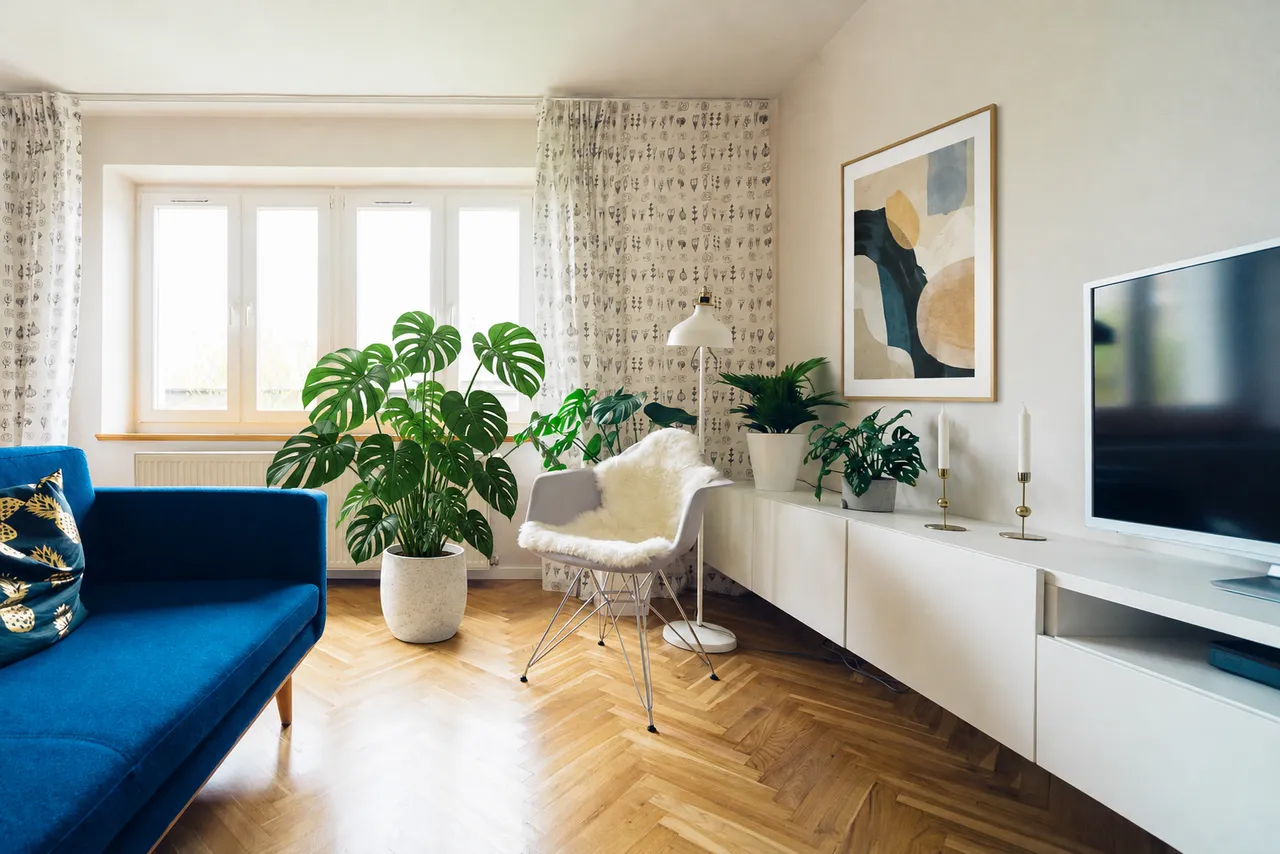
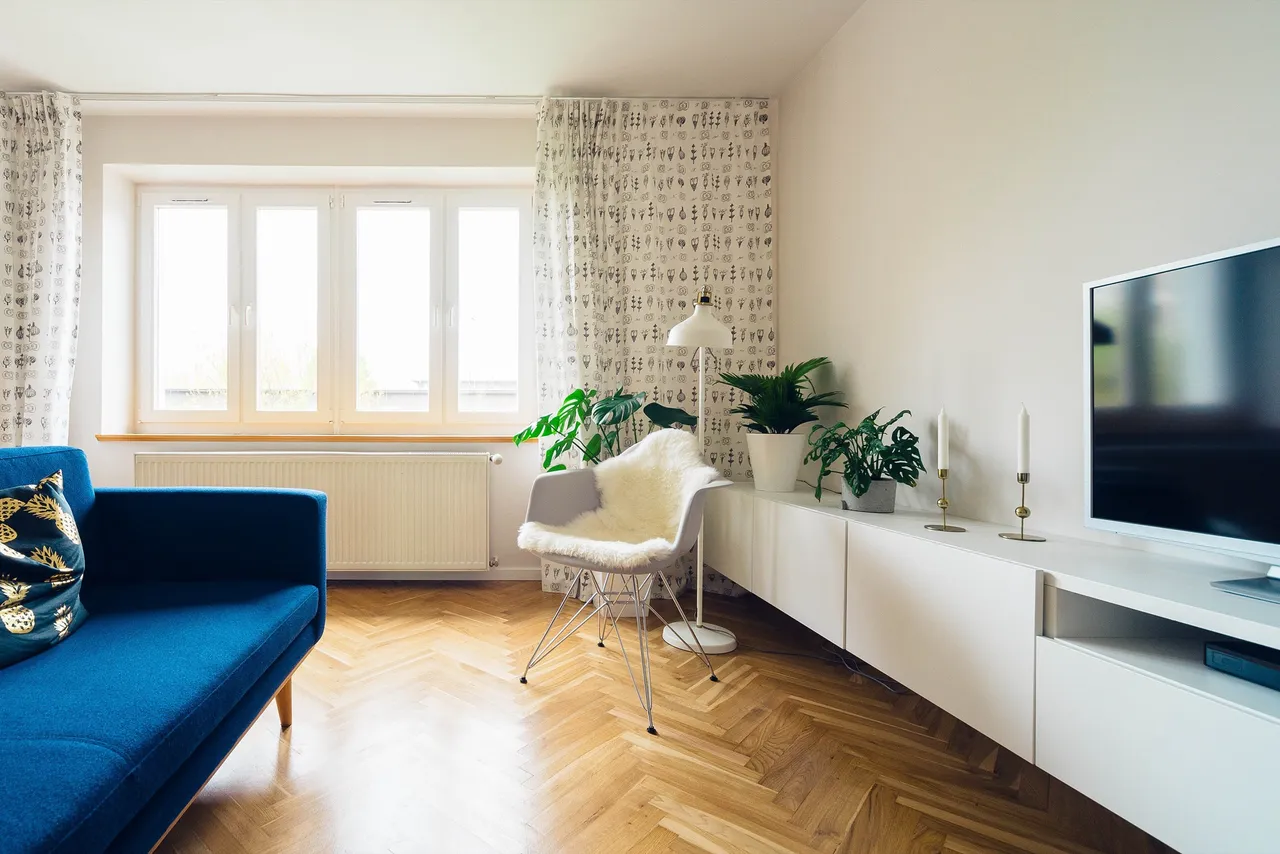
Hinzufügen Stell eine große Monstera im Topf neben das Sofa und häng ein gerahmtes abstraktes Bild an die Wand
1535 × 1024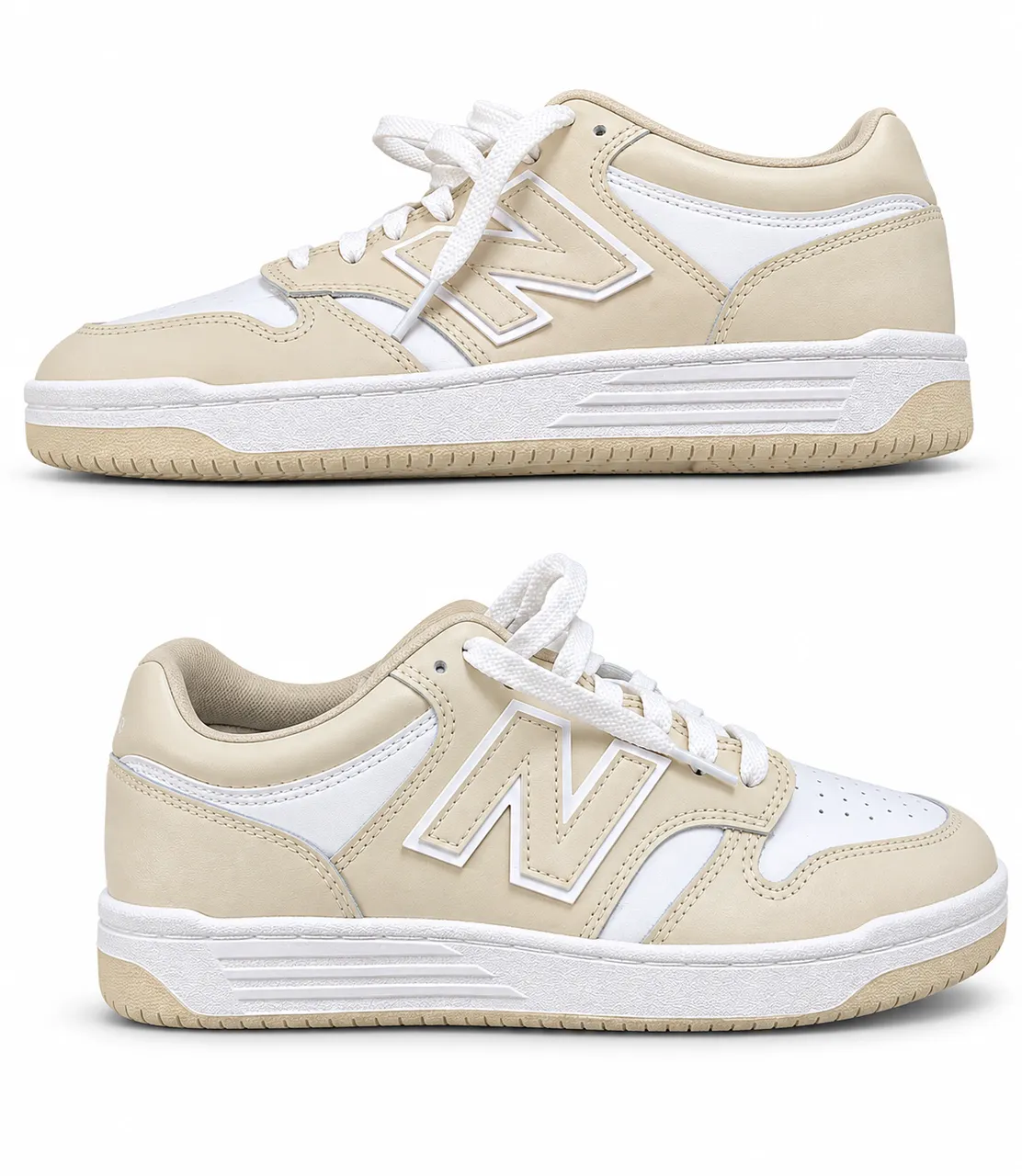
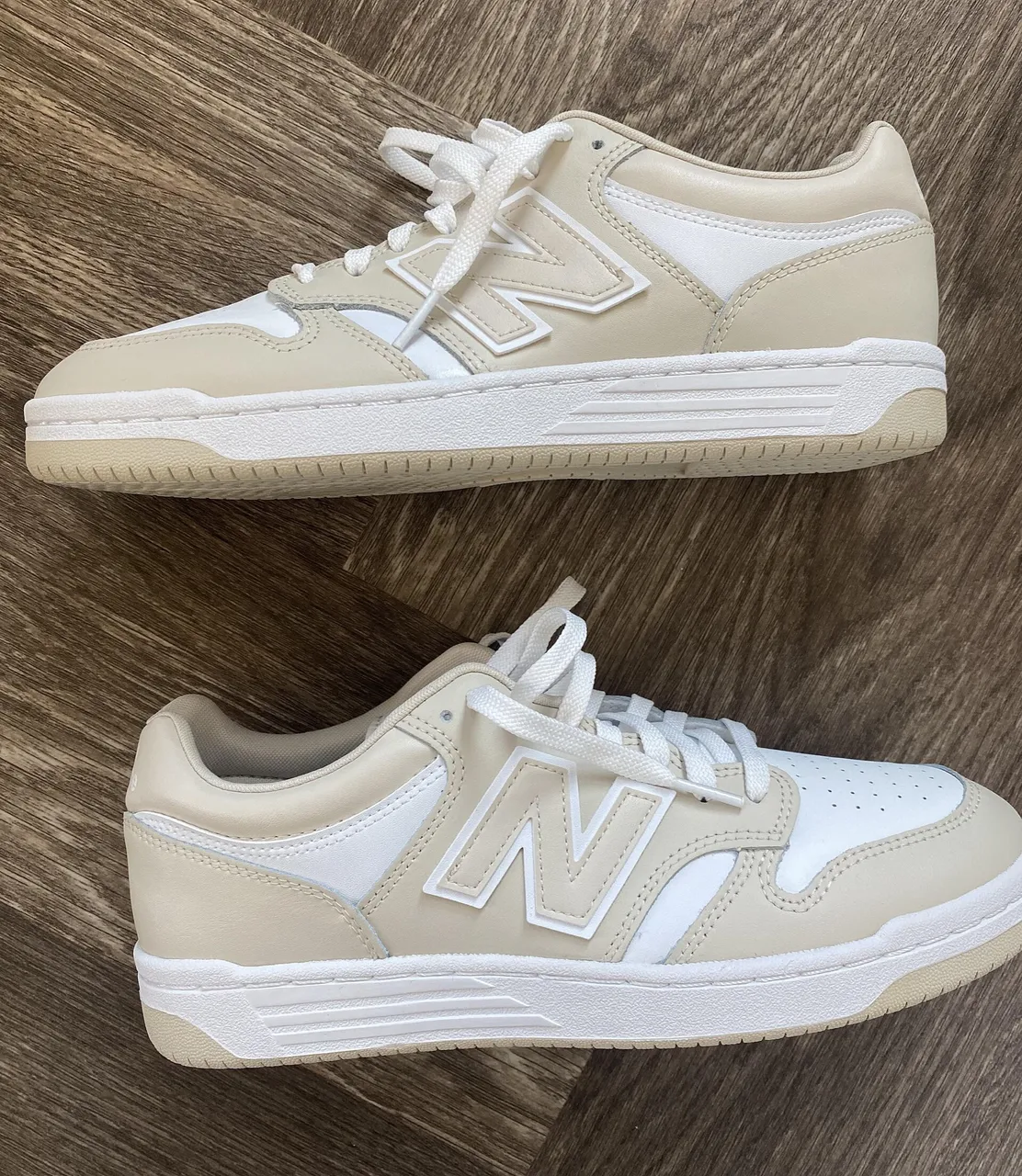
Neuer Hintergrund Stell die Sneaker auf einen sauberen weißen Studiohintergrund mit weichem Schatten
1169 × 1346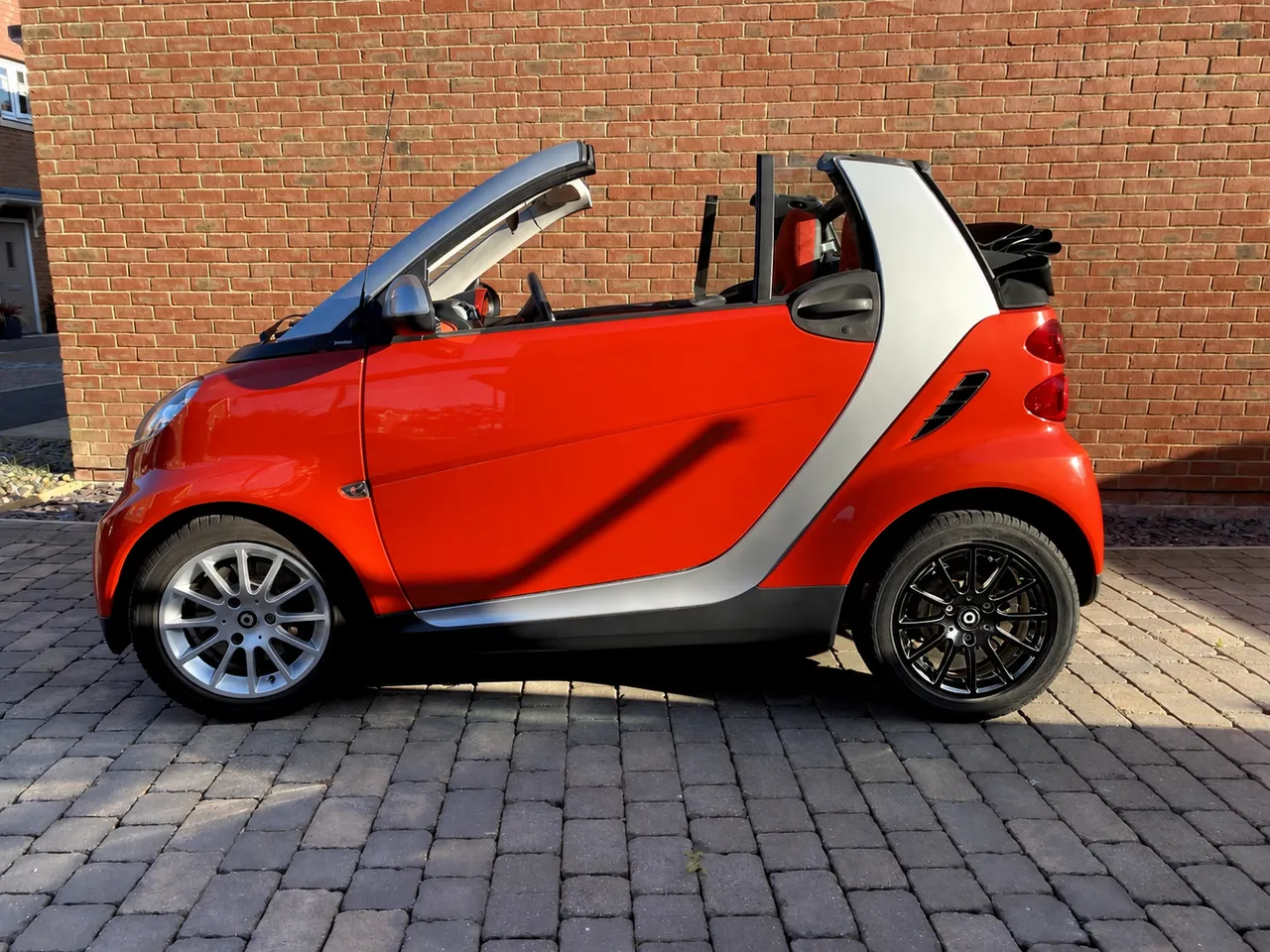
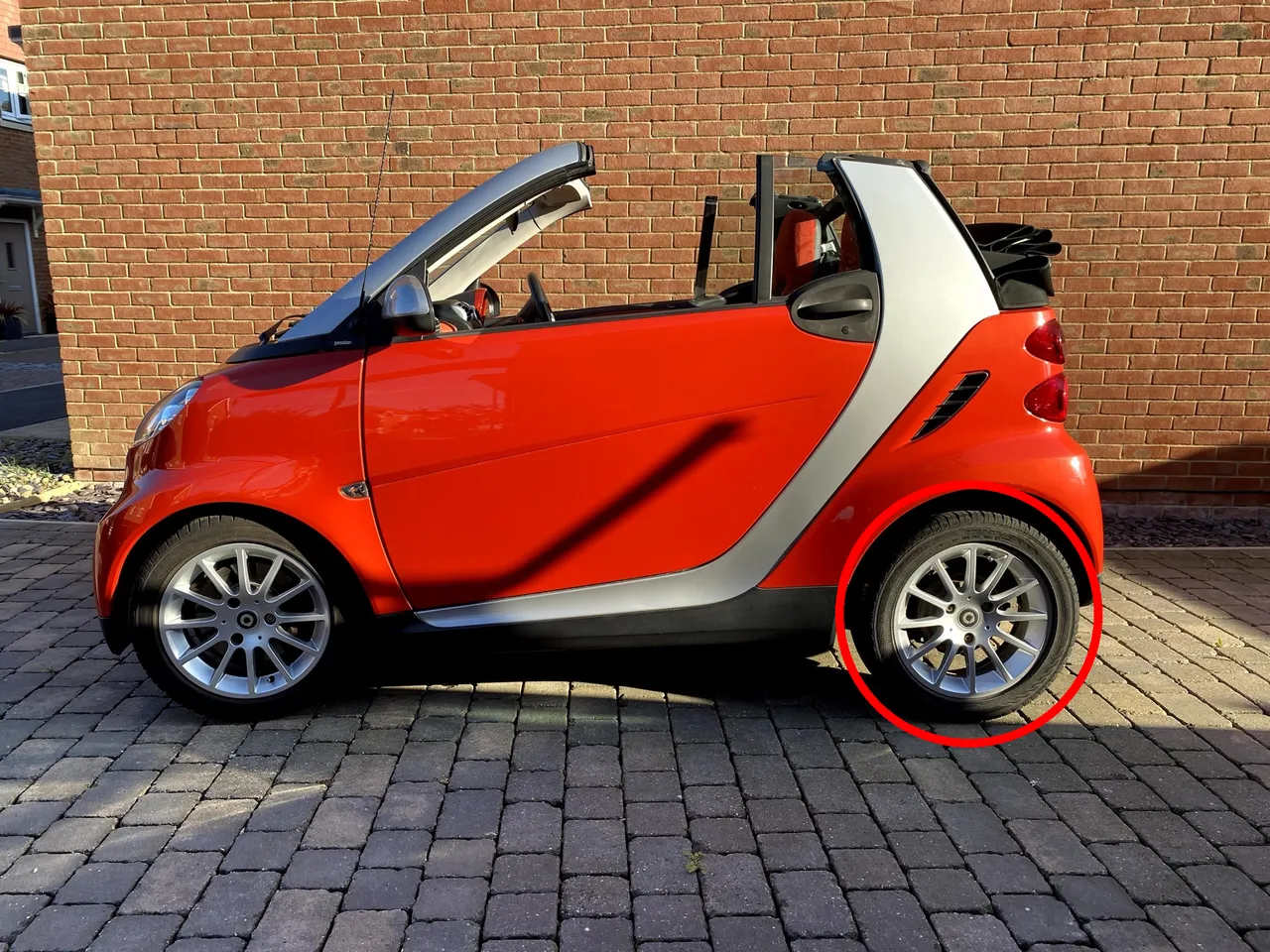
Bereich eingekreist Mach das Rad im roten Kreis glänzend schwarz
1448 × 1086
Flare oder Sunburst
GPT Image 2.6 Flare vs. Sunburst: welches du nimmst
OpenAI hat GPT Image 2.6 als zwei Modelle veröffentlicht: Flare für schnelles Ausprobieren und Sunburst für detaillierte Bildarbeit. Beide sind zum gleichen Preis im Editor, neben GPT Image 2.5.
| GPT Image 2.6 Flare | GPT Image 2.6 Sunburst | GPT Image 2.5 | |
|---|---|---|---|
| Credits pro Bearbeitung | 2 | 2 | 1 |
| Dauer in unseren Tests | 12–16 s pro Bearbeitung (9 Bearbeitungen) | Etwa 40 s pro Bearbeitung (2 Bearbeitungen) | 55–130 s pro Bearbeitung (11 Bearbeitungen) |
| Nimm es, wenn | du schnell mehrere Sätze ausprobieren und das beste Ergebnis behalten willst | du OpenAIs Modell für detaillierte Arbeit willst und etwas länger warten kannst | du die wenigsten Credits pro Bearbeitung zahlen willst |
Modellzeit aus unseren Tests vom 5. November 2026; Sicherheitsprüfung und Speichern kommen mit ein paar Sekunden dazu.
Einsatzbereiche
Was mit GPT Image 2.6 bearbeitet wird
Produktfotos
Hol ein Produkt vom Küchentisch auf einen sauberen Studiohintergrund für dein Shop-Listing.
“Stell die Sneaker auf einen weißen Hintergrund mit weichem Schatten.”
Räume und Inserate
Zeig, wie ein Raum aussehen könnte, bevor du etwas kaufst.
“Stell eine große Pflanze neben das Sofa.”
Reisefotos
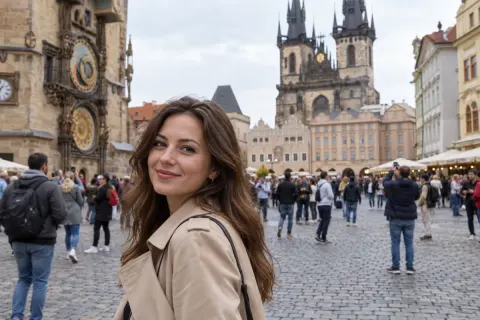
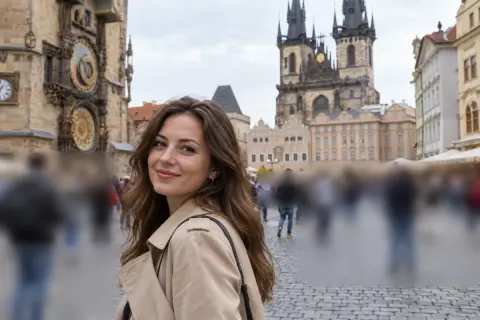
Entferne Fremde aus einem Foto, das du nicht wiederholen kannst.
“Entferne die Leute hinter ihr.”
Autos und Gegenstände
Probier eine Farbe aus, bevor du lackierst, folierst oder kaufst.
“Lackiere das Auto mattschwarz.”
Kurz und knapp
GPT Image 2.6 auf Saybrush: die Fakten
| Was es ist | Ein Online-Fotoeditor, der OpenAIs GPT Image 2.6 (das Modell hinter ChatGPT Images 2.6) auf Fotos anwendet, die du hochlädst. |
|---|---|
| Was du brauchst | Ein Foto: JPG, PNG oder WebP bis 20 MB. |
| So nutzt du es | Beschreib die Änderung in einem Satz, wähl Flare oder Sunburst und vergleich Vorher und Nachher. |
| Modelle | GPT Image 2.6 Flare und Sunburst (je 2 Credits), GPT Image 2.5 (1 Credit) und weitere Modelle in derselben Auswahl. |
| Ergebnis | Ein PNG im selben Seitenverhältnis wie dein Foto, etwa 1,5 Megapixel. |
| Kostenlos | 2 Credits ohne Konto, genug für eine Bearbeitung mit GPT Image 2.6, und 3 weitere, wenn du dich mit Google anmeldest. Kein Wasserzeichen. Gratis-Downloads haben 768 px an der langen Seite; bezahlte Abos laden in voller Größe. |
| Deine Fotos | Gratis-Fotos und -Ergebnisse werden nach 14 Tagen gelöscht. Mit einem bezahlten Abo bleiben sie, bis du sie löschst. |
| Wer es macht | Saybrush ist ein unabhängiger Editor. Er stammt nicht von OpenAI und ist nicht mit OpenAI verbunden. |
So funktioniert’s
Wie bearbeitest du ein Foto mit GPT Image 2.6?
- 01
Foto hochladen
Zieh ein JPG, PNG oder WebP hinein, füg es ein oder wähl es aus.
- 02
Eine Änderung beschreiben
Schreib sie so, wie du sie einem Retuscheur sagen würdest: „Entferne die Leute links“.
- 03
Flare oder Sunburst wählen und vergleichen
Um auf eine Stelle zu zeigen, kreis sie zuerst ein. Vergleich Vorher und Nachher, probier bei Bedarf einen anderen Satz und lad das Ergebnis herunter.
Prompt-Tipps
So schreibst du einen GPT Image 2.6 Prompt für die Bildbearbeitung
Eine Änderung pro Satz
„Lackiere das Auto mattschwarz“ funktioniert besser als eine Liste mit fünf Änderungen. Mach die nächste Änderung am Ergebnis.
Nenn die Stelle
„Das Hinterrad“, „die Wand über dem Sofa“, „die Frau, die auf der Straße sitzt“ sagen dem Modell, wo es arbeiten soll.
Sag, was das Entfernte ersetzt
Bei einer unruhigen Stelle hilft „füll es mit der Straße“ oder „mit Gras“, damit die Lücke so gefüllt wird, wie du willst.
Beim Licht: Tageszeit und Lichtquelle
„Ein regnerischer Abend mit warmem Licht in den Fenstern“ wirkt besser als „mach es stimmungsvoller“.
Nenn, was bleiben soll
Wenn dir etwas wichtig ist, sag es: „Logo und Text unverändert lassen“.
FAQ
Fragen zu GPT Image 2.6
Was ist GPT Image 2.6?
OpenAIs Bildmodell, veröffentlicht am 4. November 2026 in zwei Versionen: Flare für schnelles Ausprobieren und Sunburst für detaillierte Bildarbeit. In ChatGPT heißt es ChatGPT Images 2.6. Auf Saybrush bearbeitest du damit deine eigenen Fotos.
Kann ich GPT Image 2.6 kostenlos nutzen?
Ja. Saybrush gibt dir 2 Gratis-Credits ohne Konto, genug für eine Bearbeitung mit GPT Image 2.6, und 3 weitere, wenn du dich mit Google anmeldest. Die Ergebnisse haben kein Wasserzeichen.
Brauche ich einen OpenAI-API-Schlüssel oder ChatGPT Plus?
Nein. Saybrush führt das Modell für dich aus; du brauchst nur einen Browser.
Flare oder Sunburst: Welches soll ich nehmen?
Fang mit Flare an: In unseren Tests kamen die Ergebnisse nach 12–16 Sekunden, so kannst du mehrere Sätze ausprobieren. Wechsel für detaillierte Arbeit zu Sunburst, wenn du etwa 40 Sekunden warten kannst. Beide kosten 2 Credits.
Was ist der Unterschied zwischen GPT Image 2.6 und GPT Image 2.5?
2.6 bringt Bearbeitungen per Markierung, GIF-Ausgabe in OpenAIs API und eine Einstellung für die Komplexität. Auf unseren Testfotos lieferte 2.6 Flare in 12–16 Sekunden, 2.5 in 55–130 Sekunden. 2.5 bleibt für 1 Credit im Editor.
Kann ich den Teil des Fotos einkreisen, der sich ändern soll?
Ja. Mit GPT Image 2.6 Flare oder Sunburst tippst du auf „Bereich einkreisen“, zeichnest um die Stelle und beschreibst dann die Änderung. Das Rad-Beispiel oben ist so entstanden. Bei anderen Modellen nennst du die Stelle im Satz, etwa „das Hinterrad“.
Ändert sich die Größe meines Fotos?
Das Ergebnis behält das Seitenverhältnis deines Fotos bei etwa 1,5 Megapixeln, ein großes Foto kommt also kleiner zurück.
Kann GPT Image 2.6 ein Bild nur aus Text erstellen?
Ja, aber Saybrush bearbeitet nur Fotos, die du hochlädst. Starte mit einem Foto und beschreib die Änderung.
Was passiert mit meinen Fotos?
Jedes Foto durchläuft eine automatische Moderation und wird für die Bearbeitung an OpenAI gesendet, danach so aufbewahrt, wie es oben in den Fakten steht. Details in der Datenschutzerklärung.
Ist Saybrush von OpenAI?
Nein. Saybrush ist ein unabhängiger Fotoeditor, der die Modelle von OpenAI über die API nutzt. GPT Image ist OpenAIs Name für seine Modelle.
Weitere Tools
Nichts zu installieren.
Probier GPT Image 2.6 mit deinem eigenen Foto
Ein Satz, eine Bearbeitung. Die erste ist kostenlos.
Startet mit GPT Image 2.6 Flare; Sunburst wählst du in der Modellauswahl.