KI-GIF-Generator: Foto oder Text in ein GIF verwandeln
Saybrush ist ein KI-GIF-Generator: Lade ein Foto hoch oder beschreib eine Szene, und Grok Imagine macht daraus einen 3-Sekunden-Clip, den du als GIF in Endlosschleife oder als MP4 herunterlädst. Die Gratis-Credits reichen für dein erstes GIF.
Kein Foto zur Hand? Probier eins von diesen
Beispiele
GIFs aus dem KI-GIF-Generator
Echte Ergebnisse, jedes aus einem einzigen Durchlauf mit dem gezeigten Prompt (auf Englisch, so sind sie entstanden). Danach nichts nachbearbeitet.
Foto oder Text
GIF mit KI erstellen: aus einem Foto oder aus Text
Aus einem Foto
Lade ein JPG, PNG oder WebP hoch und sag, was sich bewegen soll, oder lass den Prompt leer für eine sanfte, natürliche Bewegung. So wandelst du ein Bild in ein GIF um, das das Format deines Fotos behält.
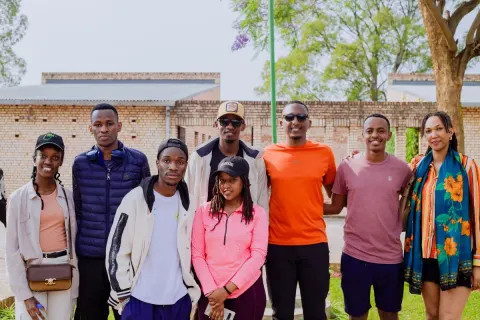
They wave at the camera and laugh.
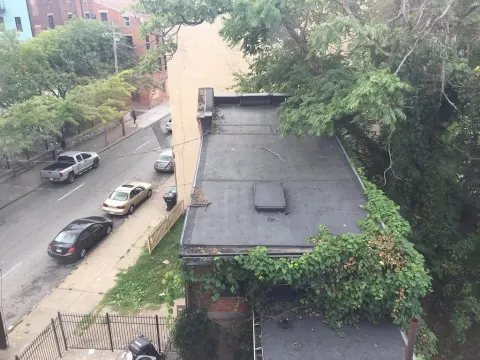
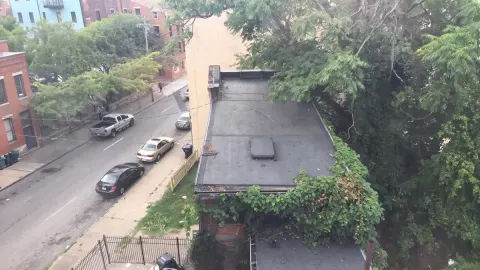
A light breeze moves their hair and clothes.
Aus Text
Kein Foto nötig: Die KI baut die Szene aus deiner Beschreibung. Wähl Querformat, Quadrat oder Hochformat. Die Beispiel-Prompts sind auf Englisch, wie bei unseren Demos.
A fluffy ginger cat on a sofa raises one paw and waves at the camera, soft daylight.
A golden retriever puppy tilts its head in a sunny garden.
Einsatzbereiche
Was du mit dem KI-GIF-Generator erstellst
Reaktions-GIFs
Mach aus deinem eigenen Selfie ein Winken, ein Lachen oder ein langsames Blinzeln für den Gruppenchat.
Gruppenfotos
Erweck ein Team- oder Familienfoto zum Leben, für eine Ankündigung oder einen Geburtstagsgruß.
Posts und Banner
Beschreib eine kleine Szene in Schleife, etwa Dampf über einer Tasse oder Regen am Fenster, für einen Newsletter oder einen Social-Media-Post.
Alte Familienfotos
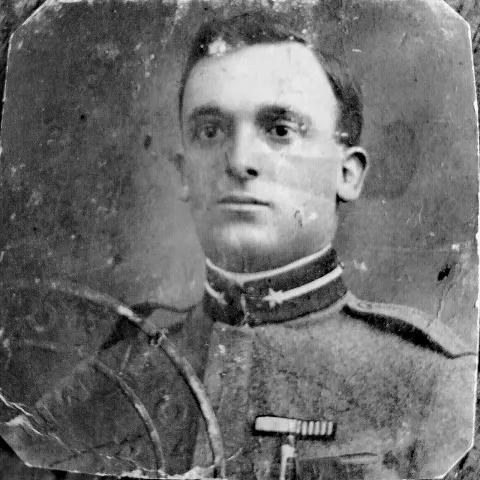
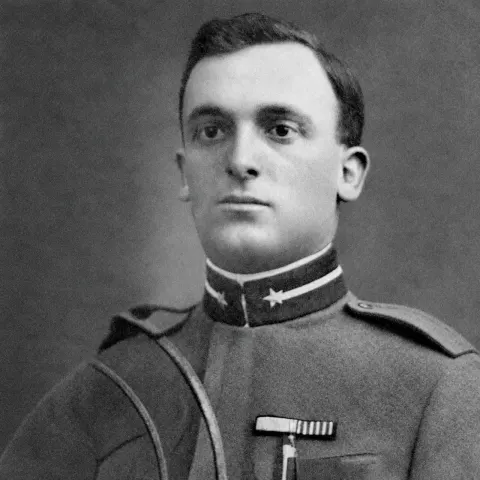
Lass die Oma auf einem alten Porträt lächeln oder blinzeln. Repariere zuerst Kratzer und Verblassungen, dann animierst du das reparierte Foto.
Endlosschleife
Läuft das GIF flüssig in Schleife?
Jeder Clip wird mit fester Kamera gefilmt. Das letzte Bild hat also denselben Ausschnitt wie das erste, und das GIF springt beim Neustart nicht. Danach wählst du die Schleife:
Normal
Läuft einmal durch und beginnt von vorn. Kleinste Datei; ideal für Bewegungen, die dort enden, wo sie anfangen, etwa Dampf oder ein Blinzeln.
Ping-Pong
Läuft vorwärts und dann rückwärts, das Ende geht also immer nahtlos in den Anfang über. Ideal für ein Winken oder ein Nicken.
Wechselst du die Schleife, wird das GIF aus demselben Clip neu erstellt. Das kostet keine Credits.
Kurz und knapp
Der KI-GIF-Generator auf einen Blick
| Modell | Grok Imagine von xAI. |
|---|---|
| Eingabe | Ein Foto (JPG, PNG oder WebP) mit optionalem Prompt oder nur ein Prompt. Prompts dürfen bis zu 1.000 Zeichen lang sein. |
| Länge | 3 Sekunden. |
| Größe | 480 px breit bei 10 Bildern pro Sekunde. Mit Foto behält das GIF dessen Format; aus Text wählst du Querformat 16:9, Quadrat 1:1 oder Hochformat 9:16. |
| Dateigröße | Etwa 2–4 MB bei normaler Schleife; Ping-Pong etwa doppelt so viel. |
| Downloads | Ein animiertes GIF in Endlosschleife und der MP4-Clip, aus dem es entstanden ist. |
| Kosten | 5 Credits pro GIF. Lehnt das Modell ab oder schlägt ein Durchlauf fehl, werden die Credits zurückgebucht. |
| Kostenlos | 2 Gratis-Credits ohne Konto, 3 weitere bei der Anmeldung mit Google: insgesamt 5, genug für ein GIF. Kein Wasserzeichen. |
| Deine Dateien | Im Gratis-Tarif werden Fotos und Clips nach 14 Tagen gelöscht. Mit einem bezahlten Abo bleiben sie, bis du sie löschst. |
| Wer es macht | Saybrush ist ein unabhängiger Editor. Er stammt nicht von xAI und ist nicht mit xAI verbunden. |
So funktioniert’s
Wie nutzt du den KI-GIF-Generator?
- 01
Foto hinzufügen oder weglassen
Zieh ein Foto hinein, füg es ein oder wähl es aus, oder geh direkt zum Prompt, um ein GIF aus Text zu erstellen.
- 02
Die Bewegung beschreiben
Ein kurzer Satz dazu, was sich bewegt, oder tipp auf eine Vorlage wie Winken oder Brise. Dann klick auf GIF erstellen.
- 03
Schleife wählen und herunterladen
Wähl Normal oder Ping-Pong und lad das GIF oder das MP4 herunter.
Prompt-Tipps
So schreibst du einen Prompt, um ein GIF mit KI zu erstellen
Eine Bewegung, keine Geschichte
In drei Sekunden passt eine Handlung: „winkt in die Kamera“ klappt besser als „kommt herein, setzt sich und winkt“.
Kleine Bewegungen loopen besser
Blinzeln, Lächeln, Dampf und Regen wirken in Wiederholung natürlich; große Bewegungen sehen mit Ping-Pong am besten aus.
Sag, wer sich bewegt
Bei einem Gruppenfoto sorgt „die Frau links lacht“ dafür, dass alle anderen stillhalten.
Bei Text: die Szene festlegen
Nenn das Motiv, die Handlung, den Ort und das Licht.
Nenn, was bleiben soll
Wenn dir etwas wichtig ist, schreib es dazu: „Schild und Gesichter unverändert lassen“.
Vergleich
KI-GIF-Generator, GIF-Konverter oder KI-Videogenerator?
| Saybrush KI-GIF-Generator | GIF-Konverter | KI-Videogenerator | |
|---|---|---|---|
| Du startest mit | Einem Foto oder einem Satz | Einem Video, das du schon hast | Einem Foto oder einem Satz |
| Du bekommst | Ein GIF in Schleife und das MP4 | Ein GIF aus deinem Video | Ein MP4-Video |
| Schritte bis zum GIF | Einer | Einer, sobald du das Video hast | Zwei: Video erstellen, dann umwandeln |
| Ideal für | Kurze Reaktionen und lebendige Fotos | Ausschnitte aus eigenen Aufnahmen | Längere Clips mit Ton |
FAQ
Fragen zum KI-GIF-Generator
Ist der KI-GIF-Generator kostenlos?
Dein erstes GIF ist kostenlos: Saybrush gibt dir 2 Credits ohne Konto und 3 weitere, wenn du dich mit Google anmeldest, und ein GIF kostet 5. Danach kommen Credits aus einem Paket oder einem Abo. Es gibt kein Wasserzeichen.
Kann ich mit KI ein Bild in ein GIF umwandeln?
Ja. Lade ein Bild hoch, beschreib die Bewegung oder wähl eine Vorlage, und du bekommst ein 3-Sekunden-GIF im Format deines Fotos.
Kann ich ein GIF nur aus Text erstellen?
Ja. Lass das Foto weg und beschreib eine kurze Szene. Die Katze und der Kaffee in den Beispielen oben sind nur aus Text entstanden.
Verändert das die Gesichter auf meinem Foto?
Ohne Prompt bittet Saybrush um eine dezente Bewegung, die jedes Gesicht und jedes Detail so lässt, wie es ist. Kleine Bewegungen wie Blinzeln oder Lächeln verändern ein Gesicht am wenigsten. Bei größeren Bewegungen prüf das GIF, bevor du es teilst, und schreib bei Bedarf „Gesichter unverändert lassen“ in den Prompt.
Kann ich ein altes Familienfoto animieren?
Ja. Repariere einen zerkratzten oder verblassten Abzug zuerst, lade dann das restaurierte Foto hoch und wünsch dir ein Blinzeln oder ein Lächeln.
Wie lang ist das GIF und wie groß ist die Datei?
3 Sekunden bei 480 px Breite und 10 Bildern pro Sekunde, meist 2–4 MB. Ping-Pong spielt den Clip vorwärts und rückwärts ab, dauert also etwa doppelt so lang und die Datei ist etwa doppelt so groß.
Kann ich stattdessen ein MP4 herunterladen?
Ja. Zu jedem Ergebnis gibt es beides: das GIF und den kleineren MP4-Clip, aus dem es entstanden ist.
Was ist nicht erlaubt?
Prompts und Fotos durchlaufen vor dem Clip eine automatische Moderation. Sexuelle Inhalte, Gewalt, Hass, Deepfakes echter Personen und Fotos von Personen des öffentlichen Lebens werden nach den Inhaltsrichtlinien abgelehnt, und die Credits werden zurückgebucht. Lade nur Fotos von dir selbst oder von Menschen hoch, die zugestimmt haben.
Ist Saybrush von xAI?
Nein. Saybrush ist ein unabhängiger GIF Maker mit KI, der Grok Imagine von xAI über eine API nutzt. Du brauchst kein Grok- oder X-Konto.
Verwandte Tools
Erstell dein erstes KI-GIF
Drei Sekunden Bewegung aus dem KI-GIF-Generator, als GIF in Endlosschleife.
Oder scroll nach oben und beschreib eine Szene, um ein GIF aus Text zu erstellen.