Alte Fotos restaurieren mit KI: Kratzer, Knicke und Flecken
Alte Fotos online restaurieren: Die KI von Saybrush entfernt Kratzer, Knicke, Flecken und Punkte aus einem eingescannten Abzug, neben dem Original zum Vergleich.
Kein Foto zur Hand? Probier eins von diesen
Beispiele
Alte Fotos vorher und nachher
Gemeinfreie Fotos von Wikimedia Commons, jedes einmal mit der englischen Fassung von „Komplett restaurieren“ oder einer früheren Formulierung davon: die Schwestern und das Atelierporträt mit Nano Banana Pro, die übrigen mit GPT Image. Fahre mit der Maus über ein Foto oder tippe darauf, um das Original zu sehen.
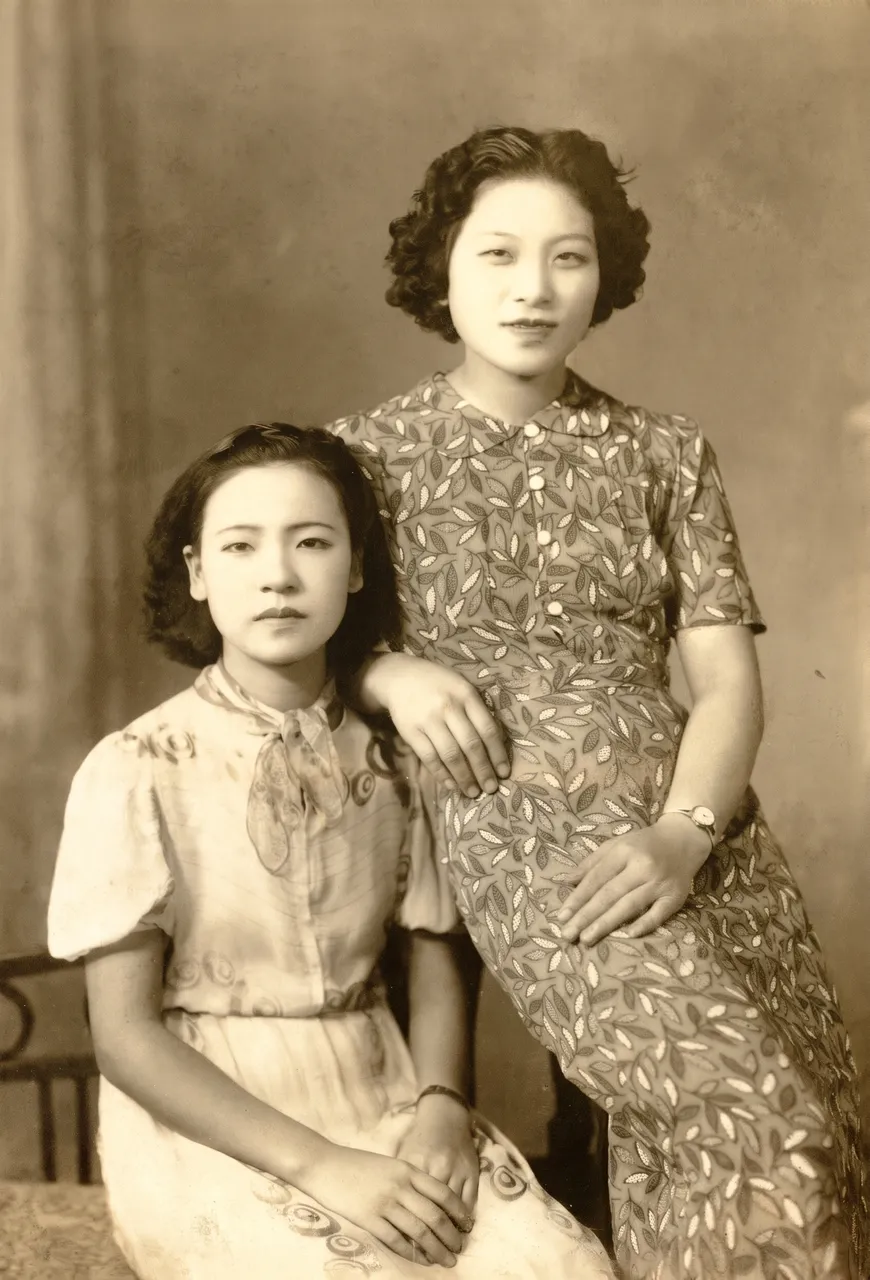
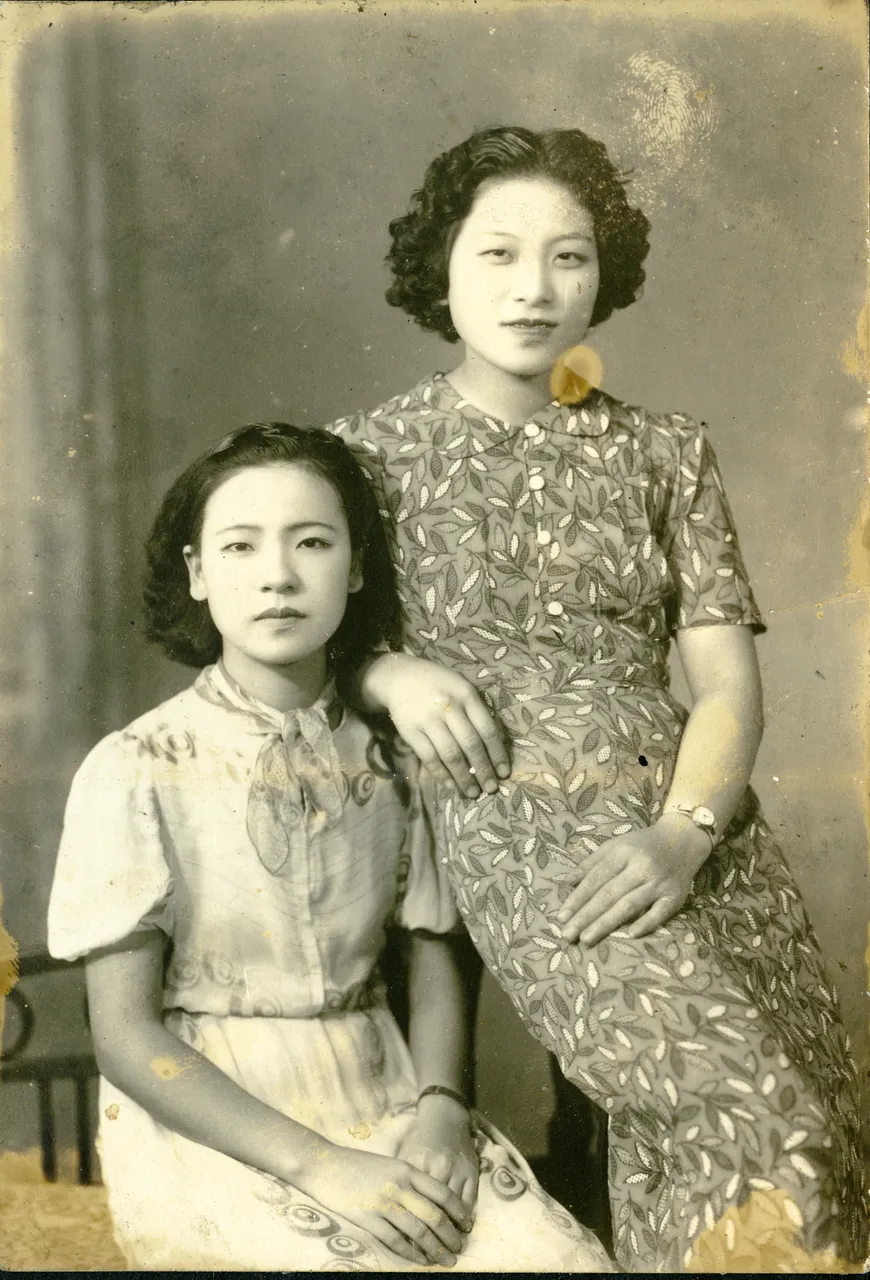
Flecken und PunkteZwei Schwestern1696 × 2496 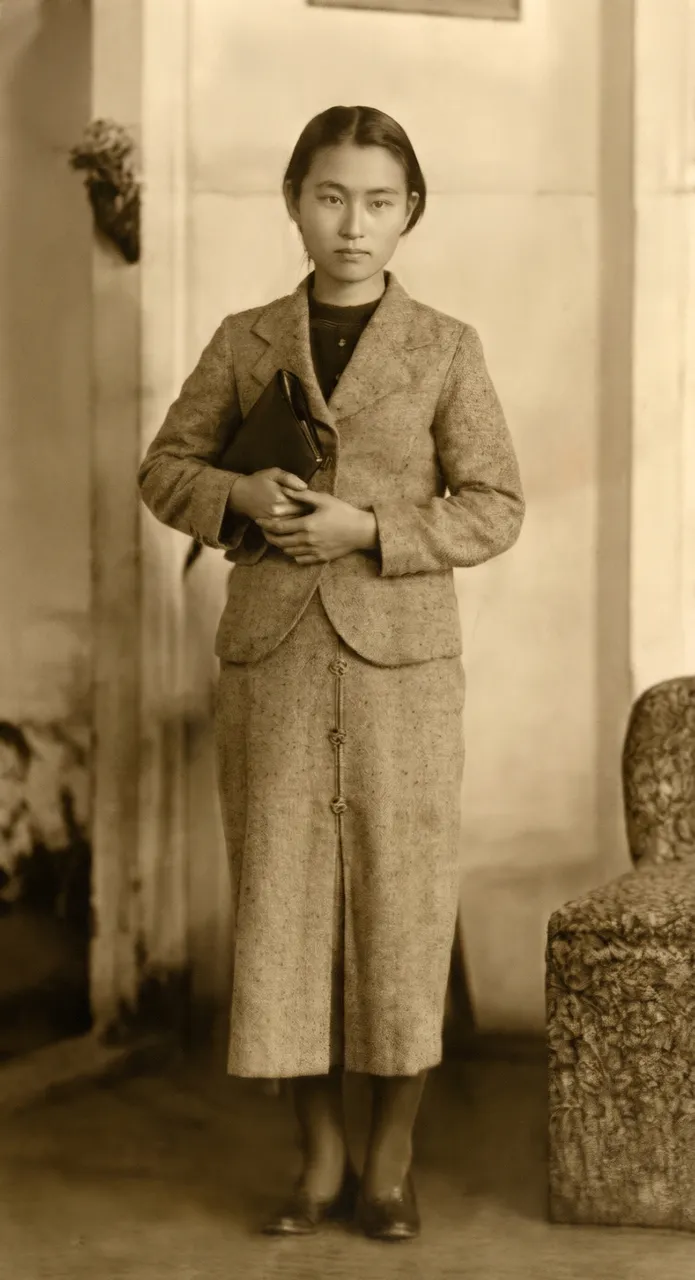
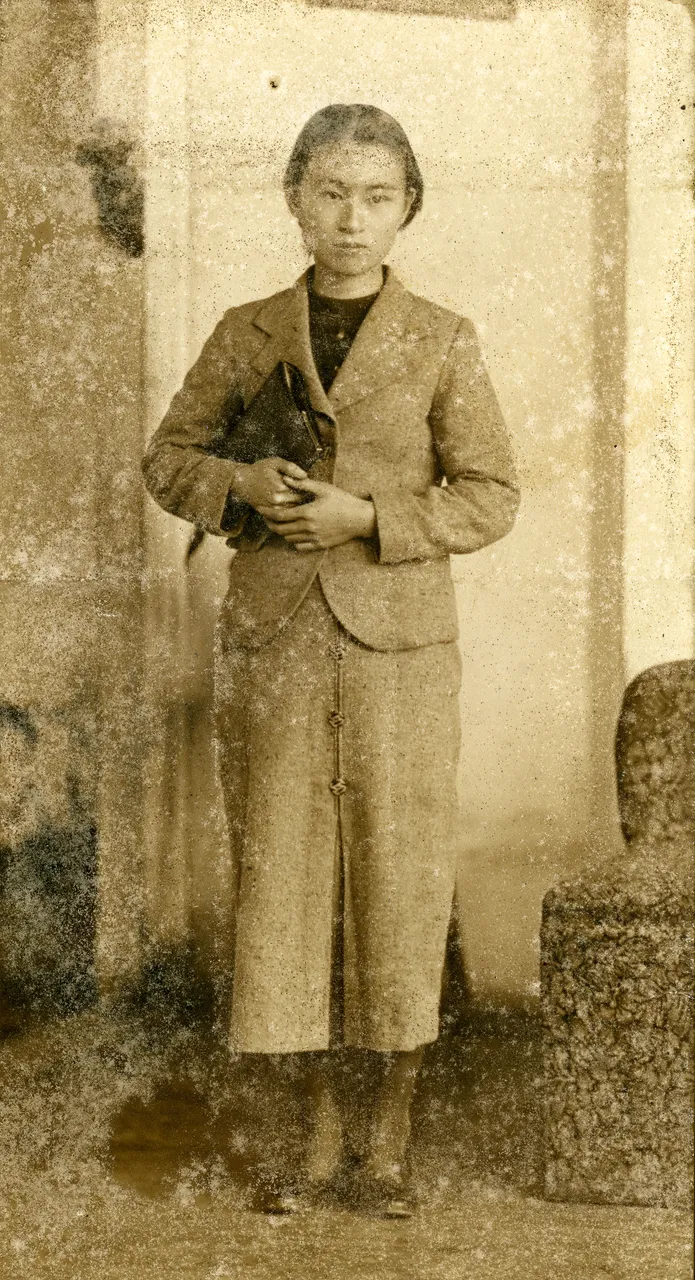
Punkte und SchimmelAtelierporträt1504 × 2768 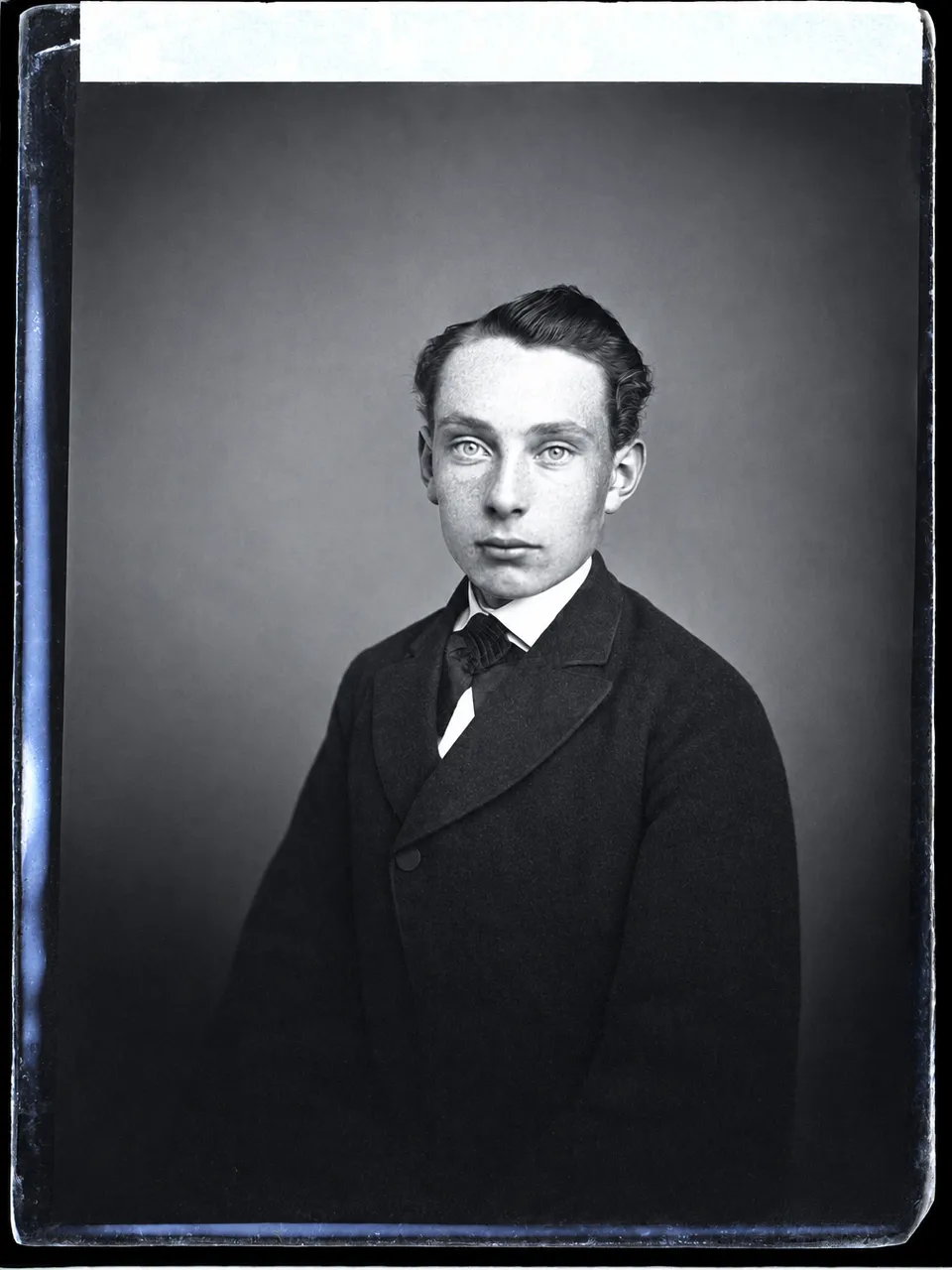
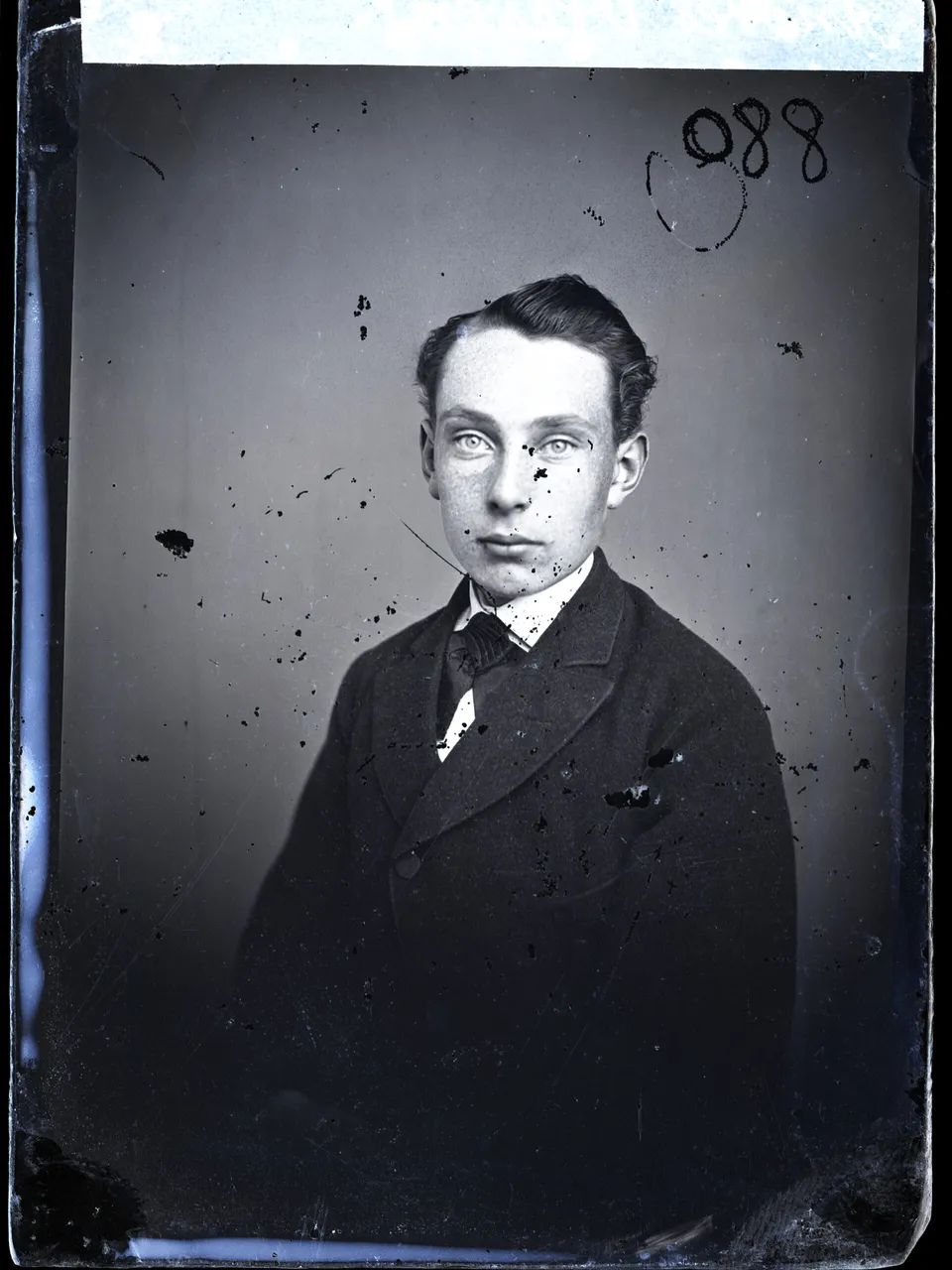
Fleckige GlasplatteMann im Anzug1008 × 1344 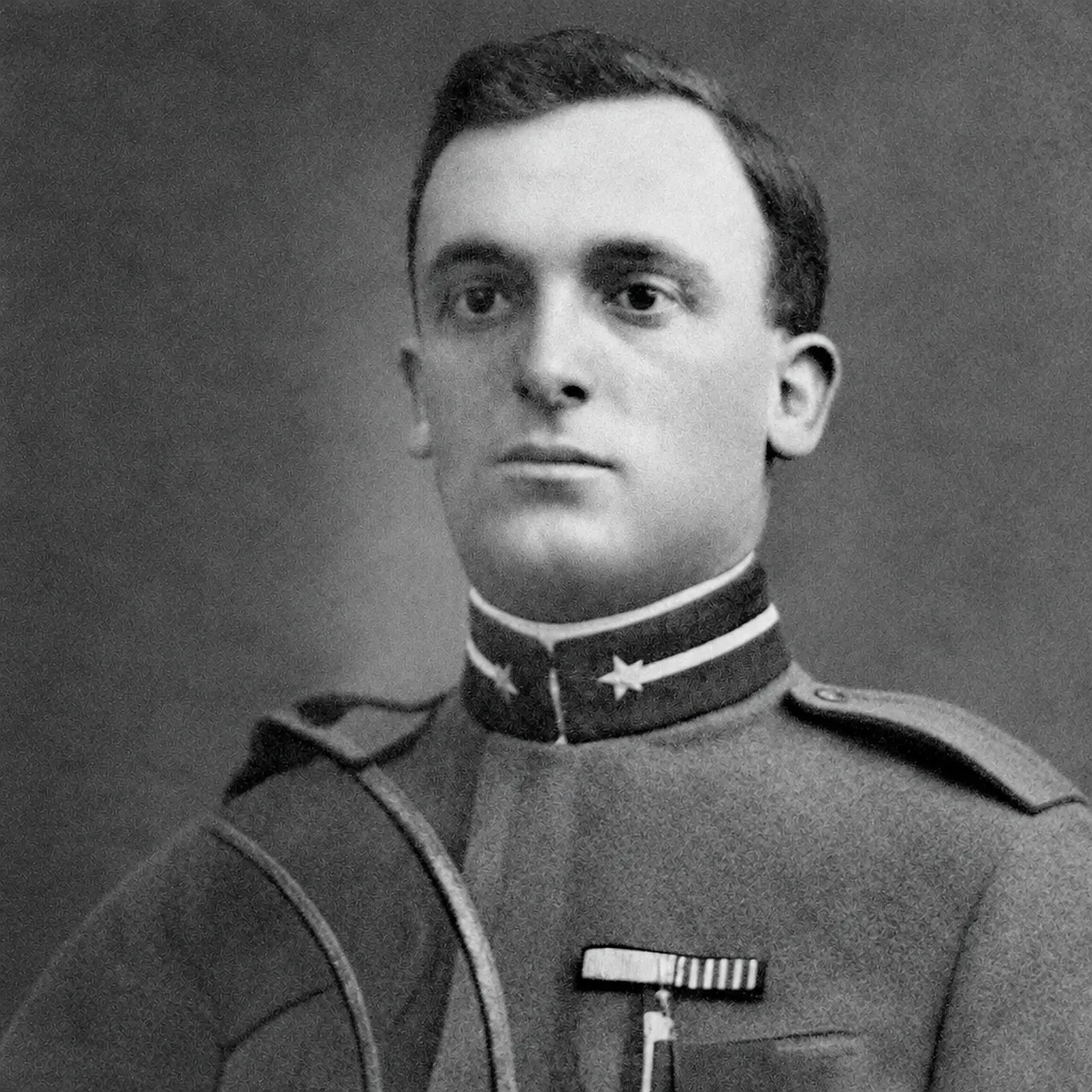
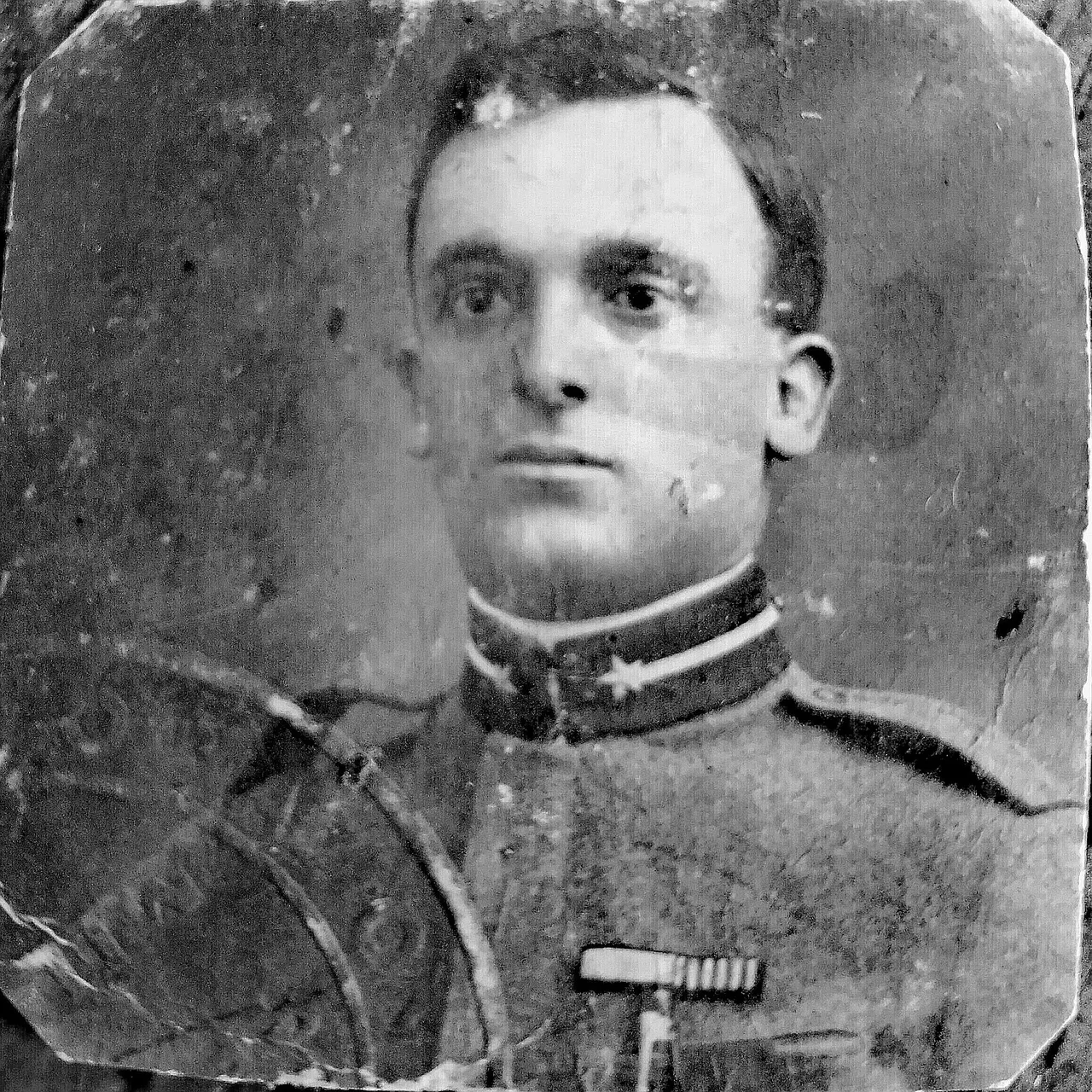
Knick und eingerissene EckeSoldatenporträt1024 × 1024 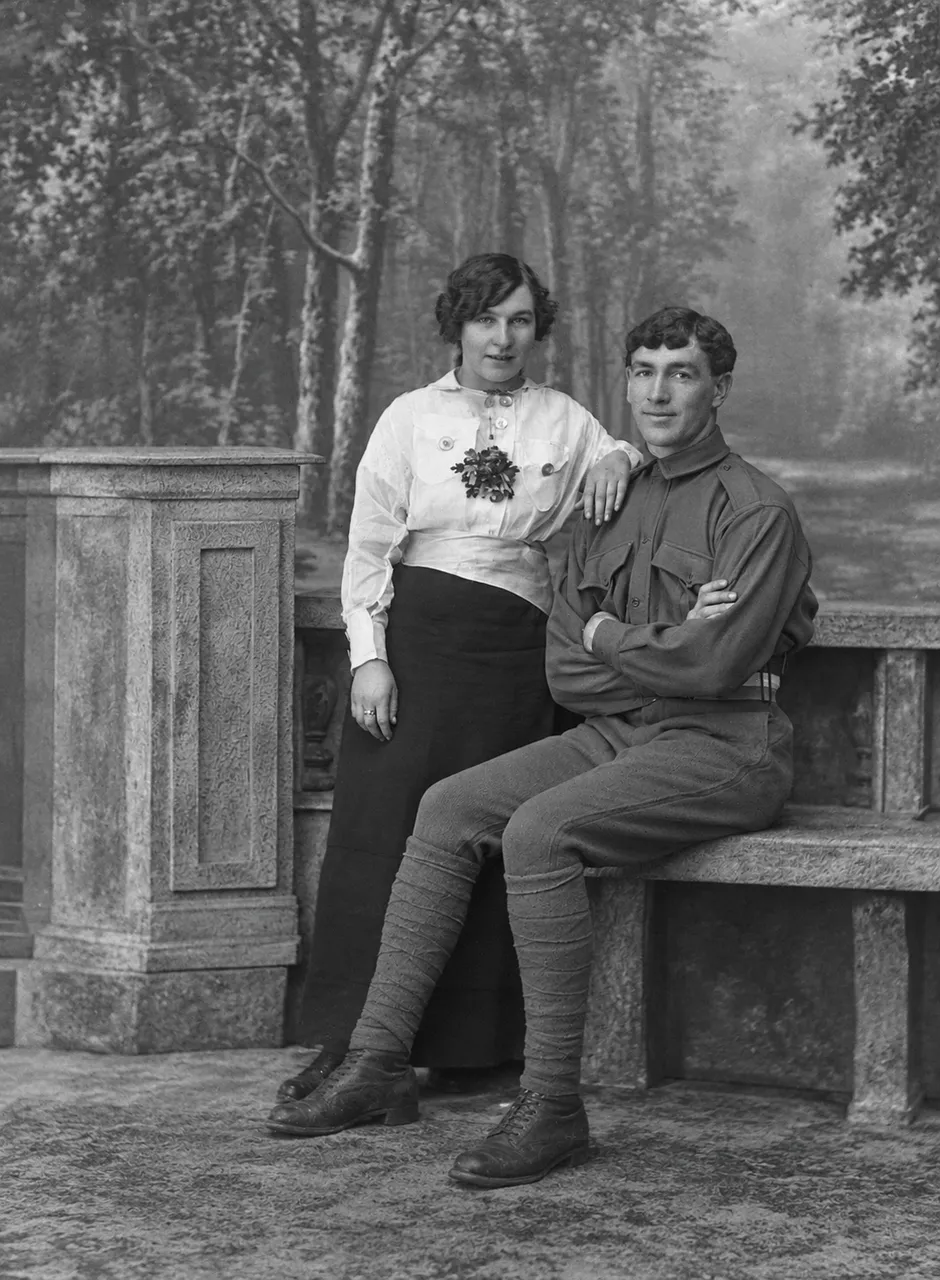
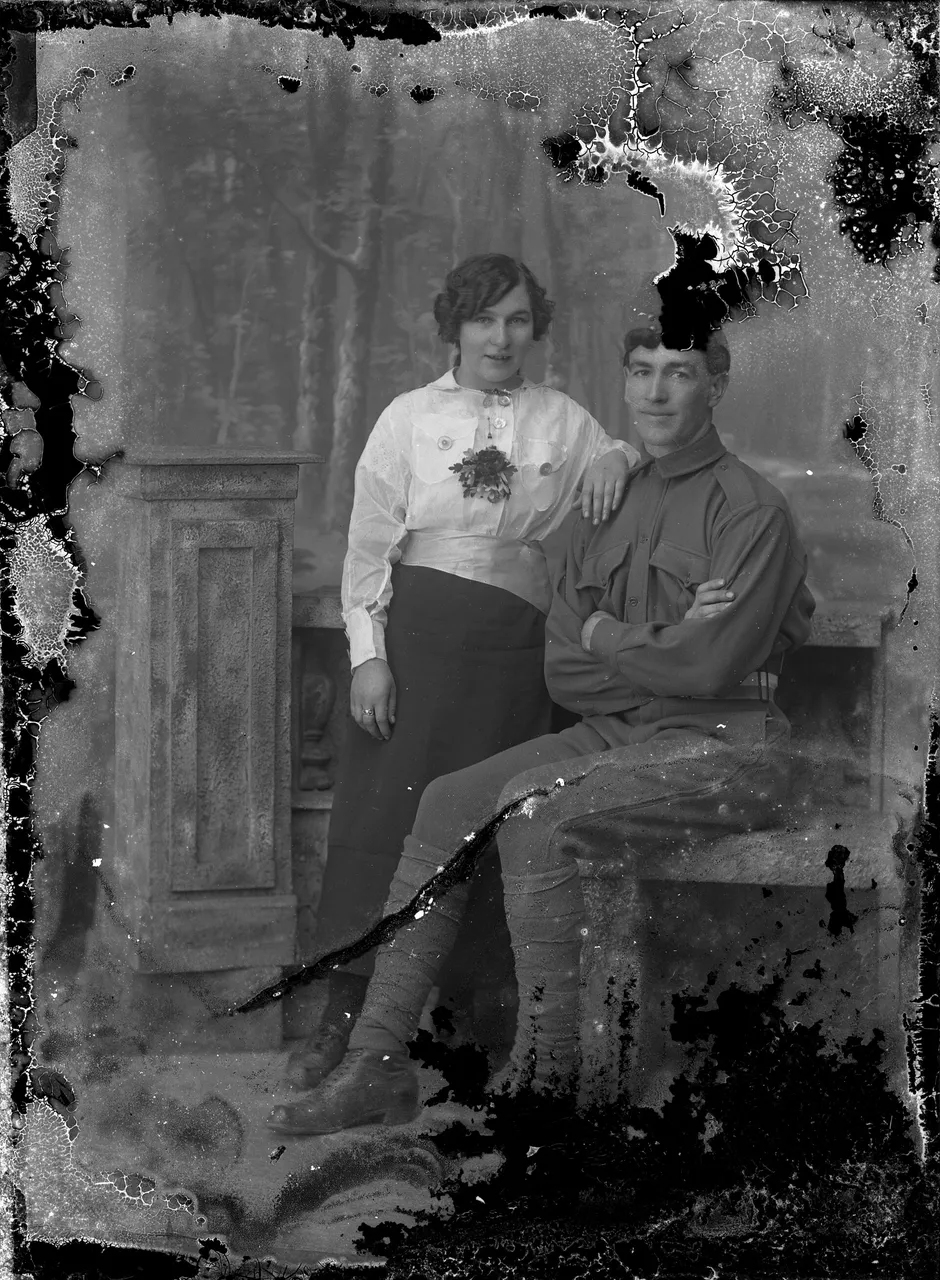
Abplatzer und RisseEin Soldat und eine Frau1075 × 1464
Wofür
Fotorestaurierung für Fotoalbum, Geschenk und Familienforschung
Das Familienalbum
Abzüge aus dem Schuhkarton oder einem alten Album, rissig, fleckig oder vergilbt. Scanne sie ein und teile eine saubere Kopie mit der Familie.
Ein Abzug für die Trauerfeier oder als Geschenk
Ein Porträt von Oma oder Opa, restauriert und gedruckt für eine Trauerfeier, einen Rahmen oder einen Geburtstag.
Familienforschung
Beschädigte Fotos von Verwandten und aus Archiven restaurieren, bevor sie in den Stammbaum kommen, und den Originalscan dazu aufheben.
Ein ganzer Umschlag voller Abzüge
Mit einem bezahlten Abo lädst du mehrere Abzüge auf einmal hoch und restaurierst alle mit derselben Option und demselben Modell.
Kurz und knapp
Alte Fotos online restaurieren: die Fakten
| Was es ist | Ein Werkzeug zur KI-Fotorestaurierung: Ein Modell zeichnet das Foto ohne die Schäden neu, statt dass du es von Hand retuschierst. |
|---|---|
| Was es behebt | Kratzer, Knicke, Risse, Flecken, Punkte, Schimmel, Fingerabdrücke und eingerissene Ecken, dazu eine eigene Option für verblasste und vergilbte Fotos. |
| Was es braucht | Einen Scan oder ein Handyfoto des Abzugs: JPG, PNG oder WebP bis 20 MB. |
| So geht’s | Hochladen, „Komplett restaurieren“ oder eine Schadensart wählen und starten. Oder die Korrektur in eigenen Worten beschreiben. |
| Modelle | Nano Banana Pro von Google (3 Credits, 2K-Ausgabe) oder GPT Image von OpenAI (1 Credit). |
| Mehrere Fotos | Bis zu 5 auf einmal mit einem bezahlten Abo; mit Gratis-Credits eins nach dem anderen. |
| Dauer | Unter zwei Minuten: Unsere 10 Testläufe dauerten 35 bis 110 Sekunden. |
| Kostenlos | 2 Credits ohne Konto und 3 weitere, wenn du dich mit Google anmeldest. Kein Wasserzeichen. Gratis-Downloads haben 768 px an der langen Seite; bezahlte Abos laden in voller Größe. |
| Deine Fotos | Gratis-Fotos und -Ergebnisse werden nach 14 Tagen gelöscht. Mit einem bezahlten Abo bleiben sie, bis du sie löschst. |
| Wo es läuft | Im Browser auf Computer oder Handy. Nichts zu installieren. |
So funktioniert’s
Alte Fotos mit KI restaurieren: so geht’s
- 01
Den Abzug digitalisieren
Scanne ihn ein oder fotografiere ihn gerade von oben mit dem Handy. Die Tipps unten zeigen, wie.
- 02
Wählen, was repariert wird
„Komplett restaurieren“ deckt alles ab. Für eine einzelne Sache wähle „Kratzer und Knicke“, „Flecken und Punkte“, „Verblasst und vergilbt“ oder „Eingerissene Ecken“ und starte.
- 03
Vergleichen und herunterladen
Zieh den Trenner über Gesichter und Kanten. Noch eine Änderung? Schreib sie in einem Satz und starte sie auf dem Ergebnis: Frühere Versionen sind einen Klick entfernt.
Was es repariert
Alte Fotos reparieren, je nach Schaden
Kratzer und Knicke
Ein Knick quer über die Wange eines Soldaten, Risse und eine abgeplatzte Ecke waren nach einer Bearbeitung weg; das Foto blieb grau wie vorher.
Flecken und Punkte
Ein gelber Fleck und ein Fingerabdruck auf dem Porträt zweier Schwestern verschwanden, das Muster ihrer Kleider blieb.
Punkte und Schimmel
Ein Sepiaporträt voller Punkte und Schimmel kam sauber zurück, mit demselben Gesicht und demselben Sepiaton.
Eingerissene und fehlende Ecken
Eine eingerissene Ecke und ein Knick auf dem Foto dreier Klassenkameraden wurden aus dem umliegenden Hintergrund ergänzt, der Bildausschnitt blieb.
Papierabzüge
Nur den Papierabzug? Erst digitalisieren
Mit 300–600 DPI scannen
Nimm einen Flachbettscanner im Farbmodus, auch für Schwarz-Weiß-Abzüge, damit der Scan den Ton behält. Kleine Abzüge mit 600 DPI.
Kein Scanner? Nimm das Handy
Leg den Abzug flach ins Tageslicht am Fenster, halte das Handy gerade darüber und füll den Bildausschnitt. Blitz aus.
Aus dem Rahmen nehmen
Scanne oder fotografiere den Abzug ohne das Glas, dann gibt es keine Spiegelungen.
Welcher Weg
KI-Fotorestaurierung, Retusche von Hand oder ein Restaurierungsservice?
Restaurierung mit KI
z. B. Saybrush
Ein Modell zeichnet das Foto in ein, zwei Minuten ohne die Schäden neu.
- Ideal, wenn Du willst alte Fotos schnell reparieren, oder einen ganzen Stapel, und probieren, bis es dir gefällt.
- Weniger geeignet, wenn Das Foto ist ein Museums- oder Archivoriginal, das Schritt für Schritt dokumentiert werden muss.
Retusche von Hand
z. B. Photoshop, GIMP
Du übermalst jeden Kratzer und Fleck mit Reparaturpinsel und Kopierstempel.
- Ideal, wenn Du kennst die Software und willst jedes Pixel selbst bestimmen.
- Weniger geeignet, wenn Du hast viele Fotos oder keine Zeit, die Werkzeuge zu lernen.
Ein Restaurierungsservice
z. B. ein Fotolabor oder ein professioneller Retuscheur
Ein Mensch restauriert das Foto für dich und druckt es oft auch.
- Ideal, wenn Das Foto ist stark beschädigt und du zahlst lieber, als es selbst zu machen.
- Weniger geeignet, wenn Du brauchst es heute oder willst viele Fotos ausprobieren, bevor du dich entscheidest.
Passt es zu dir?
Für wen es ist
Ideal für
- Eingescannte Familienabzüge mit Kratzern, Knicken, Flecken oder verblassten Farben.
- Schwarz-Weiß- und Sepiaporträts, die sauber, aber trotzdem alt aussehen sollen.
- Fotos für eine Trauerfeier, einen Rahmen, ein Geschenk oder einen Stammbaum.
Vor dem Start
- Jedes Foto, jeder Satz und jedes Ergebnis durchläuft eine automatische Moderation, die ein harmloses Foto versehentlich blockieren kann. Eine fehlgeschlagene oder blockierte Bearbeitung gibt dir die Credits zurück.
FAQ
Fragen
Wie restauriert man alte Fotos am besten?
Fang mit einem guten Scan an, lass ein KI-Werkzeug die Schäden entfernen und vergleiche das Ergebnis mit dem Original. Die Retusche von Hand hebst du dir für die wenigen Details auf, die du noch feinschleifen willst.
Kann ich alte Fotos kostenlos und ohne Anmeldung restaurieren?
Ja. Du bekommst 2 Gratis-Credits ohne Anmeldung und 3 weitere, wenn du dich mit Google anmeldest, genug für die ersten Fotos. Die Ergebnisse haben kein Wasserzeichen.
Verändert es die Gesichter auf dem Foto?
„Komplett restaurieren“ bittet das Modell, nur die Schäden zu beheben und Gesichter, Ausdruck, Haare, Kleidung und Bildausschnitt zu behalten. Prüfe das Ergebnis mit dem Trenner; soll etwas bleiben, schreib es in einem Satz und starte noch einmal.
Kann ich Schwarz-Weiß-Fotos restaurieren?
Ja. Schwarz-Weiß- und Sepiafotos bleiben schwarz-weiß oder sepia, in ihrem eigenen Ton, außer du wünschst dir etwas anderes.
Kann ich mehrere Fotos auf einmal restaurieren?
Mit einem bezahlten Abo ja: Wähle bis zu 5 Fotos, und sie laufen zusammen mit derselben Option und demselben Modell. Mit Gratis-Credits wird ein Foto nach dem anderen restauriert.
Kann ChatGPT alte Fotos restaurieren?
ChatGPT kann ein Foto mit dem Bildmodell von OpenAI neu zeichnen. Saybrush bietet dieses Modell als GPT Image an, dazu Nano Banana Pro von Google, ohne dass du einen Prompt schreiben musst, Ein-Klick-Optionen je Schadensart und dem Original neben jedem Ergebnis.
Gibt es eine App, um alte Fotos zu restaurieren?
Du brauchst keine. Öffne Saybrush im Browser deines Handys, fotografiere den Abzug oder wähle ihn aus der Mediathek, und das Ergebnis landet auf deinem Handy.
Was kostet eine Fotorestaurierung?
Hier 1 oder 3 Credits pro Foto, je nach Modell. Gratis-Credits reichen für die ersten Fotos; Abos und Credit-Pakete stehen auf der Preisseite.
Kann ich das Foto nach dem Restaurieren weiter bearbeiten?
Ja. Schreib die nächste Änderung in einem Satz, etwa „mach es heller“ oder „entferne das Datum“, und sie wird auf die restaurierte Version angewendet.
Was passiert mit meinen Fotos?
Jedes Foto durchläuft eine automatische Moderation und wird beim Anbieter des Modells verarbeitet. Gratis-Fotos und -Ergebnisse werden nach 14 Tagen gelöscht; mit einem bezahlten Abo bleiben sie, bis du sie löschst. Details in der Datenschutzerklärung.
Weitere Tools
Dasselbe Foto, derselbe Editor.
 KI-BildbearbeitungObjekte entfernen, Hintergründe tauschen, Licht oder Stil ändern – mit einem einzigen Satz.
 Hintergrund entfernenMit einem Klick zum transparenten PNG in voller Größe, ohne Wasserzeichen.
 Wasserzeichen entfernenLogos, Text und Datumsstempel aus Fotos entfernen, die dir gehören.
 Hintergrund transparentLogos, Unterschriften und Icons als transparente PNGs in derselben Größe.
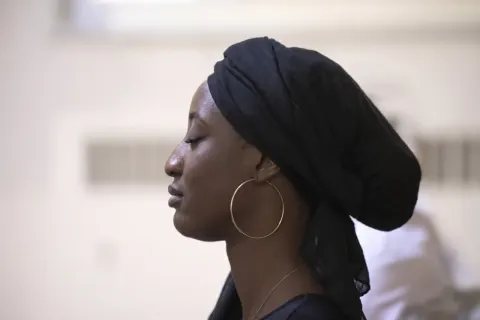 Bild schärfenUnscharfe, verwackelte oder winzige Fotos scharf machen, mit zwei Modellen zur Wahl.
 Bild erweiternBring ein Foto auf 9:16, 1:1, 16:9 oder als Handy-Hintergrundbild, ohne es zuzuschneiden.
Alte Fotos online restaurieren
Lade einen Scan hoch, wähle, was repariert werden soll, und vergleiche das Ergebnis mit dem Original.
Nichts zu schreiben: „Komplett restaurieren“ läuft, außer du wählst eine einzelne Schadensart.
Zuletzt aktualisiert im Oktober 2026 · Modelle: Nano Banana Pro (Google), GPT Image (OpenAI)