Instagram Grid erstellen: ein Foto über dein Profil teilen
Instagram Grid erstellen, kostenlos: ein Foto in 3 bis 18 Beiträge mit 1080 × 1440 px für das 3:4-Raster teilen, in Posting-Reihenfolge nummeriert. Im Browser.
Anzahl der Beiträge wählen, Ausschnitt festlegen, dann die Beiträge in Posting-Reihenfolge nummeriert herunterladen. Dein Foto bleibt in deinem Browser.
Größen für das Instagram Grid
Welche Größe ein Foto für ein Instagram Grid braucht
| Beiträge | Grid | Ganzes Bild | Form |
|---|---|---|---|
| 3 | 3 × 1 | 3240 × 1440 px | Breites Banner (9:4) |
| 6 | 3 × 2 | 3240 × 2880 px | Etwas breiter als hoch (9:8) |
| 9 | 3 × 3 | 3240 × 4320 px | Hochformat (3:4) |
| 12 | 3 × 4 | 3240 × 5760 px | Hohes Hochformat (9:16) |
| 15 | 3 × 5 | 3240 × 7200 px | Sehr hoch (9:20) |
| 18 | 3 × 6 | 3240 × 8640 px | Sehr hoch (3:8) |
Die Größen gelten für 3:4-Beiträge mit 1080 × 1440 px. Ein kleineres oder anders geformtes Foto geht auch: Das Tool schneidet es auf die Form zu und sagt dir, wenn es vergrößern muss.
Posting-Reihenfolge
Welches Teil du zuerst postest
Instagram setzt deinen neuesten Beitrag oben links ins Profil und schiebt die anderen einen Platz weiter. Deshalb kommt das Teil unten rechts zuerst und das Teil oben links zuletzt.
Die Zahlen in der Vorschau und in den Dateinamen sind die Posting-Reihenfolge: zuerst strand-post-01.jpg, dann 02 und so weiter.
Format der Beiträge
3:4, 4:5 oder Quadrat: was dein Profil zeigt
| Format | Jeder Beitrag | Im Profilraster |
|---|---|---|
| 3:4 | 1080 × 1440 px | Vollständig sichtbar. Die Teile stoßen dort aneinander, wo sie geschnitten wurden. |
| 4:5 | 1080 × 1350 px | Etwa 34 px auf jeder Seite jedes Beitrags verdeckt. |
| 1:1 | 1080 × 1080 px | 135 px auf jeder Seite jedes Beitrags verdeckt. |
Das Instagram Raster im Profil zeigt Beiträge als 3:4-Rechtecke, nicht als Quadrate. Laut Instagram-Hilfebereich bleibt ein 1080 px breites Foto unverändert, wenn sein Seitenverhältnis zwischen 1,91:1 und 3:4 liegt. Ein Beitrag mit 1080 × 1440 wird also nicht zugeschnitten.
Kurz und knapp
Instagram Grid erstellen: die Fakten
| Was es ist | Ein kostenloses Tool, um ein Bild für Instagram zu teilen: Es schneidet ein Foto in Beiträge, die es in deinem Profil wieder zusammensetzen. |
|---|---|
| Grid | 3 Spalten und 1 bis 6 Zeilen: 3, 6, 9, 12, 15 oder 18 Beiträge. |
| Format der Beiträge | 3:4 (1080 × 1440 px), 4:5 (1080 × 1350 px) oder 1:1 (1080 × 1080 px). |
| Ausschnitt | Zieh das Grid über dein Foto, um den Teil zu wählen, den es zeigt. |
| Vorschau | Eine Vorschau mit 3 Spalten zeigt die Beiträge so, wie dein Profil sie zeigt. |
| Dateinamen | In Posting-Reihenfolge nummeriert: strand-post-01.jpg wird zuerst gepostet. |
| Eingabe | JPG, PNG oder WebP, bis 50 MB. |
| Ausgabe | JPG oder PNG. Jeder Beitrag einzeln oder alle zusammen als ZIP; auf dem iPhone landen sie in Fotos. |
| Preis | Kostenlos, ohne Anmeldung, ohne Credits und ohne Wasserzeichen. |
| Wo es läuft | In deinem Browser. Das Foto wird nie hochgeladen. |
So geht’s
Wie erstellt man ein Instagram Grid aus einem Foto?
- 01
Foto hinzufügen
Wähl ein JPG, PNG oder WebP aus, zieh es auf die Seite oder füg es ein.
- 02
Beiträge und Ausschnitt wählen
Wähl 3 bis 18 Beiträge und zieh das Grid auf den Teil des Fotos, den du zeigen willst.
- 03
Herunterladen und der Reihe nach posten
Speichere die Beiträge und poste sie einzeln, angefangen mit Beitrag 01.
Warum dieses Tool
Bild für Instagram teilen, passend zum 3:4-Profil
Für das heutige Raster bemessen
Die Beiträge haben 1080 × 1440 px, das 3:4-Format, das Profile zeigen. An den Seiten geht nichts verloren.
Ausschnitt selbst bestimmen
Zieh das Grid über das Foto, damit kein Gesicht und kein Horizont auf einem Schnitt liegt.
Zum Posten nummeriert
Jeder Beitrag trägt seine Position in der Vorschau und im Dateinamen. Du musst die Reihenfolge nicht rückwärts ausrechnen.
Bleibt auf deinem Gerät
Das Instagram Grid entsteht direkt in deinem Browser. Nichts geht an einen Server.
Gut zu wissen
Warum ein Instagram Grid verrutscht
Deine Beitragszahl vor dem Start
Ein Grid sitzt nur dann in ganzen Reihen, wenn die Zahl der Beiträge in deinem Profil durch 3 teilbar ist. Bei 10 Beiträgen poste zuerst 2 weitere.
Später wieder posten
Jeder neue Beitrag schiebt die Teile einen Platz weiter. Nach 3 neuen Beiträgen passt das Bild wieder zusammen.
Angepinnte Beiträge
Angepinnte Beiträge bleiben oben im Profil und schieben alles andere weiter. Zähl sie mit.
Die schmalen Lücken
Dein Profil lässt zwischen den Beiträgen eine schmale Lücke. Halte Gesichter und kleine Schrift von den Schnitten fern.
Ein kleines Foto
Ein Grid mit 9 Beiträgen füllt 3240 × 4320 px. Ein kleineres Foto wird dafür vergrößert, und der Editor sagt es dir vor dem Download.
Welcher Weg
Grid-Tool, Design-App oder KI-Chat?
Ein Tool zum Instagram Grid erstellen
z. B. diese Seite
Foto hinzufügen, Anzahl der Beiträge wählen, in Posting-Reihenfolge herunterladen.
- Ideal, wenn Du hast ein Foto und willst es jetzt über dein Profil verteilen.
- Weniger geeignet, wenn Jeder Beitrag braucht eigenen Text oder ein eigenes Design.
Eine Design-App
z. B. Canva, Photoshop
Eine große Arbeitsfläche anlegen, das Design aufbauen, dann jeden Beitrag ausschneiden und exportieren.
- Ideal, wenn Du willst einen gestalteten Instagram Puzzle Feed erstellen, mit Text und mehreren Bildern.
- Weniger geeignet, wenn Du willst nur ein Foto teilen und weder Größen noch Reihenfolge ausrechnen.
Ein KI-Chat
z. B. ein Assistent, der Bild-Uploads annimmt
Das Foto hochladen und darum bitten, es in Grid-Beiträge zu schneiden.
- Ideal, wenn Du bist sowieso im Chat und willst einen Rat zum Ausschnitt.
- Weniger geeignet, wenn Du willst das Grid vor dem Speichern sehen oder das Foto lieber nicht hochladen.
Passt es zu dir?
Für wen sich das Grid-Tool eignet
Ideal für
- Einen Launch, ein Cover oder eine Ankündigung über 3, 6 oder 9 Beiträge.
- Ein Panorama als eine Reihe aus 3 Beiträgen.
- Ein Porträt oder ein Kunstwerk als 3 × 3-Puzzle.
- Vor dem Posten prüfen, wie die Aufteilung aussehen wird.
Gut zu wissen vorab
- Ein Foto pro Durchgang, über das ganze Grid verteilt. 9 verschiedene Fotos ordnet es nicht an.
- Es erstellt die Dateien. Posten musst du sie selbst in der Instagram-App.
- Es plant keinen Feed und postet nicht zeitversetzt.
FAQ
Fragen
Kann ich hier kostenlos ein Instagram Grid erstellen?
Ja. Erstell so viele Grids, wie du willst: ohne Anmeldung, ohne Credits und ohne Wasserzeichen auf den Beiträgen.
Wie kann ich ein Bild für Instagram in 3 teilen oder in ein Grid?
Foto hinzufügen, 3, 6, 9 oder mehr Beiträge wählen und herunterladen. Dann poste die Beiträge einzeln, angefangen mit Beitrag 01.
Welche Größe sollte mein Foto haben, bevor ich es für ein Instagram Grid teile?
Für 9 Beiträge 3240 × 4320 px, ein Hochformat in 3:4. Für 6 Beiträge 3240 × 2880 px, für 3 Beiträge 3240 × 1440 px. Jeder Beitrag hat am Ende 1080 × 1440 px.
In welcher Reihenfolge poste ich die Teile?
Unten rechts zuerst, oben links zuletzt. Die Dateinummern folgen schon dieser Reihenfolge: erst 01, dann 02, bis zum letzten.
Wie verhindere ich, dass ein geteiltes Foto im Profil abgeschnitten wird?
Nimm Beiträge in 3:4. Profile zeigen 3:4-Rechtecke; ein Beitrag in 4:5 oder 1:1 verliert auf jeder Seite einen Streifen, und die Teile passen nicht mehr aneinander.
Ist das Instagram Raster noch quadratisch?
Nein. Profile zeigen jeden Beitrag als 3:4-Rechteck. Quadratische Beiträge gehen weiterhin, aber das Profil zeigt nur die Mitte.
Was ist, wenn ich schon Beiträge im Profil habe?
Zähl sie, angepinnte eingeschlossen. Ist die Zahl nicht durch 3 teilbar, poste zuerst 1 oder 2 andere Beiträge, damit das Grid in einer neuen Reihe beginnt.
Wird mein Foto irgendwo hochgeladen?
Nein. Das Tool schneidet die Datei in deinem Browser und speichert die Beiträge von dort.
Funktioniert es auf dem iPhone?
Ja. Füg ein Foto aus deiner Mediathek hinzu, sichere die Beiträge in Fotos und poste sie aus der Instagram-App.
JPG oder PNG?
JPG passt zu Fotos und hält die Dateien klein; gespeichert wird mit 92 % Qualität. Nimm PNG für Grafiken mit Farbflächen oder scharfer Schrift.
Verwandte Tools

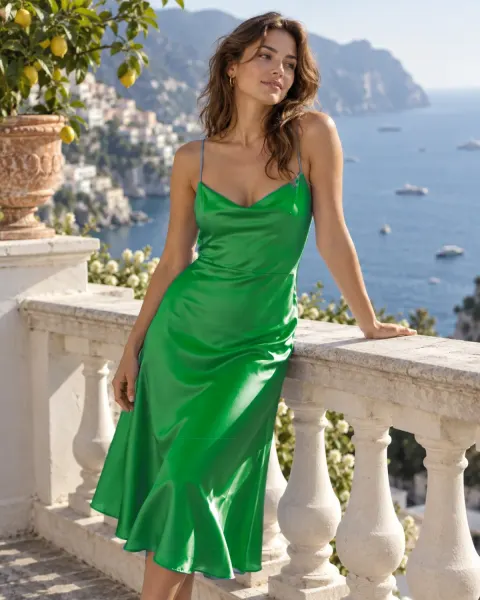
Dein Instagram Grid in wenigen Sekunden erstellen
Foto hinzufügen, Beiträge wählen, in Posting-Reihenfolge herunterladen.
JPG, PNG oder WebP · bleibt in deinem Browser