Bild unscharf machen: das ganze Foto oder nur einen Teil
Bild unscharf machen, online und kostenlos: das ganze Foto, ein Gesicht, ein Kennzeichen oder Text unter einem Balken. Dein Foto wird nie hochgeladen.
Bild unscharf machen, direkt im Browser. Kostenlos, ohne Anmeldung, ohne Wasserzeichen. Dein Foto bleibt auf deinem Gerät.
Probier eines davon
Beispiele
Bild unscharf machen: Beispiele vorher und nachher
In diesem Editor mit den angezeigten Einstellungen erstellt und in voller Größe gespeichert. Die Fotos mit der Menschenmenge, dem Auto und dem Hund sind KI-generiert, die Bestellung ist erfunden: Es sind keine Daten echter Personen zu sehen. Fahr mit der Maus darüber oder tippe, um das Original zu sehen.
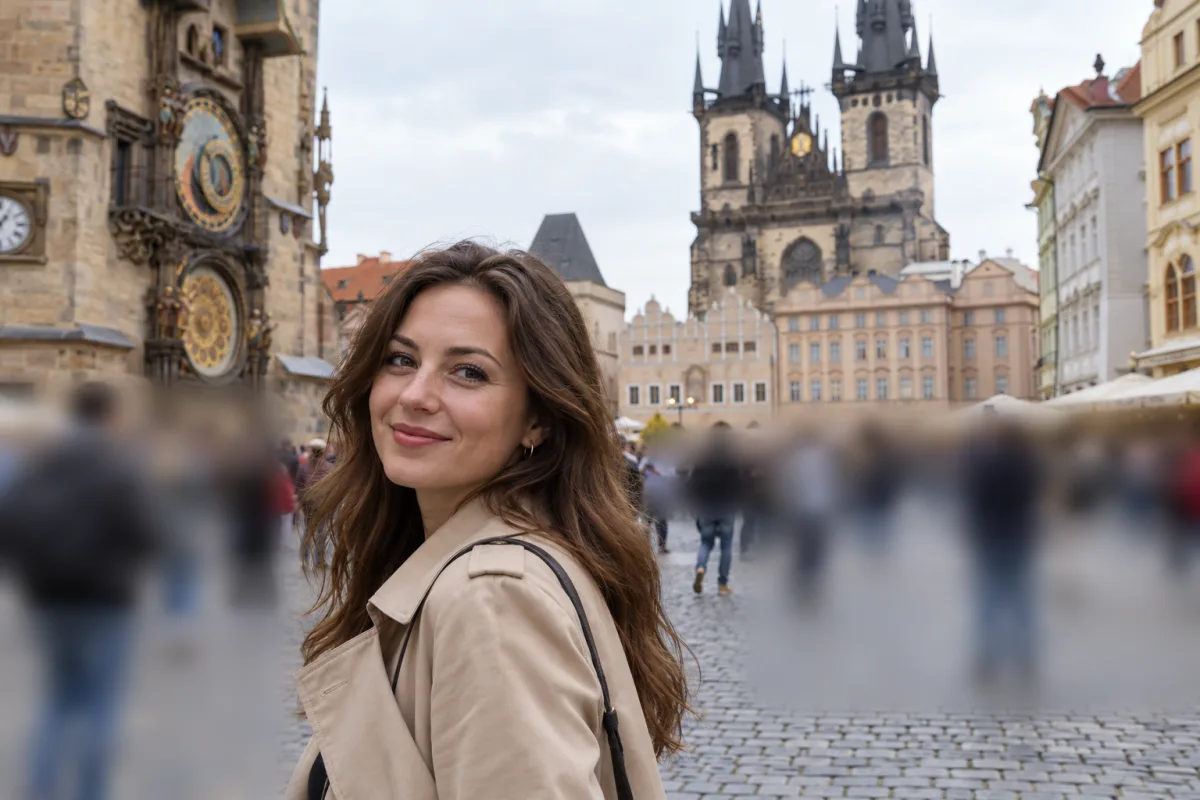
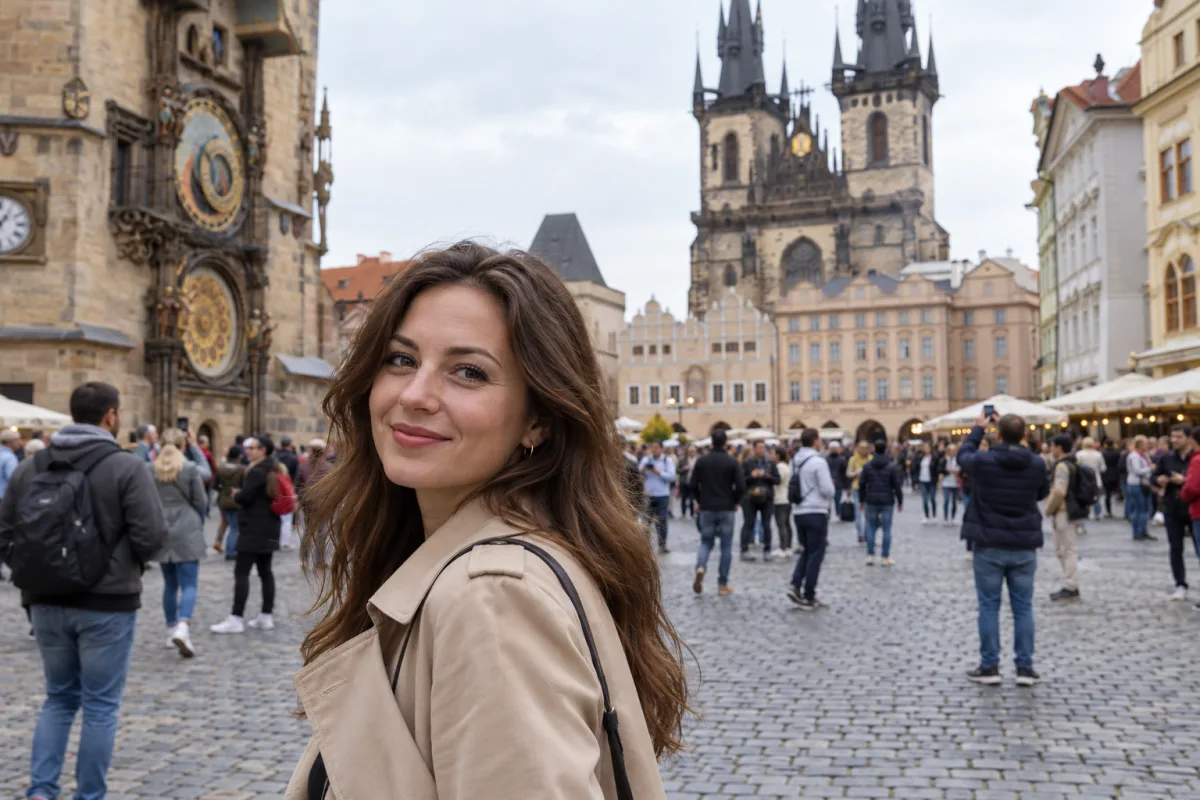
Pinsel · Stärke 45Leute hinter ihr1536 × 1024 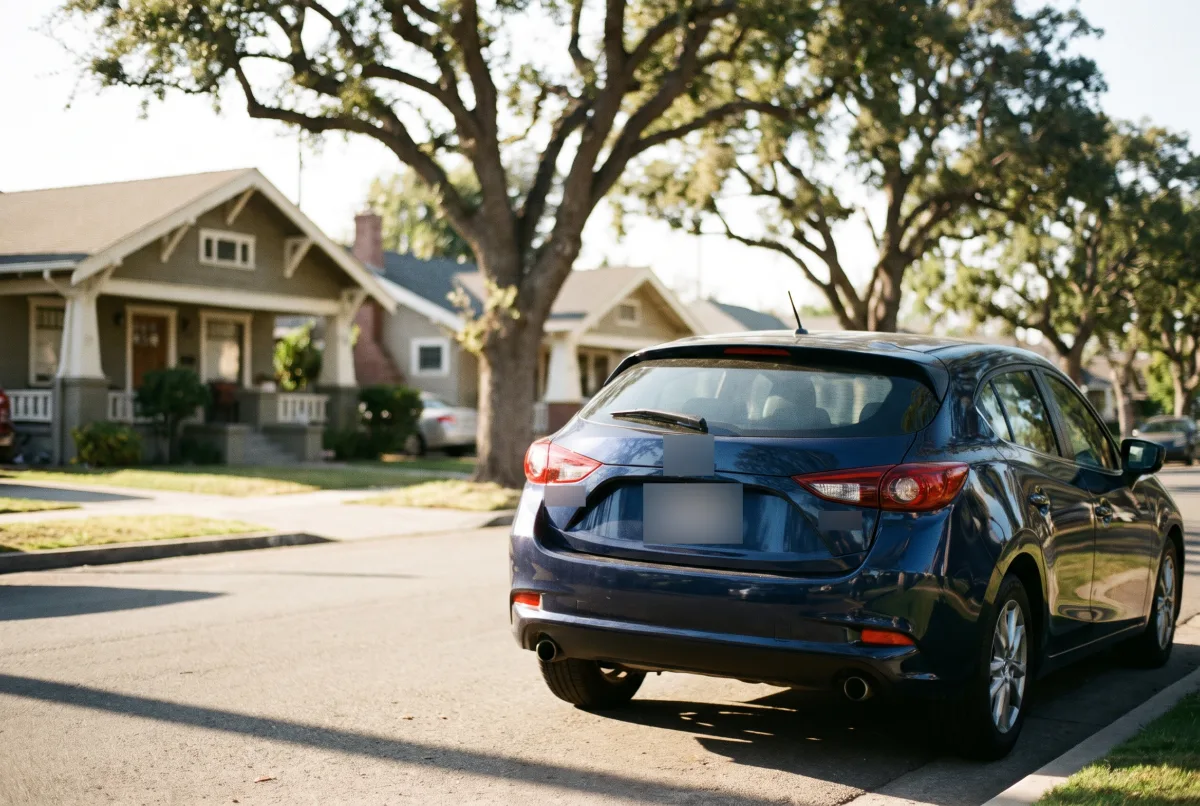
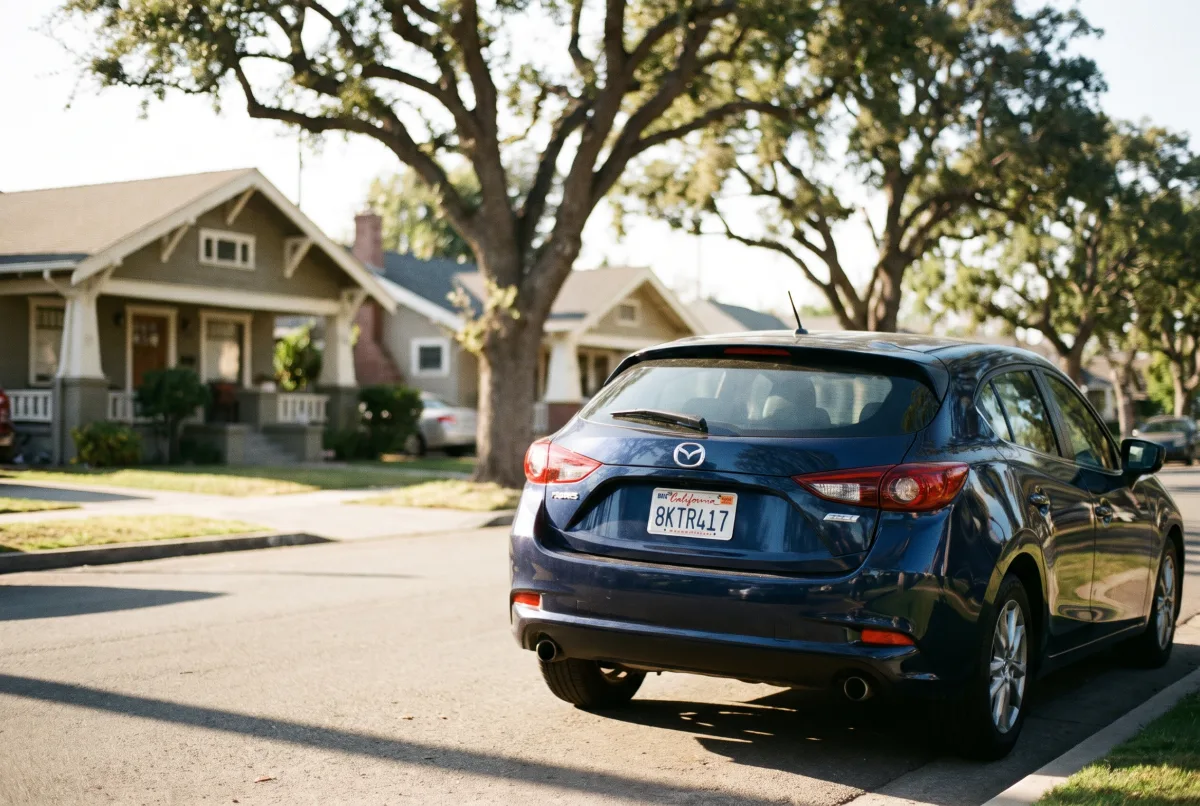
Rechteck · Stärke 70Kennzeichen und Embleme2528 × 1696
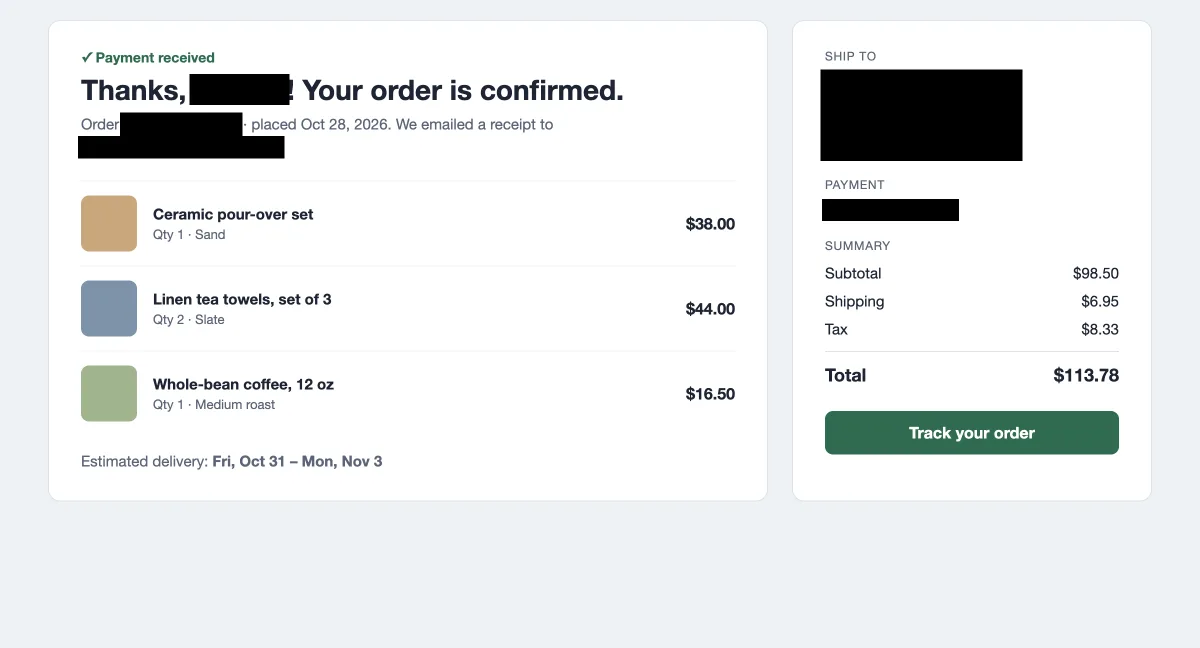
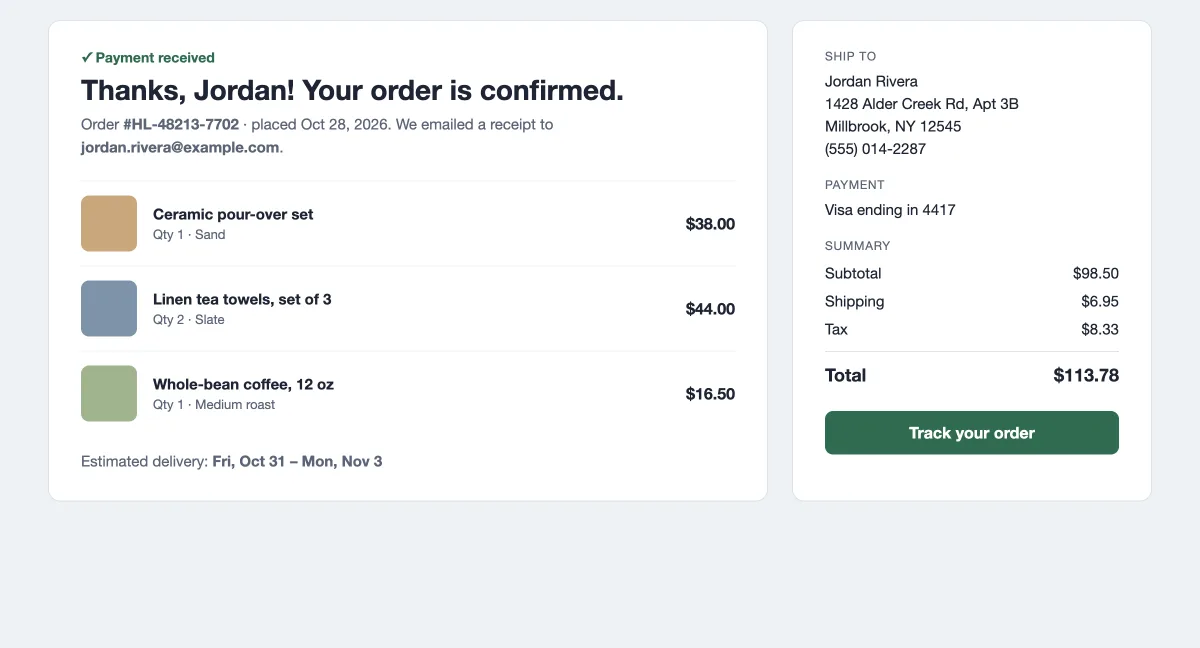
Voller Balken · SchwarzName, Adresse und Bestellnummer2400 × 1296 
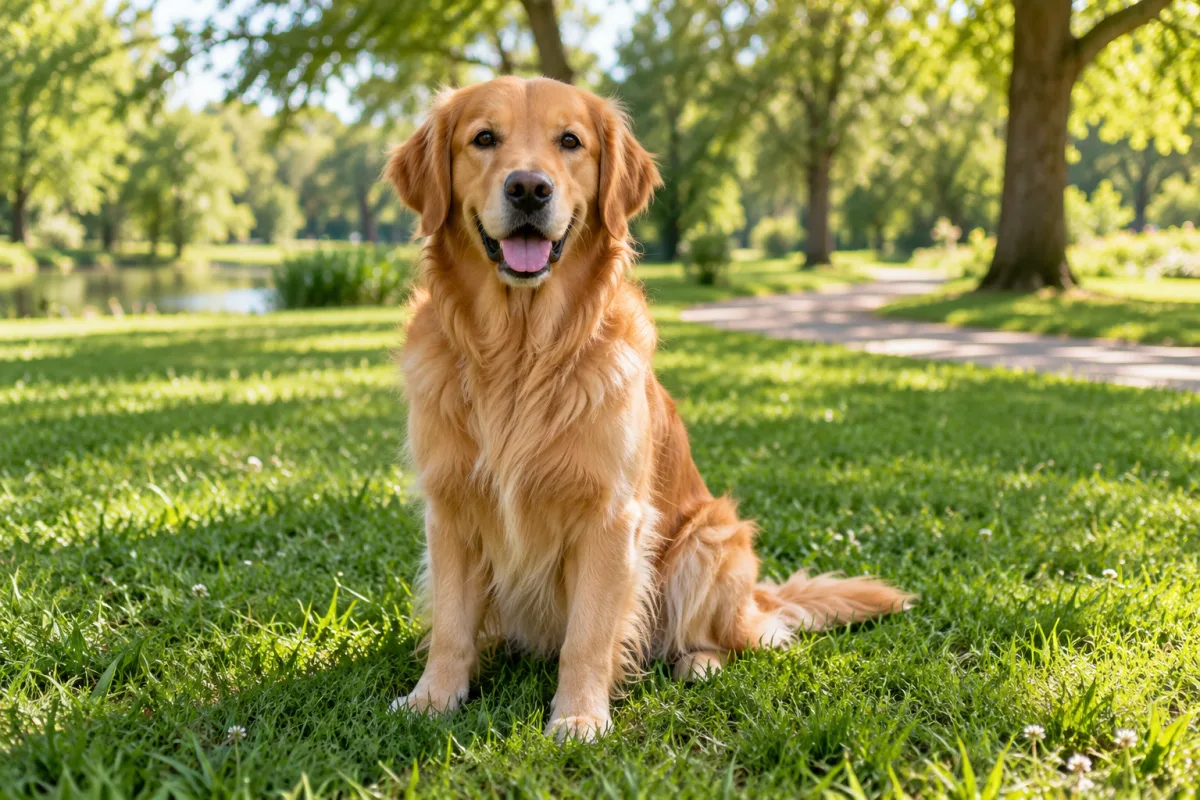
Ganzes Foto · Stärke 40Ein weicher Hintergrund für Text1536 × 1024
Anwendungsfälle
Foto unscharf machen, bevor du es teilst
Gesichter und Kennzeichen vor dem Posten verbergen
Mach die Gesichter von Fremden oder Kindern auf einem Gruppenfoto unscharf, ein Kennzeichen auf einem Straßenbild oder eine Hausnummer in einer Anzeige.
Screenshots mit persönlichen Daten
Namen, E-Mails, Adressen, Bestellnummern und Chats: Zieh einen vollen Balken darüber und schwärze sie.
Ein weicher Hintergrund für Text
Mach den Hintergrund unscharf für einen Titel, ein Zitat oder Folientext, oder zeig in einem Teaser die Stimmung, aber nicht die Details.
Produkt- und Inseratfotos
Übermale einen unruhigen Hintergrund, ein Logo oder eine Spiegelung, die vom Produkt ablenkt.
Kurz und knapp
Bild online unscharf machen: die Fakten
| Was es ist | Ein kostenloser Weichzeichner für Fotos, der im Browser läuft: Mach das ganze Bild, eine übermalte Stelle oder ein Rechteck unscharf, oder deck einen Teil mit einer vollen Farbe ab. |
|---|---|
| Dein Bild | Wird nie hochgeladen. Das Bild wird auf deinem Gerät unscharf gemacht, und nichts landet in deinem Konto oder Verlauf. |
| Preis | Kostenlos, ohne Anmeldung, ohne Credits und ohne Wasserzeichen. |
| Werkzeuge | Ganzes Foto, Pinsel, Rechteck und voller Balken, jeweils mit eigenen Einstellungen. |
| Art der Unschärfe | Gaußscher Weichzeichner, Stärke von 1 bis 100. |
| Dateien | JPG, PNG oder WebP, bis 50 MB. |
| Download | JPG oder PNG in Originalgröße; PNG behält die Transparenz. |
| Größenlimit | Bis 8.000 Pixel an der langen Seite und 40 Megapixel (16,7 auf iPhone und iPad). Größere Bilder werden verkleinert gespeichert, und der Editor zeigt die Größe vorher an. |
| Bearbeiten | Unbegrenzt rückgängig machen und wiederholen, gedrückt halten zum Vergleich mit dem Original, mit einem Klick neu beginnen. |
| Metadaten | Die gespeicherte Datei hat keine EXIF-Daten: keinen Standort, keine Kamera, kein Datum. |
So geht’s
Wie kann ich ein Bild teilweise unscharf machen?
- 01
Bild hinzufügen
Klick, leg ein JPG, PNG oder WebP ab oder füg es ein, oder probier eines der Beispielfotos.
- 02
Malen, ziehen oder schieben
Übermale ein Gesicht mit dem Pinsel, zieh ein Rechteck über ein Kennzeichen oder schieb die Stärke, um das ganze Bild auf einmal unscharf zu machen. Rückgängig mit Strg oder Cmd+Z.
- 03
Prüfen und herunterladen
Halte den Augen-Button gedrückt, um mit dem Original zu vergleichen, und lade dann ein JPG oder PNG in voller Größe herunter.
Vier Werkzeuge
Vier Wege, ein Bild unscharf zu machen
Ganzes Foto
Ein Regler führt von leichtem Weichzeichnen bei 1 bis zu starker Unschärfe bei 100. Die Vorschau folgt beim Ziehen.
Pinsel
Mal die Unschärfe genau dorthin, wo du sie willst, mit eigener Größe, weicher Kante und Stärke.
Rechteck
Zieh ein Rechteck, um Bildteile mit geraden Kanten unscharf zu machen, etwa ein Kennzeichen, ein Schild oder einen Textblock.
Voller Balken
Zieh ein Rechteck, um etwas unter Schwarz, Weiß oder einer Farbe deiner Wahl zu verbergen. Balken liegen immer über allen unscharfen Stellen.
Datenschutz
Was Unschärfe nicht verbirgt
Text und Zahlen
Leicht unscharfer oder verpixelter Text lässt sich manchmal wieder lesen. Passwörter, Kontonummern und Adressen schwärzt du besser mit einem vollen Balken oder schneidest sie weg.
QR-Codes und Barcodes
Bei leichter Unschärfe lassen sie sich oft noch scannen. Deck sie ab oder mach sie so unscharf, dass kein Muster bleibt.
Alles rund ums Gesicht
Haare, Kleidung, ein Tattoo oder der Ort können eine Person trotzdem verraten. Mach das auch unscharf, wenn es darauf ankommt.
Welcher Weg
Bild unscharf machen: online, im Bildbearbeitungsprogramm oder am Handy?
Bild im Browser unscharf machen
z. B. Saybrush
Seite öffnen, Bild hinzufügen, malen oder ziehen, herunterladen. Nichts zu installieren.
- Ideal, wenn du in einer Minute eine unscharfe Kopie brauchst, an jedem Computer oder Handy.
- Weniger gut, wenn du Bewegungs- oder Objektivunschärfe, Ebenen oder Dutzende Dateien auf einmal brauchst.
Ein Bildbearbeitungsprogramm
z. B. Photoshop, GIMP, Photopea
Bereich auswählen, Weichzeichner-Filter anwenden, mit Masken und Ebenen verfeinern.
- Ideal, wenn du das Programm schon kennst und jede Art von Unschärfe und volle Kontrolle willst.
- Weniger gut, wenn du nur schnell ein Gesicht oder Kennzeichen verbergen willst.
Markieren-Werkzeug am Handy
z. B. die Foto-App deines Handys
Mit Stift oder Form über den Screenshot zeichnen.
- Ideal, wenn ein schneller schwarzer Balken auf einem Screenshot reicht.
- Weniger gut, wenn du echte Unschärfe, eine weiche Kante oder das Bild in voller Qualität willst.
Passt es zu dir?
Für wen es ist
Ideal für
- Bild unscharf machen, bevor du es teilst: Gesichter, Kennzeichen, Hausnummern und Namen.
- Ein Foto unscharf machen, wo du nichts installieren kannst, etwa am Arbeits- oder Schulcomputer.
- Einen weichen, unscharfen Hintergrund für Text.
Gut zu wissen
- Vorerst nur Gaußsche Unschärfe: kein Verpixeln, keine Bewegungsunschärfe, kein Tilt-Shift.
- Du wählst den Bereich selbst. Gesichter oder Hintergrund werden nicht automatisch erkannt.
- Keine Stapelverarbeitung: ein Bild nach dem anderen. GIF- und HEIC-Dateien öffnen sich nicht; wandle sie zuerst in JPG um.
- Änderungen leben in diesem Tab. Lade das Bild herunter, bevor du ihn schließt.
FAQ
Häufige Fragen
Wie kann ich ein Bild online unscharf machen?
Bild unscharf machen geht direkt auf dieser Seite: Füg oben ein Bild hinzu, wähl Ganzes Foto, Pinsel oder Rechteck und male oder zieh darüber. Dann lädst du ein JPG oder PNG herunter.
Wie mache ich nur einen Teil eines Bildes unscharf?
Übermale die Stelle mit dem Pinsel oder zieh ein Rechteck auf. Alles außerhalb bleibt genau, wie es war.
Kann ich ein ganzes Foto unscharf machen, ohne etwas herunterzuladen?
Ja. Wähl Ganzes Foto und schieb den Stärke-Regler. Es läuft im Browser: keine App und keine Erweiterung nötig.
Wie schwärze ich Text oder persönliche Daten in einem Screenshot?
Füg den Screenshot hier ein, wähl Voller Balken und zieh ein Rechteck über den Text. Lade dann ein PNG herunter, damit der Text drumherum scharf bleibt.
Kann ich ein Bild kostenlos und ohne Anmeldung unscharf machen?
Ja. Unscharf machen und herunterladen sind kostenlos, ohne Konto, ohne Credits und ohne Wasserzeichen.
Wird mein Foto irgendwo hochgeladen?
Nein. Das Bild öffnet sich in deinem Browser, und es wird auf deinem Gerät unscharf gemacht. Es erreicht nie unseren Server oder deinen Verlauf.
Wie mache ich ein Gesicht auf einem Foto unkenntlich?
Übermale es mit dem Pinsel oder zieh ein Rechteck darüber und erhöhe die Stärke, bis das Gesicht nicht mehr zu erkennen ist. Oder nimm einen vollen Balken.
Kann ich den Hintergrund unscharf machen?
Ja: Übermale den Hintergrund mit dem Pinsel und lass das Motiv scharf. Einen Ein-Klick-Hintergrund gibt es nicht; den Bereich wählst du selbst.
Kann man ein unscharf gemachtes Bild wieder scharf machen?
Leichte Unschärfe auf Text lässt sich manchmal teilweise umkehren. Starke Unschärfe auf einem Gesicht ist schwer rückgängig zu machen; ein voller Balken gar nicht.
Wird das Foto beim Unscharfmachen schlechter?
Nur die Bereiche, die du unscharf machst, ändern sich. Das Bild wird in Originalgröße gespeichert; JPG in hoher Qualität, PNG verlustfrei.
Kann ich ein Foto am Handy unscharf machen?
Ja. Öffne diese Seite im Browser deines Handys, wähl ein Bild aus deiner Mediathek und male mit dem Finger. Das Ergebnis wird auf dein Handy heruntergeladen.
Behält das gespeicherte Bild meine Standortdaten?
Nein. Der Download wird neu gezeichnet, ohne die EXIF-Daten des Originals: kein GPS-Standort, kein Kameramodell, kein Datum.
Weitere Tools
Nichts zu installieren.
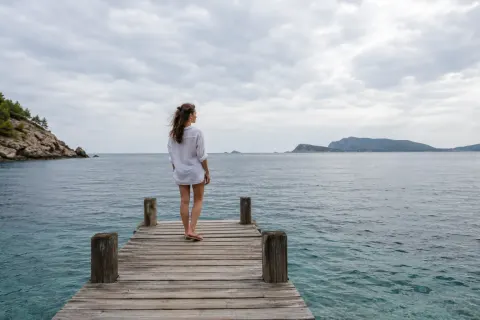
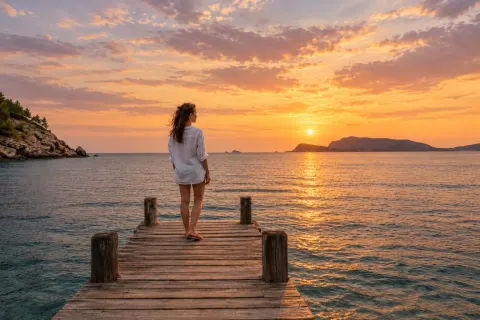
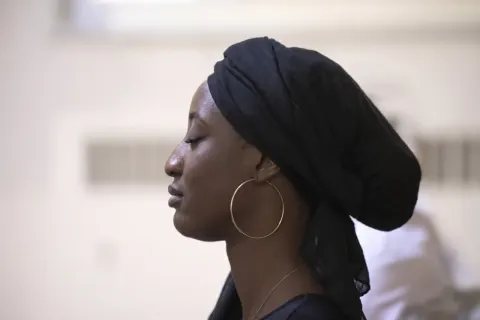
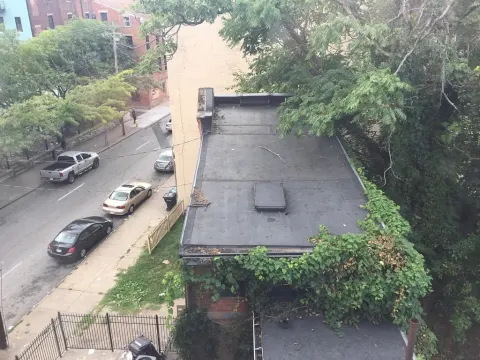
Bild unscharf machen in Sekunden
Bild hinzufügen, über das Verborgene malen oder ziehen und in voller Größe herunterladen.
JPG, PNG oder WebP bis 50 MB.