KI-Bildbearbeitung: Beschreib die Änderung
Saybrush ist ein KI-Bildeditor für Fotos, die du schon hast. Mit einem Satz entfernst du Objekte, tauschst den Hintergrund, änderst das Licht oder skalierst hoch. Keine Bildgenerierung aus Text.
2 kostenlose Bearbeitungen, kein Konto nötig
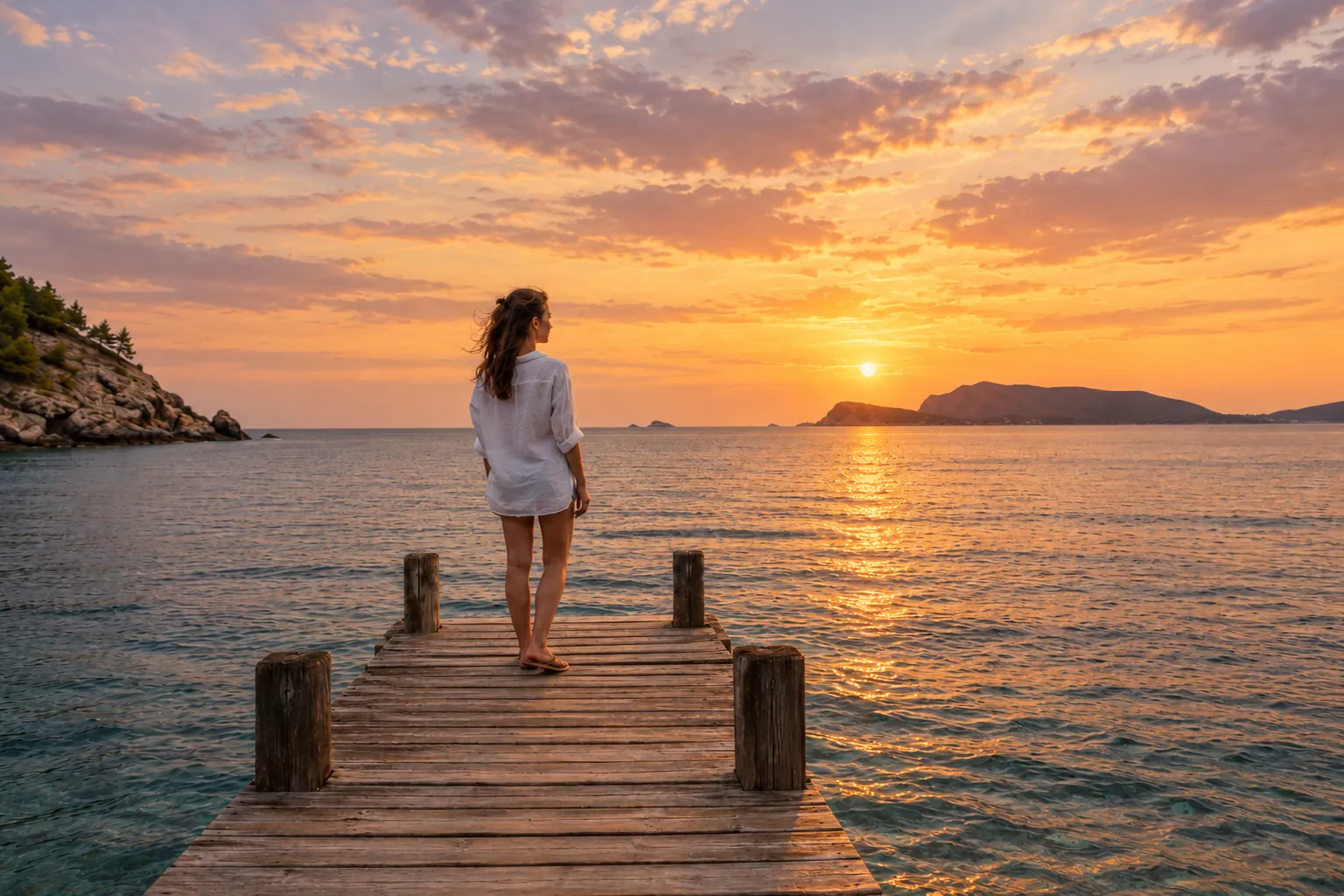
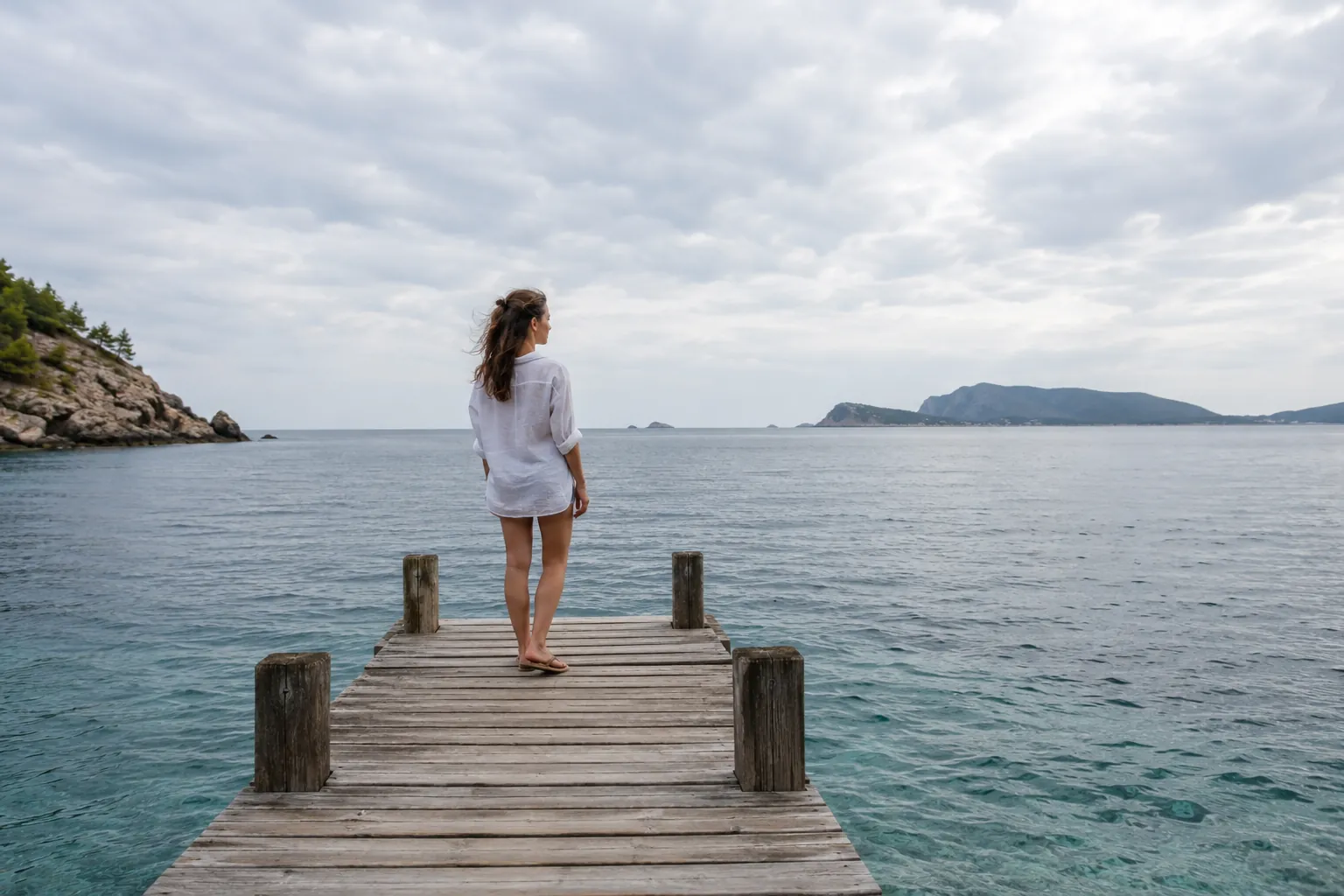 Vorher
Beispiele
Was man mit einem KI-Foto-Editor korrigiert
Zieh den Regler, um das Original mit dem Ergebnis des gezeigten Satzes zu vergleichen.
Tausche einen unruhigen Hintergrund gegen ein cleanes Set, korrigiere eine Farbe oder entferne ein Etikett oder eine Spiegelung, bevor das Bild in ein Angebot oder eine Anzeige kommt.
Probiere eine Wandfarbe, Möbel oder Deko auf dem Foto eines echten Raums aus, bevor du streichst oder kaufst.
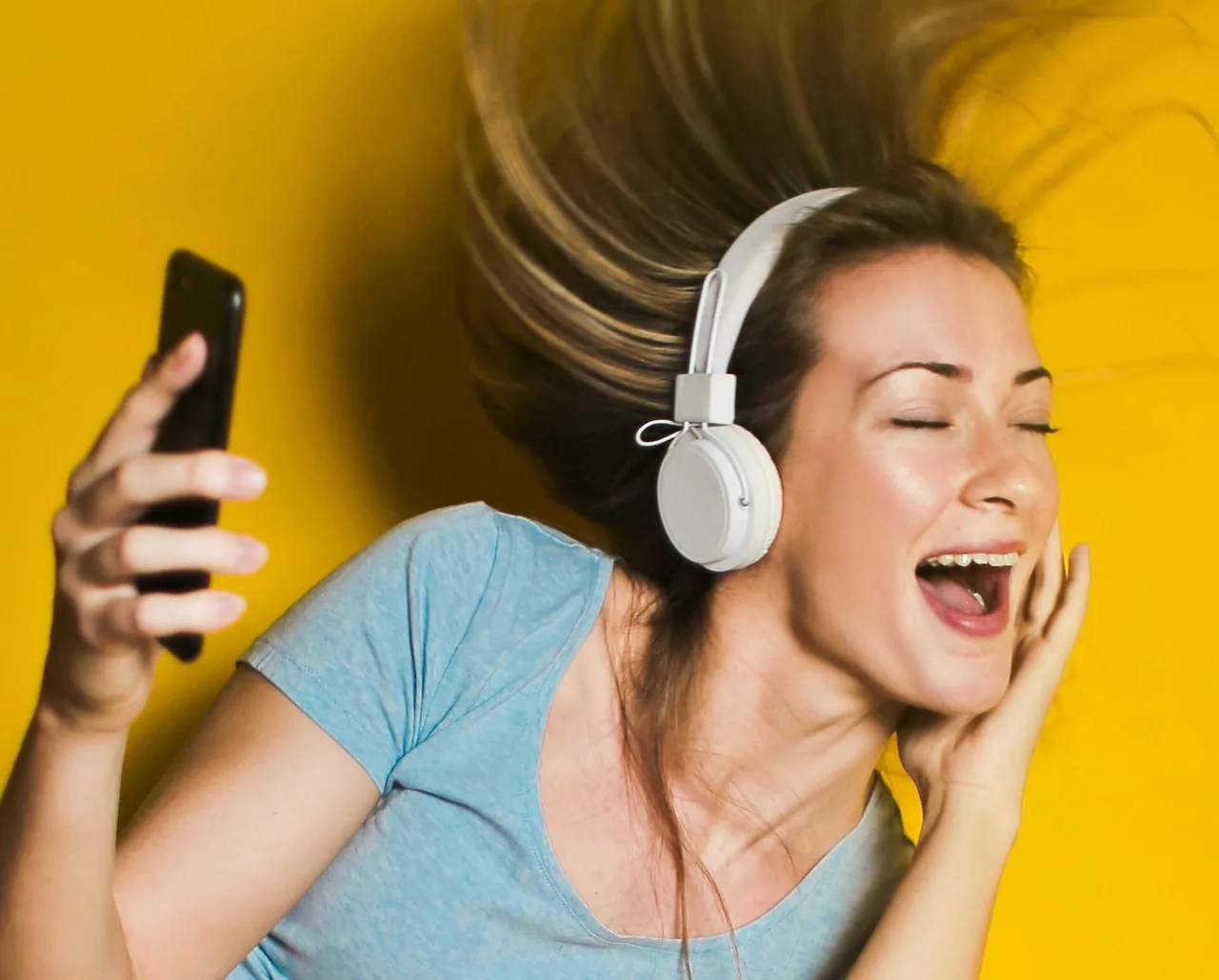
Ändere Kleidung, Hintergrund oder Licht – die Person bleibt erkennbar. Saybrush tauscht keine Gesichter.
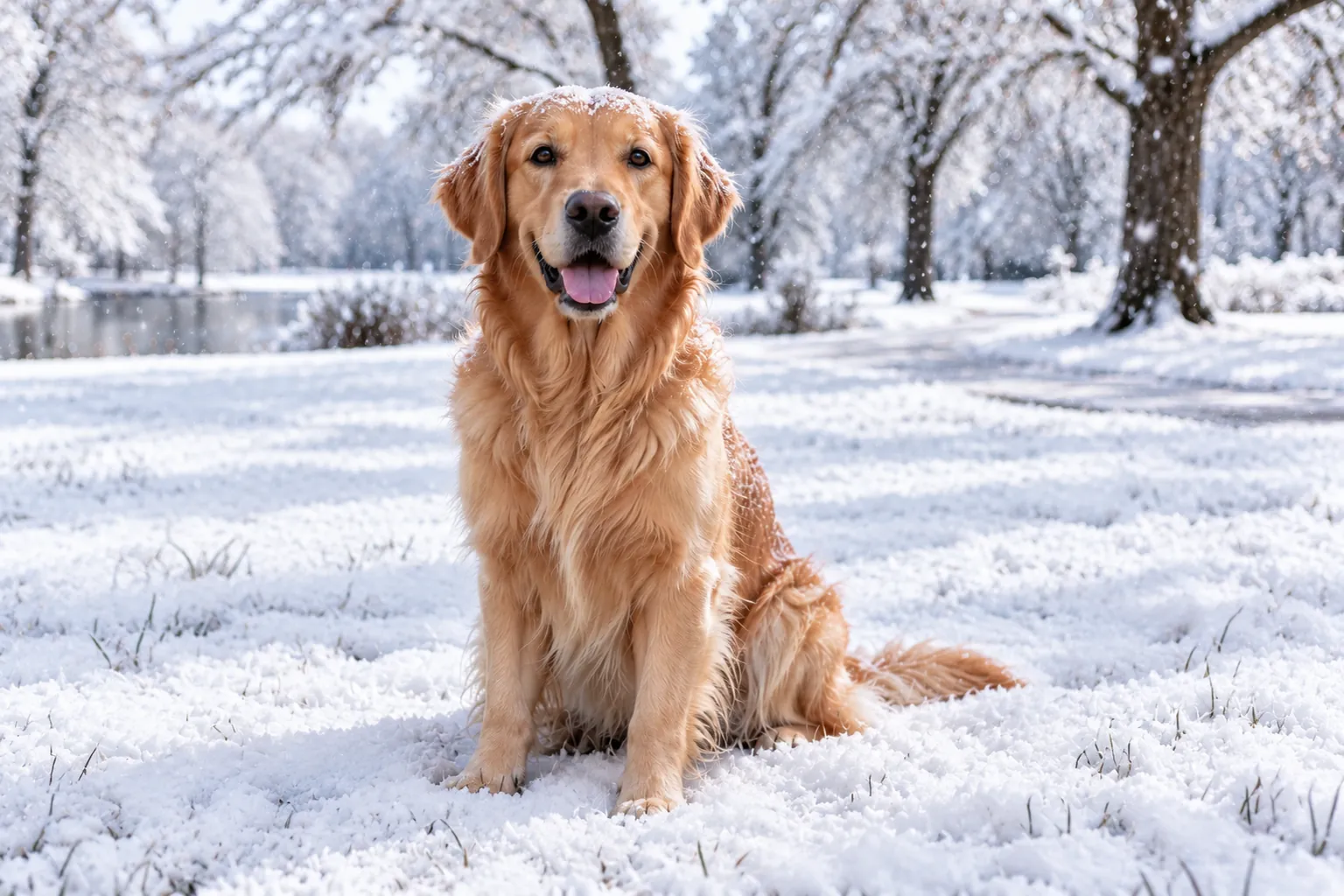
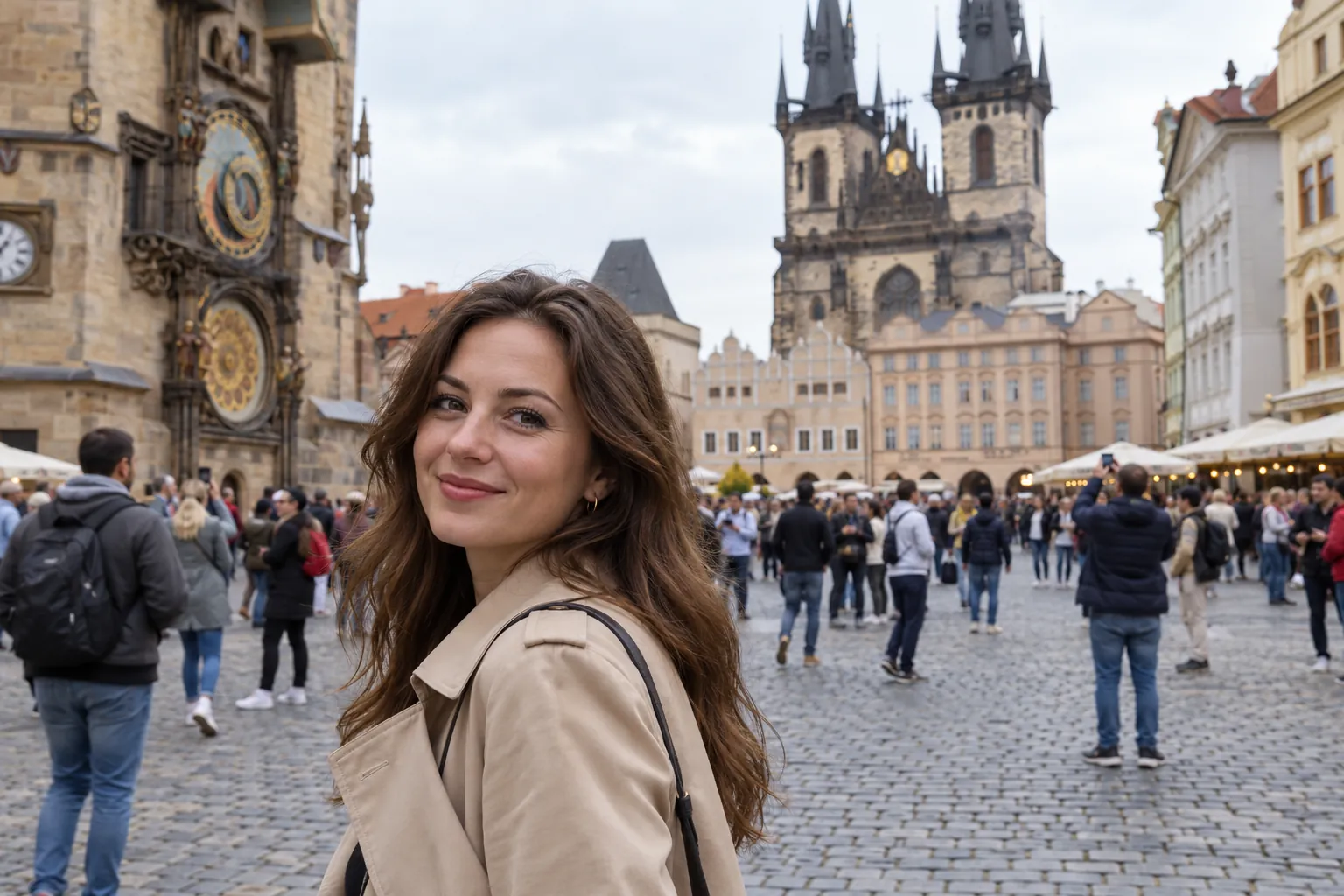
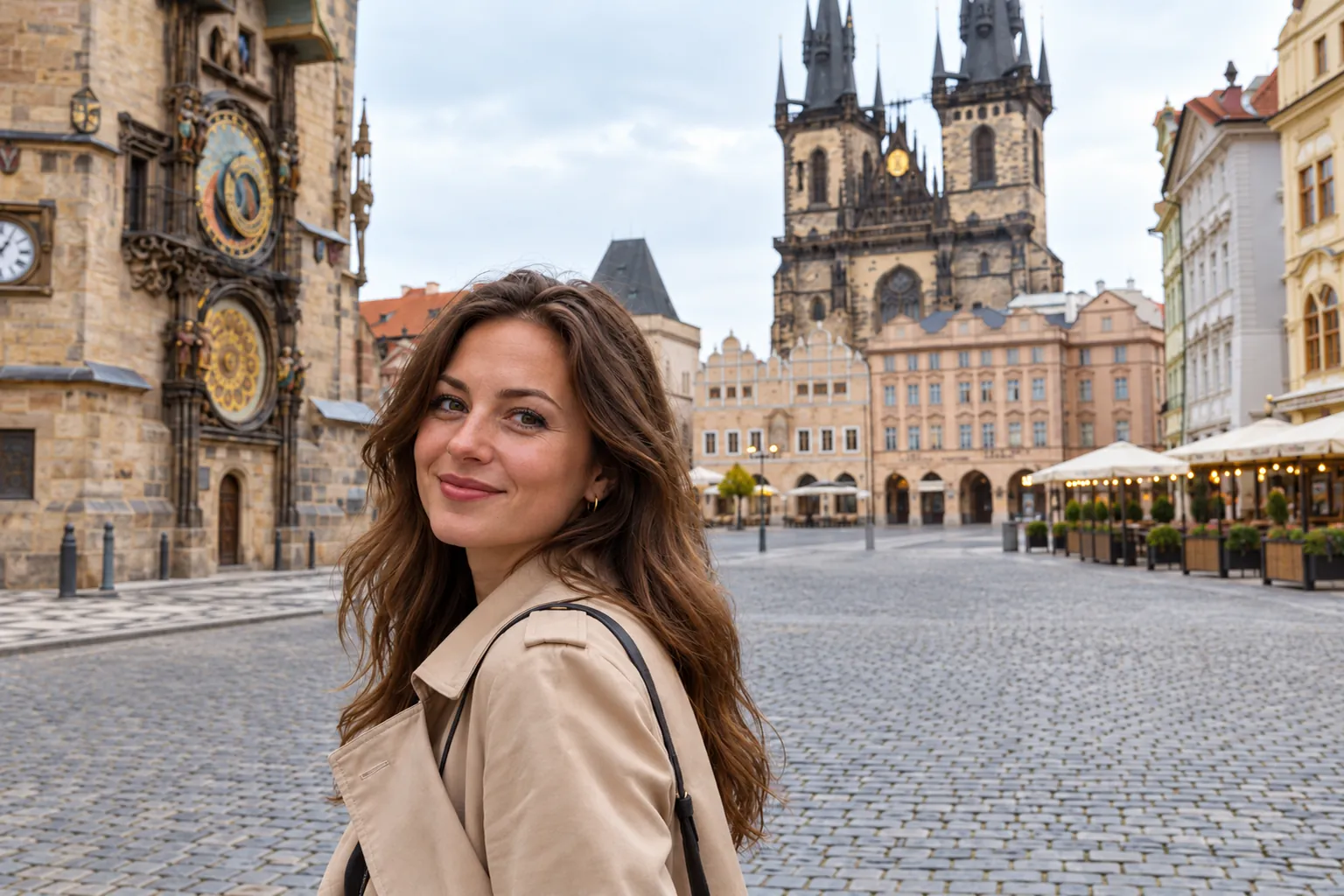
Entferne Touristen, Schilder oder Autos aus dem Bild oder ändere Wetter und Tageszeit – der Ort und deine Begleitung bleiben erhalten.
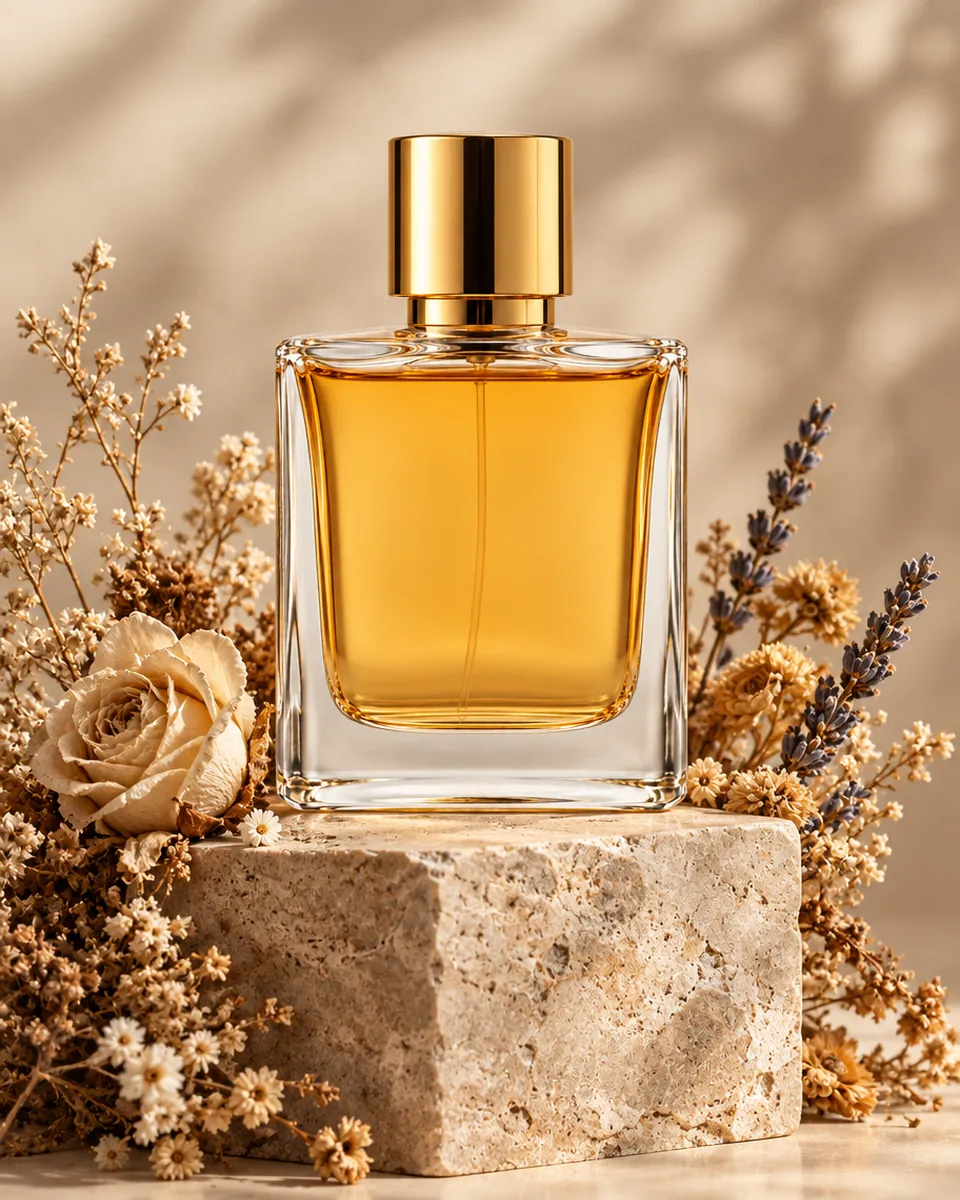
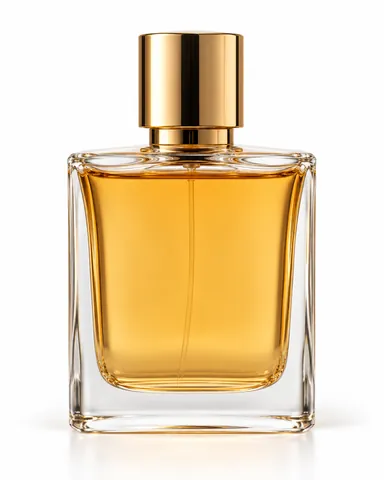
Stell den Flakon auf einen Steinsockel mit Trockenblumen
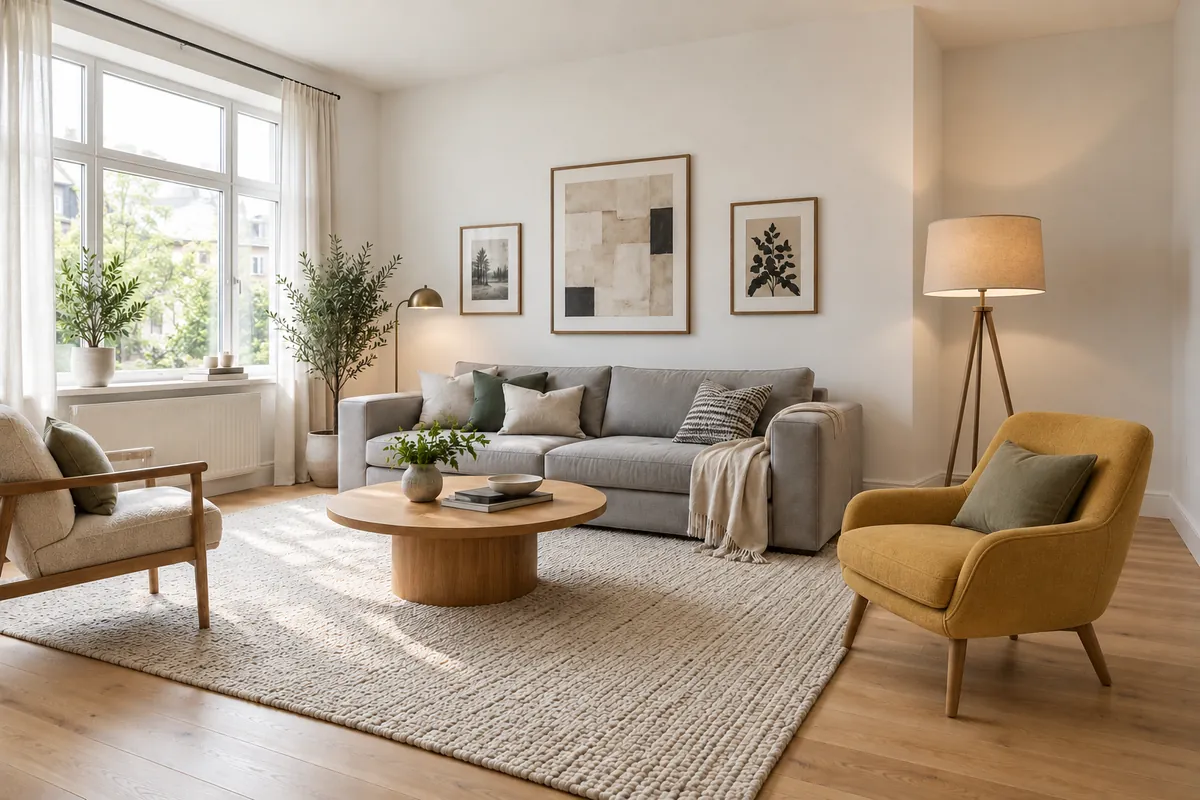
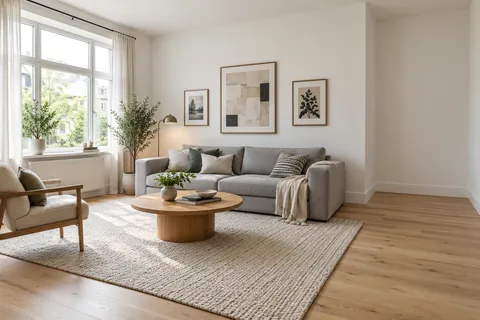
Füge einen gelben Sessel und eine Stehlampe hinzu
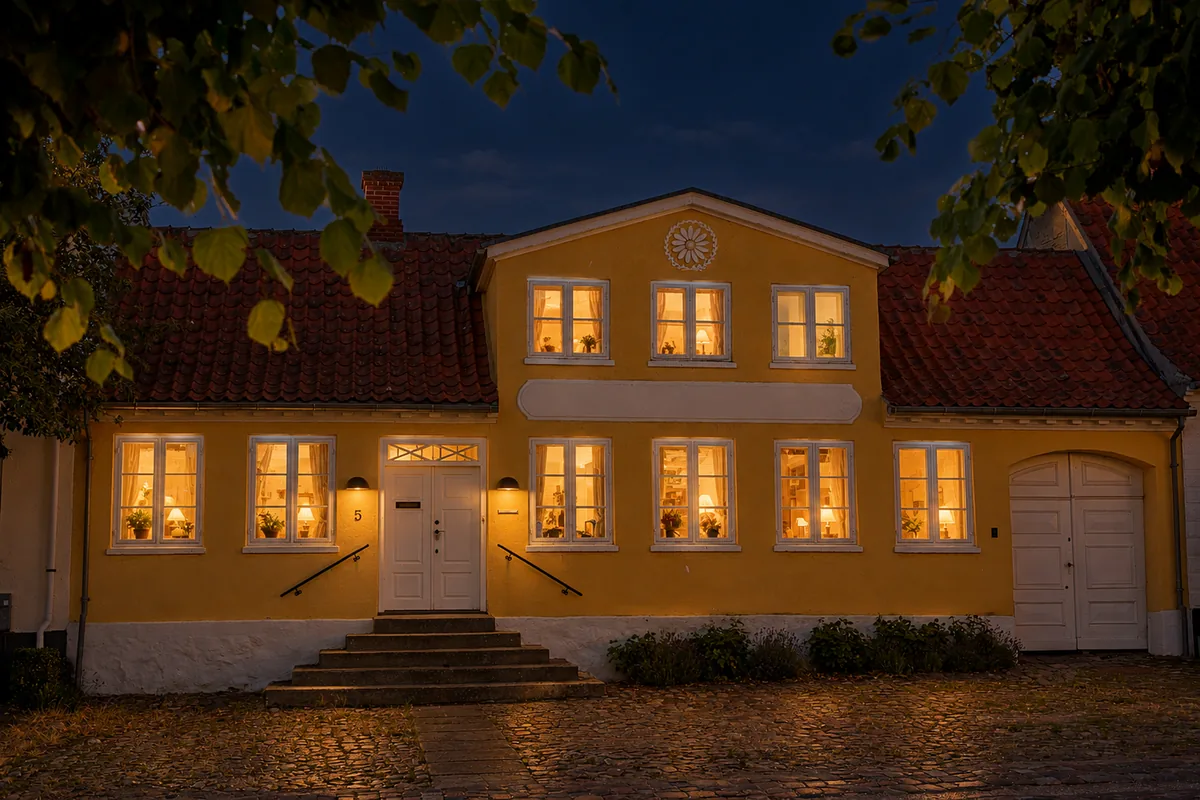
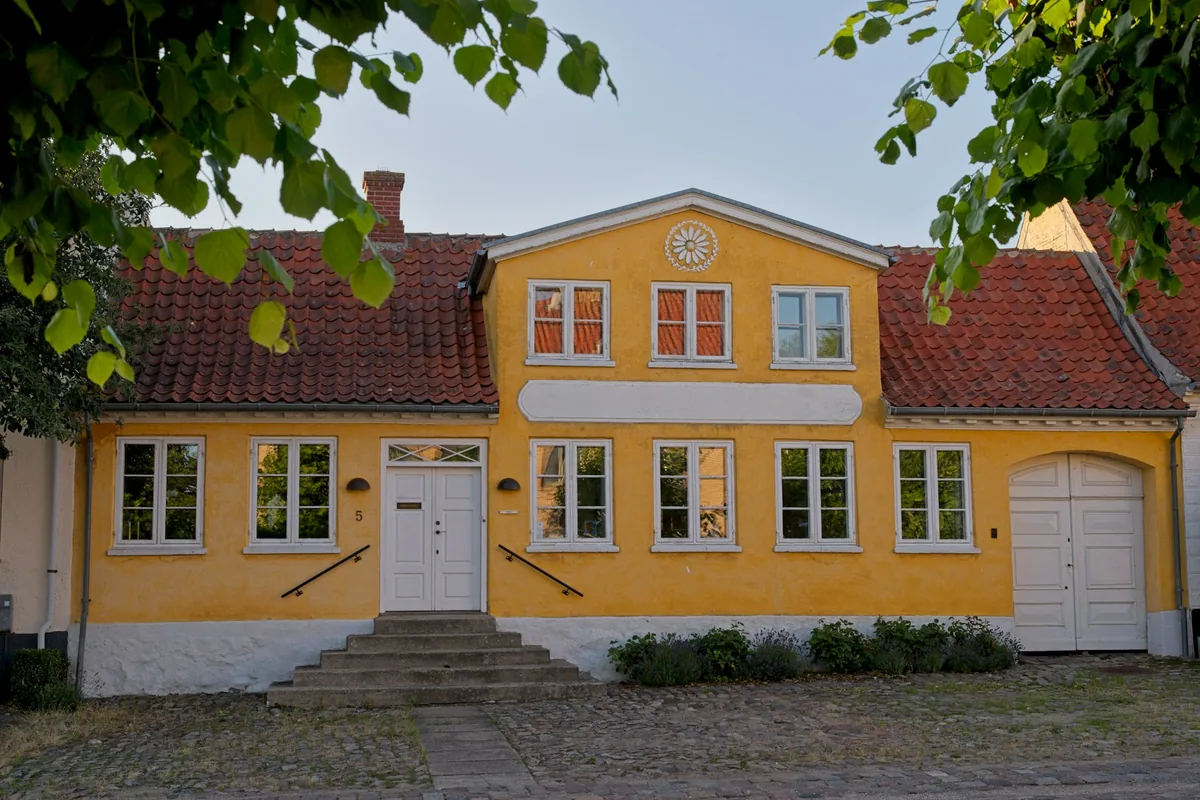
Mach es Nacht und lass die Fenster leuchten

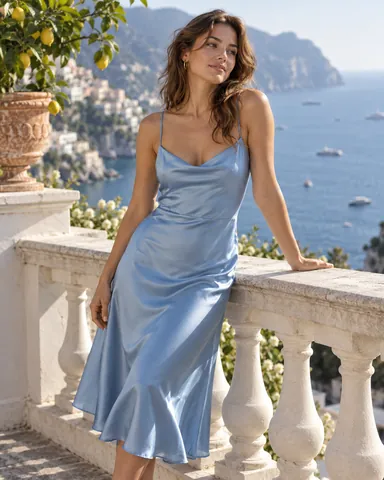
Färbe ihr Kleid korallenrot
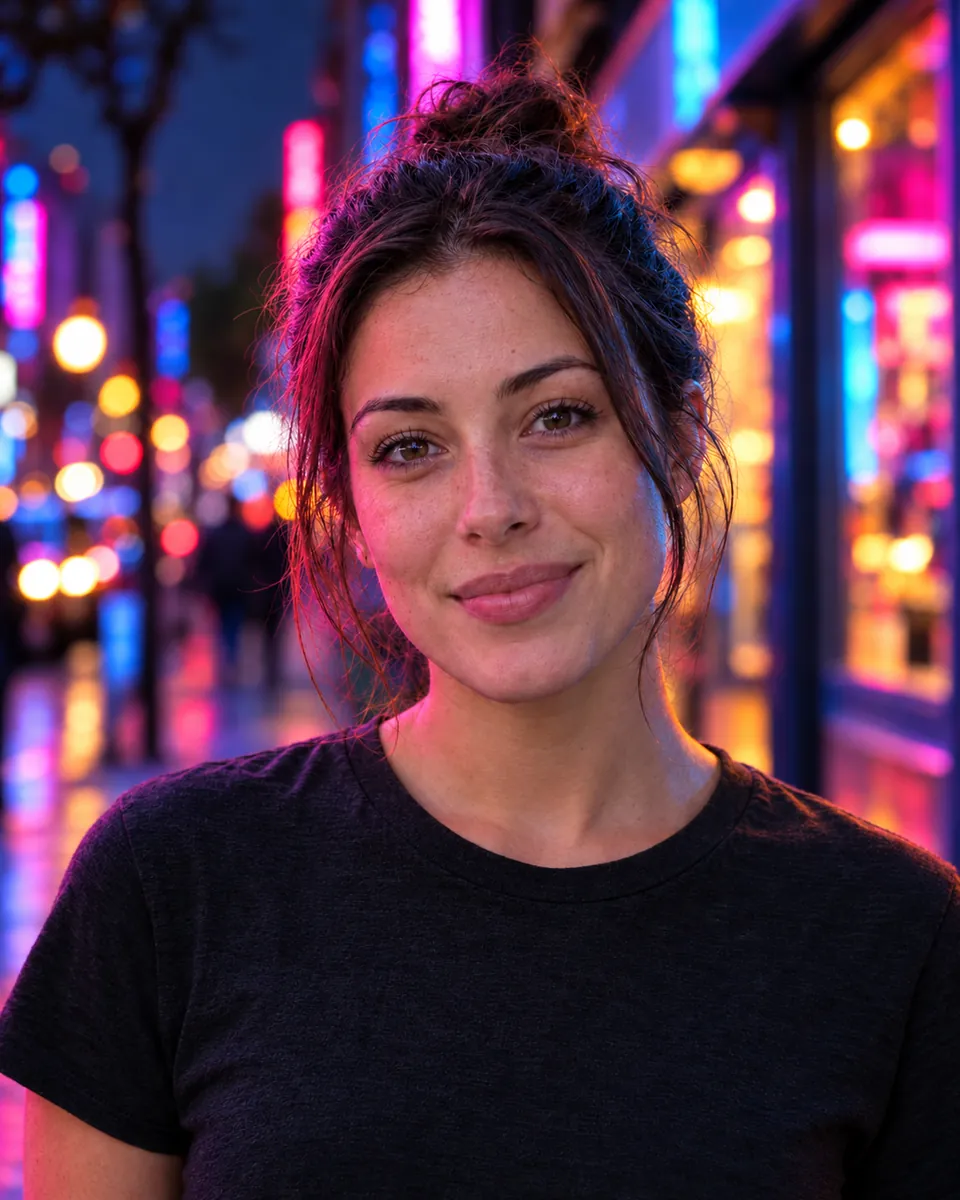
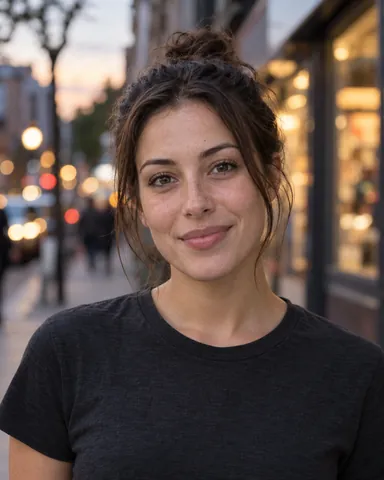
Beleuchte sie mit Neonschildern der Stadt
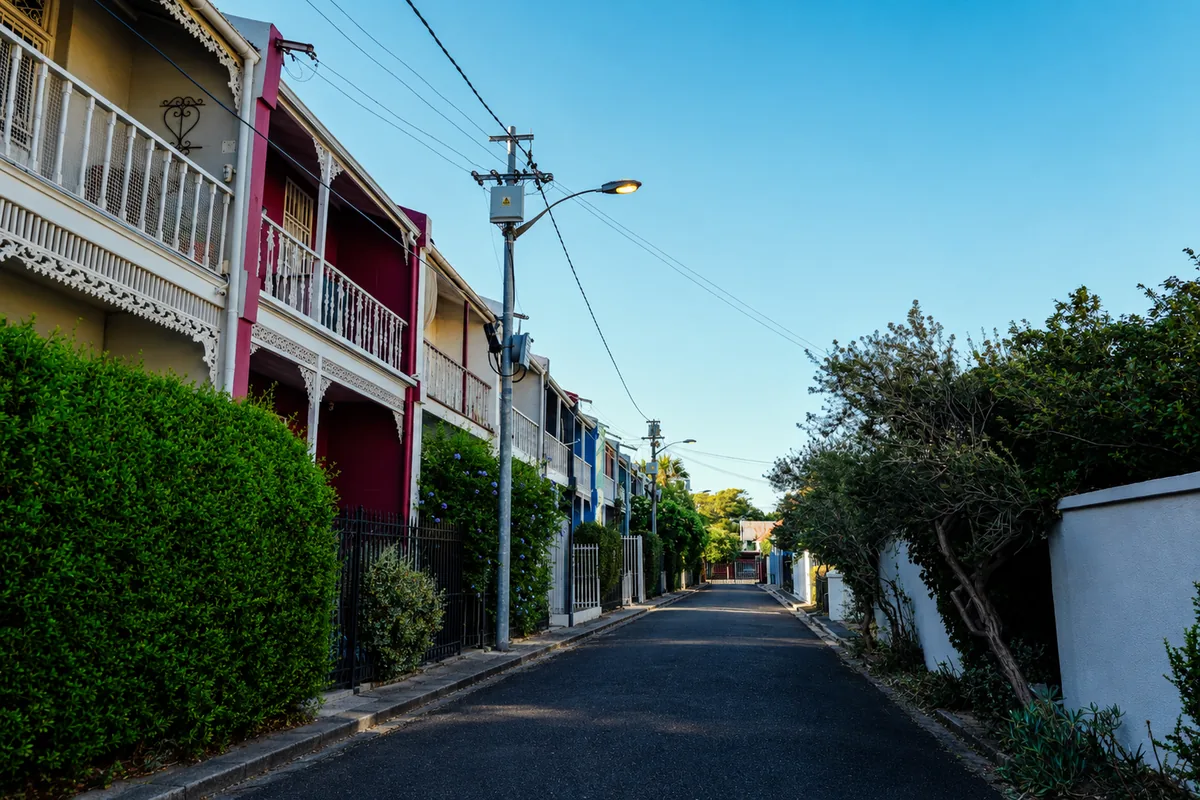
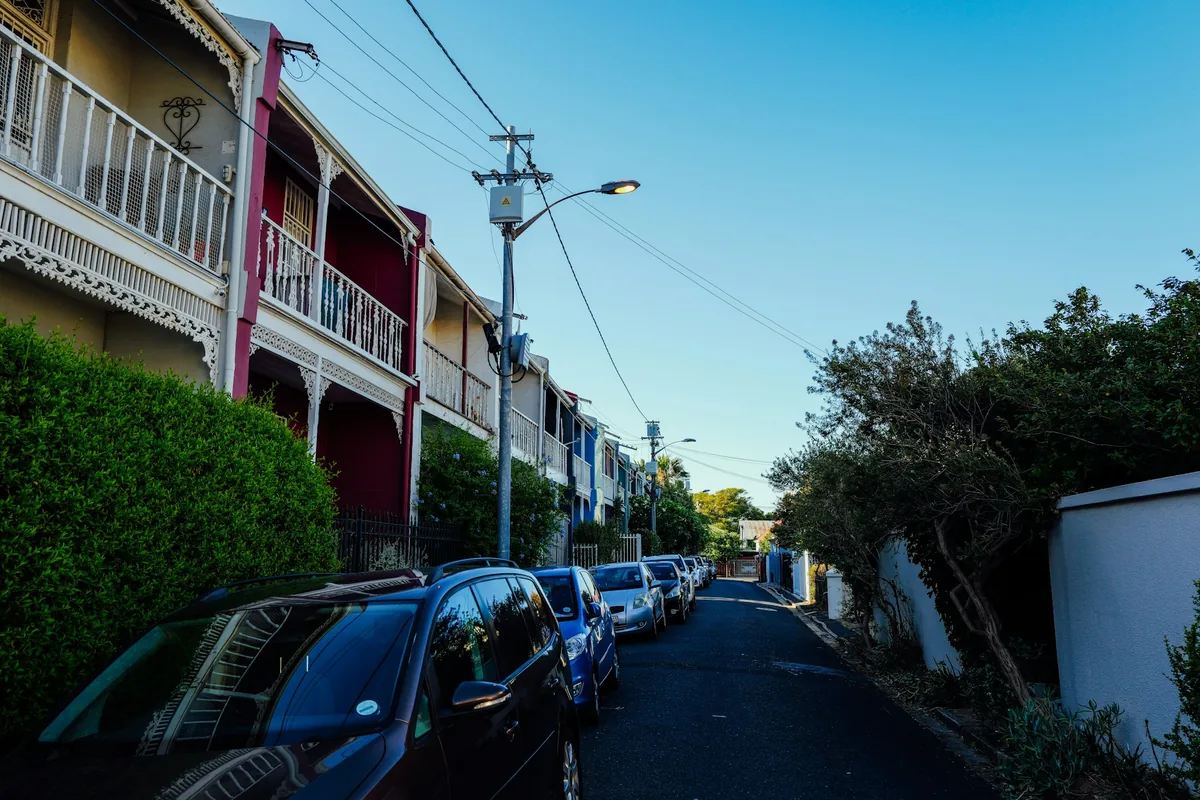
Entferne die parkenden Autos
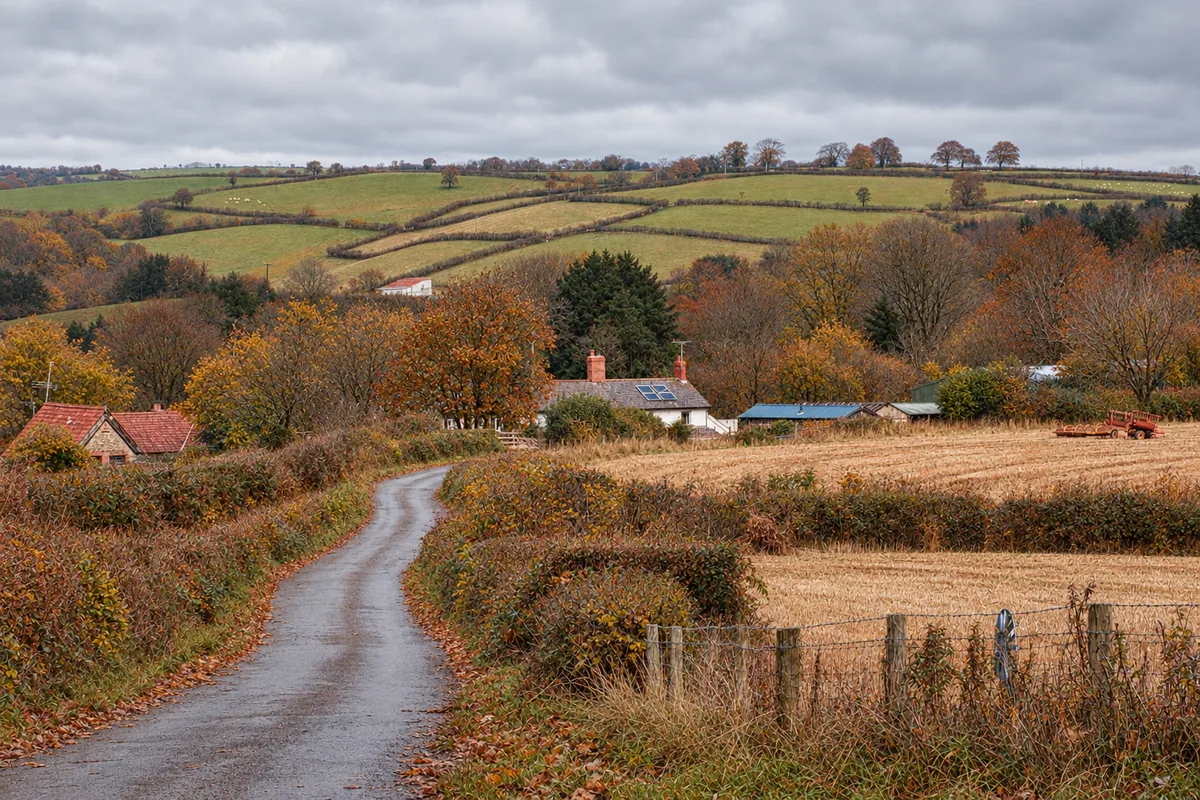
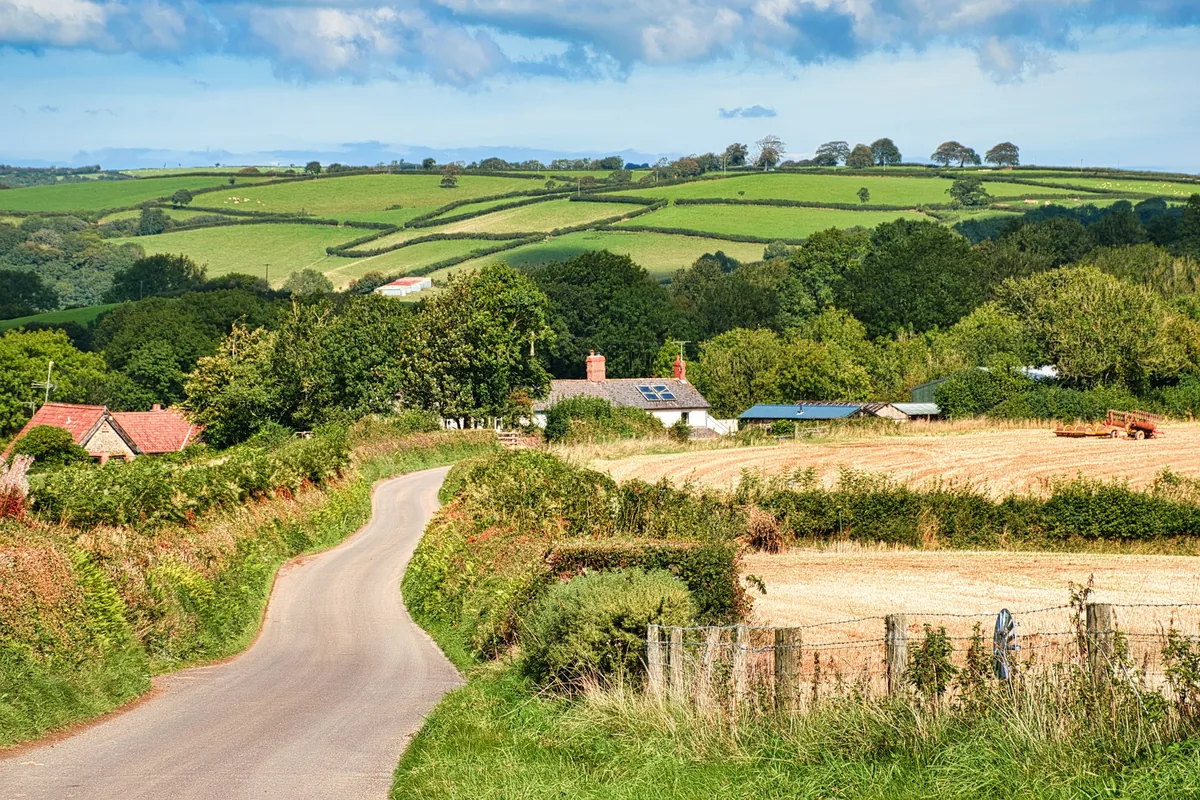
Mach daraus Spätherbst
So funktioniert’s
Wie bearbeitet man ein Foto mit KI-Bildbearbeitung?
01
Hochladen
Ein JPG-, PNG- oder WebP-Foto ablegen oder einfügen.
02
Beschreiben
Beschreibe eine Änderung, so wie du es einem Retuscheur sagen würdest: „Entferne das Boot“.
03
Herunterladen
Vergleiche Vorher und Nachher, formuliere den Satz bei Bedarf um und speichere das Ergebnis.
Was es kann
Alltägliche Bearbeitungen – beschrieben statt gezeichnet
Mit einem Satz bearbeiten
Der Editor ändert, was der Satz nennt, und lässt den Rest des Bildes unverändert. Eine Änderung pro Satz klappt zuverlässiger als eine lange Liste.
Objekte entfernen
Entferne Personen, Kabel, Text oder Kram und fülle die Lücke passend zur Umgebung. Bei Objekten, die fast das ganze Bild ausfüllen, kann die Füllung sichtbar bleiben.
Wasserzeichen entfernenHintergrund ersetzen
Setze das Motiv in eine neue Szene mit passendem Licht oder entferne den Hintergrund für ein transparentes PNG.
Hintergrund entfernenLicht ändern und hochskalieren
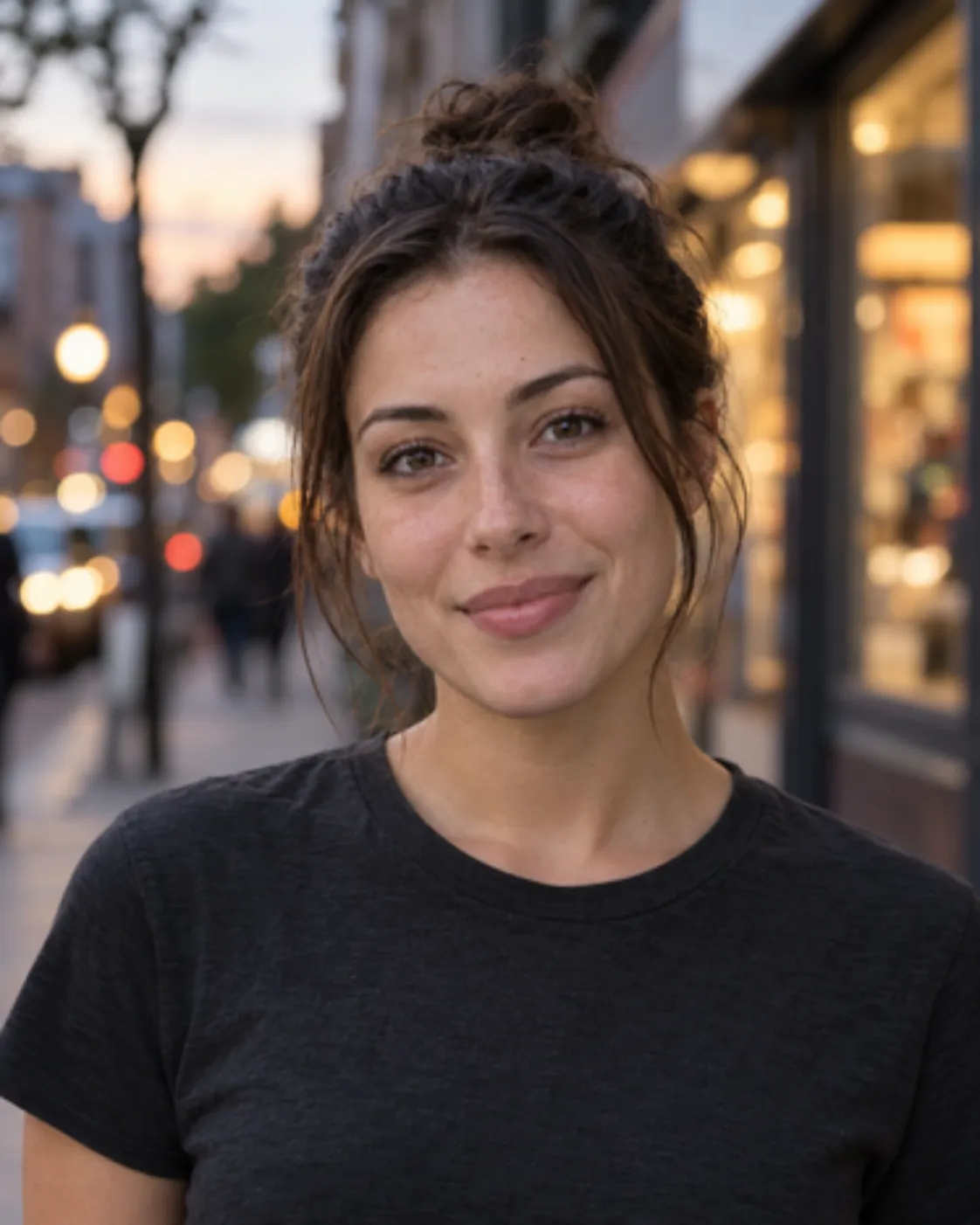
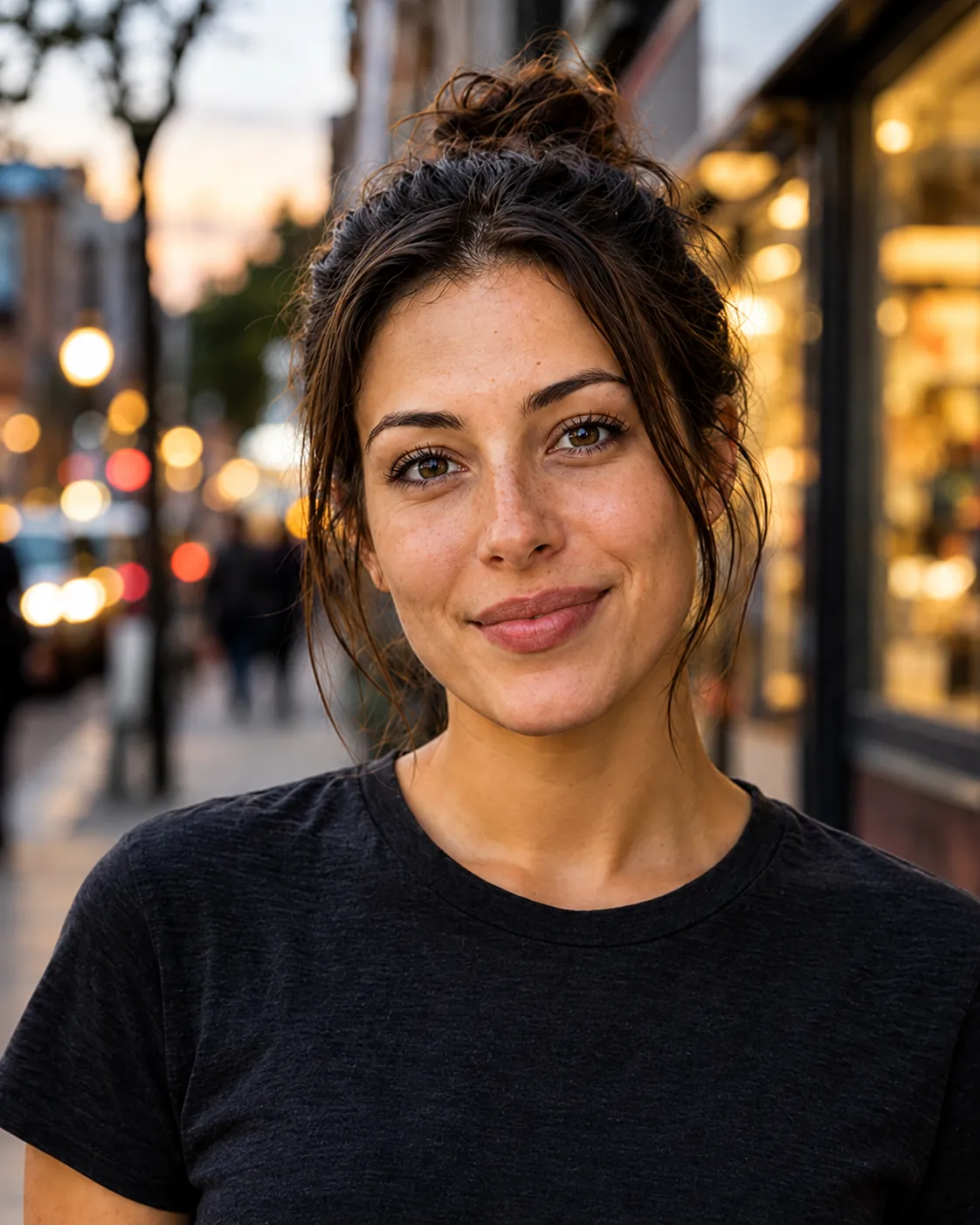
Ändere die Tageszeit oder die Lichtfarbe, korrigiere die Belichtung und skaliere ein kleines Bild auf etwa 1,5 Megapixel hoch.
Prompt-Tipps
So schreibst du gute Prompts für die KI-Bildbearbeitung
Eine Änderung pro Satz
Die nächste Änderung machst du am Ergebnis.
- Besser
Entferne das Boot
- Vermeide
Entferne das Boot, mach den Himmel heller und füge Vögel hinzu
Sag, welches und wo
Wenn mehrere Personen oder Objekte zu sehen sind, nenne das gemeinte.
- Besser
Entferne den Mann in der roten Jacke links
Sag, was bleiben soll
Liegt die Änderung nah an etwas Wichtigem, sag, was gleich bleiben soll.
- Besser
Lass ihr Gesicht unverändert
- Besser
Lass das Logo, wie es ist
Beschreibe das Ergebnis, nicht das Werkzeug
Der Editor arbeitet mit dem, wie das Foto aussehen soll.
- Besser
Warmes Abendlicht durchs Fenster
- Vermeide
Farbtemperatur um 20 % erhöhen
Umformulieren statt wiederholen
Passt eine Bearbeitung nicht, ändere die Worte. „Mach den Himmel orange“ und „Mach daraus einen Sonnenuntergang“ sind unterschiedliche Anweisungen.
Welches Tool?
KI-Bildeditor, Bildbearbeitungsprogramm oder Bildgenerator?
| KI-Bildeditorz. B. Saybrush | Klassische Bildbearbeitungz. B. Photoshop, GIMP | Text-zu-Bild-Generatorz. B. Midjourney | |
|---|---|---|---|
| So funktioniert es | Du lädst ein Foto hoch und beschreibst eine Änderung. Der Editor findet den Bereich und gestaltet ihn neu, der Rest des Bildes bleibt, wie er war. | Du wählst Bereiche von Hand aus, maskierst und passt sie an, meist mit Ebenen. | Du beschreibst ein ganzes Bild in Worten und bekommst ein neues Bild. |
| Ideal, wenn | das Foto fast passt und nur eine Sache stört und du dich nicht in Auswahlen oder Ebenen einarbeiten willst. | du präzise Retusche, Druckvorlagen oder Composings brauchst und das Können und die Zeit dafür hast. | du kein Foto als Ausgangspunkt hast. |
| Weniger geeignet, wenn | du jedes Pixel eines Bereichs exakt kontrollieren musst. | du eine schnelle Korrektur willst, ohne die Werkzeuge zu lernen. | das Foto dein echtes Produkt, deinen Raum oder eine echte Person zeigen muss. |
Passt es zu dir?
Für wen Saybrush gedacht ist – und was es nicht macht
Ideal für
- Händler, die ein Produkt- oder Angebotsfoto korrigieren, an dem eine Sache nicht stimmt.
- Alle, die eine Person, ein Schild oder Kram aus einem sonst guten Foto entfernen wollen.
- Marketer, die für ein vorhandenes Foto einen neuen Hintergrund oder eine andere Tageszeit brauchen.
Nicht für
- Face-Swaps. Saybrush bietet sie nicht an.
- Nacktheit oder sexualisierte Bearbeitungen von Personen. Diese werden blockiert.
- Videos.
Gut zu wissen
- Jeder Upload, jede Beschreibung und jedes Ergebnis durchläuft eine automatische Moderation. Sie kann versehentlich eine harmlose Bearbeitung blockieren; dann bekommst du deinen Credit zurück.
- Derselbe Satz kann bei jedem Durchlauf ein anderes Ergebnis liefern.
- Kleine Details wie Text, Hände und feine Muster können sich beim Bearbeiten verändern. Prüfe das Ergebnis, bevor du es verwendest.
Kurz und knapp
Was Saybrush kann – auf einen Blick
| Was es ist | Ein KI-Bildeditor, auch KI-Foto-Editor genannt, der ein Foto nach einer schriftlichen Anweisung verändert. |
|---|---|
| Was es bearbeitet | Fotos, die du als JPG, PNG oder WebP hochlädst. |
| Wie du bearbeitest | Du schreibst pro Änderung einen Satz in normaler Sprache, statt den Bereich von Hand auszuwählen. |
| Bearbeitungsarten | Objekte entfernen, Hintergrund ersetzen, Licht ändern, umfärben, Objekte hinzufügen, Hintergrund entfernen, hochskalieren. |
| Kostenlose Nutzung | 2 Bearbeitungen ohne Konto, danach einmalig 3 weitere bei der Anmeldung. Kein Wasserzeichen; kostenlose Bearbeitungen lädst du mit bis zu 768 px an der langen Seite herunter, entfernte Hintergründe in voller Größe. |
| Speicherung | Im kostenlosen Tarif 14 Tage, im bezahlten Abo, bis du die Dateien löschst. |
| Wo es läuft | Im Browser auf Desktop und Smartphone. Keine Installation nötig. |
Was ist ein KI-Bildeditor?
Ein KI-Bildeditor verändert ein vorhandenes Bild nach einer schriftlichen Anweisung. Du beschreibst die Bearbeitung, etwa ein Objekt entfernen oder das Licht ändern, und die KI gestaltet diesen Teil neu und lässt den Rest unverändert.
Ist ein KI-Bildeditor dasselbe wie ein KI-Foto-Editor?
Ja. Beide Begriffe bezeichnen ein Tool, das ein hochgeladenes Bild bearbeitet. Manche als KI-Foto-Editor angebotenen Tools erzeugen auch Bilder aus Text; Saybrush bearbeitet nur.
Kann ich ein Foto bearbeiten, indem ich einfach die Änderung beschreibe?
Ja. Lade ein Foto hoch und schreib einen Satz wie „Entferne das Boot“. Saybrush versucht, genau das zu ändern, was der Satz beschreibt, und den Rest des Fotos beizubehalten. Du bekommst eine neue Version, die du vergleichen und verfeinern kannst.
Gibt es kostenlose KI-Bildbearbeitung ohne Anmeldung?
Ja. Saybrush bietet 2 kostenlose Bearbeitungen ohne Konto und 3 weitere bei der Anmeldung, ohne Wasserzeichen.
Fügt Saybrush ein Wasserzeichen hinzu?
Nein, auch nicht bei kostenlosen Bearbeitungen. Diese lädst du mit bis zu 768 px an der langen Seite herunter; sobald du Credits oder ein Abo kaufst, lädst du neue Bearbeitungen und frühere, die noch nicht abgelaufen sind, in voller Auflösung herunter.
Kann es ein Foto bearbeiten, ohne mein Gesicht zu verändern?
Meistens, wenn du darum bittest. Ergänze den Satz um „lass mein Gesicht unverändert“. Eine KI-Bearbeitung kann trotzdem kleine Details eines Gesichts verändern – vergleiche also Vorher und Nachher und formuliere die Bearbeitung um, falls sich das Gesicht verändert hat.
Kann dieser KI-Bildeditor Bilder aus Text erzeugen?
Nein. Saybrush bearbeitet Fotos, die du hochlädst. Um ein Bild aus dem Nichts zu erstellen, nutze einen Text-zu-Bild-Generator und bearbeite das Ergebnis dann hier.
Was ist der Unterschied zur Bildbearbeitung in ChatGPT oder Gemini?
ChatGPT und Gemini können ein hochgeladenes Bild ebenfalls im Chat bearbeiten. Saybrush ist ausschließlich für die Bearbeitung gemacht: Vorher und Nachher nebeneinander, Bearbeitungen mit einem Klick wie „Objekt entfernen“ und „Hochskalieren“, und jede Änderung wird als neue Version zum Vergleichen gespeichert.
Wie lange dauert eine Bearbeitung?
Meist ein bis zwei Minuten.
Welche Auflösung haben die Ergebnisse?
Etwa 1 bis 1,6 Megapixel im selben Seitenverhältnis wie dein Foto, zum Beispiel 1536 × 1024 bei einem Querformat. Kleinere Uploads werden auf diese Größe hochskaliert.
Ist es sicher, meine Fotos in einen KI-Bildeditor hochzuladen?
Bei Saybrush werden deine Uploads und Bearbeitungen privat gespeichert, und nur du kannst sie öffnen. Für jede Bearbeitung werden die Fotos an unsere Anbieter für das KI-Modell und die Moderation gesendet. Kostenlose Dateien werden 14 Tage gespeichert, bezahlte, bis du sie löschst.
Welche Bildformate werden unterstützt?
JPG, PNG und WebP.
Muss ich etwas installieren?
Nein. Saybrush läuft im Browser auf Desktop und Smartphone.
Mach mehr aus dem Foto, das du schon hast
Teste den KI-Foto-Editor mit zwei kostenlosen Bearbeitungen. Kein Konto nötig.
JPG, PNG oder WebP
Zuletzt aktualisiert: Oktober 2026