Bild mit KI erweitern: Seitenverhältnis ändern ohne Zuschneiden
Mit Saybrush kannst du ein Bild mit KI erweitern: Rund um dein Foto entsteht neuer Hintergrund, bis es in 9:16, 4:5, 1:1, 16:9, 3:2 oder als Handy-Hintergrundbild passt, ohne Zuschneiden oder Verzerren.
Kein Foto zur Hand? Probier eins von diesen
Beispiele
KI-Bilderweiterung an echten Fotos
Jedes frei nutzbare Foto wurde genau einmal erweitert, mittig, ohne Beschreibung und ohne zweiten Versuch. Drei Ergebnisse stammen von Bria Expand, zwei von Nano Banana Pro, dem Ersatzmodell, das läuft, wenn Bria nicht verfügbar ist. Fahr mit der Maus über ein Ergebnis oder tippe darauf, um das Original zu sehen.
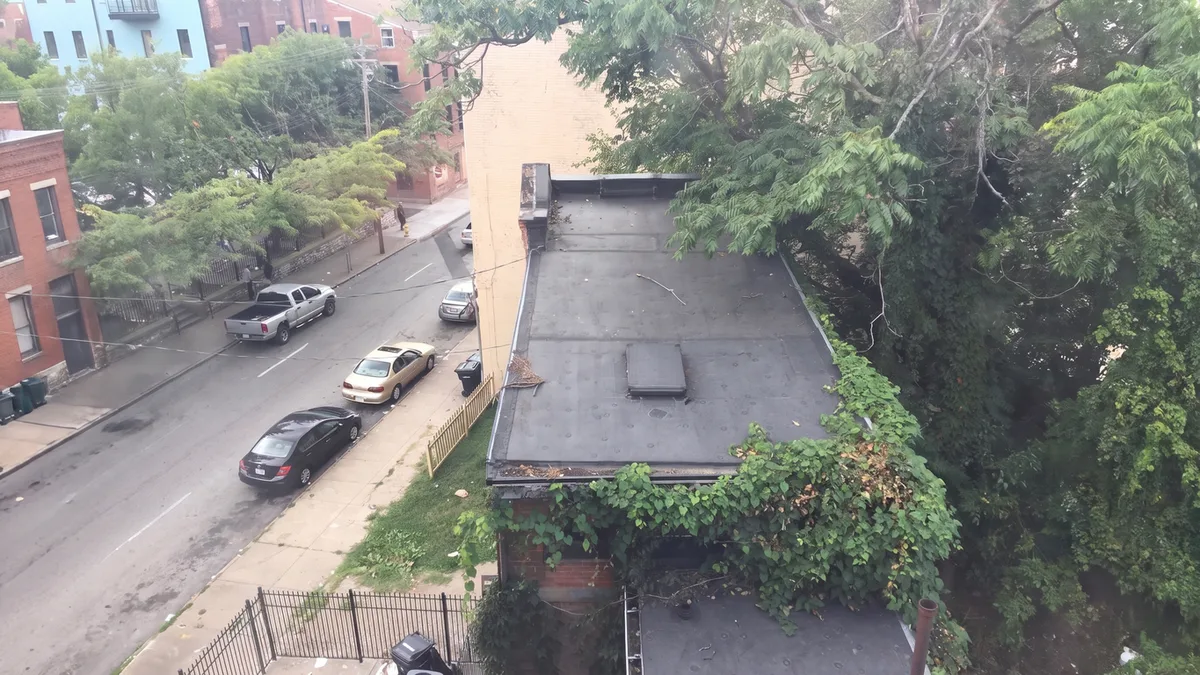
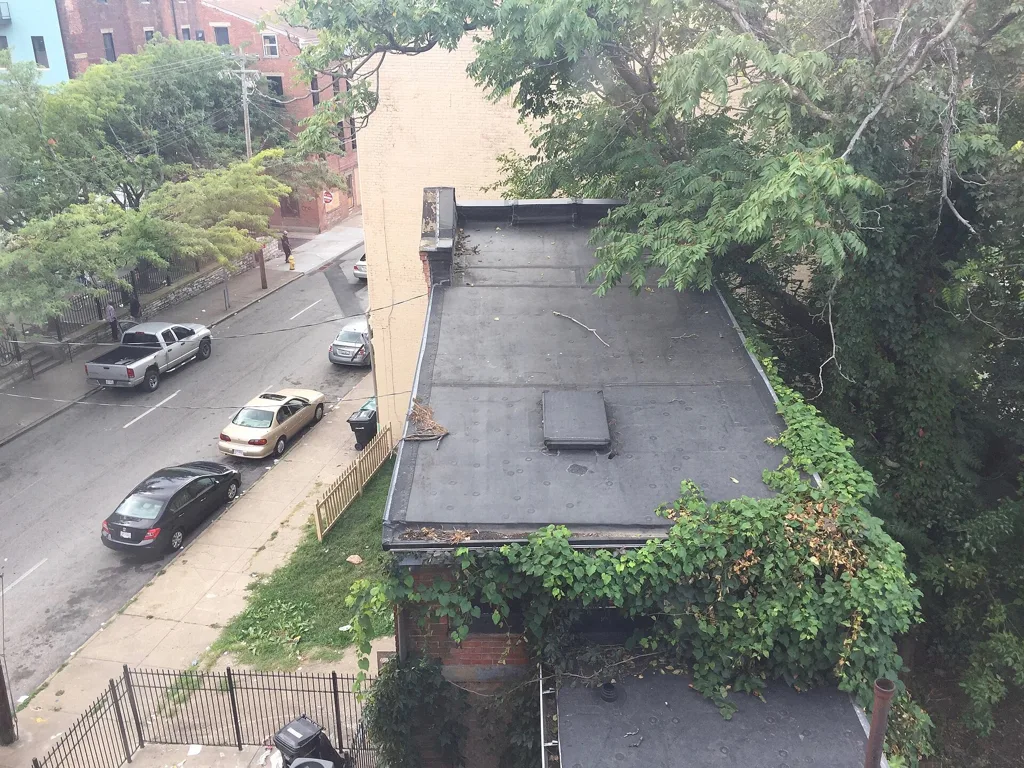
4:3 → 16:9Straße mit HäusernAusgabe 1365 × 768 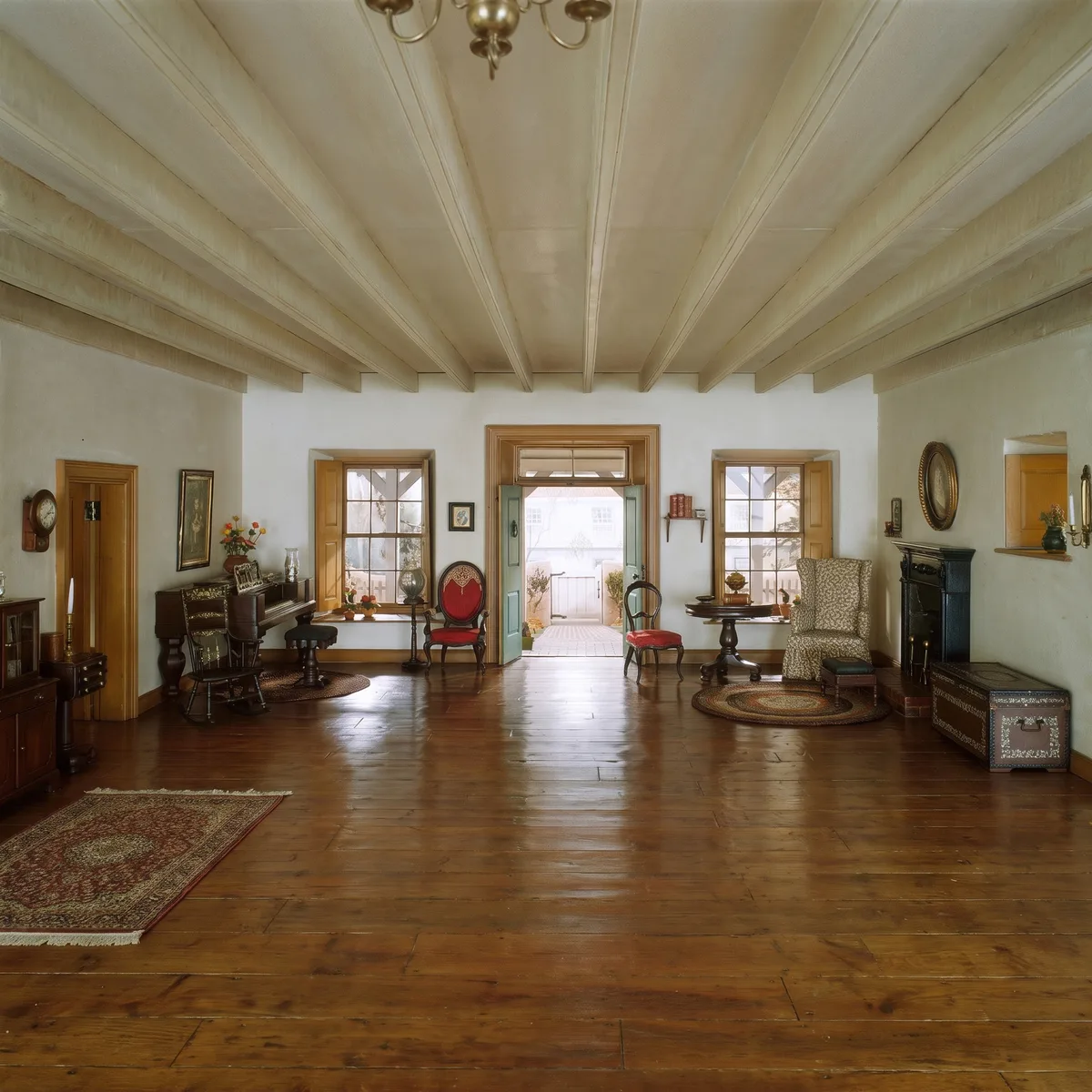
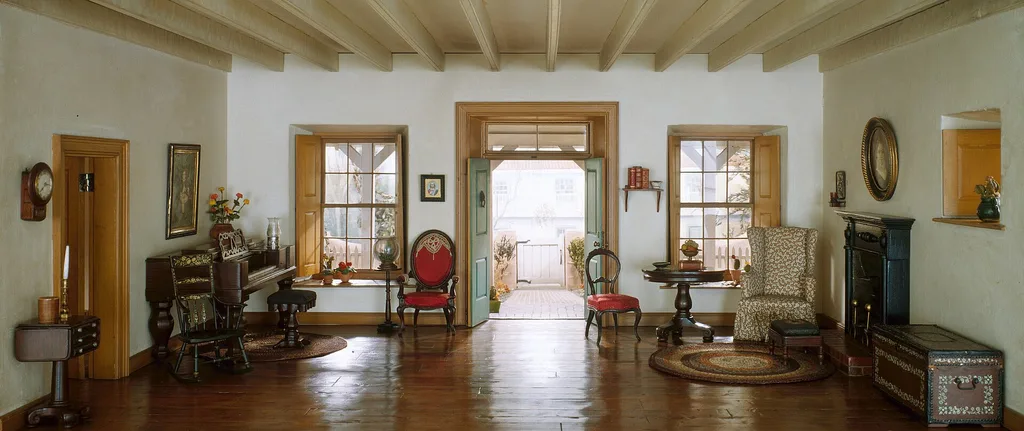
Panorama → 1:1Altbau-WohnzimmerAusgabe 1920 × 1920
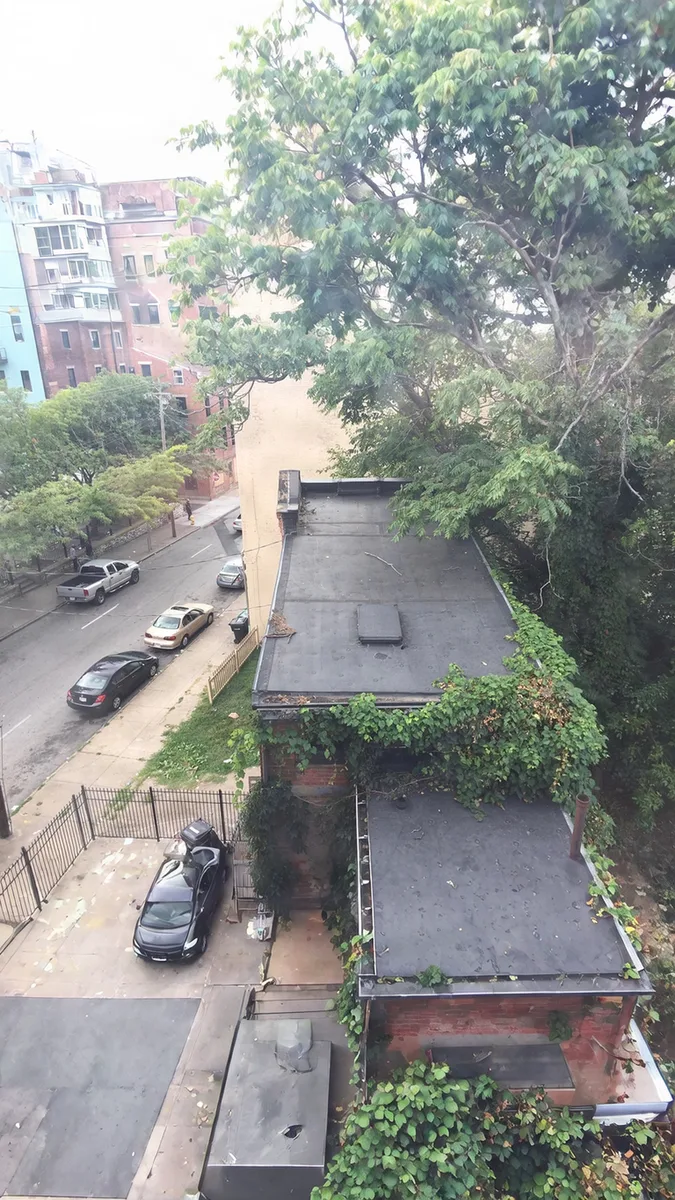
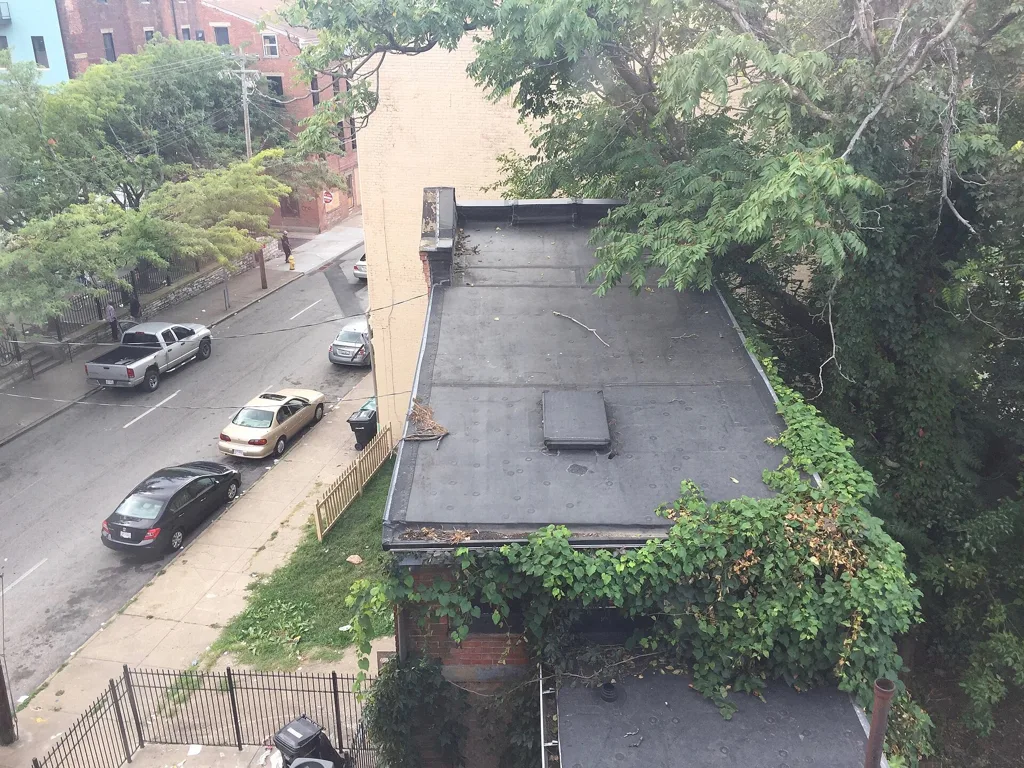
4:3 → 9:16Straße mit HäusernAusgabe 1024 × 1820 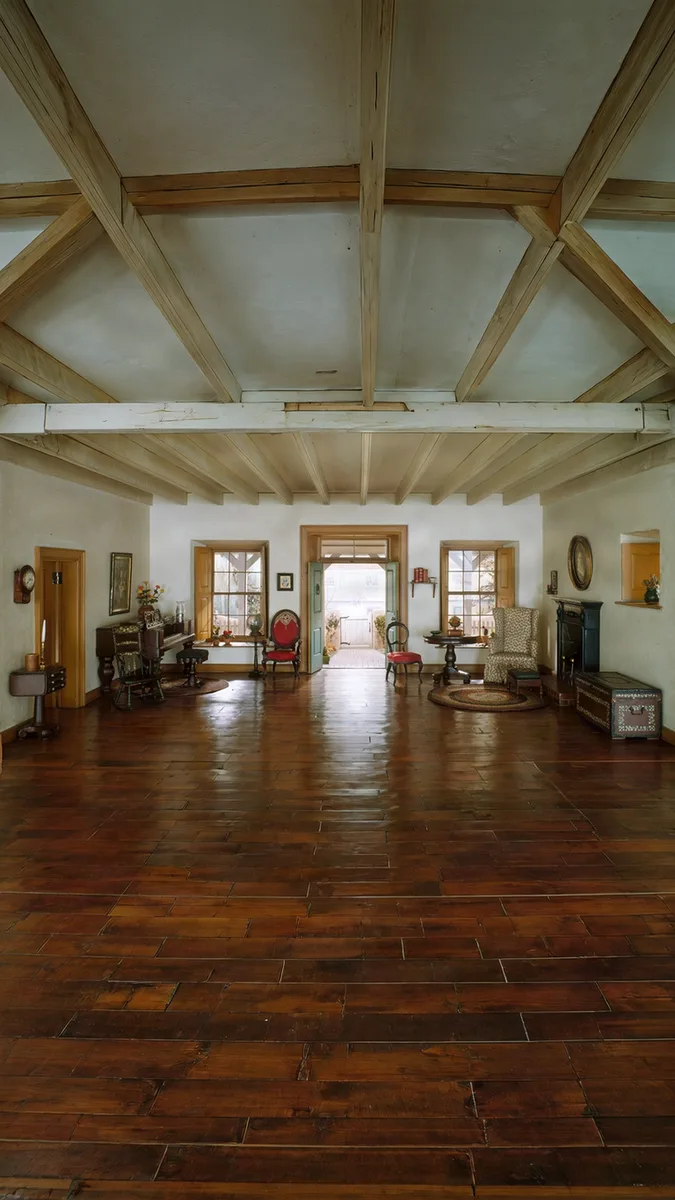
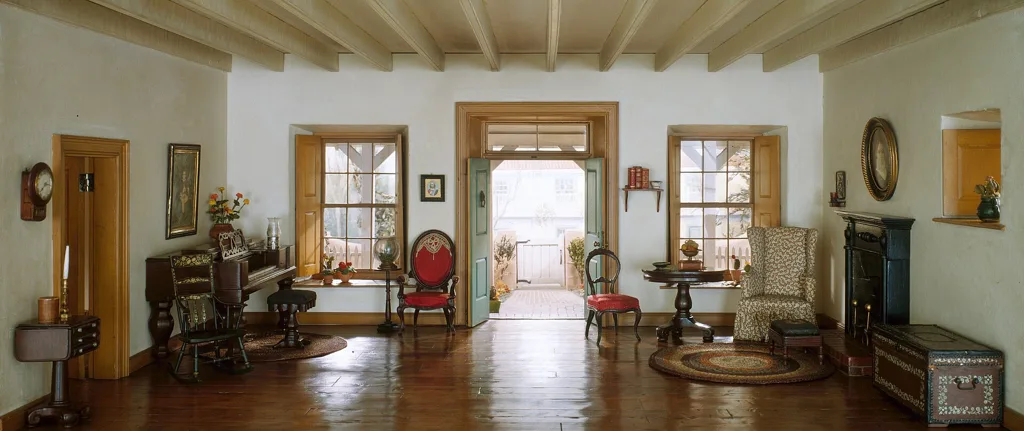
Panorama → 9:16Altbau-WohnzimmerAusgabe 1024 × 1820 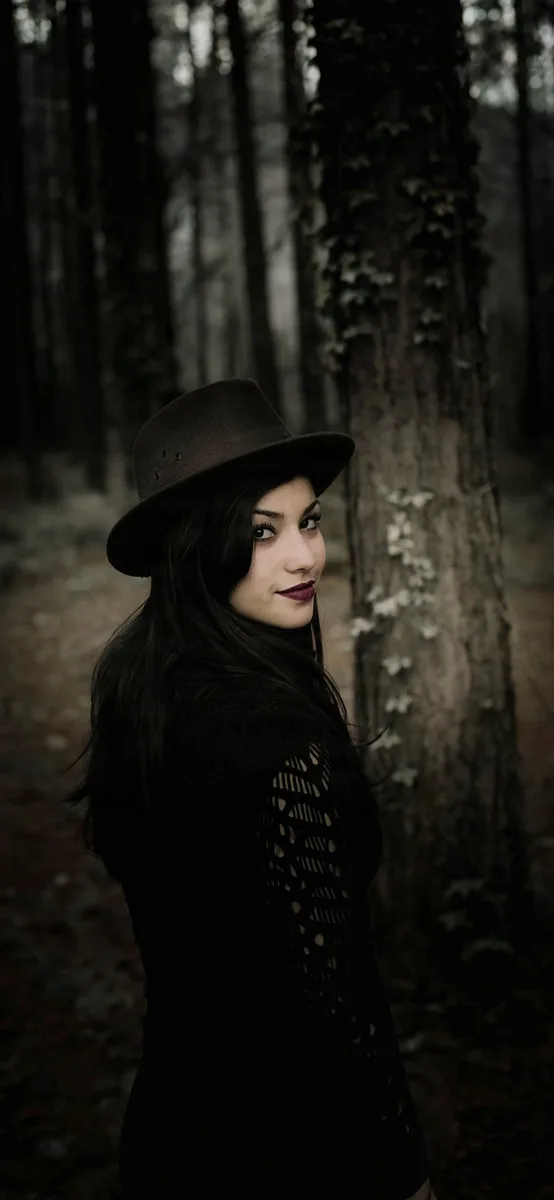
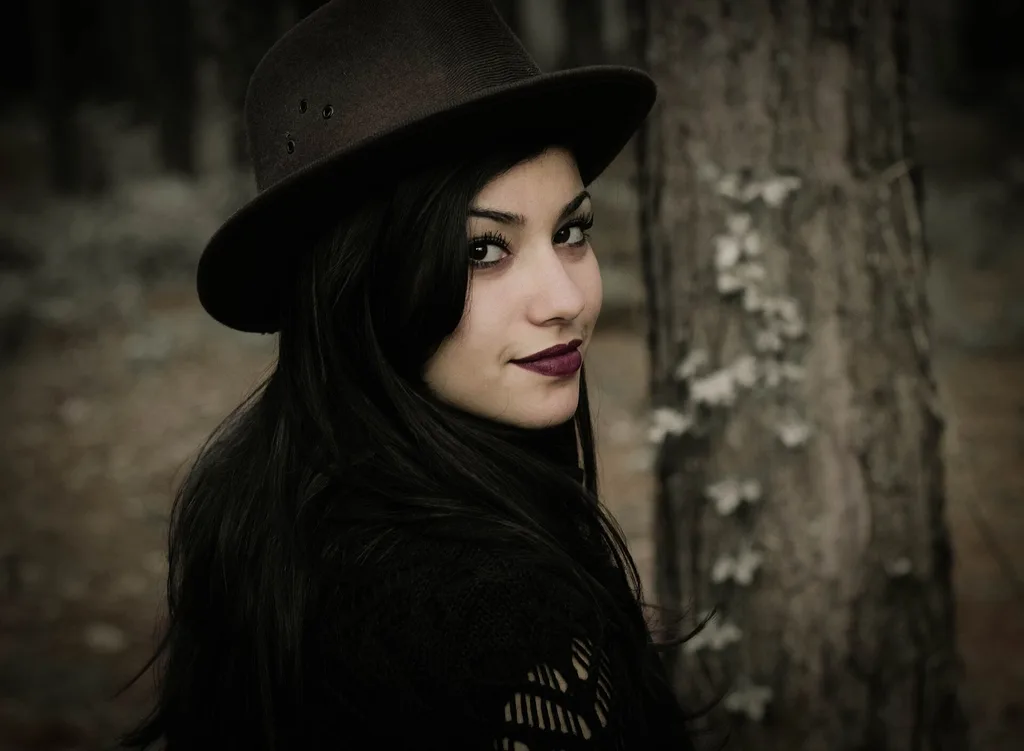
Querformat → Handy-HintergrundPorträt im WaldAusgabe 945 × 2048
Anwendungen
Wofür du ein Foto erweitern kannst
Ein Handy-Hintergrundbild aus einem Querformat
Mach aus einem breiten Foto ein hohes Hintergrundbild in 9:19.5. Setz das Foto nach unten, dann bleibt oben Himmel für Uhr und Icons.
Instagram-Storys, Reels und Posts
Bring ein 4:3- oder 3:2-Foto auf 9:16 für eine Story oder 4:5 für einen Post, ohne unscharfe Balken und ohne jemanden abzuschneiden.
Banner und YouTube-Thumbnails
Mach aus einem Hochformat oder engen Ausschnitt ein 16:9-Bild mit Platz auf einer Seite für deinen Titel.
Ein zu eng zugeschnittenes Foto
Gib einem Motiv am Bildrand wieder Luft, oder mach ein quadratisches 1:1-Profilbild, ohne den Kopf oben abzuschneiden.
Kurz gefasst
Bild mit KI erweitern: die Fakten
| Was es ist | Eine KI-Bilderweiterung, die neue Pixel rund um ein Bild ergänzt, auch Outpainting genannt. |
|---|---|
| Seitenverhältnisse | 1:1, 4:5, 9:16, 16:9, 3:2 und Handy-Hintergrundbild (9:19.5). |
| Bildposition | Oben, Mitte oder unten bei einem höheren Format; links, Mitte oder rechts bei einem breiteren. |
| Beschreibung | Optional. Lass sie leer, um die Szene fortzusetzen, oder beschreib, was die neuen Bereiche zeigen sollen. |
| Modell | Bria Expand. Ist es nicht verfügbar, läuft stattdessen Nano Banana Pro von Google, ohne Mehrkosten für dich. |
| Was es braucht | Ein JPG-, PNG- oder WebP-Bild bis 20 MB, mindestens 256 px an der kurzen Seite. |
| Was du bekommst | Genau das gewählte Seitenverhältnis, bis 2048 px an der langen Seite. |
| Dauer | Unsere Tests mit Bria dauerten 17 bis 26 Sekunden, das Ersatzmodell 60 bis 70. |
| Kostenlos nutzen | 1 Credit pro Erweiterung. 2 Credits ohne Konto und 3 weitere, wenn du dich mit Google anmeldest. Kein Wasserzeichen. Kostenlose Downloads haben 768 px an der langen Seite. |
So geht’s
So erweiterst du ein Bild mit KI
- 01
Hochladen
Zieh die größte Version deines Bildes hinein, füg sie ein oder wähl sie aus.
- 02
Format und Position wählen
Wähl ein Seitenverhältnis und dann, wo dein Foto im neuen Rahmen sitzt. Schreib ein paar Wörter dazu, wenn in den neuen Bereichen etwas Bestimmtes stehen soll.
- 03
Erweitern und herunterladen
Vergleich das Ergebnis mit deinem Foto. Passt der neue Bereich nicht, änder die Position oder formulier die Beschreibung um und versuch es noch einmal.
Was es kann
Sechs Formate, drei Positionen, ein optionaler Satz
Das genaue Seitenverhältnis, nicht ungefähr
Die Ausgabe trifft die Vorgabe auf 0,1 % genau, eine 9:16-Datei füllt also eine Story ohne Balken.
Du wählst die Position
Erweitere den Rahmen nur auf einer Seite oder auf beiden. Praktisch, wenn das Motiv zu einer Seite schaut oder oben Platz bleiben soll.
Die Füllung mit Worten steuern
Ohne Beschreibung setzt das Modell fort, was es sieht. Mit einer, etwa „ein Sandstrand“ oder „mehr Kiefern“, füllt es die neuen Bereiche damit.
Das ganze Foto bleibt im Bild
Nichts wird abgeschnitten oder verzerrt. Das Modell zeichnet dein Foto aber leicht neu, es ist also nah am Original, nicht identisch.
Tipps
Tipps, um ein Bild mit KI natürlich zu erweitern
Einfache Hintergründe klappen am besten
Himmel, Wald, Rasen, Wände und Straßen mit ähnlichen Häusern wurden in unseren Tests sauber fortgesetzt. Unruhige Muster sind schwieriger.
Auf gerade Linien achten
Balken, Fliesen und Fensterrahmen können im falschen Winkel herauskommen: In einem Test verliefen die neuen Deckenbalken schräg.
Zum Hintergrund hin erweitern
Ist eine Person am unteren Rand abgeschnitten, setz das Foto nach unten, damit der Rahmen nach oben wächst: Dann ergänzt das Modell Himmel statt den Rest eines Körpers.
Weniger verlangen, nicht mehr
Eine kurze Beschreibung der Szene funktioniert besser als eine Liste von Dingen. Probier es erst ohne und ergänz Wörter nur bei Bedarf.
Welcher Weg
Mit KI erweitern, zuschneiden oder Ränder anfügen?
Bild mit KI erweitern
z. B. Saybrush
Ein Modell malt neuen Hintergrund rund um dein Foto, bis das Format stimmt.
- Ideal, wenn Du brauchst ein neues Format und willst alles im Bild behalten.
- Weniger geeignet, wenn Der neue Bereich muss etwas Echtes zeigen, etwa den tatsächlichen Raum oder die Straße.
Zuschneiden oder skalieren
z. B. jeder Fotoeditor
Das Foto aufs Format zuschneiden oder passend strecken.
- Ideal, wenn Rund ums Motiv ist genug Platz zum Wegschneiden.
- Weniger geeignet, wenn Der Zuschnitt schneidet Wichtiges ab, und Strecken verzerrt Gesichter.
Unscharfe Balken oder einfarbiger Rand
z. B. die meisten Handy-Editoren
Den leeren Platz mit einer unscharfen Kopie oder einer Farbe füllen: ein Weg, ein Foto ohne KI zu erweitern.
- Ideal, wenn Es schnell gehen soll und dich sichtbare Balken nicht stören.
- Weniger geeignet, wenn Das Ergebnis wie ein einziges Foto aussehen soll.
Passt es zu dir?
Wofür es gedacht ist und was es nicht kann
Ideal für
- Ein Bild an eine Story, einen Post, ein Banner oder ein Hintergrundbild anpassen.
- Landschaften, Straßen, Räume und Porträts mit einfachem Hintergrund.
Nicht für
- Zeigen, was wirklich außerhalb des Bildes war: Der neue Bereich ist erfunden.
- Freie Größen, Videos oder viele Fotos auf einmal.
Gut zu wissen
- Ein Foto, das schon weniger als 2 % vom gewählten Seitenverhältnis abweicht, lässt sich nicht darauf erweitern.
- Jeder Upload, jede Beschreibung und jedes Ergebnis durchläuft eine automatische Moderation, die auch ein harmloses Foto irrtümlich blockieren kann. Bei einer blockierten Erweiterung bekommst du den Credit zurück.
FAQ
Fragen
Was heißt, ein Bild mit KI zu erweitern?
Ein Bild wird größer, weil rundherum neuer Hintergrund gemalt wird, statt es zuzuschneiden oder zu strecken. Bild erweitern, KI-Bilderweiterung und Outpainting meinen dasselbe.
Kann KI den Hintergrund meines Fotos natürlich erweitern?
Meistens ja. Himmel, Bäume, Wände und Straßen wurden in unseren Tests ohne sichtbare Naht fortgesetzt. Gerade Linien und unruhige Muster sind die Schwachstellen, schau dir also die Ränder des Originalfotos an.
Wie mache ich aus einem Querformat ein Hochformat, ohne etwas abzuschneiden?
Lade es hoch, wähl 9:16 oder 4:5 und leg fest, ob dein Foto oben, in der Mitte oder unten sitzt. Die KI ergänzt oben und unten neue Fläche, und das ganze Foto bleibt im Bild.
Kann ich ein Foto als Handy-Hintergrundbild erweitern?
Ja. Die Vorgabe Handy-Hintergrundbild ist 9:19.5, die Form aktueller iPhone-Displays. Setz das Foto tief in den Rahmen, damit Platz für die Uhr bleibt.
Kann ich ein Bild kostenlos mit KI erweitern?
Du bekommst 2 kostenlose Credits ohne Konto und 3 weitere, wenn du dich mit Google anmeldest, und jede Erweiterung kostet 1 Credit. Kostenlose Ergebnisse haben kein Wasserzeichen und laden mit 768 px an der langen Seite herunter; Credits oder ein Abo schalten die volle Größe frei.
Wird mein Originalfoto verändert?
Das ganze Foto bleibt an seinem Platz, aber das Modell zeichnet es zusammen mit den neuen Bereichen neu, kleine Details können sich also leicht ändern. Deine hochgeladene Datei bleibt, wie sie war.
Kann ich vorgeben, was ergänzt wird?
Ja. Schreib eine kurze Beschreibung wie „mehr Strand und ruhiges Meer“, und das Modell füllt die neuen Bereiche damit. Die Beschreibung ist optional.
Kann ich ein Bild auf dem iPhone erweitern?
Ja. Öffne Saybrush in Safari, wähl ein Bild aus deiner Mediathek und lade das Ergebnis aufs Handy. Auf Android funktioniert es genauso, ohne etwas zu installieren.
Darf ich das Ergebnis kommerziell nutzen?
Ja, für jeden rechtmäßigen Zweck im Rahmen unserer Inhaltsrichtlinien, solange du die Rechte an dem hochgeladenen Foto hast.
Was passiert mit meinen Fotos?
Jedes Foto durchläuft eine automatische Moderation und wird vom Anbieter des KI-Modells verarbeitet. Kostenlose Fotos und Ergebnisse werden nach 14 Tagen gelöscht. Details stehen in der Datenschutzerklärung.
Weitere Tools
Dasselbe Foto, derselbe Editor.
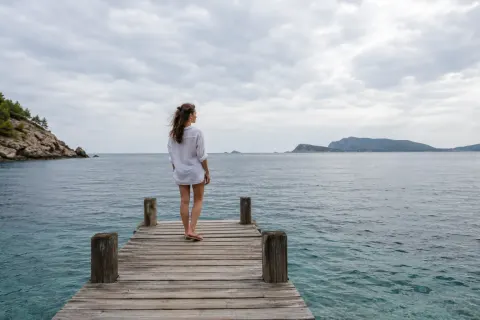
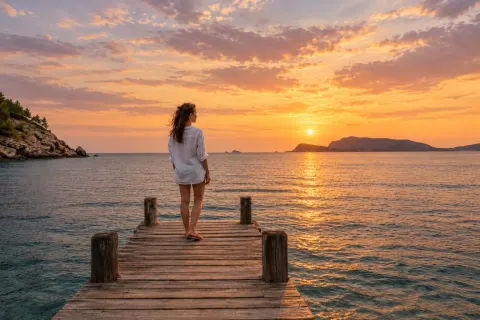 KI-BildbearbeitungObjekte entfernen, Hintergründe tauschen, Licht oder Stil ändern – mit einem einzigen Satz.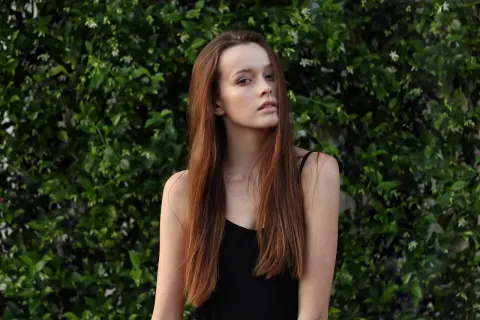
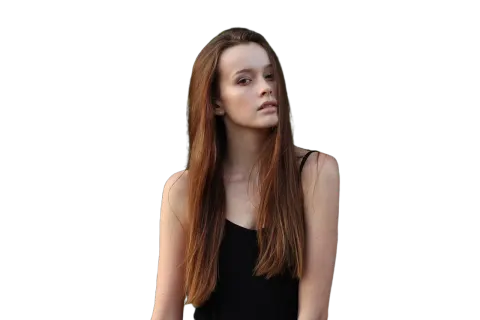 Hintergrund entfernenMit einem Klick zum transparenten PNG in voller Größe, ohne Wasserzeichen.
 Wasserzeichen entfernenLogos, Text und Datumsstempel aus Fotos entfernen, die dir gehören.
 Hintergrund transparentLogos, Unterschriften und Icons als transparente PNGs in derselben Größe.
 Bild schärfenUnscharfe, verwackelte oder winzige Fotos scharf machen, mit zwei Modellen zur Wahl.
Erweitere jetzt dein Bild mit KI
Zwei kostenlose Erweiterungen ohne Konto, sechs Formate, kein Wasserzeichen.
Zuletzt aktualisiert: Oktober 2026 · Modell: Bria Expand (Ersatz: Nano Banana Pro von Google)