Gesichter verpixeln, automatisch im Browser
Gesichter verpixeln oder unscharf machen, online und kostenlos: Gesichter werden automatisch gefunden und verdeckt. Dein Foto wird nie hochgeladen.
Gesichter verpixeln, direkt im Browser. Kostenlos, ohne Anmeldung, ohne Wasserzeichen. Dein Foto bleibt auf deinem Gerät.
Probier eines davon
Beispiele
Gesichter verpixeln: vorher und nachher
In diesem Editor mit der Standardstärke erstellt und in voller Größe gespeichert. Die Gesichter wurden automatisch gefunden, wenn das Label nichts anderes sagt. Fotos: CC0, Wikimedia Commons. Fahr mit der Maus darüber oder tippe, um das Original zu sehen.
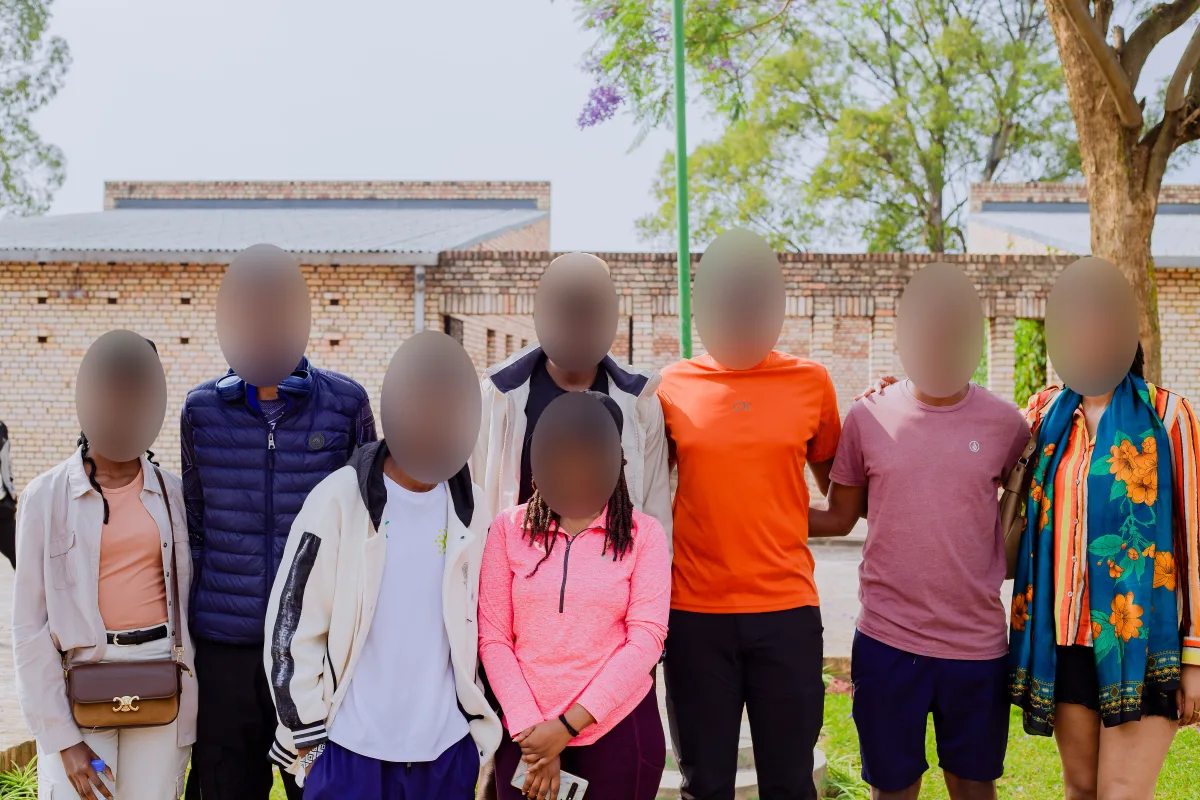
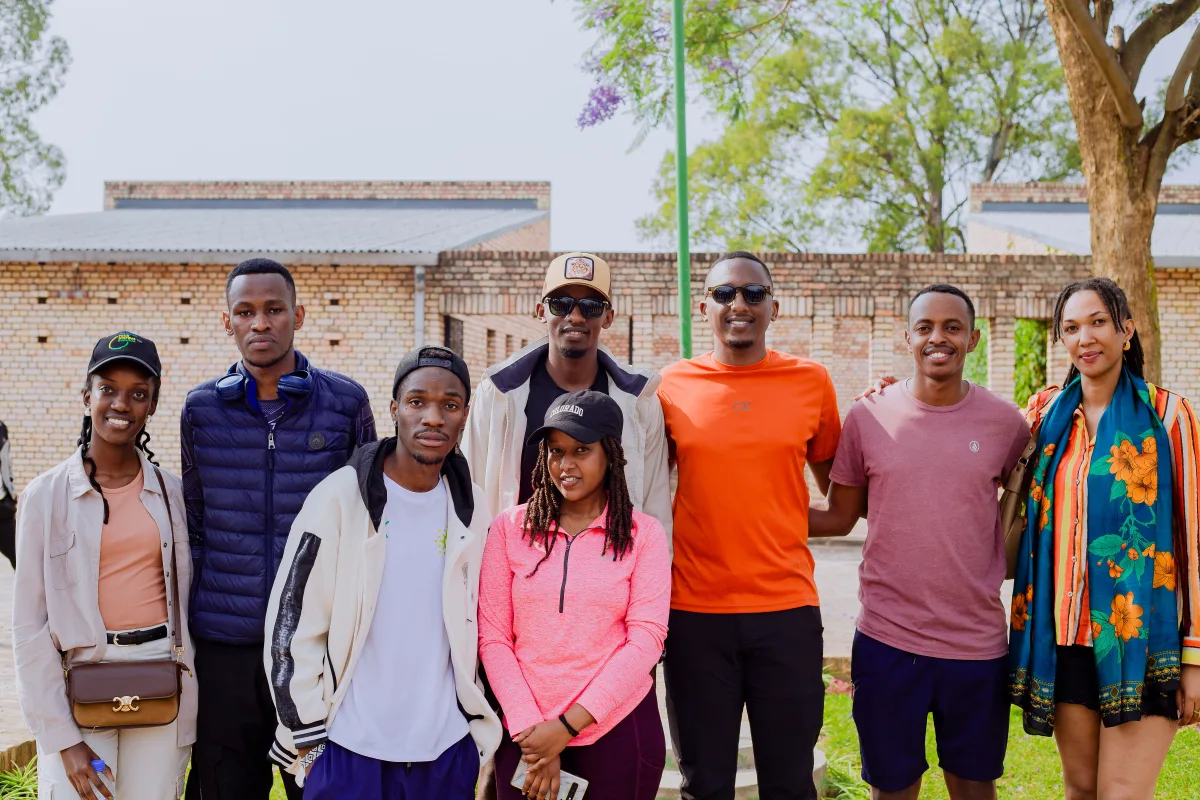
Unscharf8 von 8 gefunden3600 × 2400 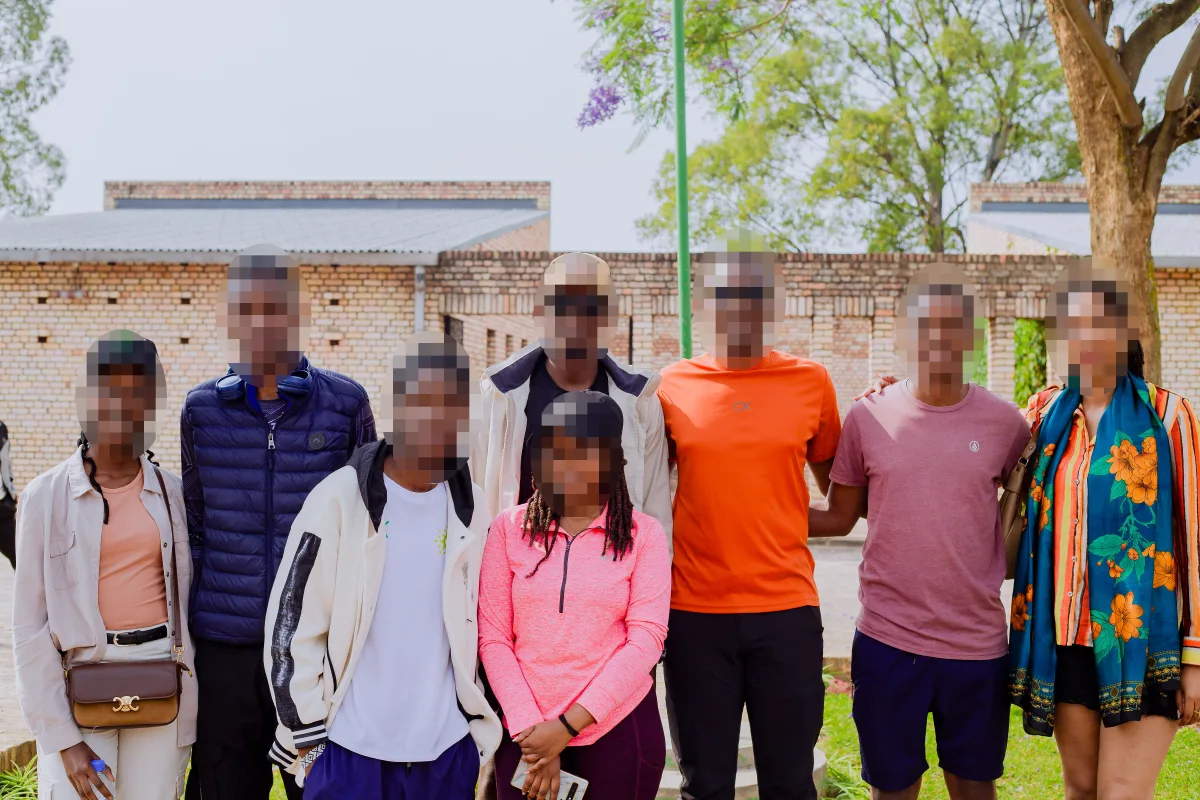
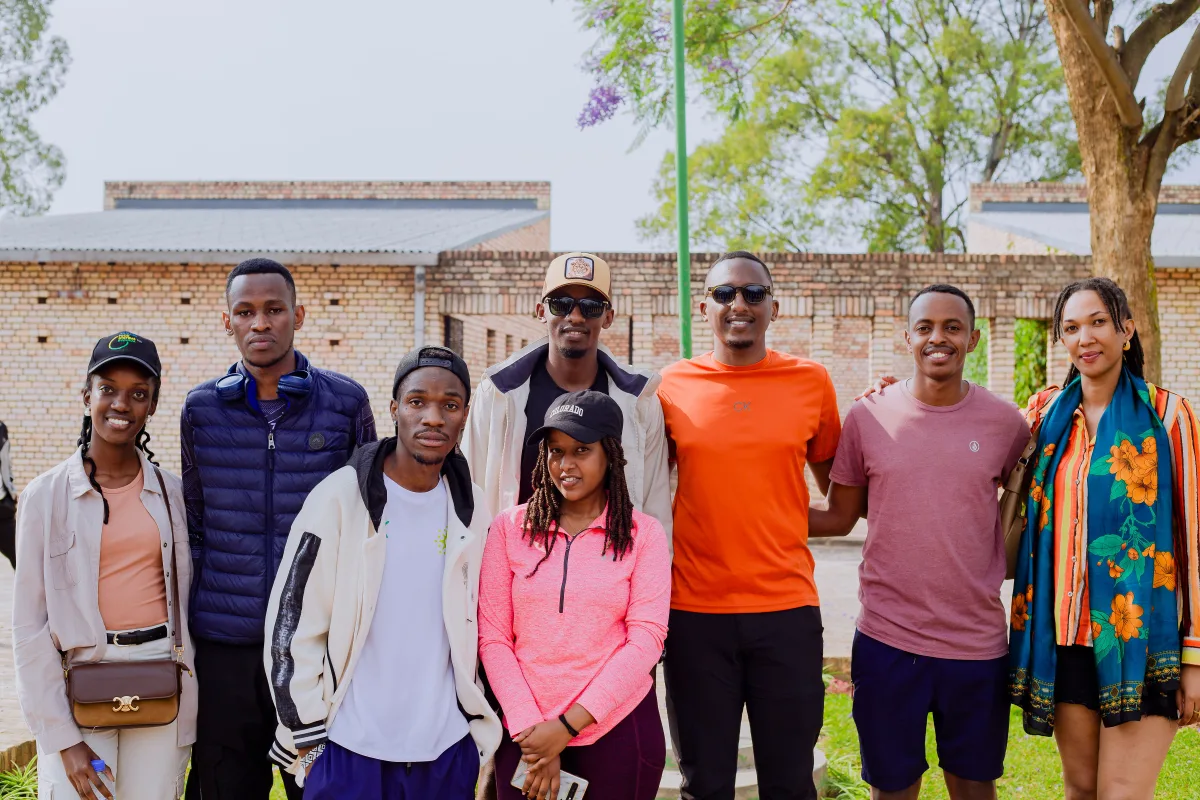
VerpixeltDieselbe Gruppe3600 × 2400 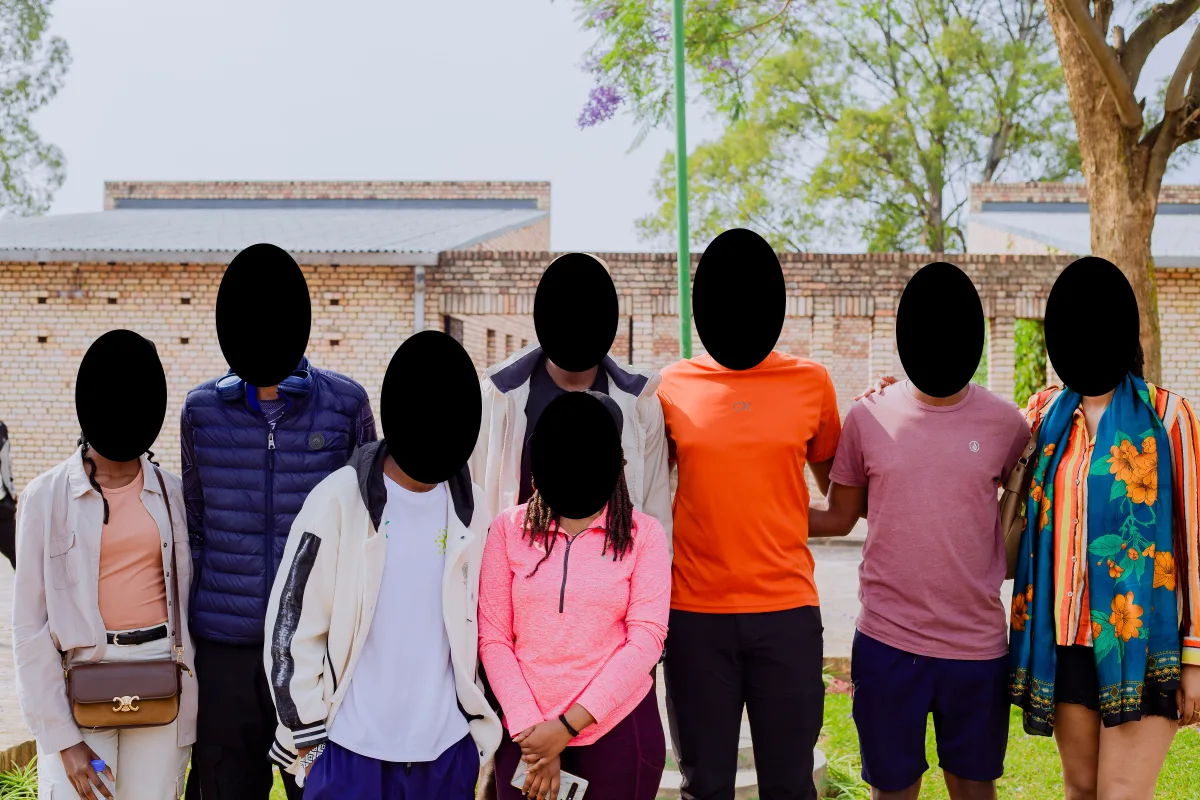
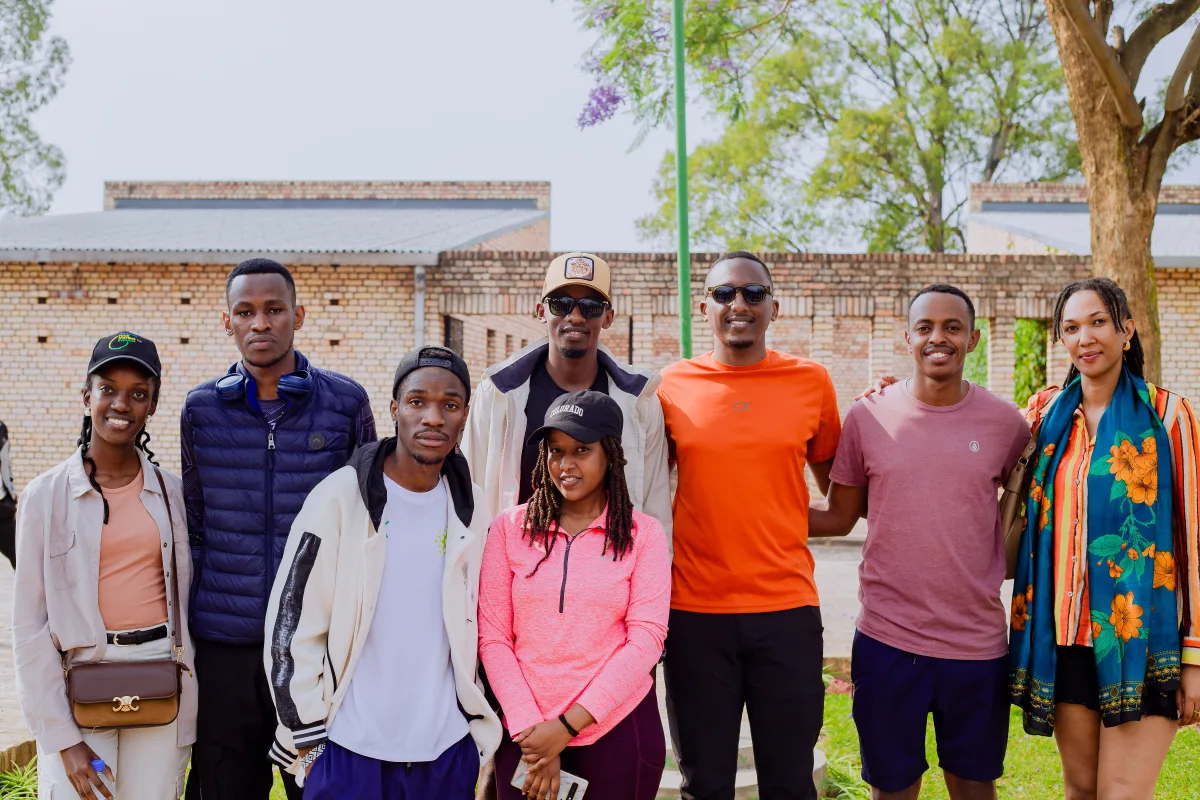
VollDieselbe Gruppe3600 × 2400
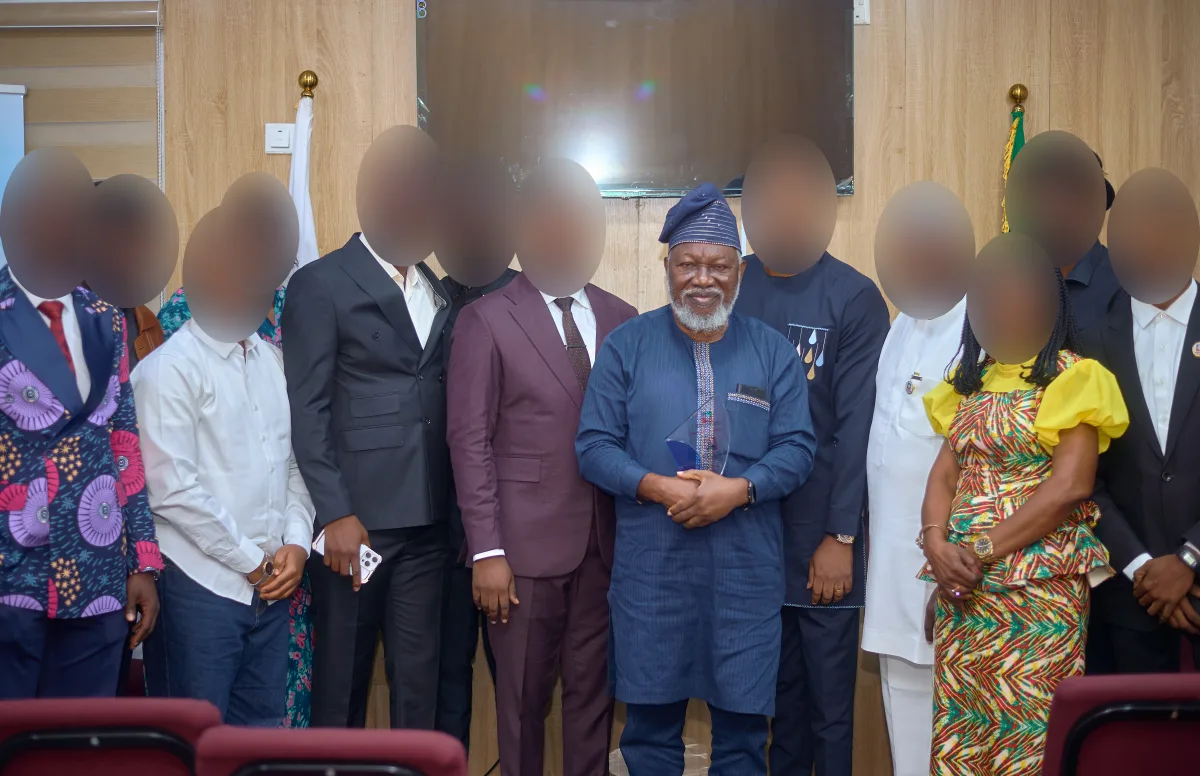

1 frei13 gefunden5766 × 3725 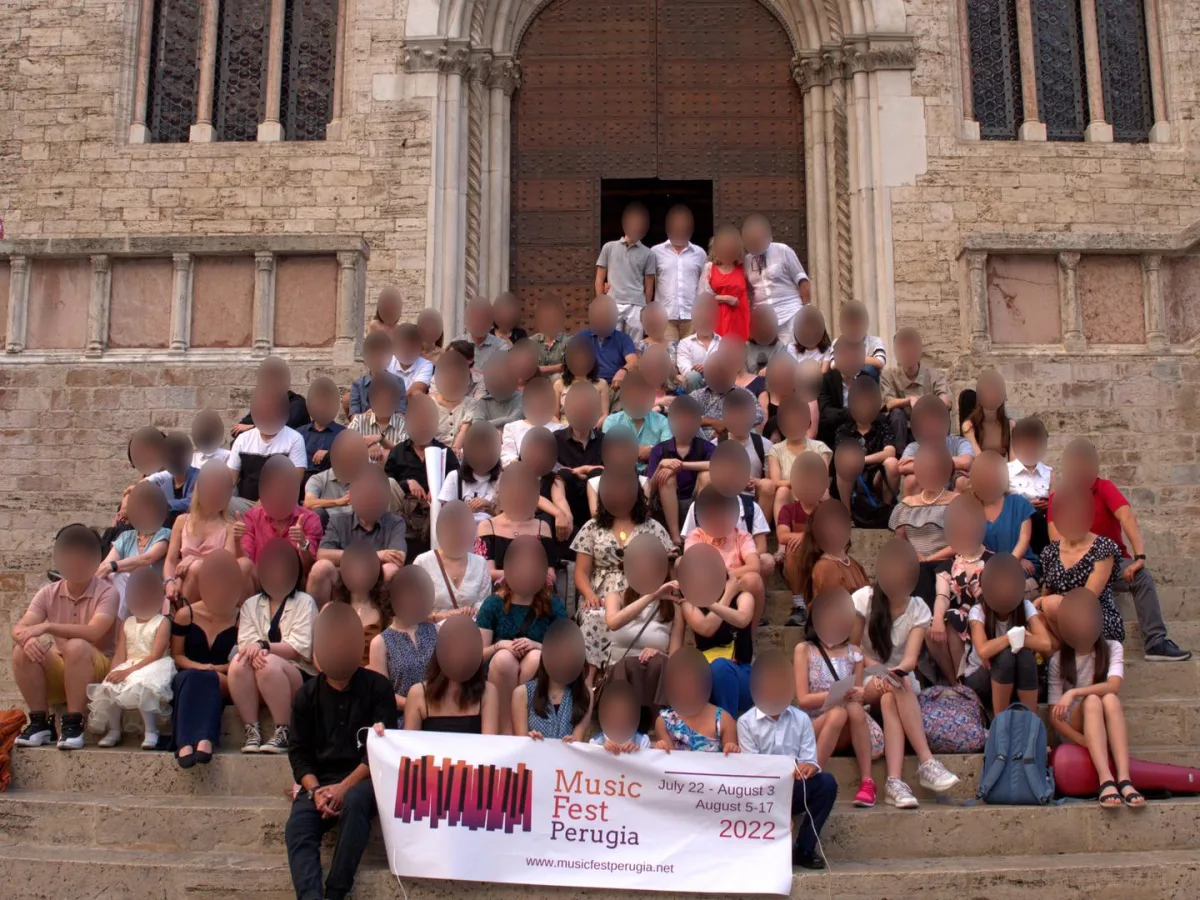

Unscharf86 Gesichter gefunden1440 × 1080 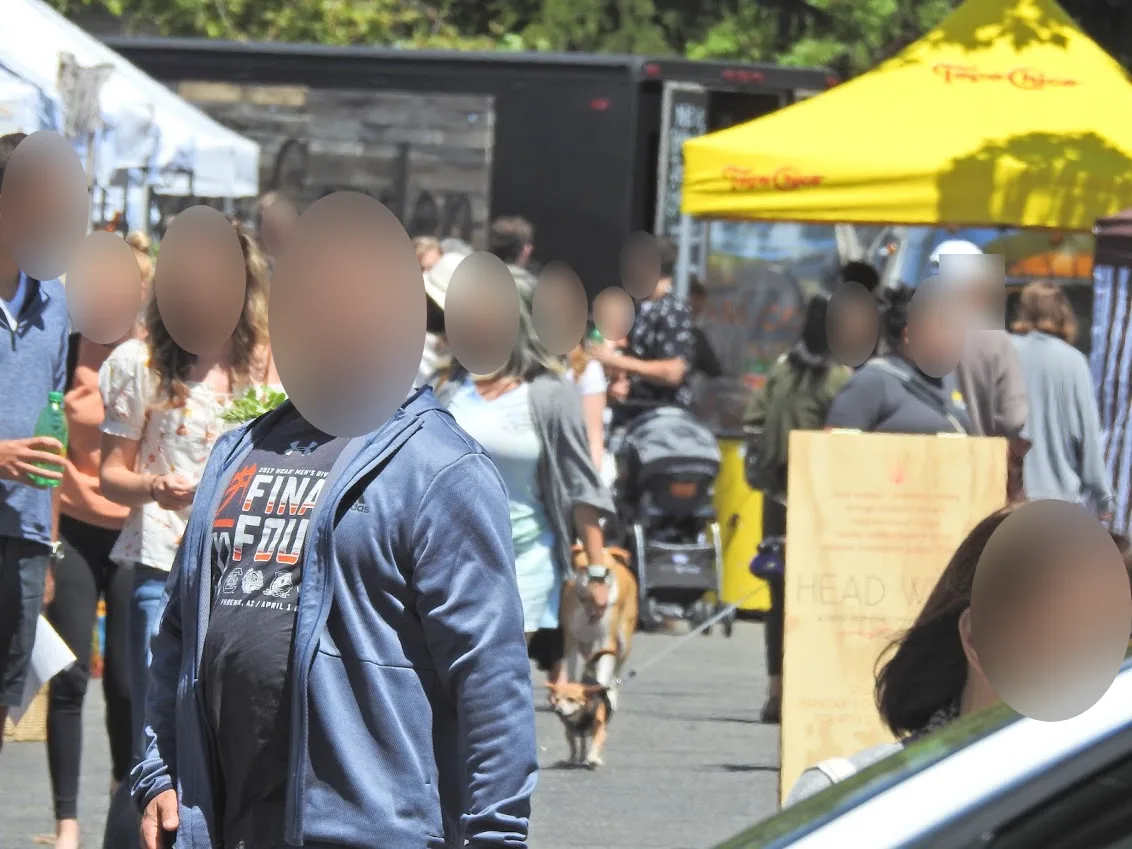
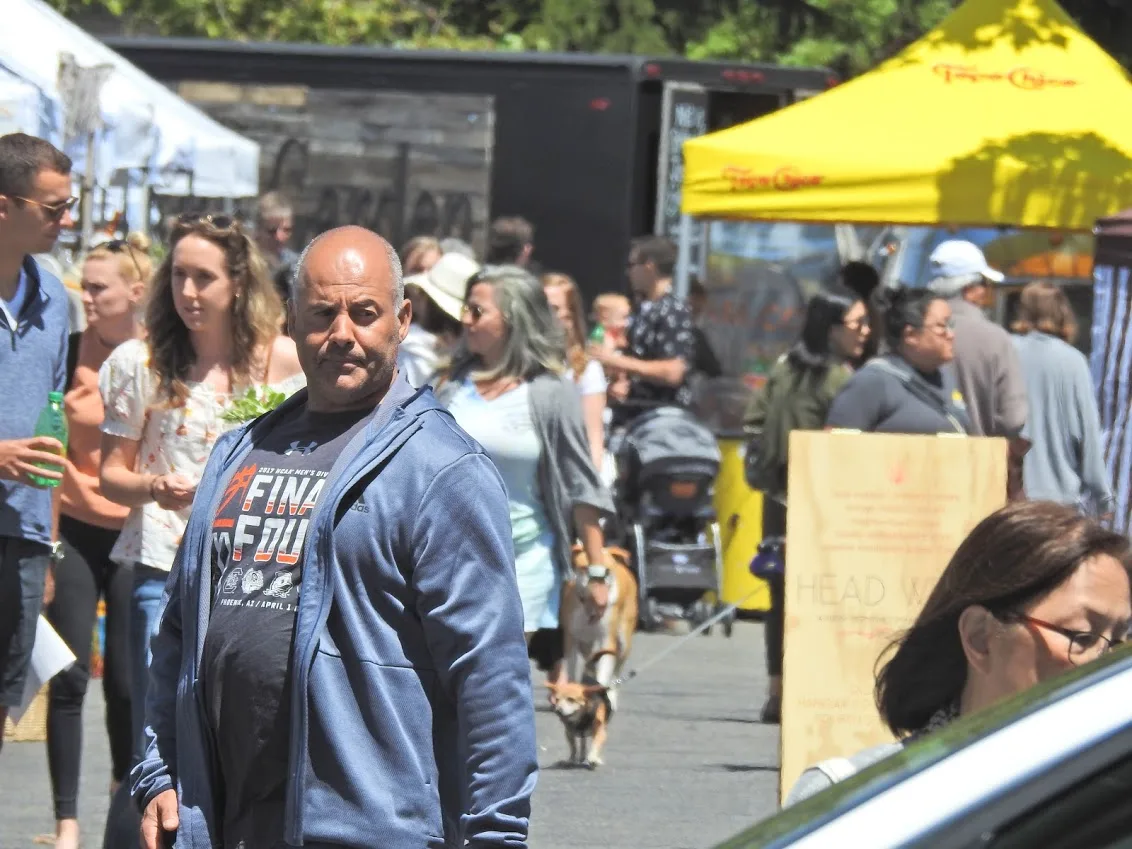
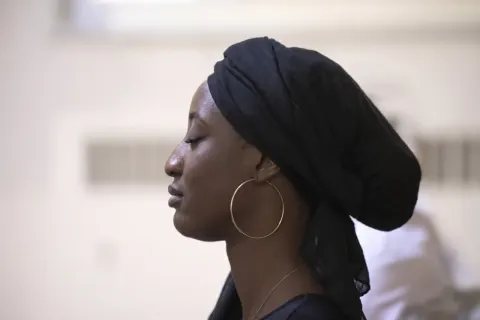
Von HandProfil übersehen1132 × 849
Anwendungen
Gesicht unkenntlich machen: Gruppenfotos, Kinder, Fremde
Gruppenfotos mit Fremden
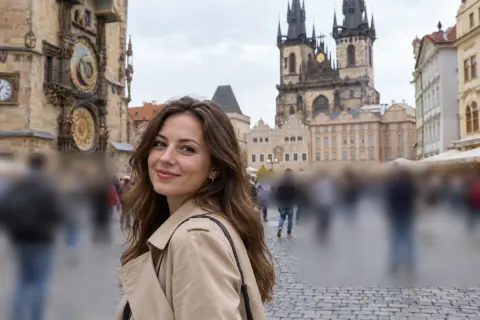
Alle Gesichter sind zuerst verdeckt. Tippe auf deine Freunde, damit sie sichtbar bleiben, und die Leute dahinter bleiben unscharf.
Fotos von Kindern
Verdecke Kindergesichter auf Schul-, Mannschafts- oder Geburtstagsfotos, bevor du sie postest oder verschickst.
Straßen- und Eventfotos
Ein Markt, ein Umzug oder ein Konzertpublikum, ohne jede Person einzeln zu übermalen.
Newsletter, Inserate und Berichte
Eine Klasse, ein Büro oder ein Event, bei dem nicht alle gezeigt werden wollten.
Nur die Gesichter
Nur die Gesichter verpixeln, der Rest bleibt
Der Rest bleibt, wie er war
Unschärfe, Pixel oder Farbe landen nur auf den Gesichtern. In unserem Test stimmte ein hier gespeichertes PNG außerhalb der verdeckten Gesichter Pixel für Pixel mit dem Original überein.
Nichts wird neu gezeichnet
Ein KI-Bildeditor oder Chat-Assistent erzeugt aus deinem Bild ein neues, dabei können sich Text, Hände und die Gesichter ändern, die bleiben sollten. Hier wird nichts generiert.
PNG bleibt exakt
Ein JPG wird beim Speichern neu komprimiert, das verändert überall winzige Details. Nimm PNG, wenn der Rest identisch bleiben muss.
Kurz und knapp
Gesichter online verpixeln: die Fakten
| Was es ist | Ein kostenloses Tool, das im Browser läuft: Es findet die Gesichter und macht sie unscharf, verpixelt sie oder deckt sie ab. |
|---|---|
| Wie Gesichter gefunden werden | Ein kleines Modell läuft auf deinem Gerät. Es markiert, wo Gesichter sind; wer die Person ist, weiß es nicht. |
| Dein Foto | Wird nie hochgeladen und nie in einem Konto oder Verlauf gespeichert. |
| Preis | Kostenlos, ohne Anmeldung, ohne Credits und ohne Wasserzeichen. |
| Effekte | Unscharf, verpixelt oder mit einer vollen Farbe abgedeckt. Ein Klick ändert alle Gesichter. |
| Verdeckte Fläche | Ein Oval, etwas größer als jedes Gesicht, damit auch Haaransatz und Kinn verdeckt sind. |
| Von Hand | Tippe, um jemanden frei zu lassen, zieh ein Rechteck über übersehene Gesichter oder übermale alles andere. |
| Dateien | Öffnet JPG, PNG oder WebP bis 50 MB und speichert JPG oder PNG in Originalgröße. |
| Größenlimit | Bis 8.000 Pixel an der langen Seite und 40 Megapixel (16,7 auf iPhone und iPad); größere Fotos werden verkleinert gespeichert. |
| Erste Nutzung | Die Gesichtersuche, rund 15 MB, lädt, wenn du ein Foto hinzufügst. Andere Seiten laden sie nicht. |
| Metadaten | Die gespeicherte Datei hat keine EXIF-Daten: keinen Ort, keine Kamera, kein Datum. |
So geht’s
Wie mache ich ein Gesicht auf einem Foto unscharf?
- 01
Foto hinzufügen
Klicken, ablegen oder einfügen. Die Gesichter werden in einem Moment gefunden und sofort unscharf gemacht.
- 02
Gesichter freigeben oder ergänzen
Tippe auf alle, die sichtbar bleiben sollen. Jemand fehlt? Wähle „Gesicht hinzufügen“ und zieh ein Rechteck.
- 03
Effekt wählen und speichern
Wähle Unscharf, Verpixeln oder Voll, sieh dir das ganze Bild an und lade es herunter.
Werkzeuge
Alles zum Gesicht unkenntlich machen in einem Editor
Gesichter automatisch
Gesichter zur Kamera, geneigte und kleine im Hintergrund bekommen je ein Oval. Auf einem großen Gruppenfoto markierte es 86 auf einmal.
Antippen zum Freilassen
Einmal tippen schaltet die Unschärfe aus, noch einmal wieder an. Rückgängig und Wiederholen gelten für jedes Tippen.
Gesicht hinzufügen
Zieh ein Rechteck über alle, die abgewandt, halb verdeckt oder zu klein waren, um gefunden zu werden.
Pinsel
Übermale ein Namensschild, ein Tattoo oder alles andere, was jemanden verrät.
Effekte
Unscharf, verpixelt oder voll: Was verbirgt ein Gesicht am besten?
Unscharf
Macht jedes Gesicht weich, sodass das Bild natürlich wirkt. Bei der Standardstärke sind Augen und Mund nicht zu erkennen, und die Unschärfe wächst mit dem Gesicht.
Verpixeln
Der klassische zensierte Look: Blöcke passend zu jedem Gesicht, etwa acht in der Breite, sodass kleine Gesichter im Hintergrund genauso verdeckt sind wie große.
Voll
Ein flaches Oval in Schwarz, Weiß oder einer Farbe deiner Wahl. Vom Gesicht bleibt darunter nichts übrig, deshalb ist das die sicherste Wahl, wenn ein Gesicht verborgen bleiben muss.
Welcher Weg
Gesichter verpixeln: Browser-Tool, KI-Editor oder App?
Ein Tool im Browser
z. B. Saybrush
Foto hinzufügen; die Gesichter werden gefunden und verdeckt; tippe auf alle, die frei bleiben, dann herunterladen.
- Ideal, wenn Du ein Gesicht nach dem anderen auf einem Gruppen- oder Massenfoto unkenntlich machen willst, an jedem Computer oder Handy.
- Weniger gut, wenn Du Gesichter in einem Video verbergen willst oder Hunderte Fotos auf einmal.
Ein KI-Bildeditor oder Chat-Assistent
z. B. ein KI-Fotoeditor oder Chatbot
Foto hochladen und darum bitten, die Gesichter zu verbergen.
- Ideal, wenn Du auch andere Änderungen willst.
- Weniger gut, wenn Der Rest genau so bleiben muss: Das ganze Bild wird neu erzeugt.
Eine Handy-App oder Bildbearbeitung
z. B. eine Foto-App, Photoshop, GIMP
Einen Weichzeichner- oder Mosaik-Pinsel wählen und jedes Gesicht übermalen.
- Ideal, wenn Ein, zwei Gesichter, und die App ist schon auf dem Gerät.
- Weniger gut, wenn Eine Menschenmenge: Jedes Gesicht wird von Hand übermalt.
Passt es zu dir?
Für wen es ist
Ideal für
- Gesichter auf Fotos von Gruppen, Menschenmengen und Kindern verpixeln, bevor du sie postest oder verschickst.
- Alle verbergen außer den Menschen, die du auswählst.
- Computer und Handys, auf denen du keine App installieren willst.
Gut zu wissen
- Abgewandte, verdeckte oder sehr kleine Gesichter werden eventuell nicht gefunden. Sieh dir das Foto vor dem Speichern an und ergänze fehlende.
- Ein verdecktes Gesicht macht niemanden anonym: Haare, Kleidung, ein Tattoo oder der Ort können eine Person trotzdem verraten.
- Nur Fotos, eins nach dem anderen: Für Videos funktioniert es nicht. GIF- und HEIC-Dateien öffnen sich nicht; wandle sie zuerst in JPG um.
- Die Bearbeitung bleibt in diesem Tab. Lade das Bild herunter, bevor du ihn schließt.
FAQ
Fragen
Wie mache ich das Gesicht einer Person auf einem Foto unscharf, bevor ich es poste?
Füge das Foto oben auf dieser Seite hinzu. Die Gesichter werden automatisch gefunden und unscharf gemacht; tippe auf alle, die frei bleiben sollen, und lade es herunter.
Wie verdecke ich die Gesichter von Fremden auf einem Gruppenfoto?
Alle Gesichter sind zuerst verdeckt. Tippe auf deine Freunde, damit sie sichtbar bleiben, prüfe den Hintergrund auf übersehene Personen und speichere.
Wie kann ich ein Gesicht am Handy am einfachsten verpixeln?
Öffne diese Seite im Browser deines Handys, wähle das Foto und tippe auf Verpixeln. Es wird auf dem Handy gespeichert, ohne App-Installation.
Wie mache ich ein Gesicht auf einem Foto unkenntlich?
Deck es mit Voll ab: Eine flache Farbe lässt nichts vom Gesicht übrig. Unscharf und Verpixeln verbergen bei der Standardstärke ebenfalls Augen und Mund.
Kann ich Gesichter online kostenlos verpixeln, ohne Anmeldung?
Ja. Gesichter finden, verdecken und herunterladen ist kostenlos, ohne Konto, ohne Credits und ohne Wasserzeichen.
Wird mein Foto hochgeladen?
Nein. Die Gesichtersuche und die Unschärfe laufen beide auf deinem Gerät. Das Foto erreicht nie unseren Server.
Findet es jedes Gesicht?
Meistens, aber nicht immer. Wer abgewandt ist, unter einer Hutkrempe oder hinter etwas steht, kann übersehen werden. Prüfe also das Foto und zieh ein Rechteck über alle, die noch zu sehen sind.
Weiß das Tool, wer auf dem Foto ist?
Nein. Es markiert nur, wo Gesichter sind. Es vergleicht keine Gesichter und weiß nicht, wer jemand ist, und nichts wird irgendwohin gesendet.
Kann man ein geblurrtes Gesicht wieder scharf machen?
Leichte Unschärfe lässt sich manchmal teilweise umkehren. Starke Unschärfe oder große Blöcke sind viel schwerer rückgängig zu machen, und eine volle Abdeckung gar nicht.
Enthält das gespeicherte Foto meinen Standort?
Nein. Der Download wird neu gezeichnet, ohne die EXIF-Daten deines Originals: kein GPS-Standort, kein Kameramodell, kein Datum.
Weitere Tools
Nichts zu installieren.


Gesichter verpixeln in Sekunden
Foto hinzufügen, prüfen, was gefunden wurde, und in voller Größe speichern.
JPG, PNG oder WebP bis 50 MB.