AI画像拡張:切り抜かずに写真の比率を変える
Saybrush の AI画像拡張は、写真の外側に背景を描き足して 9:16、4:5、1:1、16:9、3:2 やスマホ壁紙の比率に広げます。切り抜きも引き伸ばしもしません。
手元に写真がない場合は、サンプルでお試しください
作例
実際の写真で試した背景拡張の作例
利用自由な写真をそれぞれ 1 回だけ、中央配置・指示なし・やり直しなしで拡張しました。3 枚は Bria Expand、2 枚は Bria が使えないときに動く予備モデル Nano Banana Pro の結果です。結果にカーソルを合わせるかタップすると元の写真が見られます。
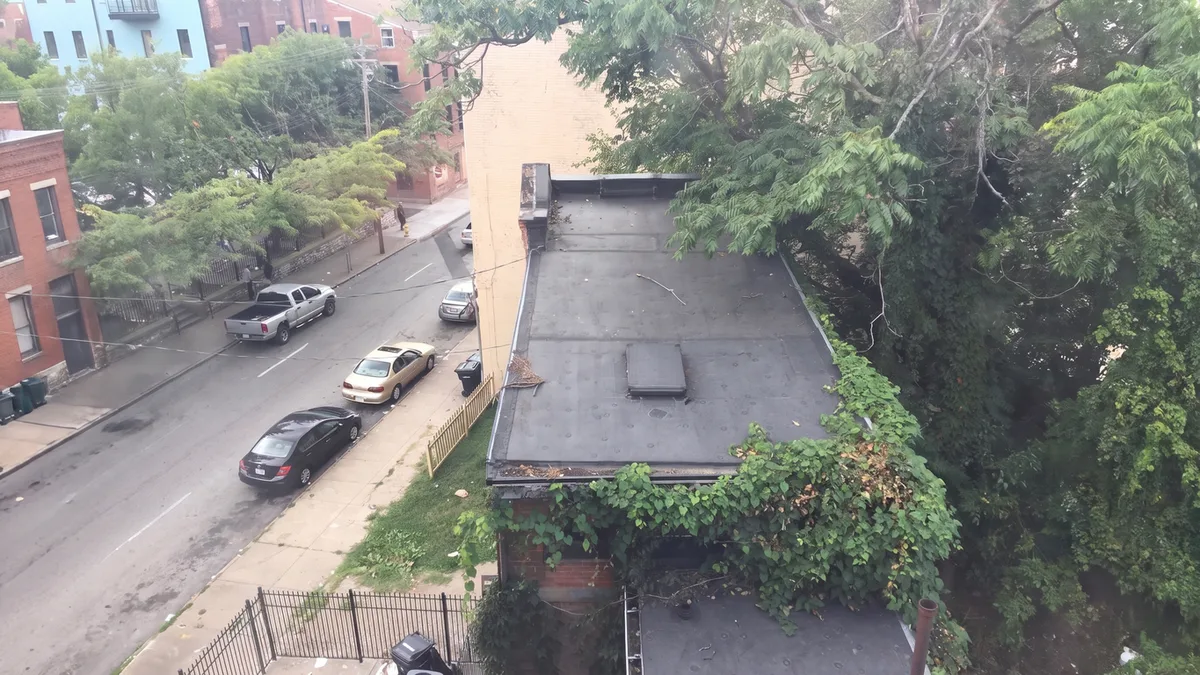
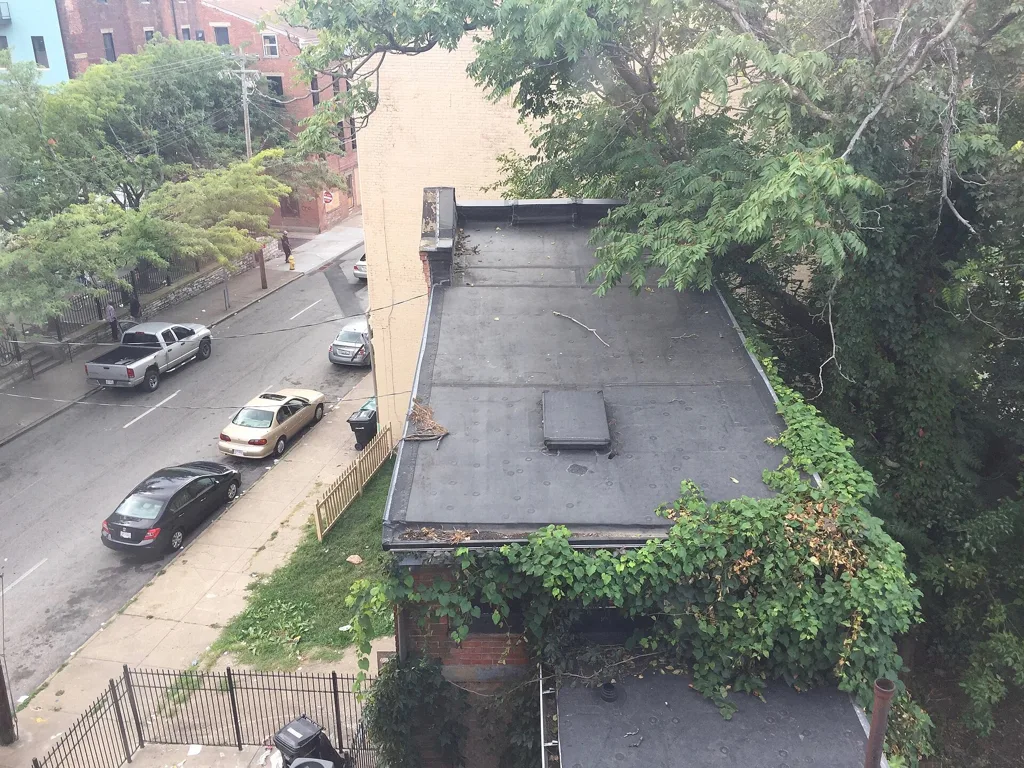
4:3 → 16:9家が並ぶ通り出力 1365 × 768 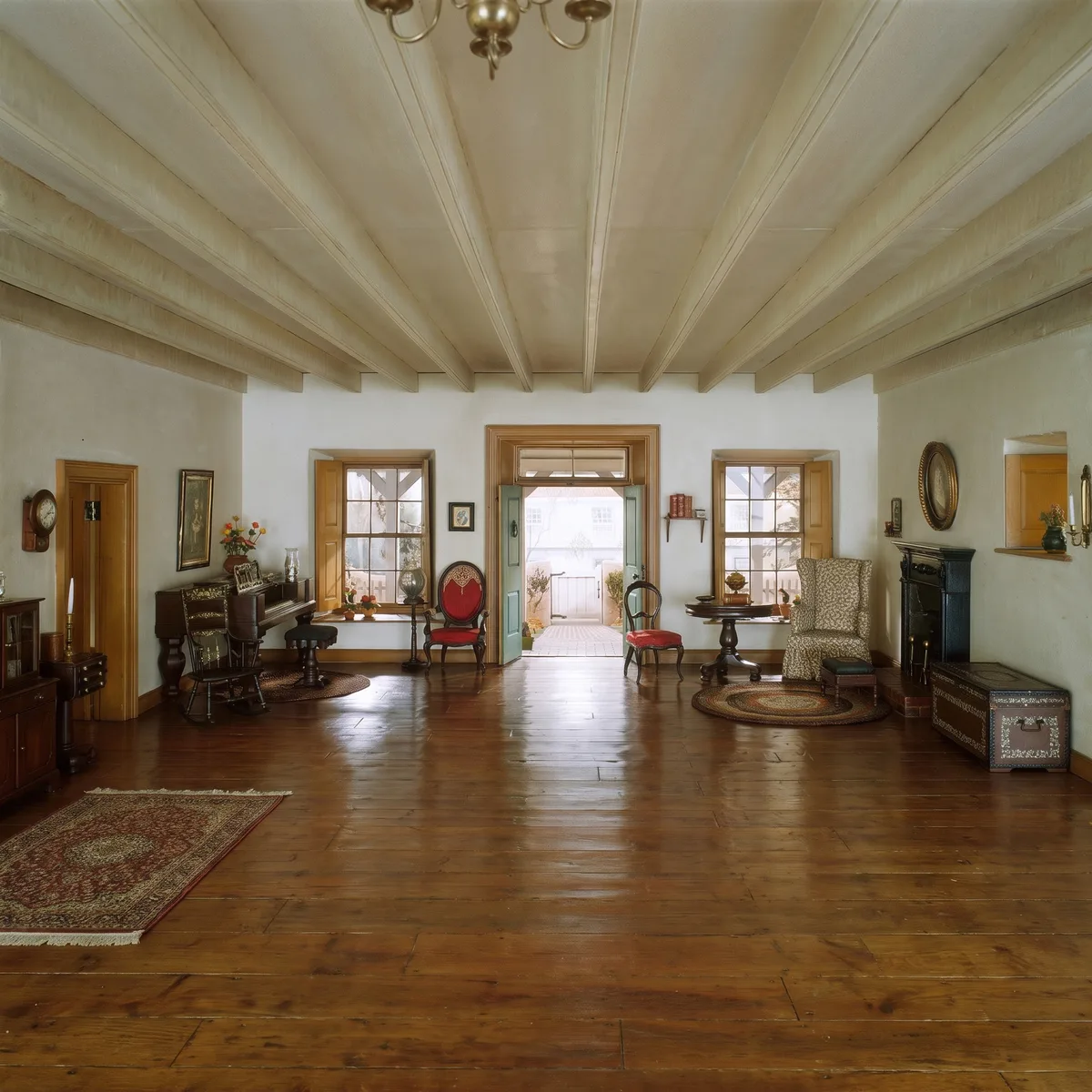
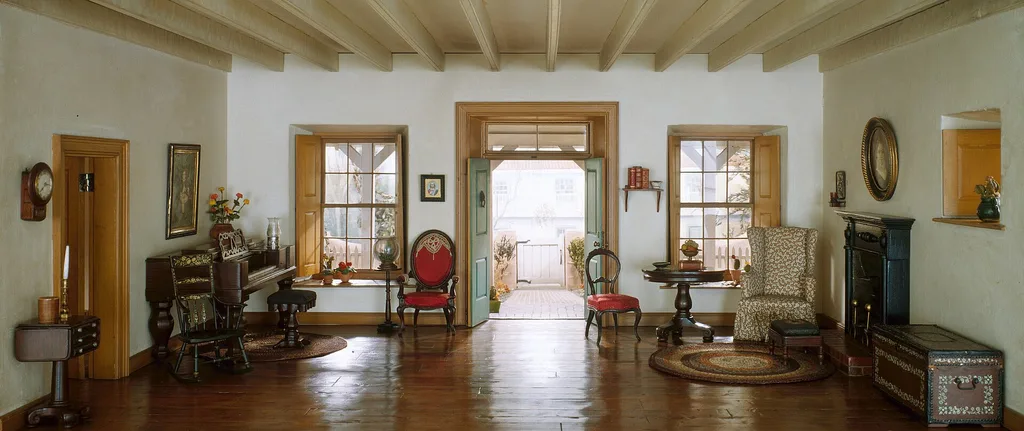
パノラマ → 1:1クラシックなリビング出力 1920 × 1920
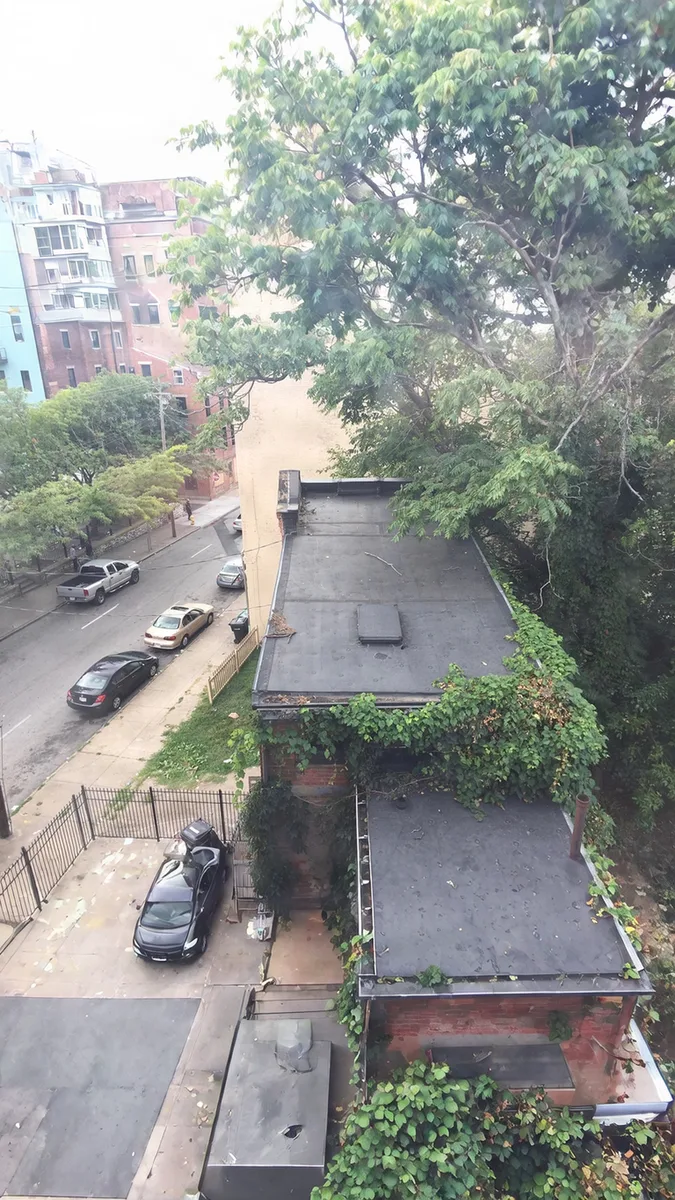
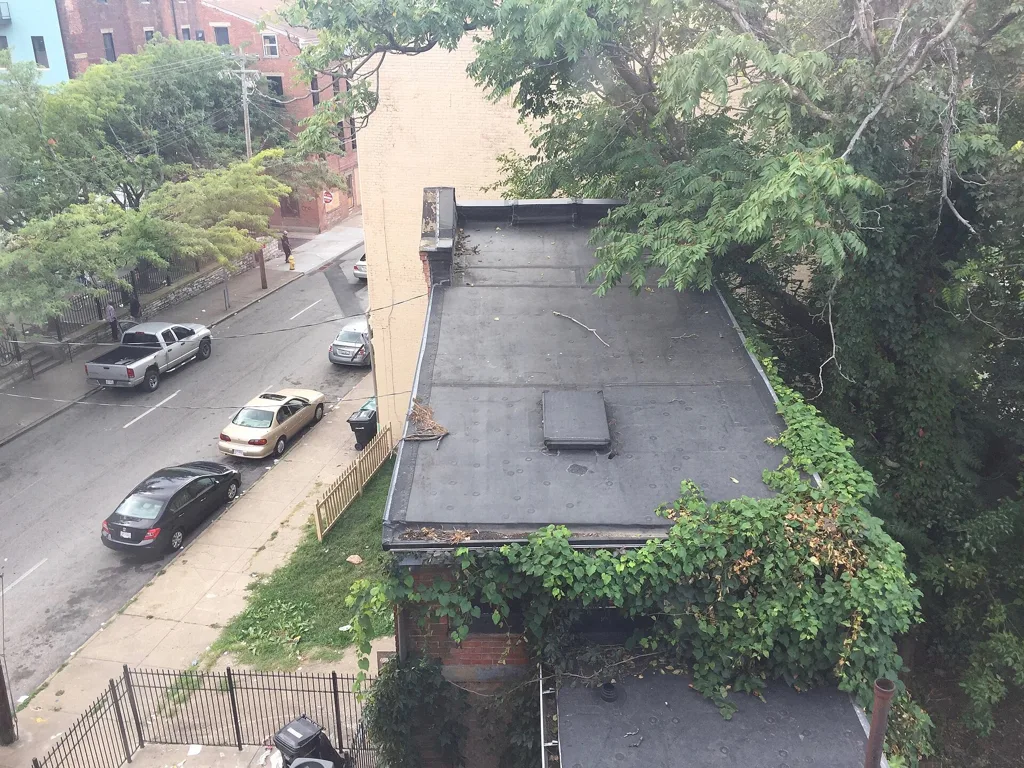
4:3 → 9:16家が並ぶ通り出力 1024 × 1820 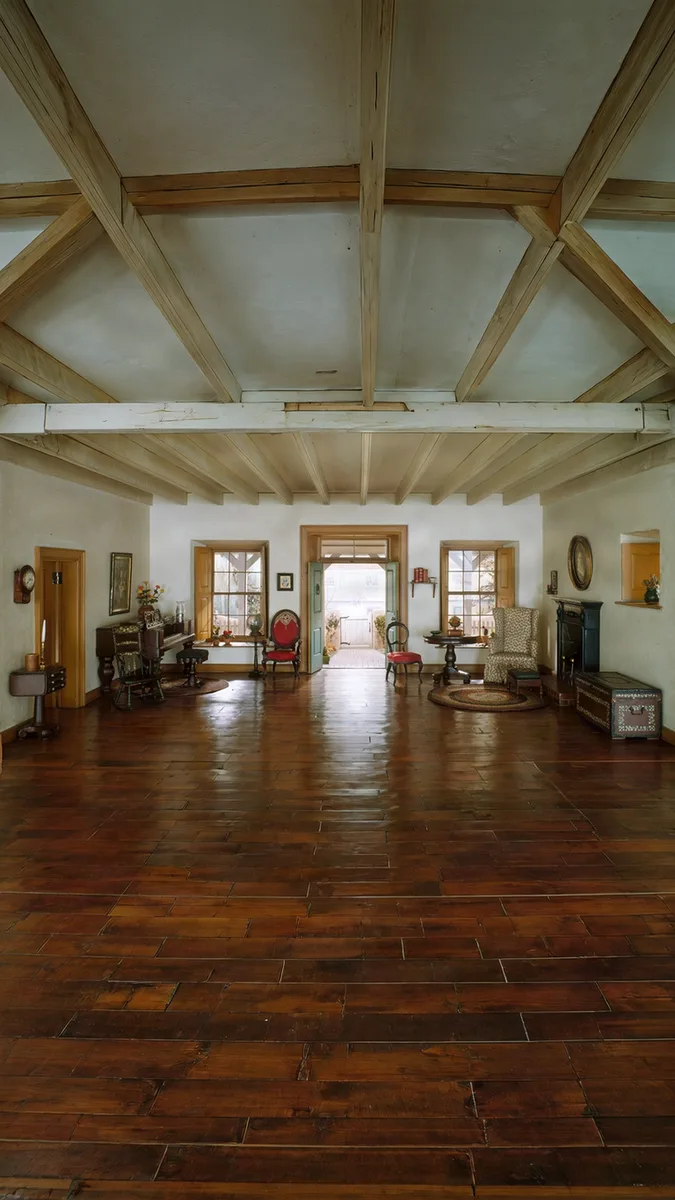
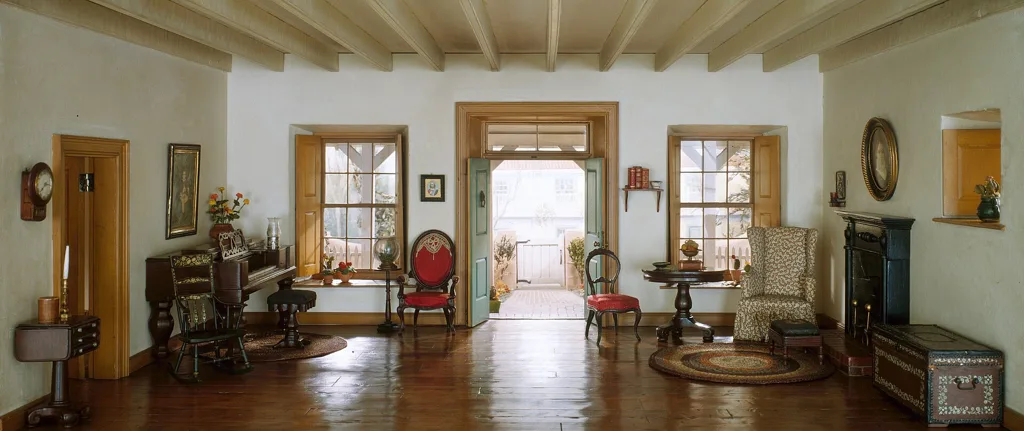
パノラマ → 9:16クラシックなリビング出力 1024 × 1820 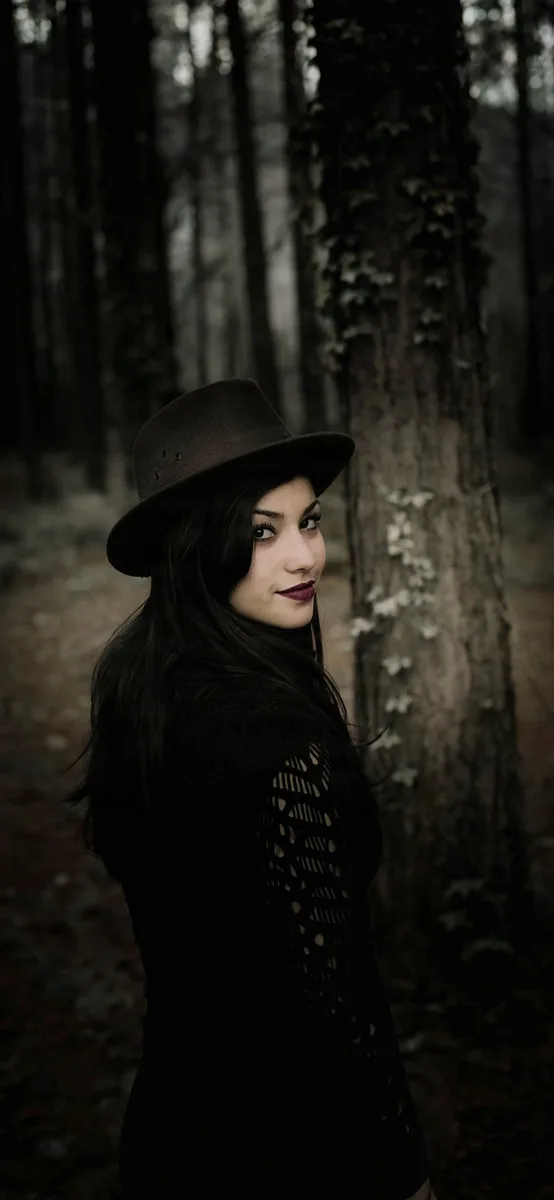
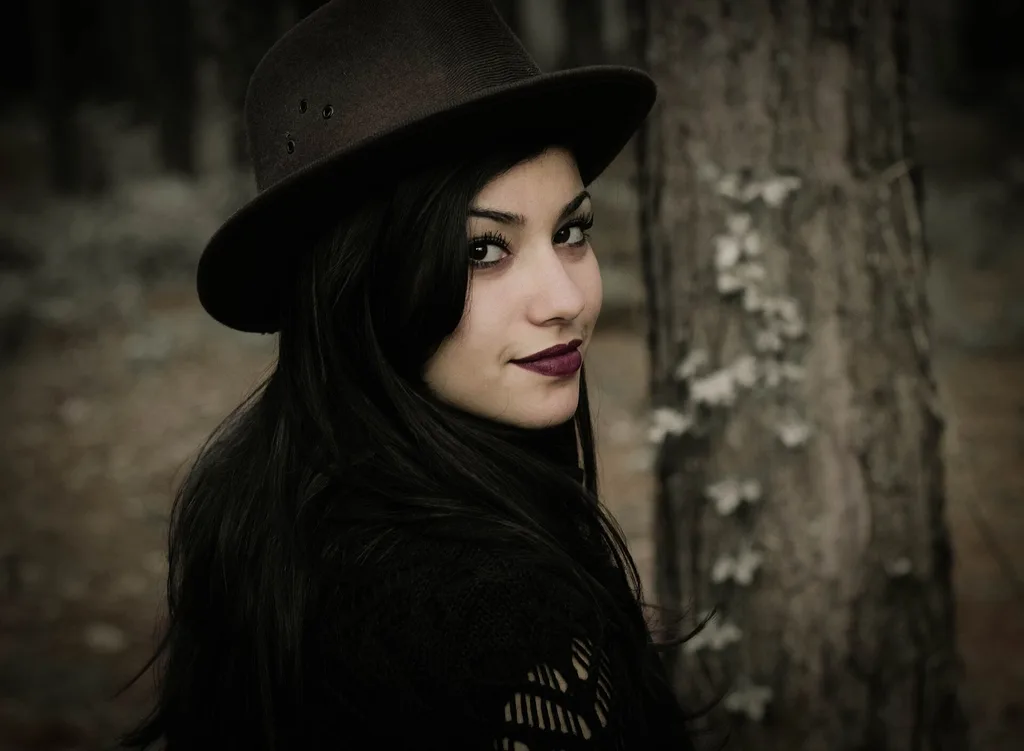
横長 → スマホ壁紙森のポートレート出力 945 × 2048
使い道
画像を広げたい場面
横長の写真をスマホ壁紙に
横長の写真を縦長 9:19.5 の壁紙にします。写真を下に置けば、上に時計やアイコン用の空が残ります。
Instagram のストーリーズ、リール、投稿
4:3 や 3:2 の写真を、ストーリーズ用の 9:16 や投稿用の 4:5 に。ぼかした帯も、人が切れることもありません。
バナーや YouTube サムネイル
縦長の写真やきつめの構図を 16:9 に広げ、片側にタイトル用の余白を作れます。
きつく切りすぎた写真
端ぎりぎりの被写体にゆとりを戻したり、頭の上を切らずに 1:1 のプロフィール写真を作ったりできます。
概要
AI画像拡張の基本情報
| 何をするか | 画像の外側に新しいピクセルを描き足す AI画像拡張ツール。背景拡張、アウトペインティングとも呼ばれます。 |
|---|---|
| アスペクト比 | 1:1、4:5、9:16、16:9、3:2、スマホ壁紙(9:19.5)。 |
| 写真の位置 | 縦に広げるときは上・中央・下、横に広げるときは左・中央・右。 |
| 指示文 | 任意。空のままなら写っている場面の続きを描き、書けば新しい部分に描くものを指定できます。 |
| モデル | Bria Expand。使えないときは Google の Nano Banana Pro が代わりに動き、追加料金はかかりません。 |
| 入力 | JPG、PNG、WebP、20 MB まで。短辺 256 px 以上。 |
| 出力 | 選んだ比率そのままで、長辺は最大 2048 px。 |
| 時間 | Bria での試行は 17〜26 秒、予備モデルは 60〜70 秒でした。 |
| 無料で使う | 拡張 1 回につき 1 クレジット。アカウントなしで 2 クレジット、Google でログインするとさらに 3 クレジット。透かしなし。無料のダウンロードは長辺 768 px。 |
使い方
AIで画像を拡張する方法
- 01
アップロード
画像をドロップ、貼り付け、または選択します。できるだけ大きいサイズのものを使ってください。
- 02
比率と位置を選ぶ
比率を選び、新しいフレームのどこに写真を置くかを決めます。新しい部分に描いてほしいものがあれば短く書き添えます。
- 03
拡張してダウンロード
結果を元の写真と比べます。新しい部分が不自然なら、位置を変えるか指示文を書き直してもう一度試します。
できること
6 つの比率、3 つの位置、任意のひと言
近い比率ではなく、正確な比率
出力はプリセットとの差が 0.1% 以内。9:16 のファイルなら帯なしでストーリーズを埋められます。
写真の位置を選べる
片側だけ、または両側に広げられます。被写体が片方を向いているときや、上を空けておきたいときに便利です。
言葉で描き足す内容を指定
指示文がなければ写っているものの続きを描きます。「砂浜」「もっと松の木」のように書けば、新しい部分をその内容で埋めます。
写真全体がフレームに残る
切れたり引き伸ばされたりはしません。ただし写真の部分もモデルが軽く描き直すので、元とそっくりですが完全に同じではありません。
コツ
AI画像拡張を自然に仕上げるコツ
シンプルな背景ほどきれいに広がる
空、森、芝生、壁、似た家が並ぶ通りは、私たちの試行ではきれいにつながりました。細かい模様は難しくなります。
直線に注意
梁、タイル、窓枠は角度がずれることがあります。ある試行では新しい天井の梁が斜めになりました。
背景のある方向へ広げる
人物が下の端で切れているなら、写真を下に置いてフレームを上へ広げます。そうすればモデルは体の続きではなく空を描き足します。
指示は少なめに
物を並べるより、場面を短く書くほうがうまくいきます。まずは空欄で試し、必要なときだけ言葉を足してください。
どの方法で
AI画像拡張、トリミング、余白追加の違い
AI画像拡張
例:Saybrush
モデルが写真の外側に背景を描き足して比率を合わせます。
- 向いている 比率を変えたいが、写っているものはすべて残したいとき。
- 向いていない 新しい部分に実在のもの(本当の部屋や通りの続き)が必要なとき。
トリミング・リサイズ
例:一般的な写真編集アプリ
写真を比率に合わせて切るか、引き伸ばして収めます。
- 向いている 被写体のまわりに切ってもいい余白があるとき。
- 向いていない 大事な部分が切れてしまうとき。引き伸ばすと顔がゆがみます。
ぼかした帯・単色の余白
例:多くのスマホ編集アプリ
空いた部分をぼかしたコピーや色で埋めます。AIを使わずに画像を広げる方法です。
- 向いている 手早く合わせたくて、帯が見えても気にならないとき。
- 向いていない 1 枚の写真に見せたいとき。
向き・不向き
できること、できないこと
向いている用途
- 1 枚の画像をストーリーズ、投稿、バナー、壁紙に合わせること。
- シンプルな背景の風景、街並み、室内、ポートレート。
向いていない用途
- フレームの外に実際に何があったかを再現すること:新しい部分は AI が作ったものです。
- 自由なサイズ指定、動画、複数枚の一括処理。
始める前に
- 選んだ比率との差がすでに 2% 未満の写真は、その比率には拡張できません。
- アップロード、指示文、結果はすべて自動モデレーションを通ります。問題のない写真が誤ってブロックされることがあり、ブロックされた拡張のクレジットは戻ります。
よくある質問
質問
AI画像拡張とは何ですか?
画像を切り抜いたり引き伸ばしたりせず、外側に新しい背景を描き足して大きくする機能です。背景拡張、画像を広げる、アウトペインティングも同じことを指します。
AI で写真の背景を自然に広げられますか?
たいていは可能です。私たちの試行では、空、木、壁、通りが継ぎ目なくつながりました。直線や細かい模様はずれやすいので、元の写真の端のあたりを確認してください。
横長の写真を、何も切らずに縦長にするには?
アップロードして 9:16 か 4:5 を選び、写真を上・中央・下のどこに置くか決めます。AI が上下に新しい部分を描き足し、写真全体がフレームに残ります。
写真をスマホの壁紙サイズに広げられますか?
はい。スマホ壁紙のプリセットは 9:19.5 で、最近の iPhone の画面の形です。時計のスペースを残すには写真を下に置いてください。
AI画像拡張は無料で使えますか?
アカウントなしで 2 クレジット、Google でログインするとさらに 3 クレジットもらえ、拡張 1 回に 1 クレジット使います。無料の結果に透かしはなく、長辺 768 px でダウンロードできます。クレジットかプランでフルサイズになります。
元の写真は変わりますか?
写真全体は元の位置に残りますが、新しい部分と一緒にモデルが描き直すので、細かいところが少し変わることがあります。アップロードしたファイル自体はそのままです。
何を描き足すか指定できますか?
はい。「砂浜と穏やかな海を広げて」のように短く書くと、新しい部分をその内容で埋めます。指示文は任意です。
iPhone でも画像を拡張できますか?
はい。Safari で Saybrush を開き、写真ライブラリから画像を選んで、結果をスマホに保存できます。Android でも同じで、インストールは不要です。
結果を商用利用できますか?
はい。アップロードした写真の権利をお持ちであれば、コンテンツポリシーに従う限り、合法的な目的に利用できます。
アップロードした写真はどうなりますか?
すべての写真は自動モデレーションを通り、AI モデルの提供元で処理されます。無料の写真と結果は 14 日後に削除されます。詳しくはプライバシーポリシーをご覧ください。
その他のツール
同じ写真を、同じエディターで。
あなたの写真で AI画像拡張を試す
アカウントなしで 2 回無料、6 つの比率、透かしなし。
最終更新:2026年10月 · モデル:Bria Expand(予備:Google の Nano Banana Pro)