GPT Image 2.6 で画像編集:1文で写真を変える
Saybrush は GPT Image 2.6 で写真を編集できるツールです。写真をアップロードし、変更を1文で書いて、Flare か Sunburst を選ぶだけ。API キーも ChatGPT の有料プランも要りません。
手元に写真がない場合は、サンプルでお試しください
作例
GPT Image 2.6 の編集例:どれも1文だけ
パブリックドメインの写真に GPT Image 2.6 Flare をかけた実際の結果です。指示は表示している文の英語版を使いました。あとからの手直しはしていません。写真にカーソルを合わせるかタップすると元の写真が見られます。
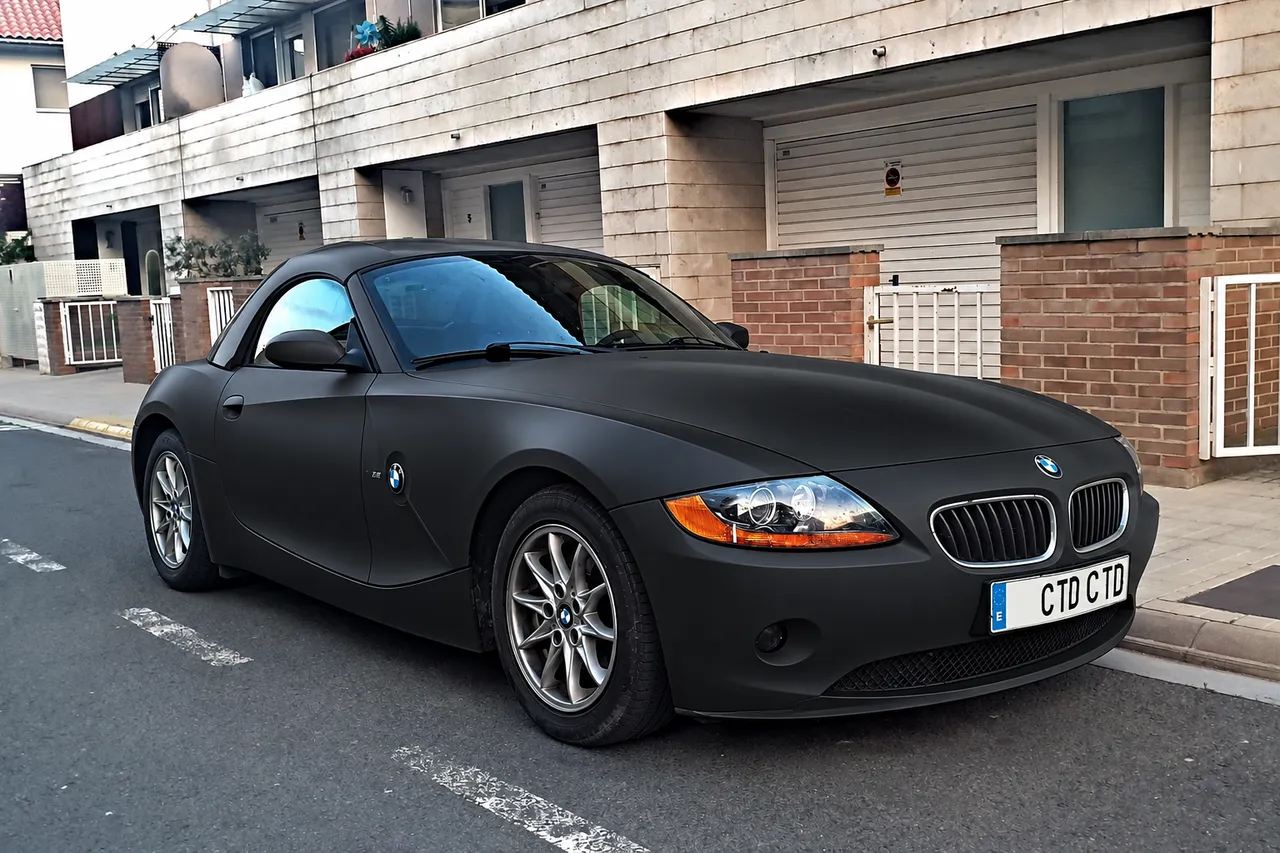
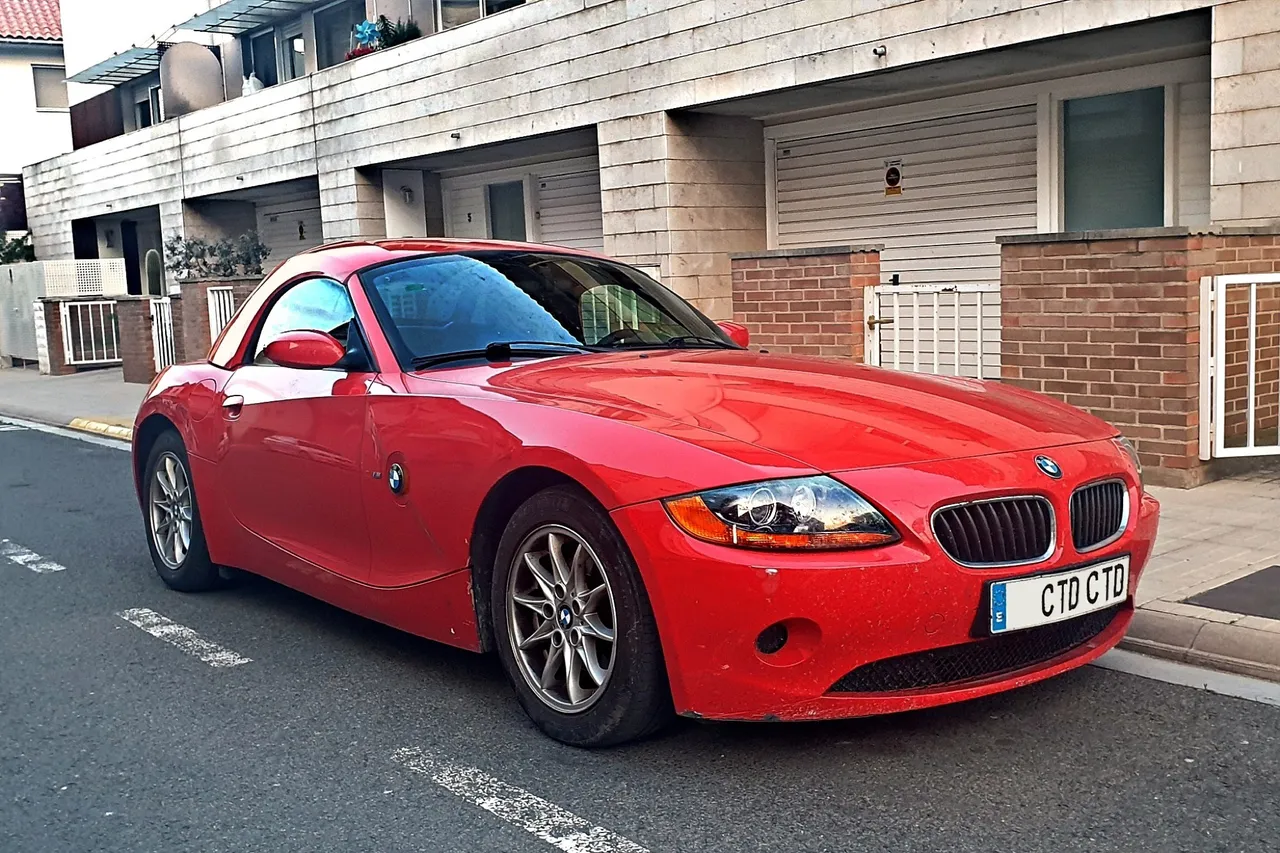
色を変える 車の塗装をマットブラックにして
1536 × 1024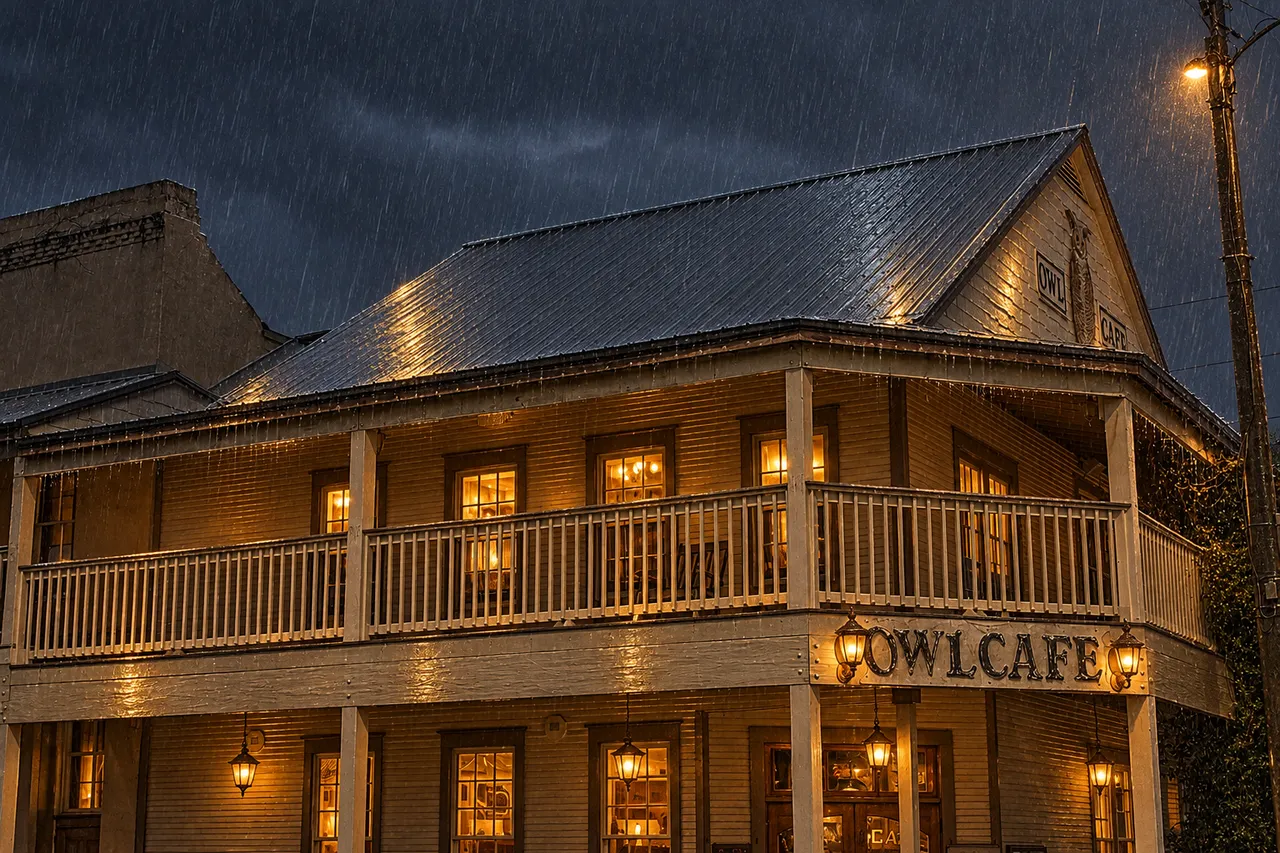
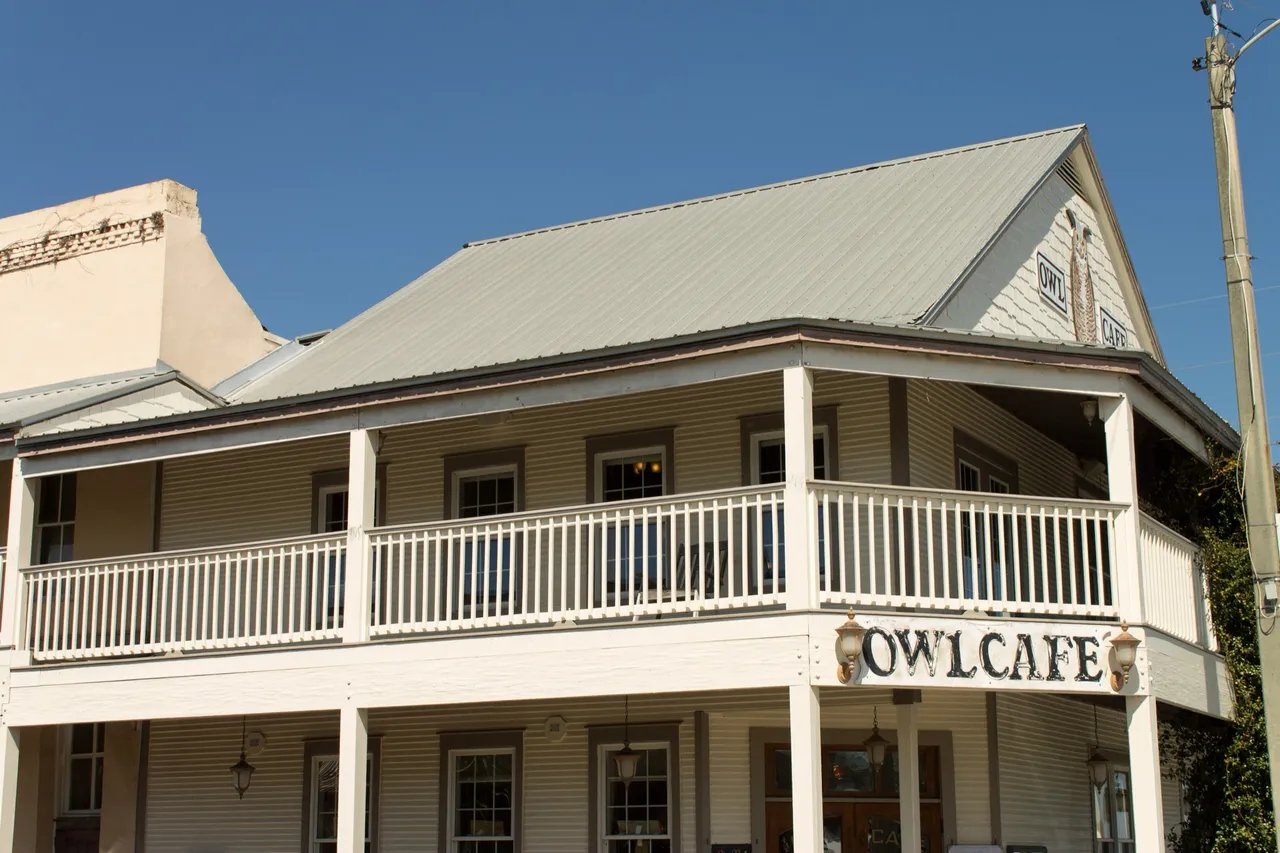
光を変える 雨の夕方にして、窓に暖かい明かりを灯して
1536 × 1024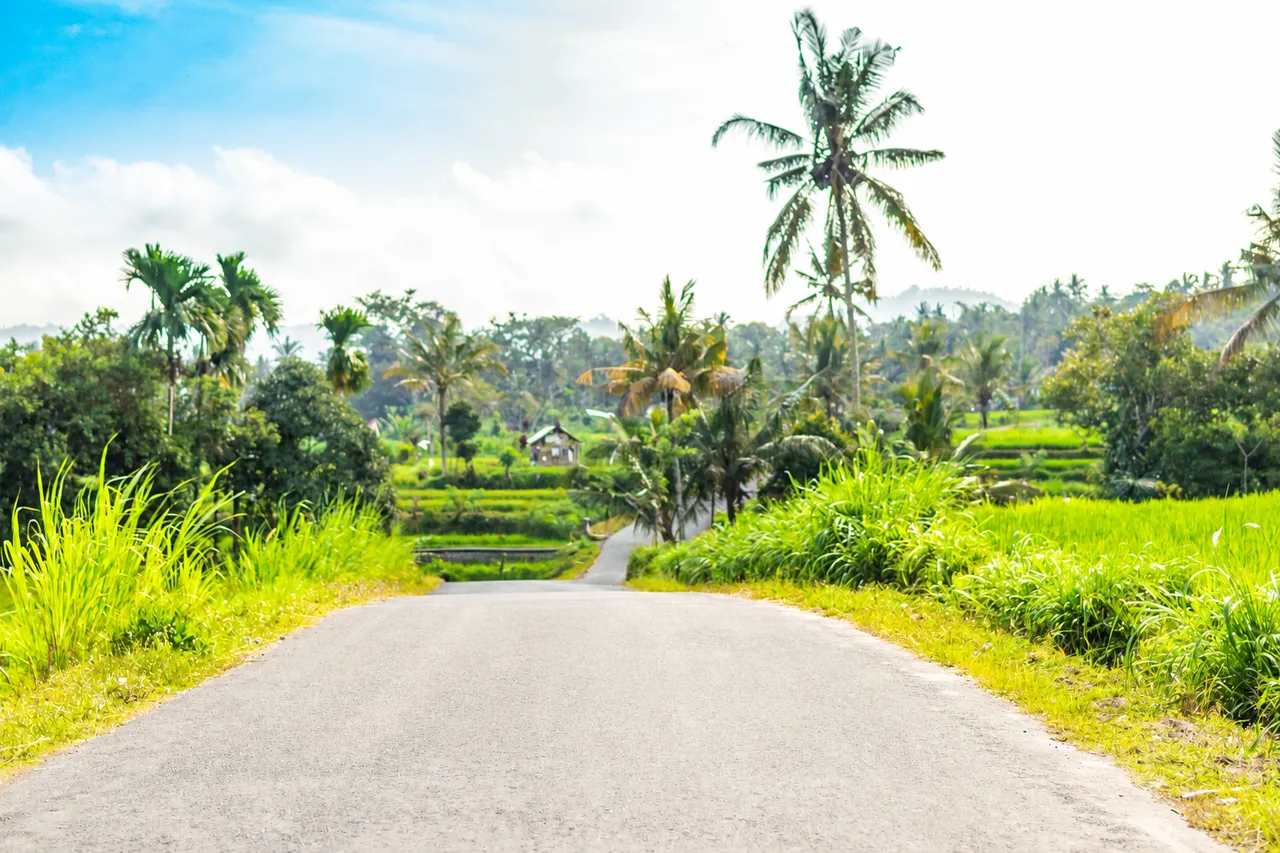
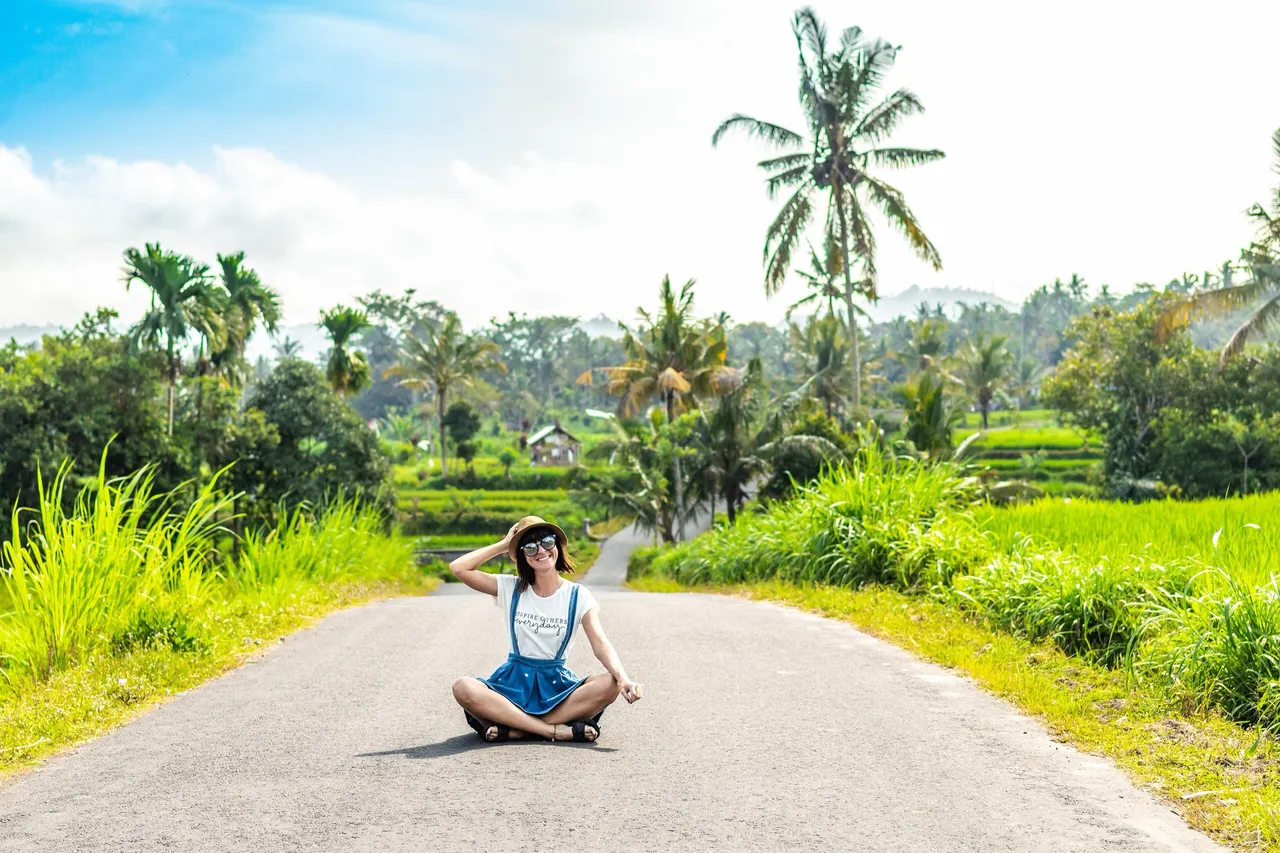
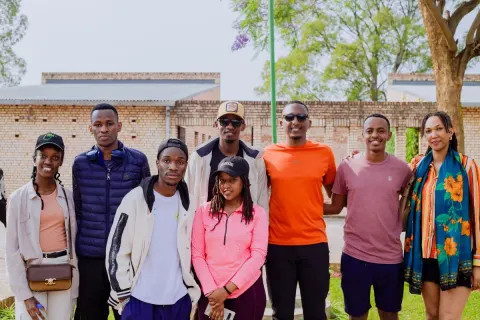
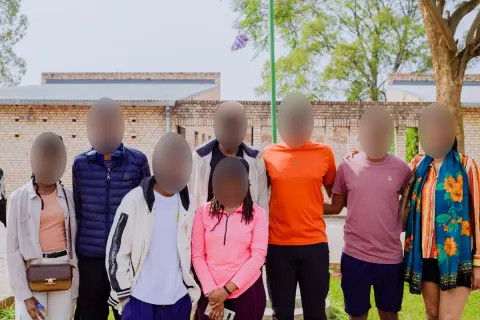
消す 道路に座っている女性を消して
1536 × 1024
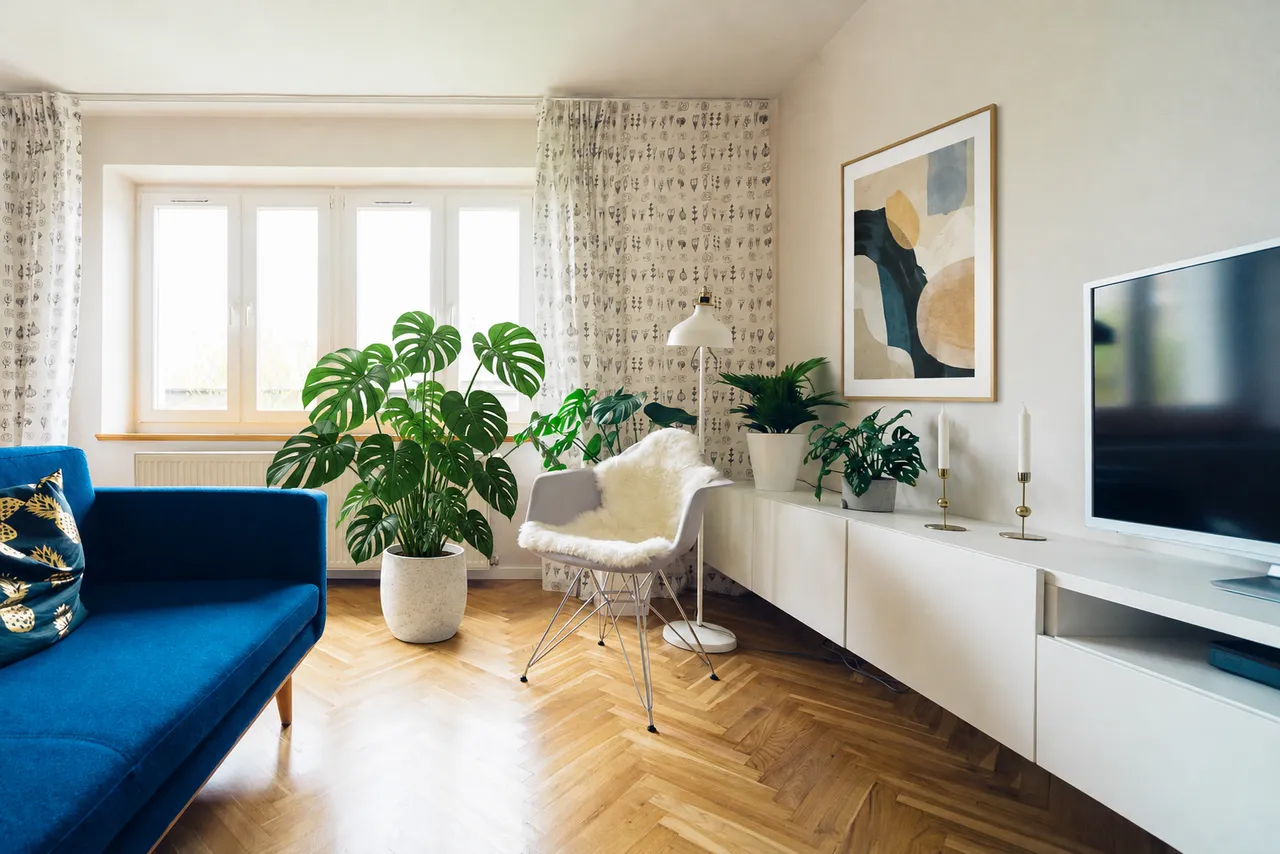
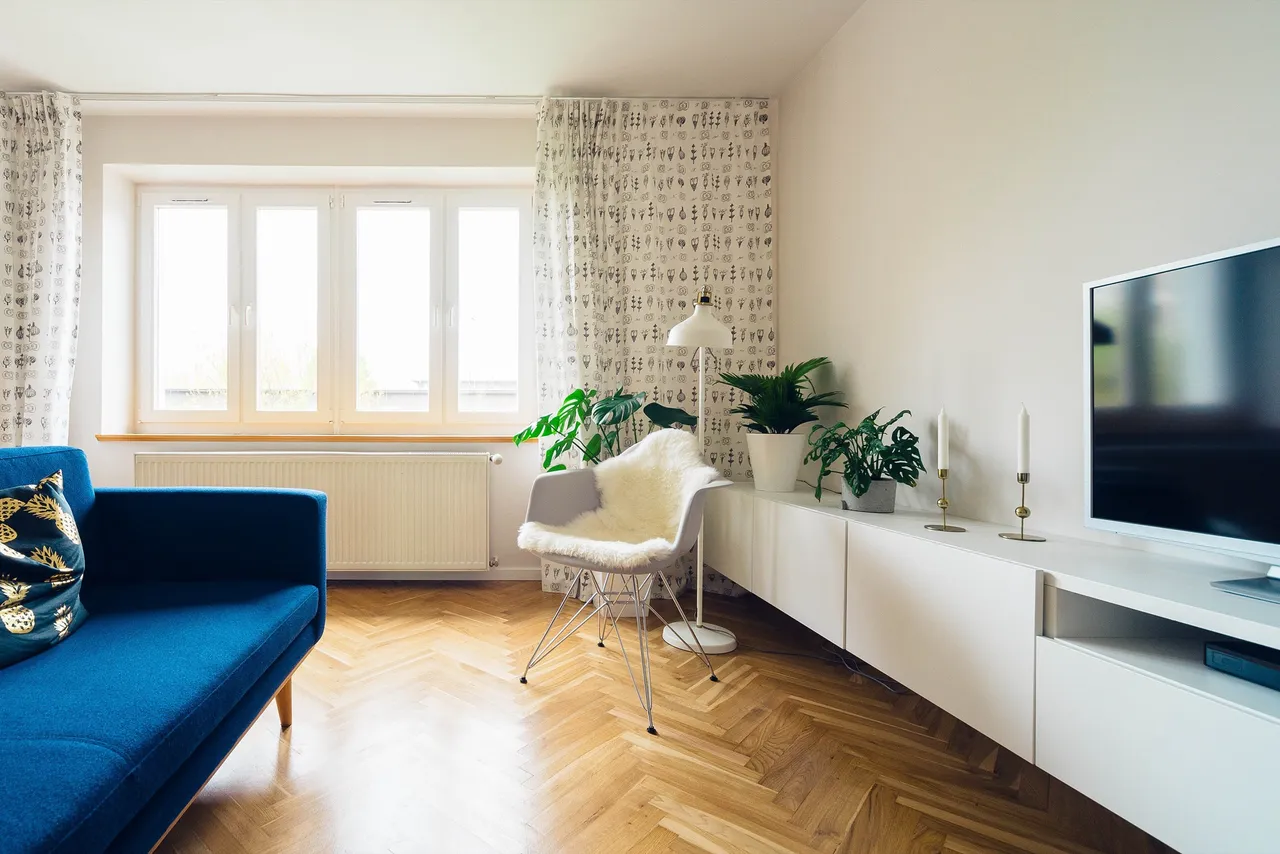
足す ソファの横に大きな鉢植えのモンステラを、壁に額入りの抽象画を足して
1535 × 1024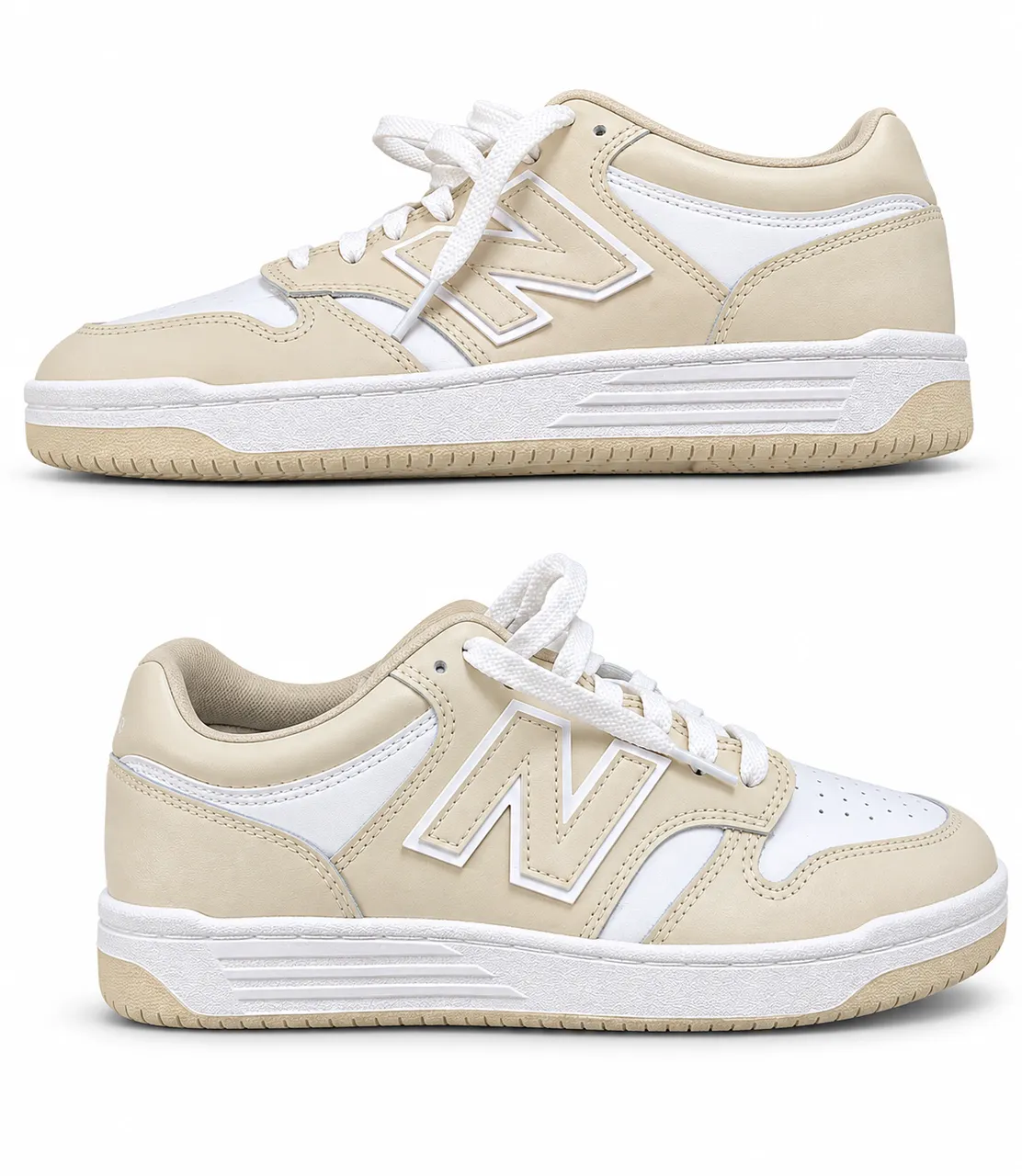
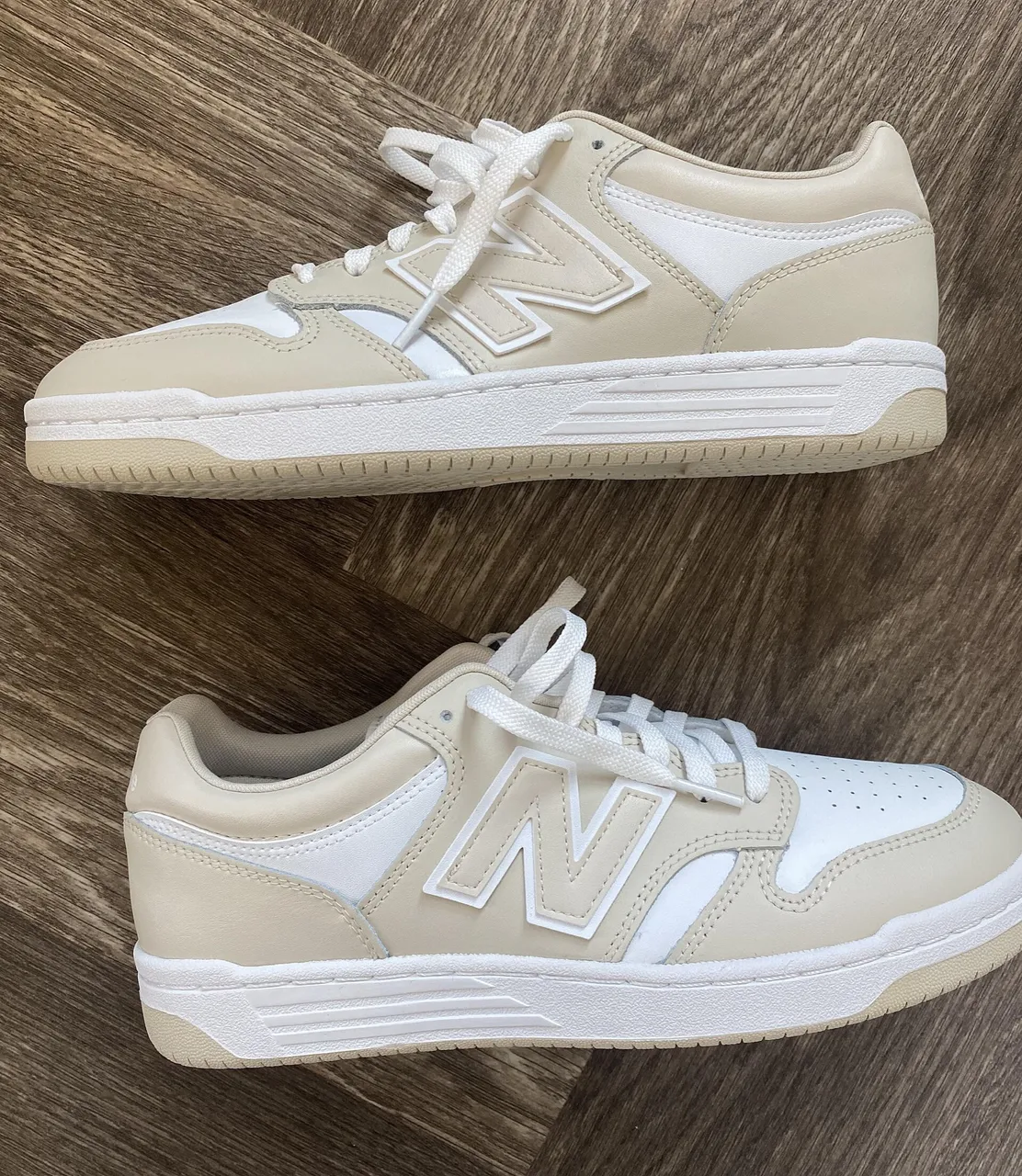
背景を変える スニーカーを白いスタジオ背景に置いて、やわらかい影をつけて
1169 × 1346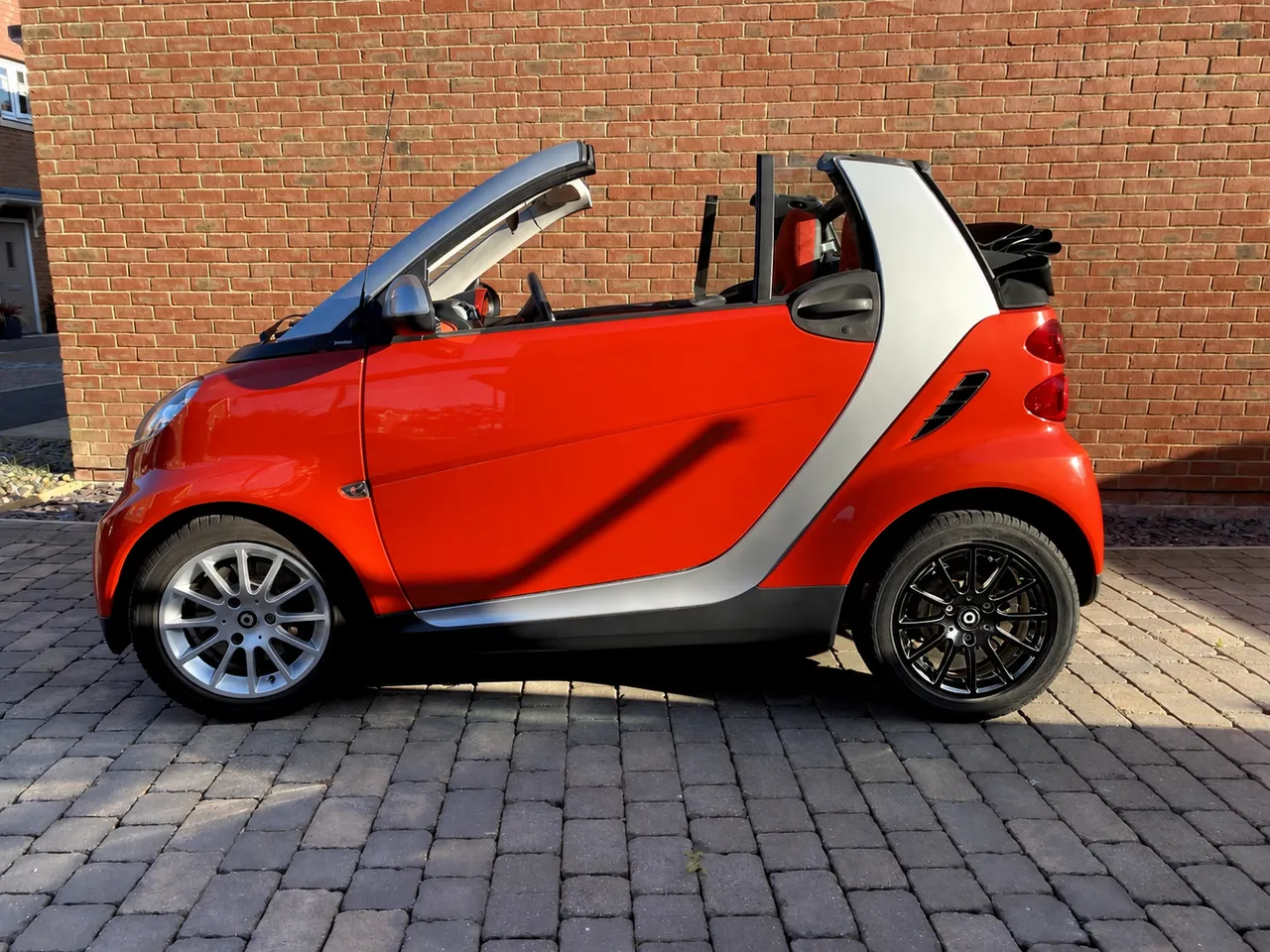
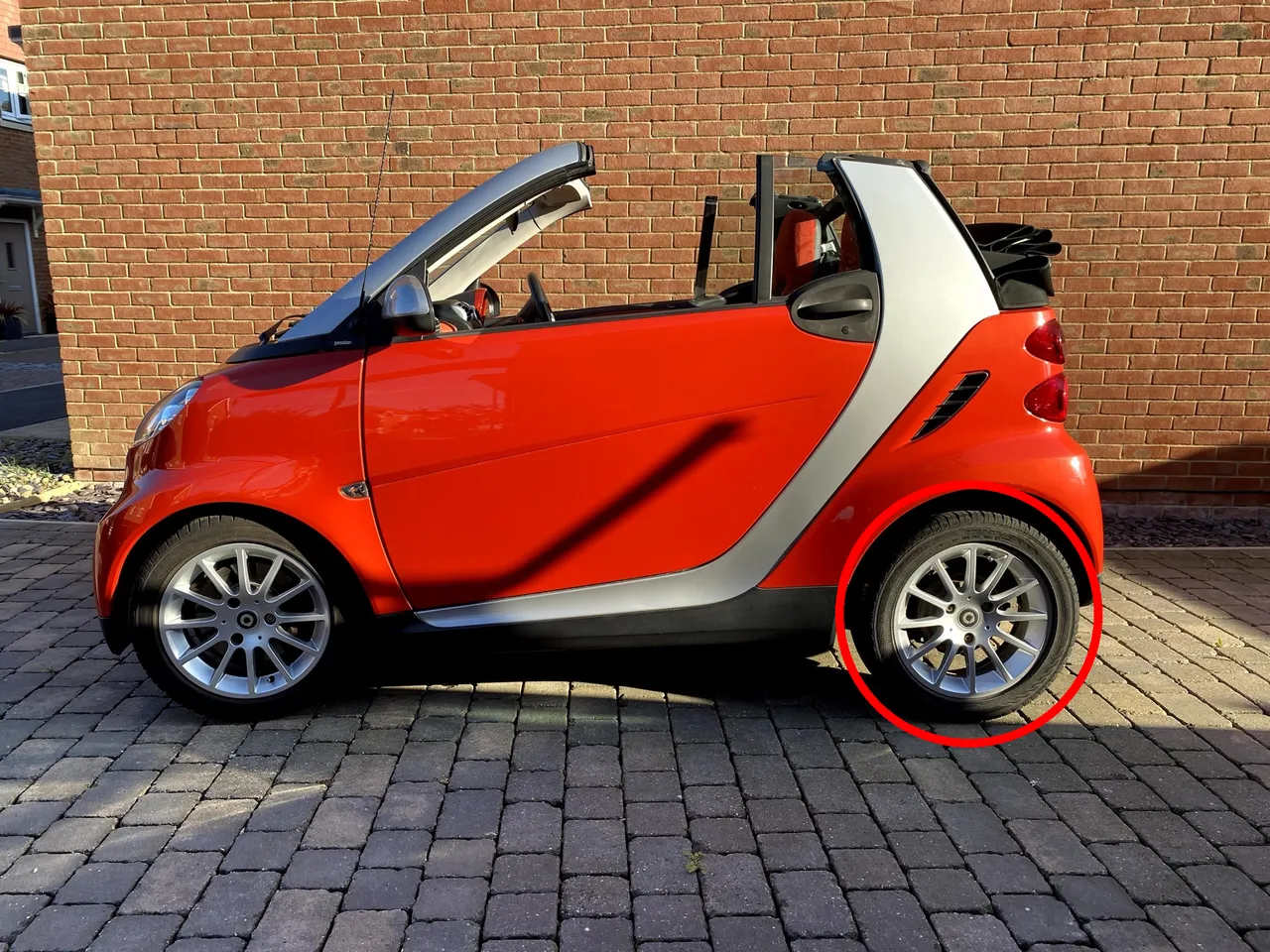
範囲を囲む 赤い丸の中のホイールを光沢のある黒にして
1448 × 1086
Flare と Sunburst
GPT Image 2.6 の Flare と Sunburst の違い:どちらを選ぶか
OpenAI は GPT Image 2.6 を2つのモデルで公開しました。素早く試すための Flare と、細かい作業向けの Sunburst です。どちらもエディターで同じクレジット数で使え、GPT Image 2.5 も並んでいます。
| GPT Image 2.6 Flare | GPT Image 2.6 Sunburst | GPT Image 2.5 | |
|---|---|---|---|
| 1回の編集のクレジット | 2 | 2 | 1 |
| テストでの所要時間 | 1回12〜16秒(9回) | 1回約40秒(2回) | 1回55〜130秒(11回) |
| こんなときに | いくつかの文を素早く試して、いちばん良い結果を選びたい | 細かい作業に OpenAI のモデルを使いたく、少し長く待てる | 1回あたりのクレジットをいちばん抑えたい |
時間は2026年11月5日のテストでのモデルの処理時間です。安全チェックと保存に数秒かかります。
使いみち
GPT Image 2.6 で編集されている写真
商品写真
キッチンのテーブルで撮った商品を、ショップ用にきれいなスタジオ背景へ。
“スニーカーを白い背景に置いて、やわらかい影をつけて。”
部屋と物件
何かを買う前に、部屋がどう変わるかを見せられます。
“ソファの横に大きな植物を足して。”
旅行の写真
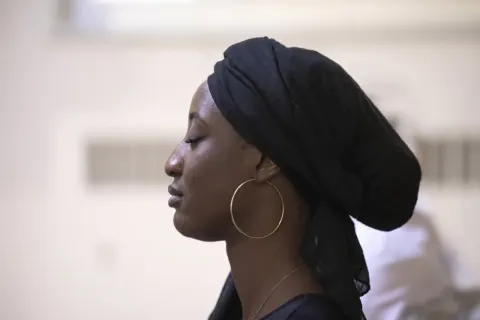
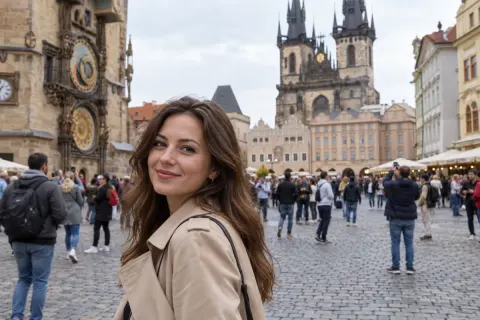
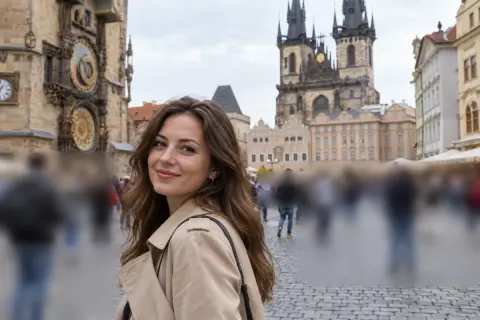
撮り直せない1枚から、知らない人を消せます。
“彼女の後ろにいる人たちを消して。”
車やモノ
塗装やラッピング、購入の前に色を試せます。
“車の塗装をマットブラックにして。”
概要
Saybrush の GPT Image 2.6:概要
| どんなもの | アップロードした写真に OpenAI の GPT Image 2.6(ChatGPT Images 2.6 のモデル)をかけるオンラインの写真編集ツール。 |
|---|---|
| 必要なもの | 写真1枚:JPG、PNG、WebP、20 MB まで。 |
| 使い方 | 変更を1文で書き、Flare か Sunburst を選んで、編集前と編集後を見比べます。 |
| モデル | GPT Image 2.6 Flare と Sunburst(各2クレジット)、GPT Image 2.5(1クレジット)、ほかのモデルも同じメニューから選べます。 |
| 出力 | 元の写真と同じ縦横比の PNG、約150万画素。 |
| 無料で使う | アカウントなしで2クレジット(GPT Image 2.6 で1回編集できます)、Google でログインするとさらに3クレジット。透かしは入りません。無料のダウンロードは長辺768 px、有料プランは元のサイズでダウンロードできます。 |
| あなたの写真 | 無料の写真と結果は14日後に削除されます。有料プランでは自分で削除するまで残ります。 |
| 提供元 | Saybrush は独立した編集ツールです。OpenAI が作ったものではなく、OpenAI とは提携していません。 |
使い方
GPT Image 2.6 の使い方:写真を編集する3ステップ
- 01
写真をアップロード
JPG、PNG、WebP をドロップ、貼り付け、または選択。
- 02
変更を1つ書く
レタッチャーに頼むように書きます:「左の人たちを消して」。
- 03
Flare か Sunburst を選んで見比べる
特定の場所を指したいときは、先に囲みます。編集前と編集後を見比べ、必要なら別の文を試してからダウンロード。
プロンプトのコツ
写真編集のための GPT Image 2.6 プロンプトの書き方
1文に変更は1つ
「車の塗装をマットブラックにして」のほうが、5つの指示を並べるよりうまくいきます。次の変更は結果に対して行います。
場所を名指しする
「後輪」「ソファの上の壁」「道路に座っている女性」と書けば、モデルがどこを変えるか分かります。
消したあとに何を入れるか書く
込み入った場所では「道路で埋めて」「芝生で埋めて」と足すと、空いた部分が思いどおりに埋まります。
光は時間と光源を書く
「雨の夕方、窓に暖かい明かり」のほうが「雰囲気を出して」よりうまくいきます。
残したいものを書く
大事なものは言葉にします:「ロゴと文字はそのままにして」。
よくある質問
GPT Image 2.6 についての質問
GPT Image 2.6 とは?
2026年11月4日に公開された OpenAI の画像モデルです。素早く試すための Flare と、細かい作業向けの Sunburst の2つがあります。ChatGPT では ChatGPT Images 2.6 として使われています。Saybrush では自分の写真の編集に使えます。
GPT Image 2.6 は無料で使えますか?
はい。Saybrush ではアカウントなしで2クレジット(GPT Image 2.6 で1回編集できます)、Google でログインするとさらに3クレジットもらえます。結果に透かしは入りません。
OpenAI の API キーや ChatGPT Plus は必要ですか?
いいえ。モデルは Saybrush が動かすので、ブラウザだけで使えます。
Flare と Sunburst、どちらを使えばいいですか?
まず Flare から。テストでは12〜16秒で結果が返ってきたので、いくつも文を試せます。細かい作業で約40秒待てるなら Sunburst に切り替えてください。どちらも2クレジットです。
GPT Image 2.6 と GPT Image 2.5 の違いは?
2.6 では、画像に書き込んで指示するマークアップ編集、OpenAI の API での GIF 出力、複雑さの設定が加わりました。テスト写真では、2.6 Flare が12〜16秒、2.5 は55〜130秒でした。2.5 も1クレジットでエディターに残っています。
変えたい部分を丸で囲めますか?
はい。GPT Image 2.6 Flare か Sunburst を選んで「範囲を囲む」をタップし、変えたい部分を囲んでから変更を書きます。上のホイールの作例はこの方法で作りました。ほかのモデルでは、「後輪」のように文の中で場所を書いてください。
写真のサイズは変わりますか?
結果は元の写真の縦横比のまま約150万画素になるので、大きな写真は小さくなって返ってきます。
GPT Image 2.6 は文章だけで画像を作れますか?
作れますが、Saybrush はアップロードした写真の編集だけを行います。写真から始めて、変更を書いてください。
写真はどう扱われますか?
写真は自動審査を通り、編集のために OpenAI に送られ、そのあとは上の概要のとおりに保存されます。詳しくはプライバシーポリシーをご覧ください。
Saybrush は OpenAI が作っていますか?
いいえ。Saybrush は API 経由で OpenAI のモデルを使う独立した写真編集ツールです。GPT Image は OpenAI のモデルの名前です。
その他のツール
インストール不要。
GPT Image 2.6 を自分の写真で試す
1文で1つの編集。最初の1回は無料です。
GPT Image 2.6 Flare で始まります。Sunburst にはモデルのメニューから切り替えられます。