画像ぼかし:写真全体も一部も、ブラウザでぼかす
画像ぼかしを無料でオンラインで。写真全体、ブラシでなぞった顔やナンバープレート、塗りつぶしで隠す文字まで。写真はアップロードされません。
画像をブラウザでぼかせます。 無料、登録不要、透かしなし。写真はお使いの端末から出ません。
サンプルで試す
作例
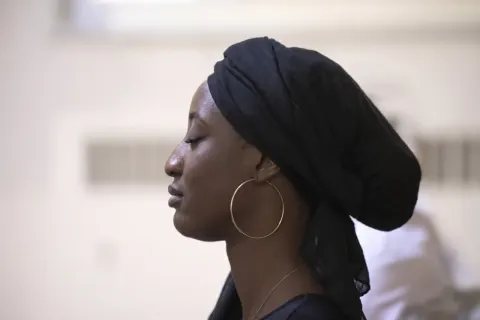
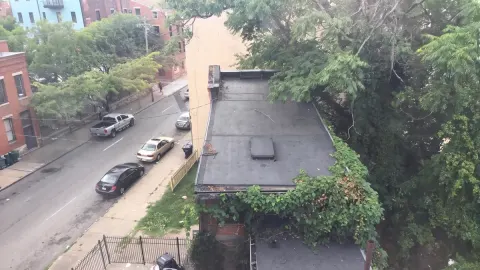
画像ぼかしの作例:加工前と加工後
このエディタで表示の設定を使って作り、元のサイズで保存しました。人混み、車、犬の写真は AI で生成したもので、注文画面は架空のものです。実在の人の情報は写っていません。マウスを重ねるかタップすると元の写真が見られます。
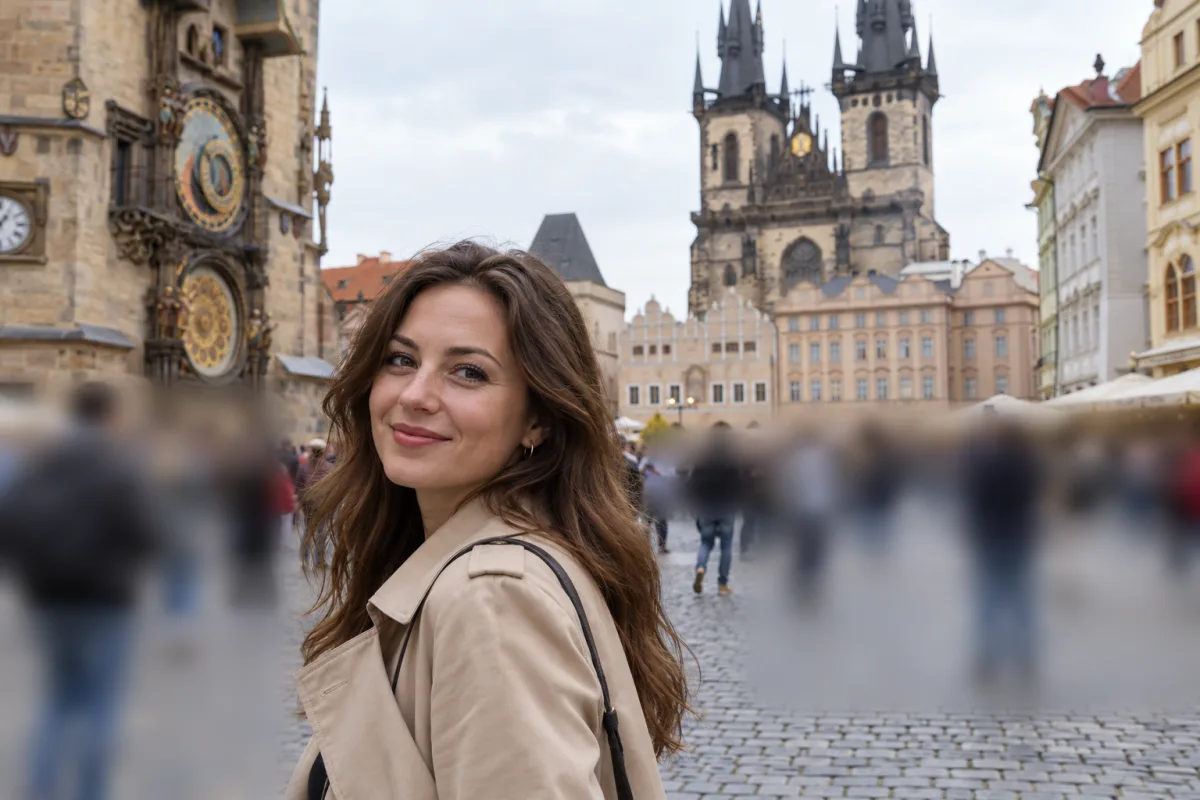
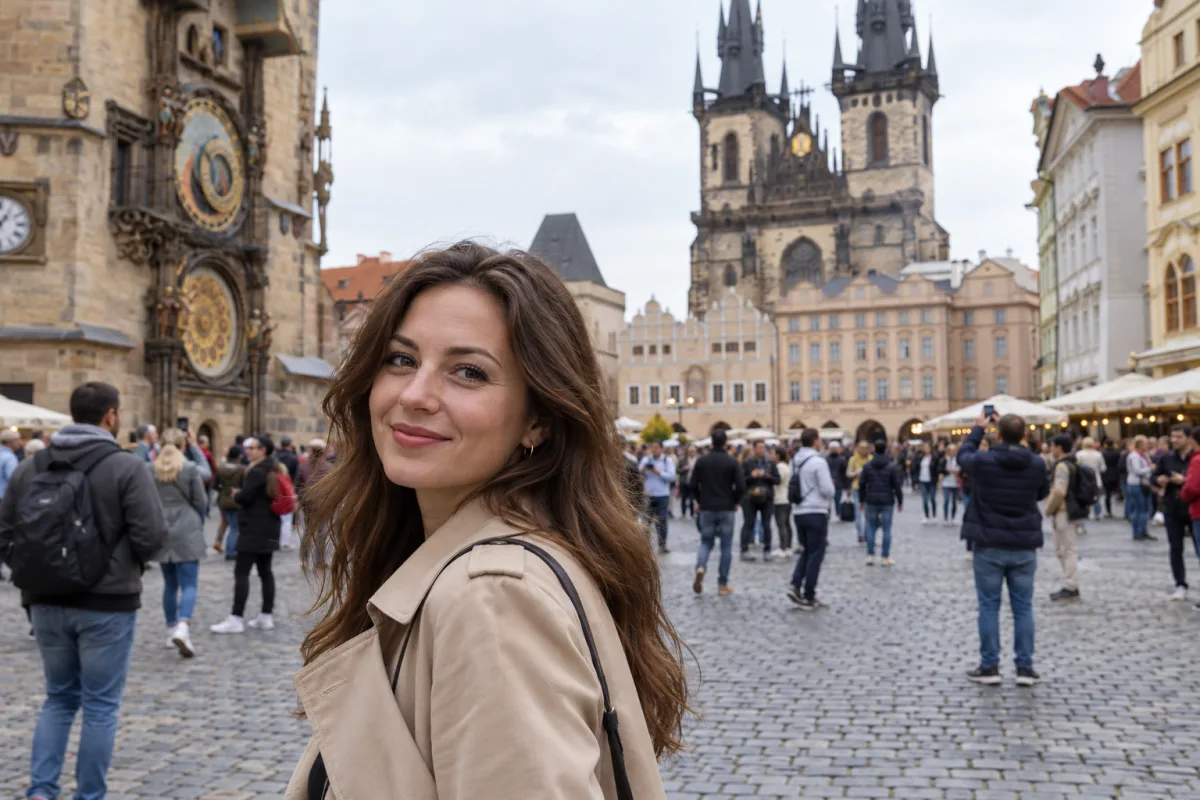
ブラシ・強さ 45後ろの人たち1536 × 1024 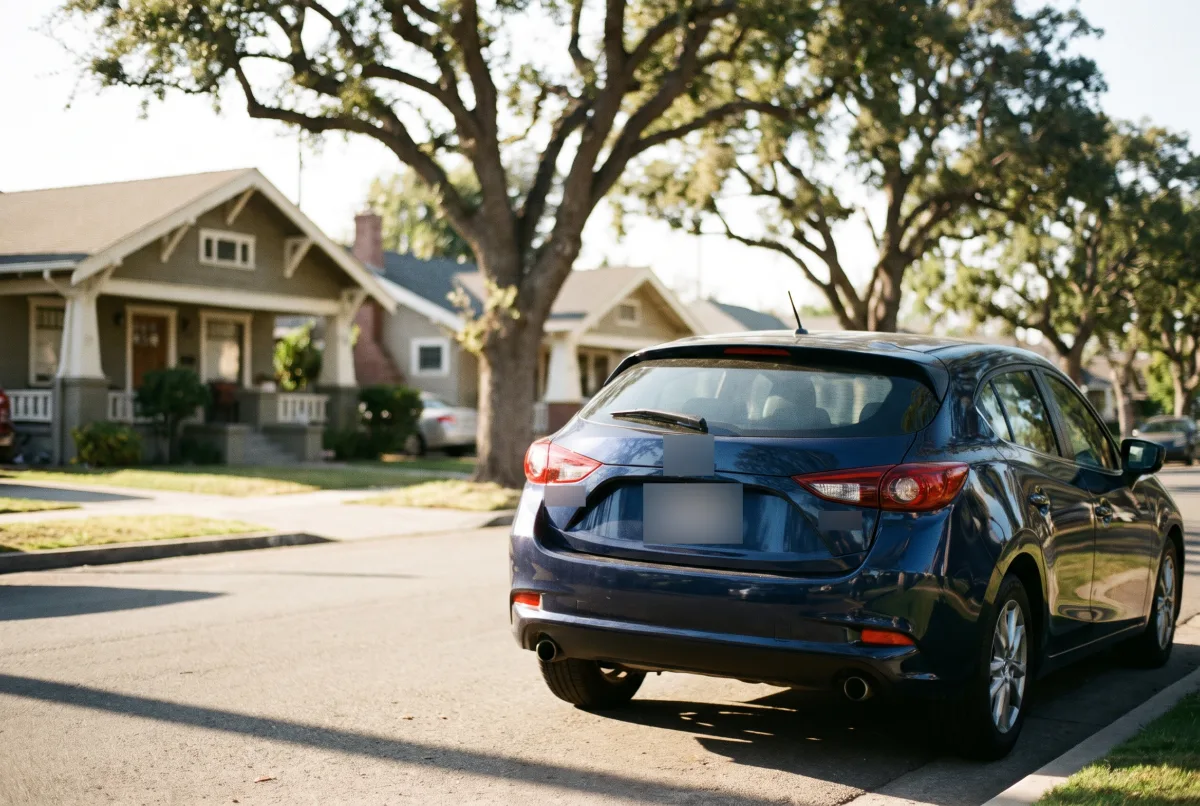
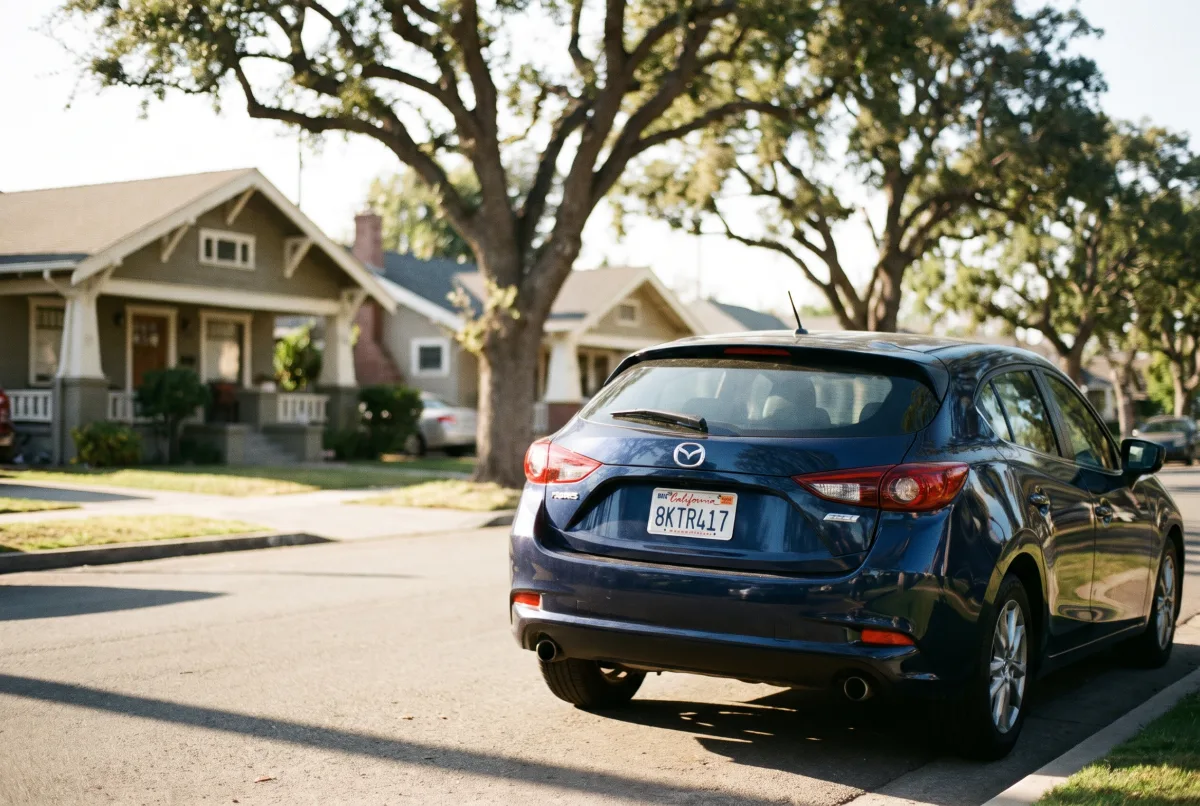
範囲・強さ 70ナンバープレートとエンブレム2528 × 1696
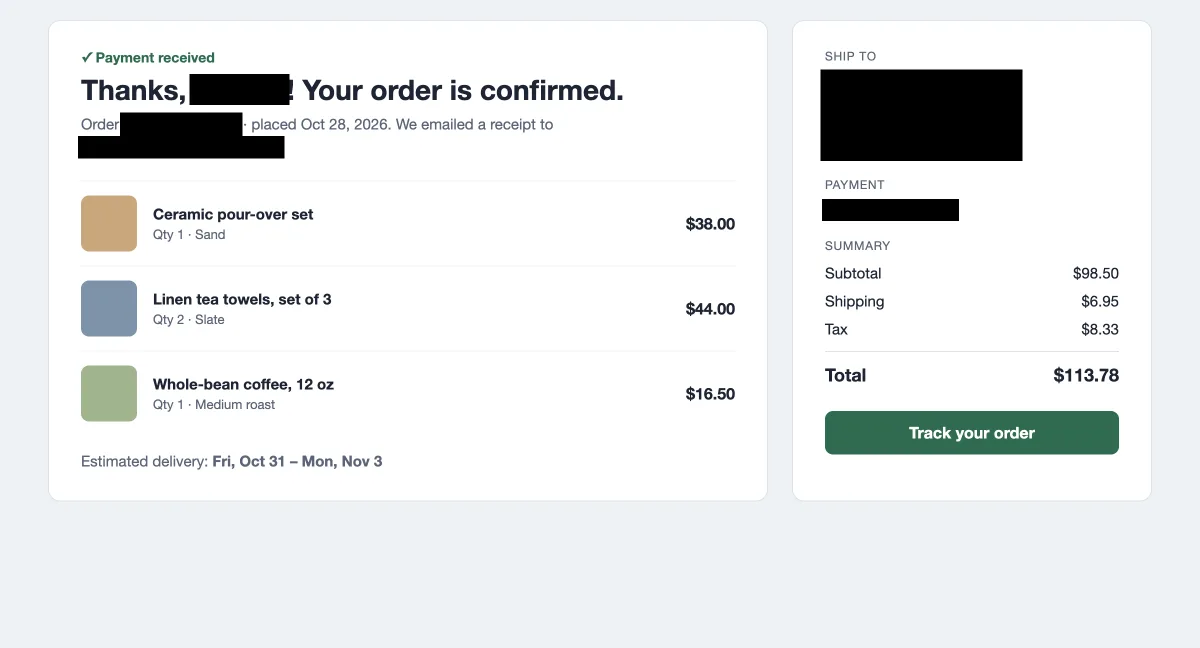
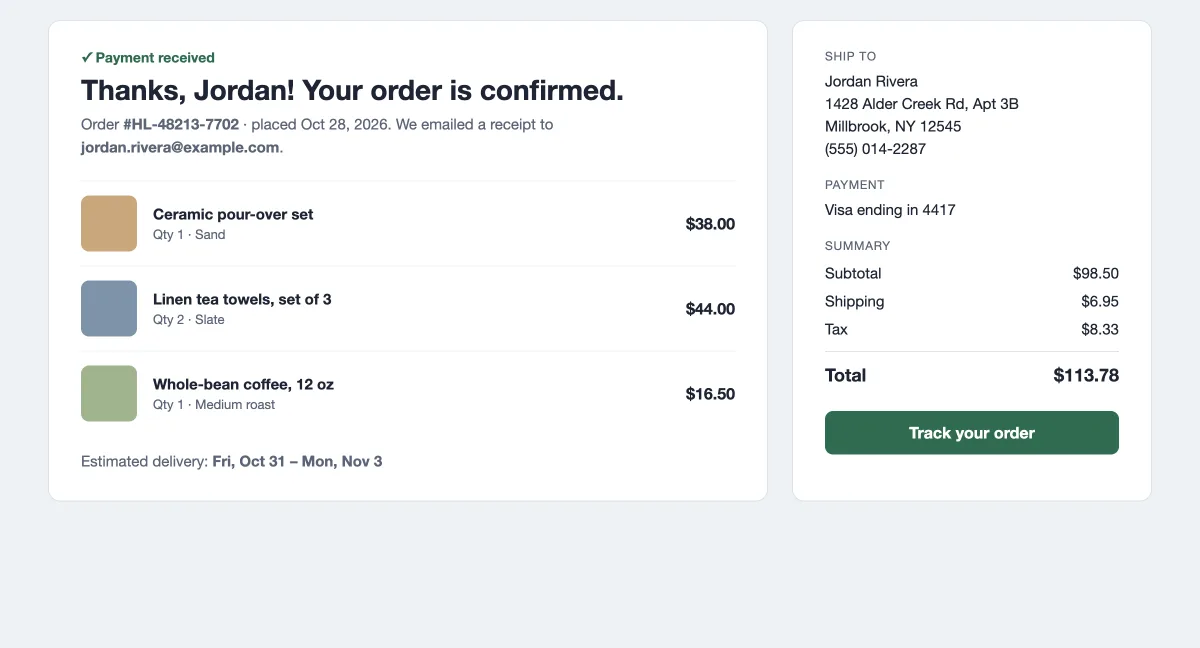
塗りつぶし・黒名前、住所、注文番号2400 × 1296 
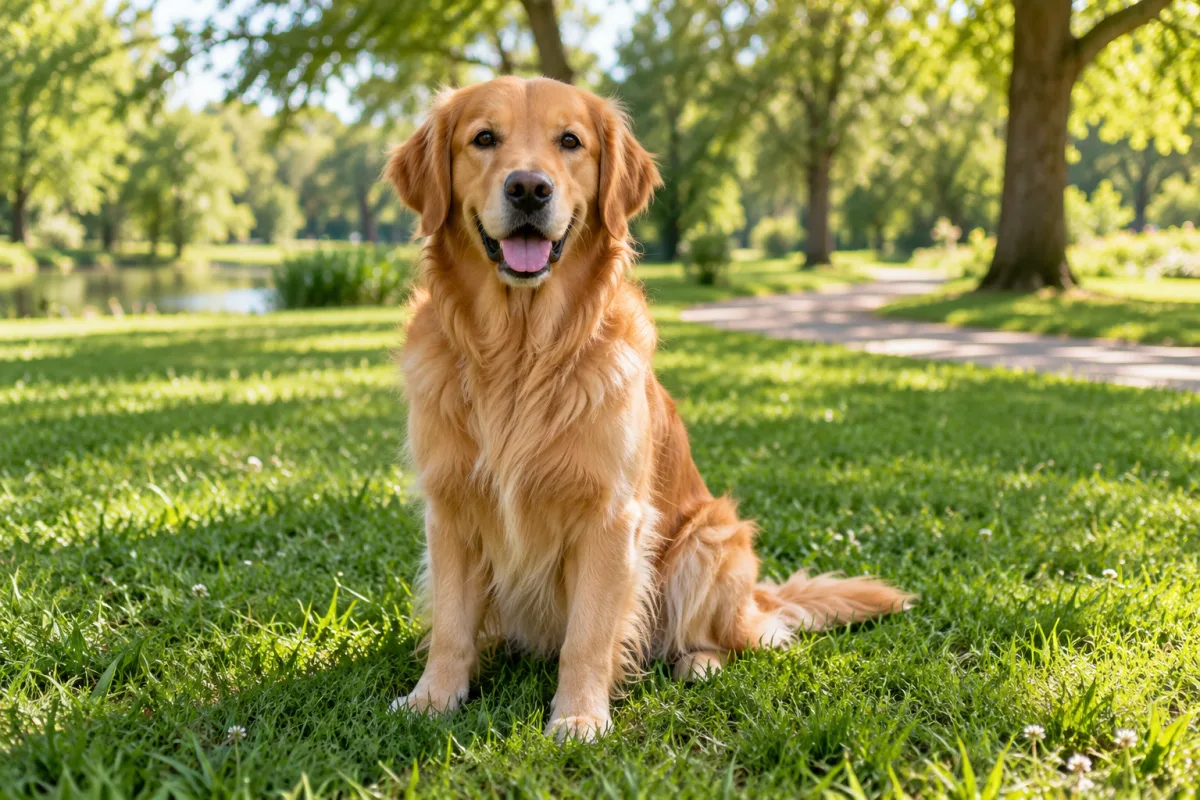
写真全体・強さ 40文字をのせる背景に1536 × 1024
使いどころ
写真のぼかし加工は、シェアする前に
投稿の前に顔やナンバープレートを隠す
集合写真に写った知らない人や子どもの顔、街の写真のナンバープレート、物件写真の表札や番地をぼかせます。
個人情報が写ったスクリーンショット
名前、メールアドレス、住所、注文番号、トーク画面。上から塗りつぶしの四角をドラッグするだけです。
文字をのせるやわらかい背景
タイトルや引用、スライドの文字の背景になる画像をぼかしたり、雰囲気だけ見せて中身は見せないティザーを作ったりできます。
商品写真や物件写真
ごちゃついた背景、ロゴ、映り込みなど、売りたいものから目をそらすところをなぞってぼかせます。
概要
画像ぼかしツールの概要
| どんなツール | ブラウザで動く無料の画像ぼかしツール。写真全体、なぞった部分、囲んだ範囲をぼかしたり、一部を一色で塗りつぶしたりできます。 |
|---|---|
| あなたの画像 | アップロードされません。ぼかしはお使いの端末で計算され、アカウントや履歴にも残りません。 |
| 料金 | 無料。登録もクレジットも不要で、透かしも入りません。 |
| ツール | 写真全体、ブラシ、範囲、塗りつぶしの4つ。それぞれに設定があります。 |
| ぼかしの種類 | ガウスぼかし。強さは 1〜100。 |
| 開けるファイル | JPG、PNG、WebP。50 MB まで。 |
| 保存できる形式 | JPG または PNG、元のサイズのまま。PNG は透明部分も残ります。 |
| サイズの上限 | 長辺 8,000 ピクセル、4,000 万画素まで(iPhone と iPad では 1,670 万画素)。それより大きい画像は縮小して保存され、先にサイズが表示されます。 |
| 編集 | 何回でも元に戻す・やり直す、長押しで元の写真と比較、ワンクリックで最初からやり直し。 |
| メタデータ | 保存したファイルに EXIF は残りません。位置情報、カメラ、撮影日も入りません。 |
使い方
画像の一部をぼかすやり方
- 01
画像を追加
JPG、PNG、WebP をクリック、ドロップ、貼り付けで追加します。サンプル写真でも試せます。
- 02
なぞる、囲む、動かす
顔はブラシでなぞり、ナンバープレートは範囲で囲み、全体なら強さのスライダーを動かします。Ctrl または Cmd+Z で元に戻せます。
- 03
確認して保存
目のボタンを長押しして元の写真と比べ、JPG か PNG を元のサイズで保存します。
4つのツール
画像をぼかす4つの方法
写真全体
スライダー1本で、1 の軽いぼかしから 100 の強いぼかしまで。動かすとすぐプレビューに反映されます。
ブラシ
ぼかしたいところを指やマウスでなぞります。サイズ、境目のやわらかさ、強さはブラシごとに変えられます。
範囲
四角をドラッグして、ナンバープレートや看板、文章のかたまりなどをまっすぐな境目でぼかします。
塗りつぶし
四角をドラッグして、黒、白、または好きな色で塗りつぶして隠します。塗りつぶしはどのぼかしよりも上に重なります。
プライバシー
ぼかしでは隠しきれないもの
文字と数字
軽くぼかしただけの文字は、読み取れてしまうことがあります。パスワード、口座番号、住所は塗りつぶすか、切り取ってください。
QR コードとバーコード
軽いぼかしなら読み取れてしまうことがあります。塗りつぶすか、模様が残らなくなるまでぼかしてください。
顔のまわりの情報
髪型、服、タトゥー、場所からでも人は特定できます。気になるならそこもぼかしましょう。
方法の比較
画像ぼかしはオンラインで?画像編集ソフトで?スマホで?
ブラウザで画像をぼかす
例:Saybrush
ページを開いて画像を追加し、なぞるか囲んで保存。インストールは不要です。
- 向いているとき どのパソコンやスマホでも、ぼかした画像がすぐほしいとき。
- 向かないとき 動きのぼかしやレンズぼかし、レイヤー、数十枚の一括処理が必要なとき。
本格的な画像編集ソフト
例:Photoshop、GIMP、Photopea
範囲を選んでぼかしフィルターをかけ、マスクやレイヤーで仕上げます。
- 向いているとき ソフトに慣れていて、あらゆるぼかしを細かく調整したいとき。
- 向かないとき 顔やナンバープレートをさっと隠したいだけのとき。
スマホのマークアップ機能
例:スマホの写真アプリ
スクリーンショットの上にペンや図形で描きます。
- 向いているとき スクリーンショットに黒い線を引くだけで足りるとき。
- 向かないとき 本物のぼかし、やわらかい境目、元の画質のままの画像がほしいとき。
向いている人
こんな人に向いています
向いている使い方
- 顔、ナンバープレート、表札、名前などを、シェアする前に写真のぼかし加工で隠したい。
- 会社や学校のパソコンなど、ソフトをインストールできない環境で画像をぼかしたい。
- 文字をのせるための、やわらかくぼけた背景がほしい。
始める前に
- 今はガウスぼかしだけです。モザイク、動きのぼかし、ミニチュア風の効果はありません。
- ぼかす範囲はご自身で選びます。顔や背景を自動では見つけません。
- 一括処理はできず、1枚ずつです。GIF と HEIC は開けないので、先に JPG に変換してください。
- 編集内容はこのタブの中だけにあります。閉じる前に保存してください。
よくある質問
よくある質問
写真をオンラインでぼかすには?
このページで画像をぼかせます。上で画像を追加し、写真全体、ブラシ、範囲のどれかを選んでなぞるか囲み、JPG か PNG で保存します。
画像の一部だけをぼかすやり方は?
ブラシでなぞるか、範囲で四角を囲みます。それ以外の部分は元のまま変わりません。
アプリをダウンロードせずに、写真全体をぼかす簡単な方法は?
あります。写真全体を選んで強さのスライダーを動かすだけです。ブラウザで動くので、アプリも拡張機能も要りません。
スクリーンショットの文字や個人情報を、シェアする前に隠すいちばん簡単な方法は?
ここにスクリーンショットを貼り付け、塗りつぶしを選んで文字の上を囲み、PNG で保存します。まわりの文字もくっきりしたまま残ります。
画像ぼかしは無料で、登録なしで使えますか?
はい。ぼかしも保存も無料で、アカウントもクレジットも不要、透かしも入りません。
写真はどこかにアップロードされますか?
いいえ。画像はブラウザで開かれ、ぼかしはお使いの端末で計算されます。サーバーにも履歴にも届きません。
写真の顔をぼかすには?
ブラシでなぞるか範囲で囲み、顔がわからなくなるまで強さを上げます。塗りつぶしで隠すこともできます。
背景をぼかすこともできますか?
できます。ブラシで背景をなぞり、人物はそのままにします。ワンクリックの背景ぼかしはないので、範囲はご自身で選びます。
ぼかした画像は元に戻せますか?
文字に軽くかけたぼかしは、一部戻せてしまうことがあります。顔に強くかけたぼかしは戻すのが難しく、塗りつぶしはまったく戻せません。
写真のぼかし加工で画質は落ちますか?
変わるのはぼかした部分だけです。画像は元のサイズで保存され、JPG は高画質、PNG は劣化なしです。
iPhone やスマホでも写真のぼかし加工はできますか?
できます。スマホのブラウザでこのページを開き、写真ライブラリから選んで指でなぞるだけです。できた画像はスマホに保存されます。
保存した画像に位置情報は残りますか?
残りません。保存する画像は新しく描き直されるので、元の写真の EXIF(GPS の位置情報、カメラの機種、撮影日)は入りません。
その他のツール
インストール不要。
画像ぼかしを数秒で
写真を追加して、隠したいところをなぞるか囲み、元のサイズで保存します。
JPG、PNG、WebP、50 MB まで。