変えたいことを入力するだけのAI画像編集
Saybrush は、手持ちの写真を加工する AI画像編集ツールです。文章を1つ入力するだけで、不要なものを消す、背景を変更する、ライティングを変える、高画質化するといった編集ができます。テキストからの画像生成には対応していません。
2回無料・アカウント不要
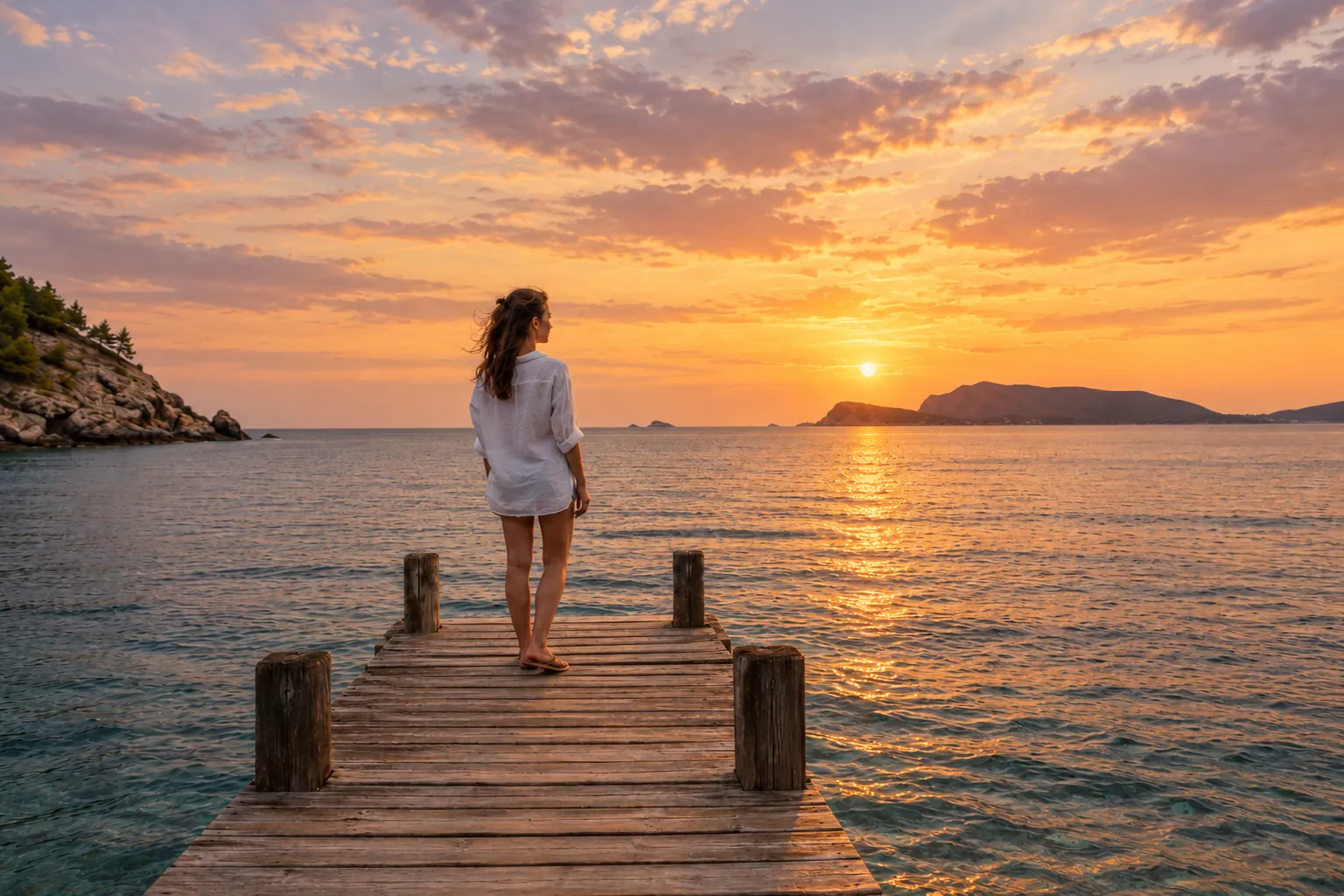
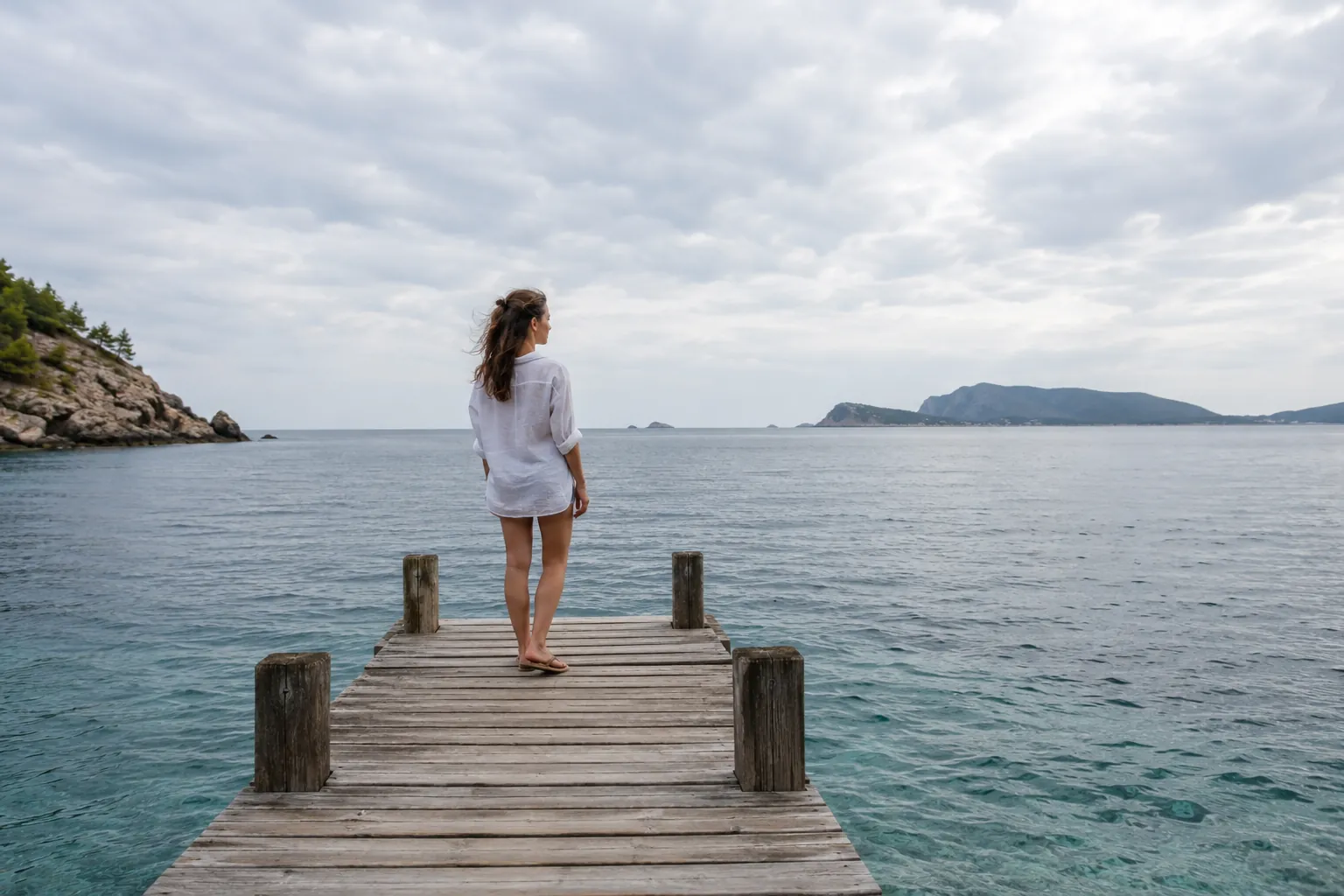 加工前
加工前作例
AI写真加工でよくある修正
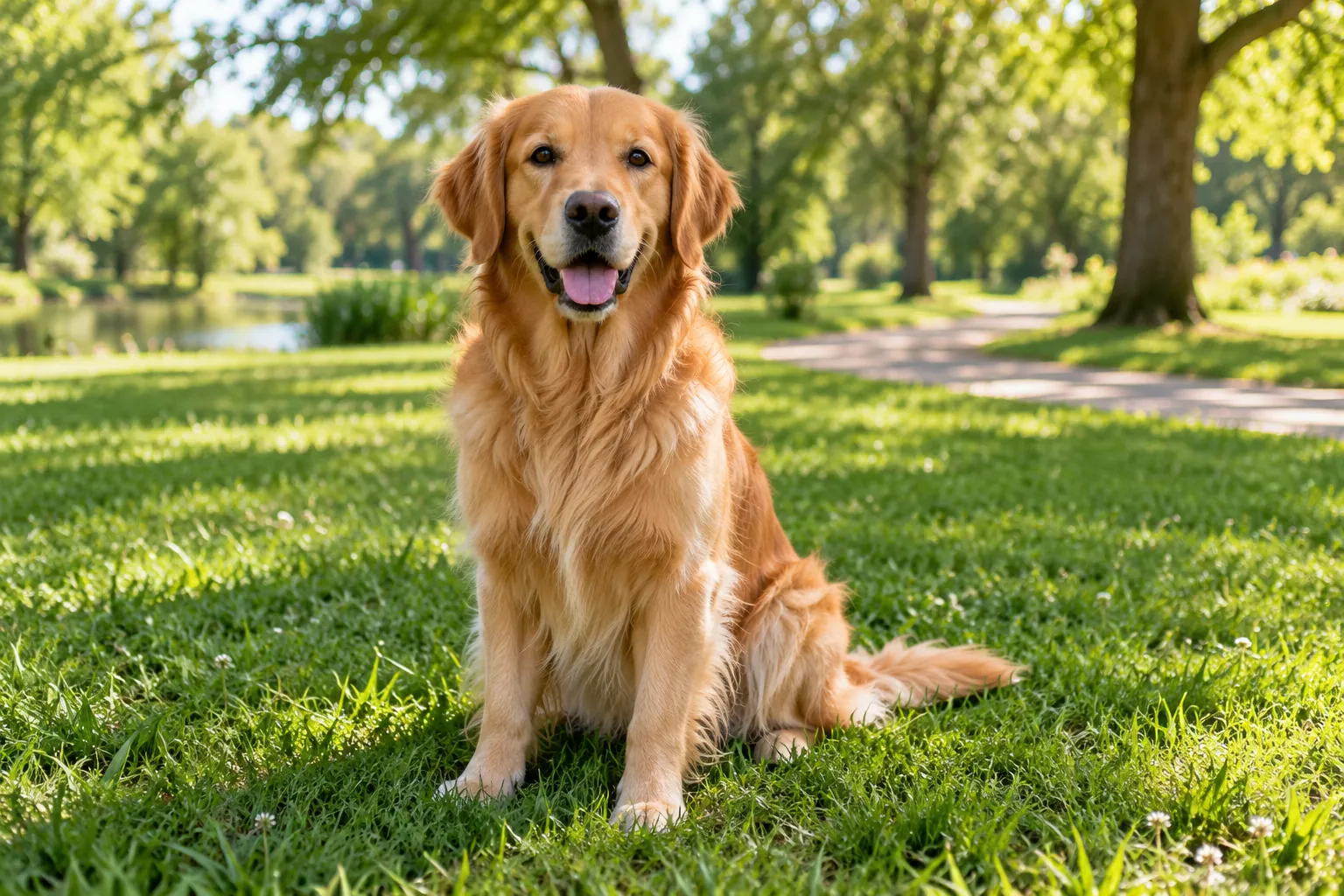
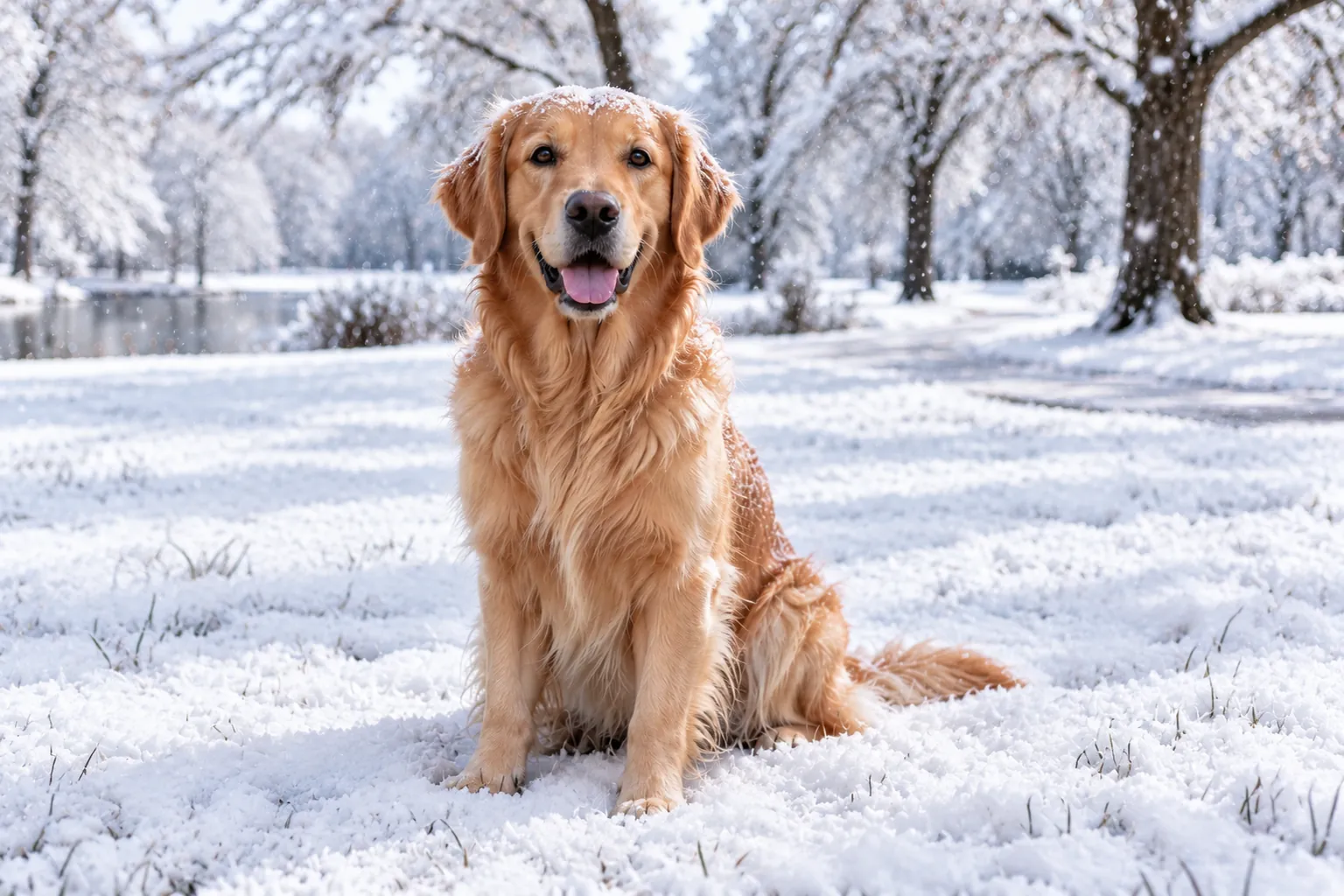
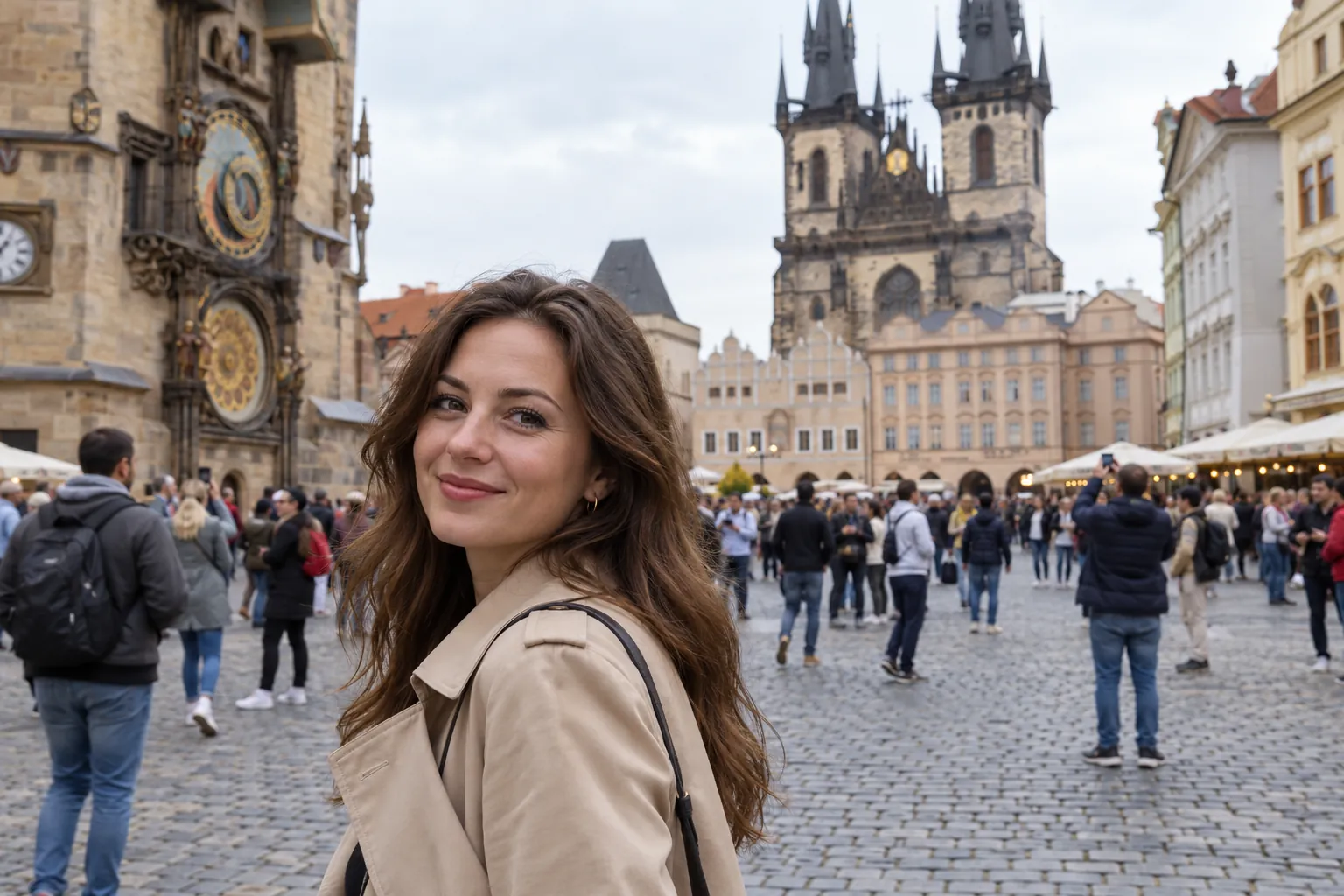
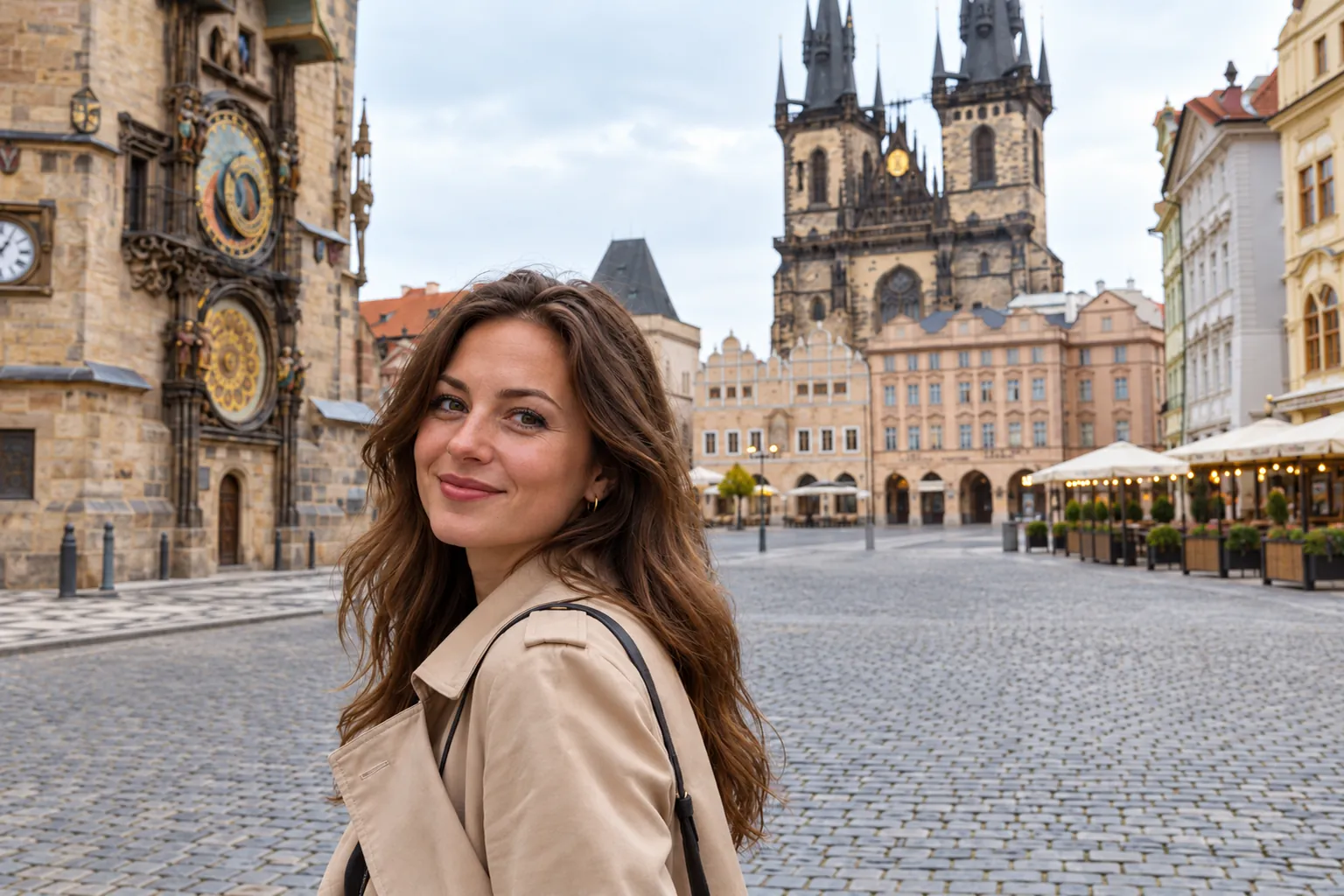
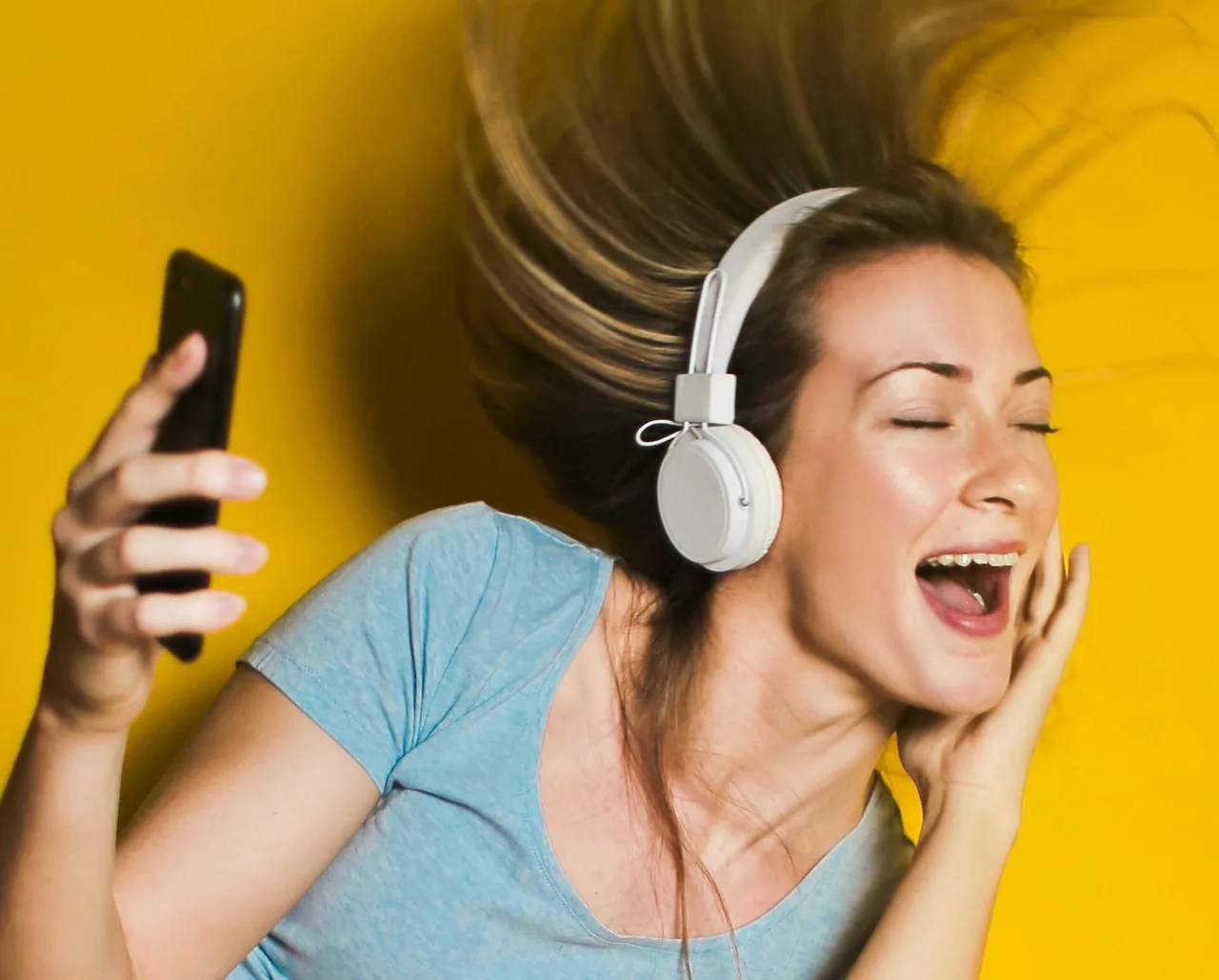
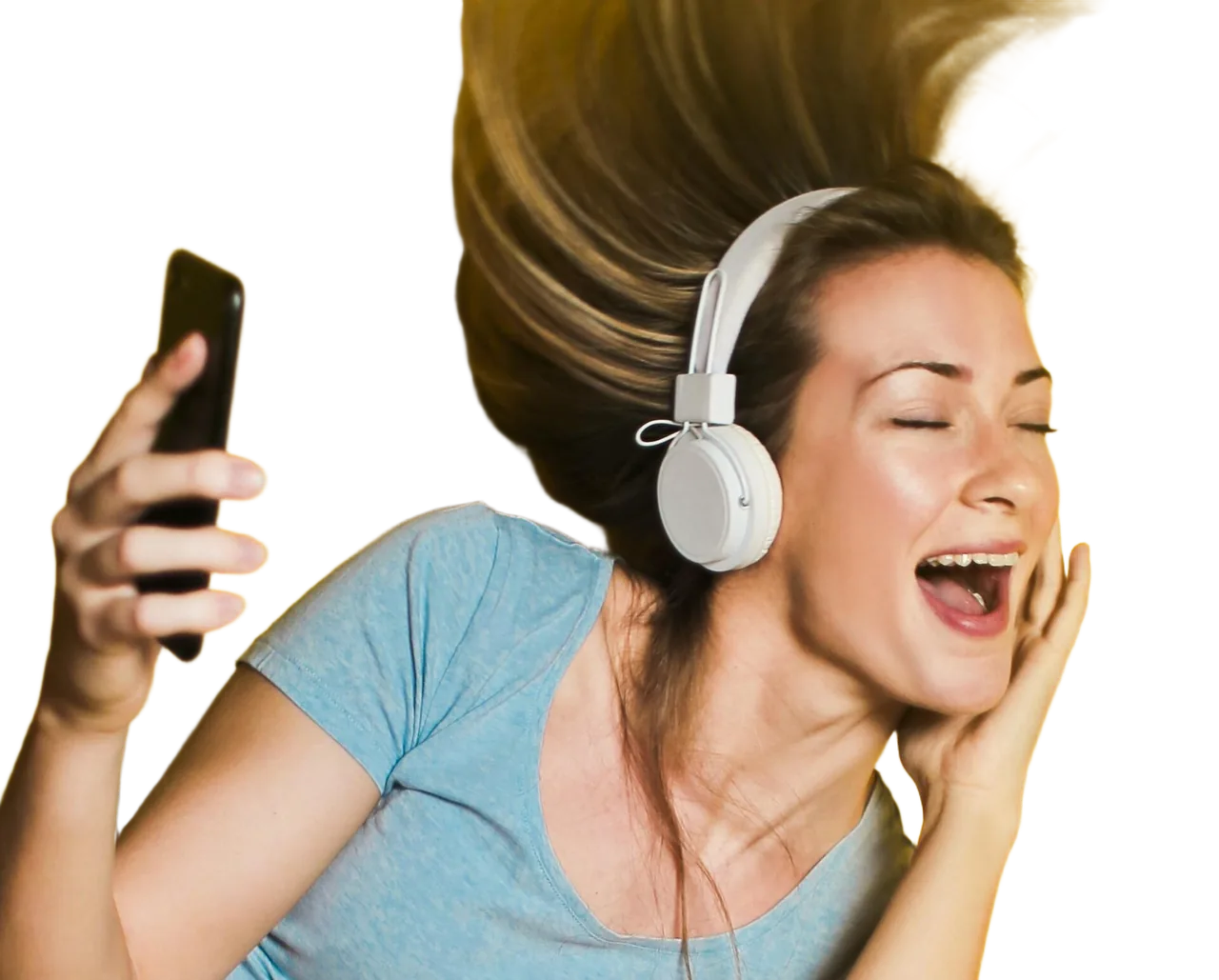
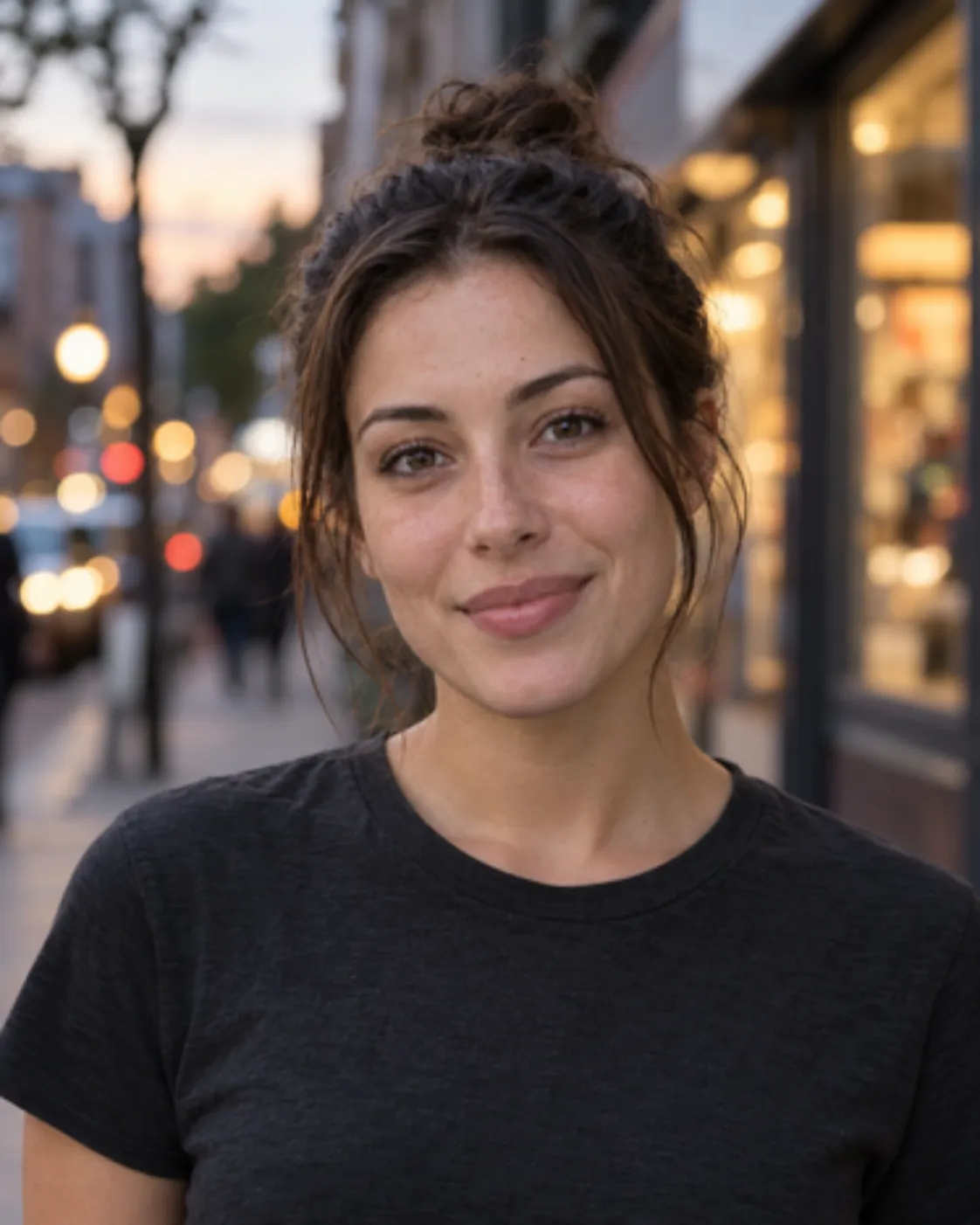
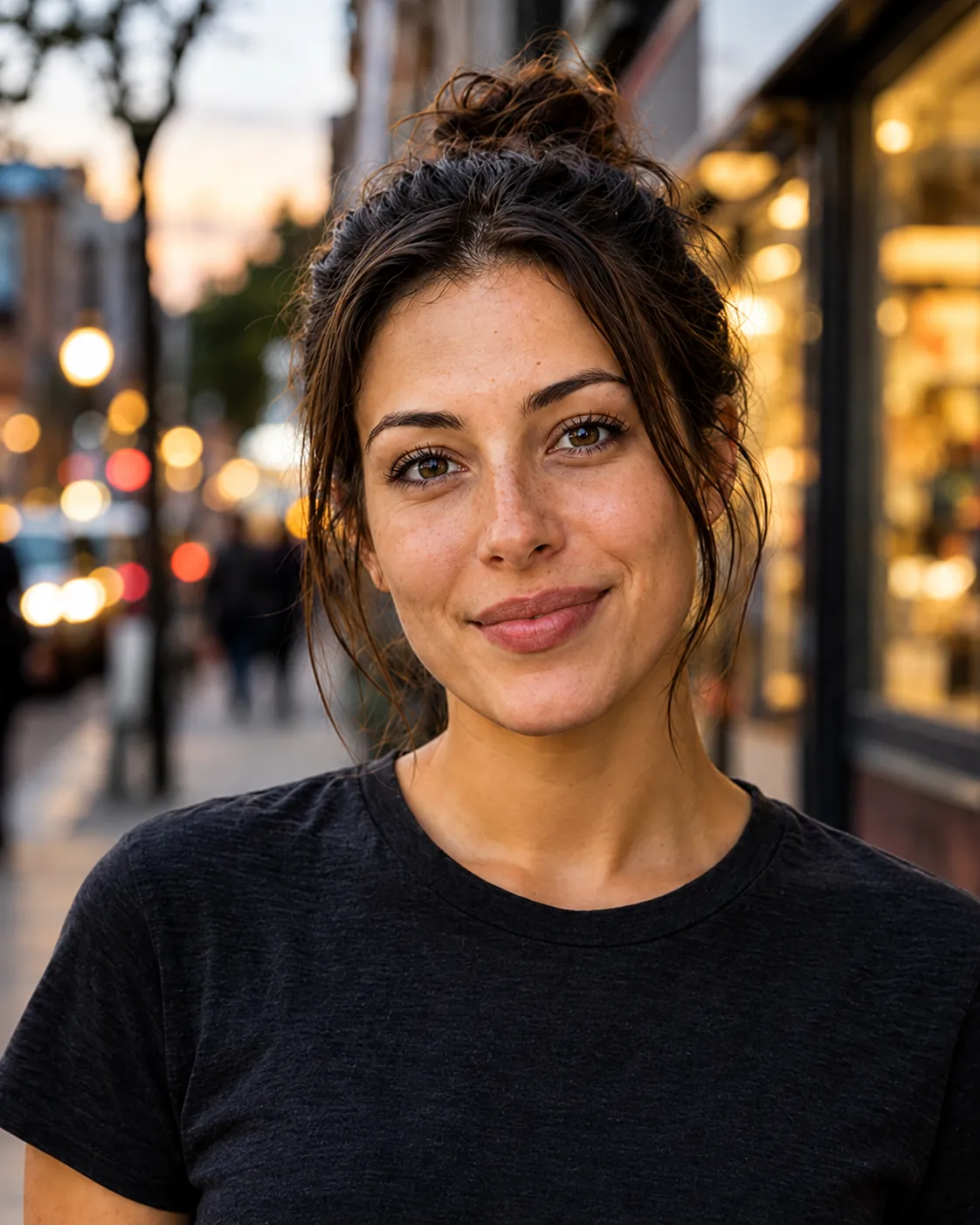
スライダーを動かすと、元の写真と、表示した文章で編集した結果を見比べられます。
ごちゃついた背景をすっきりしたセットに変えたり、色を直したり、タグや映り込みを消したりしてから、商品ページや広告に使えます。
実際の部屋の写真で、壁の色や家具、インテリア小物を試してから、塗装や購入を決められます。
本人だとわかるまま、服や背景、光を変えられます。Saybrush は顔の入れ替えには対応していません。
写り込んだ観光客や看板、車を消したり、天気や時間帯を変えたりしても、その場所と一緒に行った人はそのまま残せます。
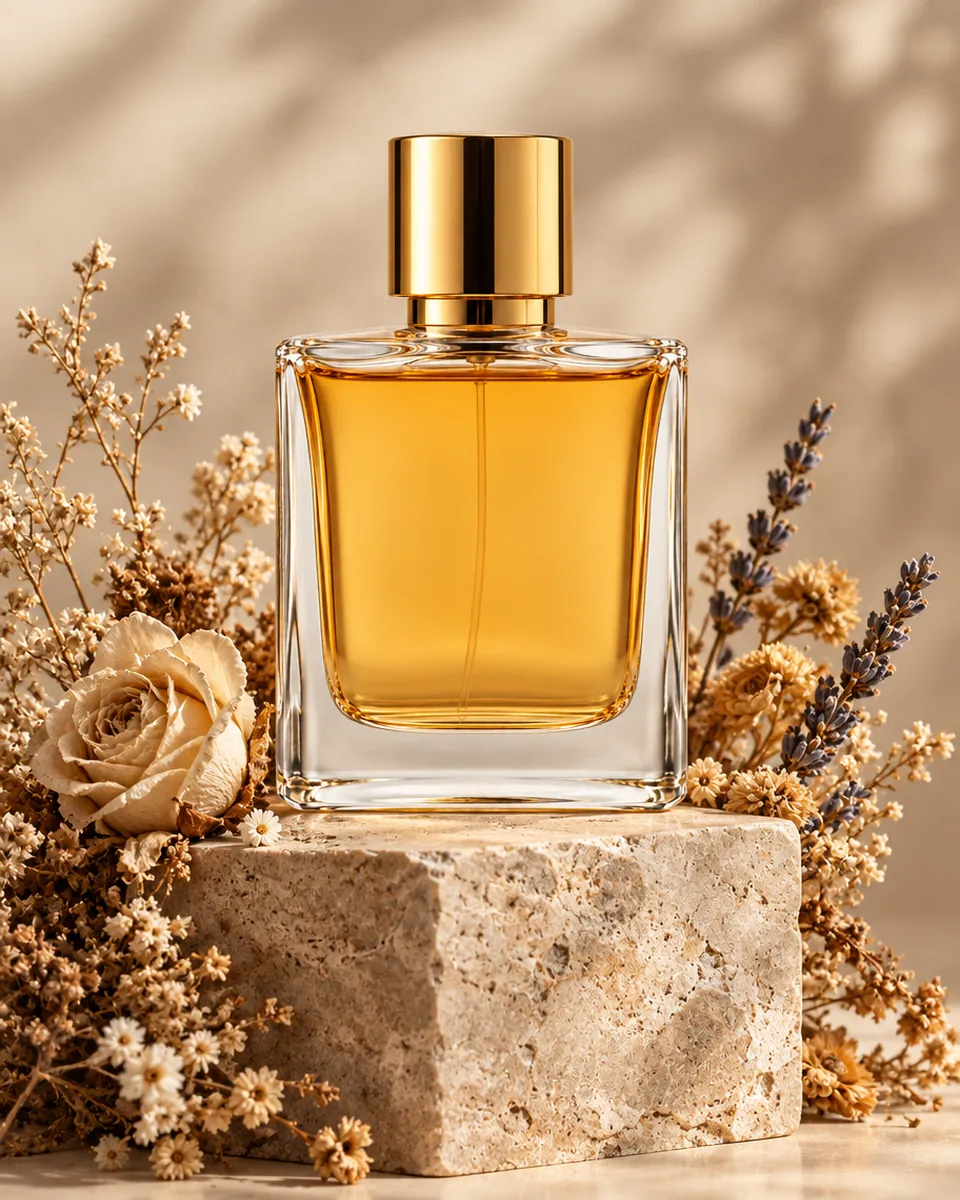
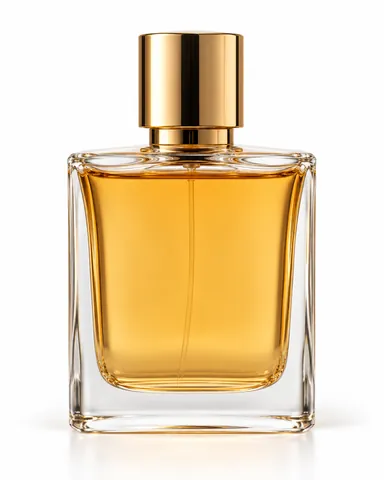
ドライフラワーを添えた石の台座に置いて
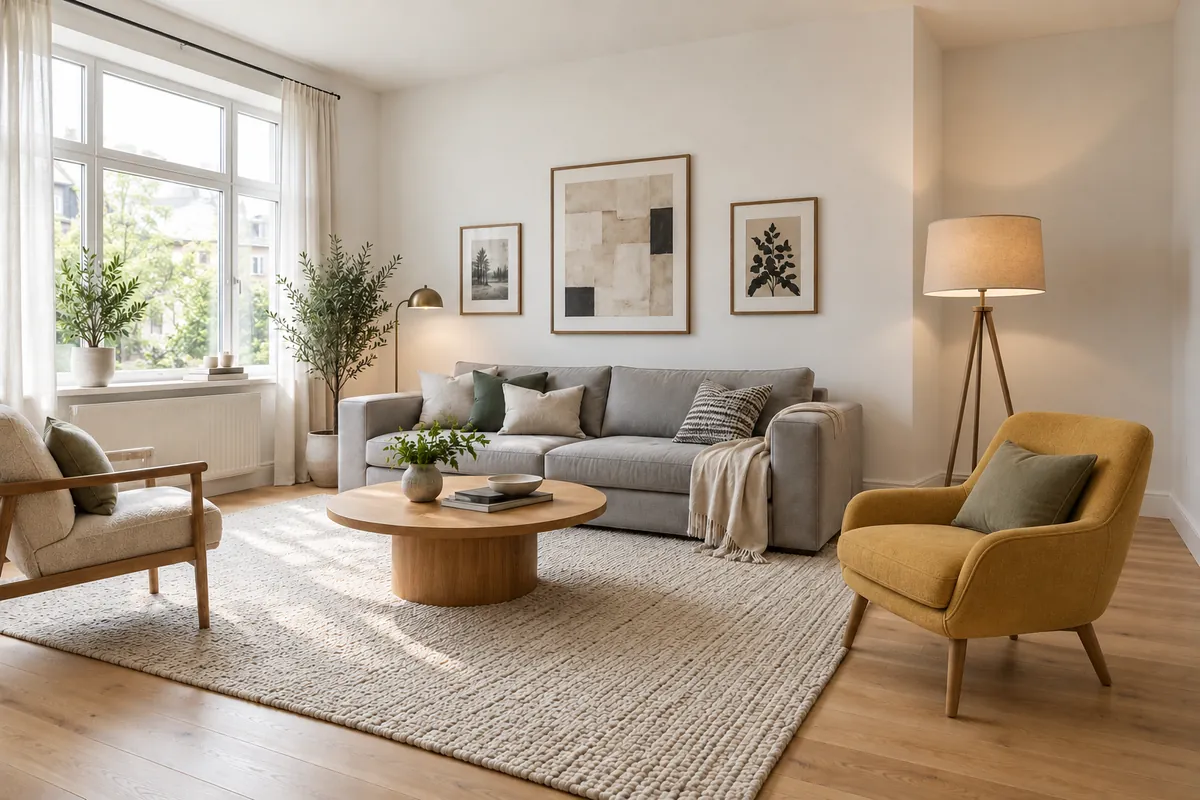
黄色いアームチェアとフロアランプを置いて
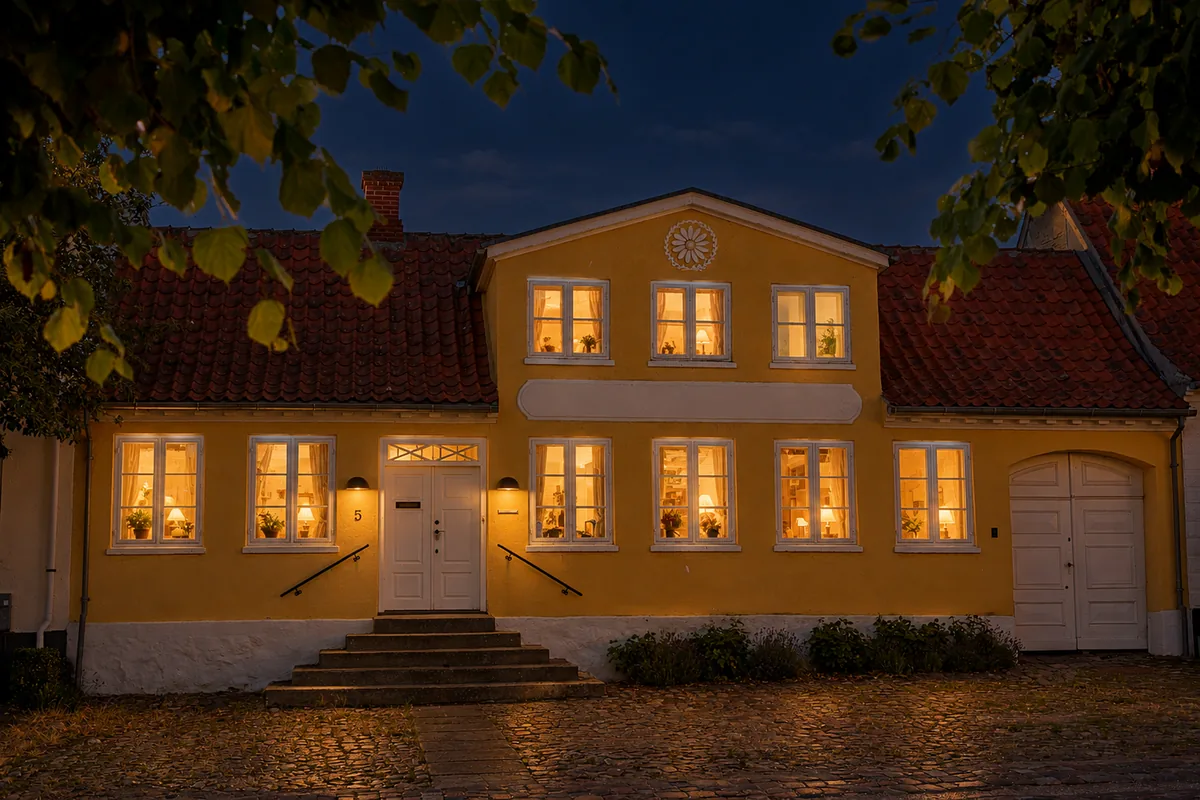
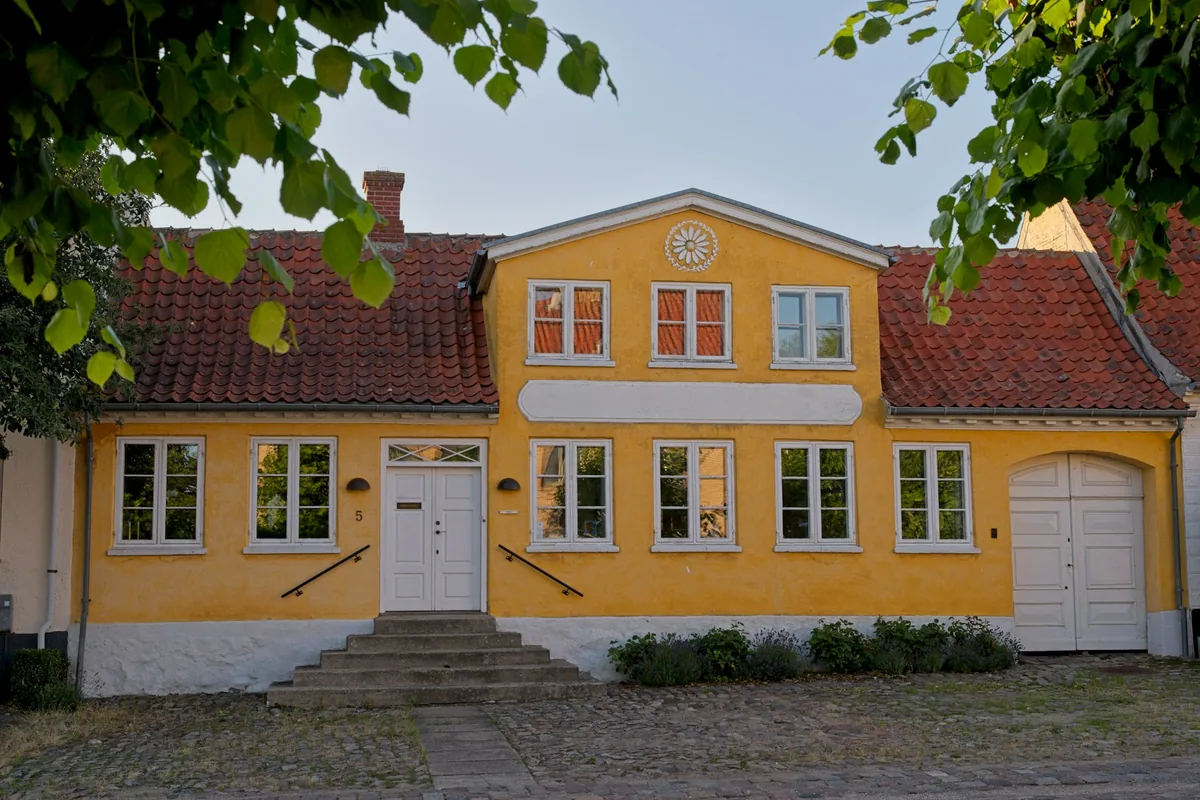
夜にして窓に明かりを灯して
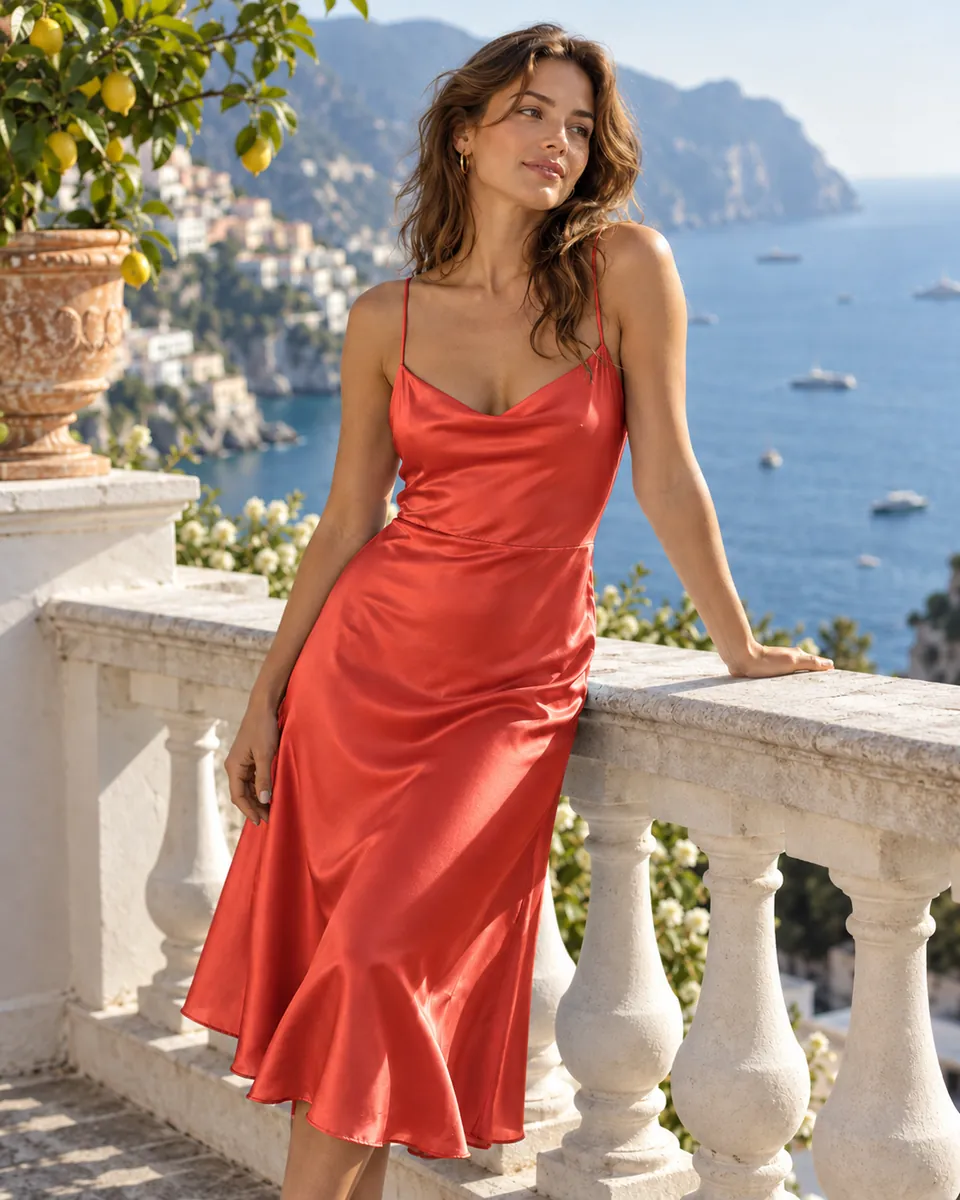
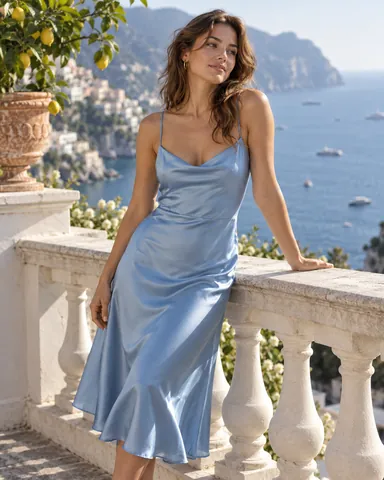
ドレスをコーラルレッドに変えて
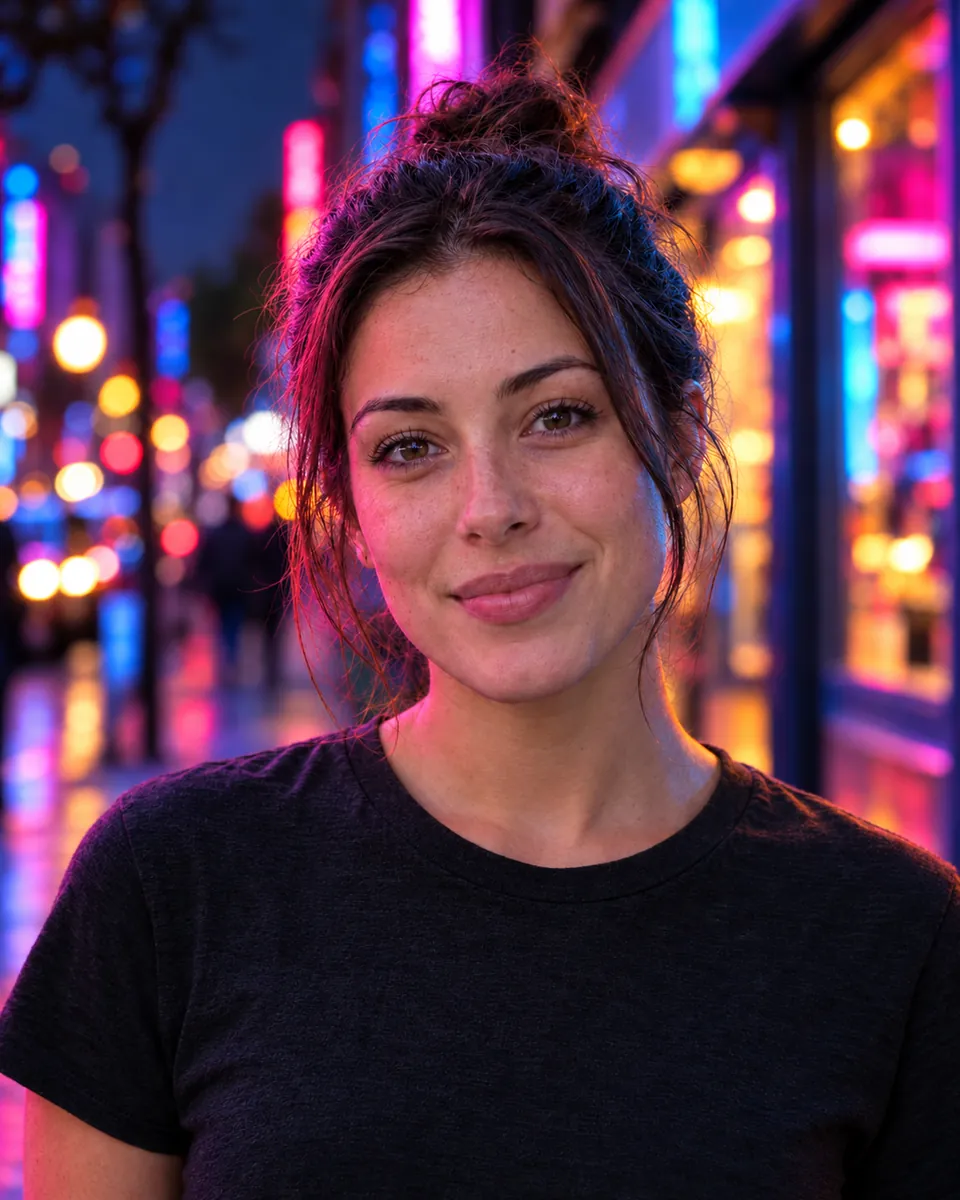
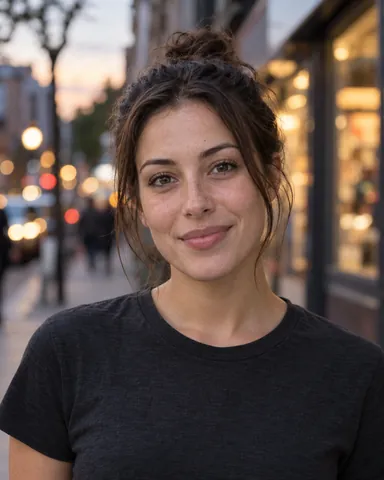
街のネオンサインの光で照らして
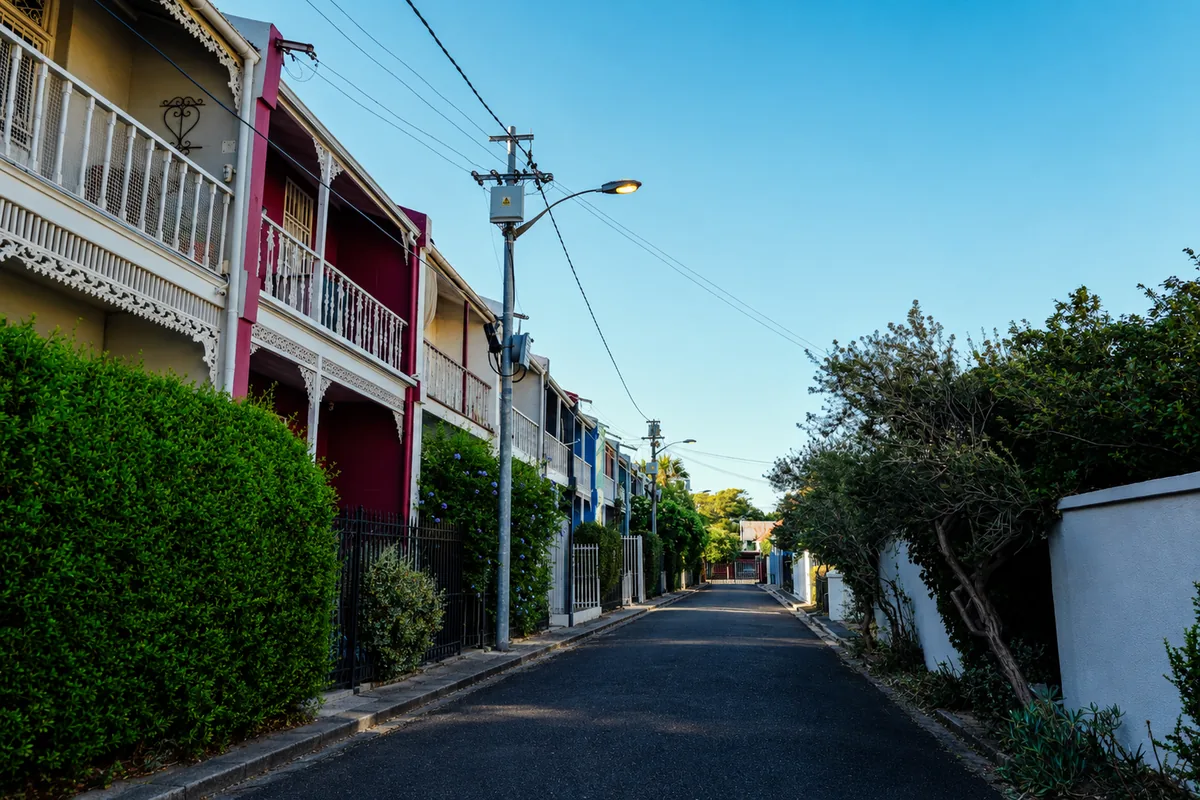
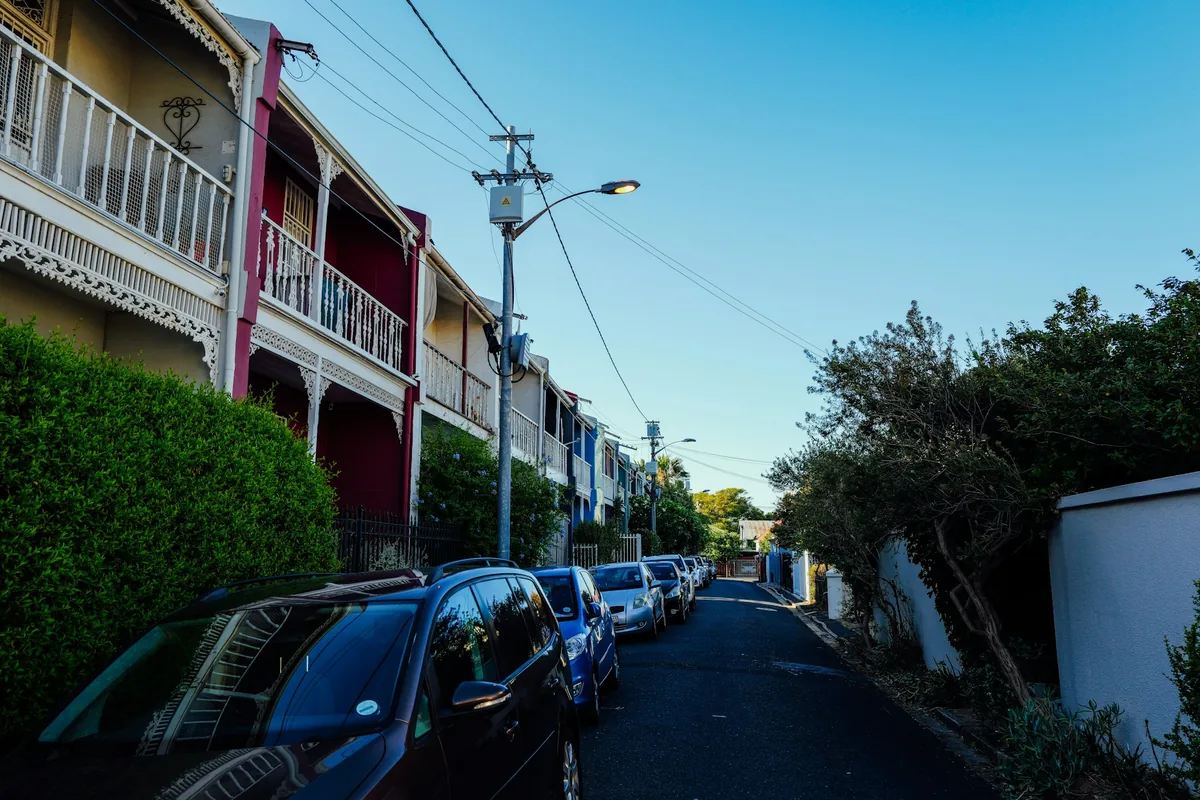
駐車している車を消して
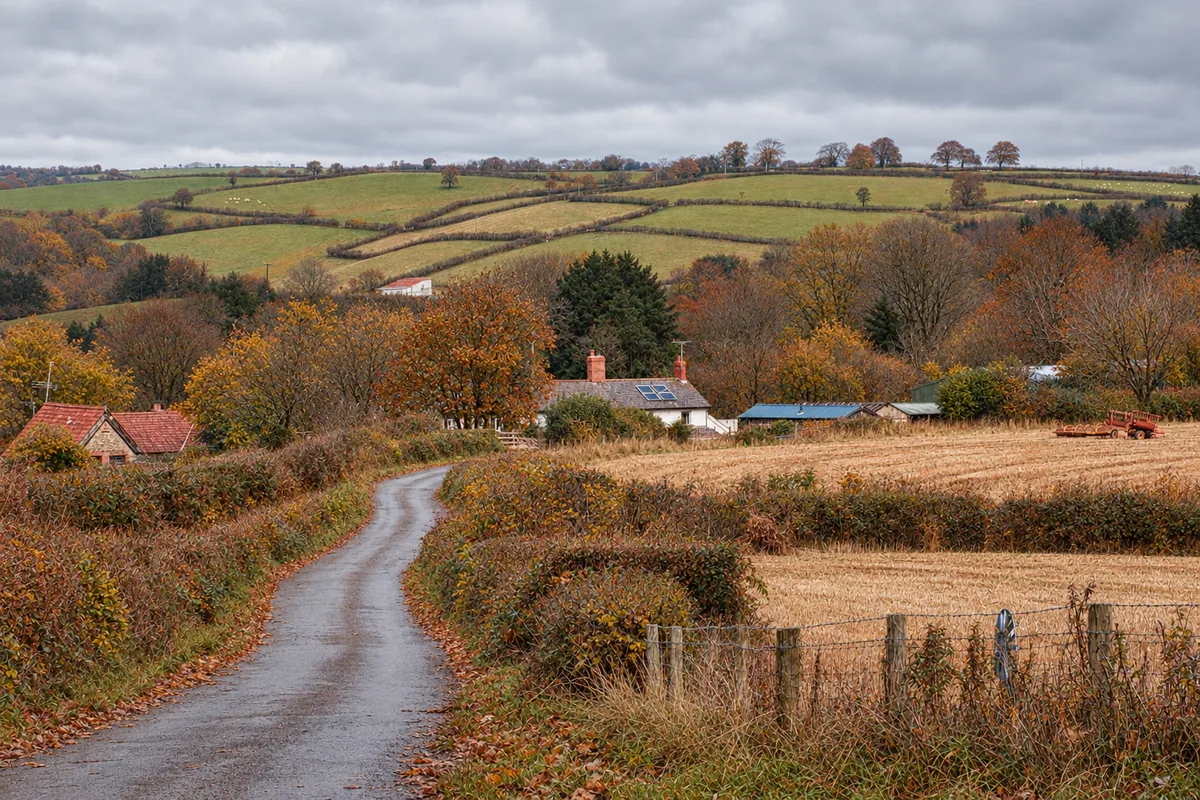
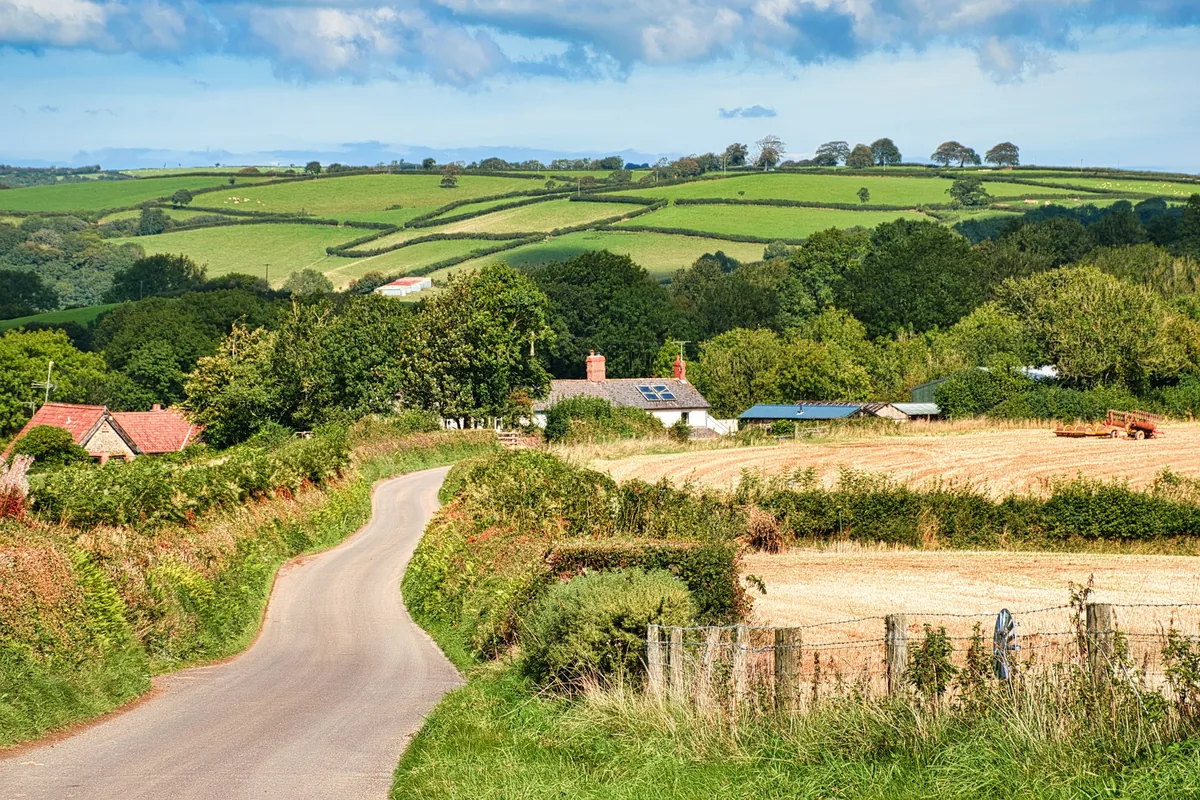
晩秋の景色にして
使い方
AI画像編集ツールで写真を編集するには?
01
アップロード
JPG、PNG、WebP の写真をドロップするか貼り付けます。
02
指示を入力
レタッチャーに頼むように、変えたいことを1つ書きます。例:「ボートを消して」。
03
ダウンロード
加工前と加工後を見比べ、必要なら文章を調整してから、結果を保存します。
できること
描かずに、言葉で伝える日常の写真加工
文章ひとつで編集
文章で指定した部分だけを変え、ほかの部分はそのまま残します。長い指示を並べるより、1つの文章に1つの変更のほうが安定します。
ライティング変更と高画質化
時間帯や光の色を変えたり、露出を補正したり、小さな画像を約1.5メガピクセルまで高画質化したりできます。
指示のコツ
AI画像編集の指示(プロンプト)の書き方
1つの文章に1つの変更
次の変更は、その結果に対して行いましょう。
- 良い例
ボートを消して
- 避けたい例
ボートを消して、空を明るくして、鳥を足して
どれを、どこを、を明確に
人や物が複数あるときは、対象をはっきり指定します。
- 良い例
左にいる赤いジャケットの男性を消して
残したいものを伝える
大事なものの近くを編集するときは、変えたくないものを書き添えます。
- 良い例
顔はそのままにして
- 良い例
ロゴは変えないで
操作ではなく仕上がりを書く
編集は、写真がどう見えるべきかをもとに行われます。
- 良い例
窓から差し込む暖かい夕方の光
- 避けたい例
色温度を20%上げて
同じ指示を繰り返さず、言い換える
うまくいかなかったら言葉を変えてみましょう。「空をオレンジにして」と「夕焼けの景色にして」は別の指示です。
ツールの選び方
AI画像編集、写真編集ソフト、画像生成AIの違いは?
| AI画像編集ツール例:Saybrush | 手作業の写真編集ソフト例:Photoshop、GIMP | 画像生成AI(テキストから画像)例:Midjourney | |
|---|---|---|---|
| 仕組み | 写真をアップロードして変更を1つ入力します。編集ツールが該当する部分を見つけて描き直し、ほかの部分はそのまま残します。 | 範囲選択やマスクを使い、手作業で調整します。たいていはレイヤーで作業します。 | 描きたい絵全体を言葉で説明して、新しい画像を作ります。 |
| 向いている場合 | 写真はほぼ問題なく、直したいのは1か所だけ。範囲選択やレイヤーを覚えたくないとき。 | 精密なレタッチや印刷、合成が必要で、技術と時間があるとき。 | 元になる写真がないとき。 |
| 向いていない場合 | 特定の部分をピクセル単位で正確にコントロールしたいとき。 | ツールを覚えずに手早く直したいとき。 | 実際の商品や部屋、人物を写した写真でなければならないとき。 |
あなたに合っている?
Saybrush が向いている人と、できないこと
向いている人
- 1か所だけ問題のある商品写真や出品写真を直したい販売者。
- よく撮れた写真から、人物や看板、ごちゃついた物を消したい人。
- 手持ちの写真で、背景や時間帯を変えたいマーケター。
対応していないこと
- 顔の入れ替え。Saybrush では提供していません。
- 誰であれ、ヌードや性的な編集。これらはブロックされます。
- 動画。
はじめる前に知っておきたいこと
- すべてのアップロード、指示、結果は自動モデレーションを通ります。問題のない編集が誤ってブロックされることがあり、その場合はクレジットが返却されます。
- 同じ文章でも、実行するたびに結果が変わることがあります。
- 文字や手、細かい模様などの細部は、編集中に変わることがあります。使う前に結果を確認してください。
概要
Saybrush でできること(一覧)
| Saybrush とは | AI画像編集ツール(AI写真加工ツール)です。文章の指示で写真を編集します。 |
|---|---|
| 編集できるもの | アップロードした JPG、PNG、WebP の写真。 |
| 編集方法 | 範囲を手で選択する代わりに、変更ごとに普段の言葉で文章を1つ入力します。 |
| 編集の種類 | 不要なものの消去、背景の変更、ライティングの変更、色の変更、物の追加、背景透過、高画質化。 |
| 無料で使える範囲 | アカウントなしで2回、登録するとさらに3回(1回限り)。透かしは入りません。無料の編集結果は長辺768pxまでのダウンロード、背景透過の結果は元のサイズです。 |
| ファイルの保存 | 無料プランでは14日間、有料プランでは削除するまで保存されます。 |
| 利用環境 | パソコンとスマートフォンのブラウザで使えます。インストールは不要です。 |
AI画像編集ツールとは?
AI画像編集ツールは、文章の指示で既存の画像を編集するツールです。物を消す、光を変えるといった編集内容を書くと、AI がその部分を描き直し、ほかの部分はそのまま残します。
AI画像編集と AI写真加工は同じもの?
はい。どちらも、アップロードした画像を編集するツールを指します。AI写真加工ツールとして提供されているものの中にはテキストから画像を生成できるものもありますが、Saybrush は編集専用です。
変えたいことを入力するだけで写真を編集できますか?
はい。写真をアップロードし、「ボートを消して」のように文章を1つ書きます。Saybrush は文章の内容どおりに変更し、ほかの部分はそのまま残すことを目指しています。新しいバージョンが作られるので、見比べて調整できます。
無料・登録不要で使える AI画像編集ツールはありますか?
はい。Saybrush はアカウントなしで2回、登録するとさらに3回、無料で編集できます。透かしは入りません。
Saybrush は透かしを入れますか?
いいえ、無料の編集結果にも入りません。無料の編集結果のダウンロードは長辺768pxまでで、クレジットやプランを購入すると、新しい編集結果と、まだ期限切れになっていない過去の編集結果をフル解像度でダウンロードできます。
顔を変えずに写真を編集できますか?
指示すれば、たいていは可能です。文章に「顔はそのままにして」と書き添えてください。それでも AI の編集では顔の細部が変わることがあるので、加工前と加工後を見比べ、顔が変わっていたら言い換えて編集し直してください。
この AI画像編集ツールでテキストから画像を生成できますか?
いいえ。Saybrush はアップロードした写真を編集するツールです。ゼロから画像を作りたい場合は画像生成AIを使い、できた画像をここで編集してください。
ChatGPT や Gemini で写真を編集するのと何が違いますか?
ChatGPT や Gemini でも、チャットでアップロードした画像を編集できます。Saybrush は編集に特化しており、加工前と加工後を並べて表示し、「不要なものを消す」「高画質化」などのワンクリック編集を備え、変更ごとに新しいバージョンとして保存して見比べられます。
編集にはどのくらい時間がかかりますか?
通常は1〜2分です。
結果の解像度は?
約1〜1.6メガピクセルで、縦横比は元の写真と同じです。たとえば横長の写真なら 1536 × 1024 になります。これより小さい画像は、このサイズまで拡大されます。
AI画像編集ツールに写真をアップロードしても安全ですか?
Saybrush では、アップロードした写真と編集結果は非公開で保存され、あなたしか開けません。各編集を処理するため、写真は AI モデルとモデレーションの提供元に送信されます。無料プランのファイルは14日間、有料プランのファイルは削除するまで保存されます。
対応している画像形式は?
JPG、PNG、WebP です。
何かインストールする必要はありますか?
いいえ。Saybrush はパソコンとスマートフォンのブラウザで動作します。
手持ちの写真を、そのまま直そう
AI写真加工を2回無料で試せます。アカウントは不要です。
JPG・PNG・WebP
最終更新:2026年10月