透過PNG作成:画像の背景を透明に
Saybrush は透過PNG作成ツールです。写真、ロゴ、アイコンをアップロードすると、元と同じサイズの透過PNGを透かしなしで作成します。
画像1枚につき1クレジット。アカウントなしで2回、登録するとさらに3回無料です。
作例
ロゴ・サイン・アイコンを透過PNGにした作例
失敗した部分も含めた実際の結果です。カーソルを合わせるかタップすると、元の画像が表示されます。

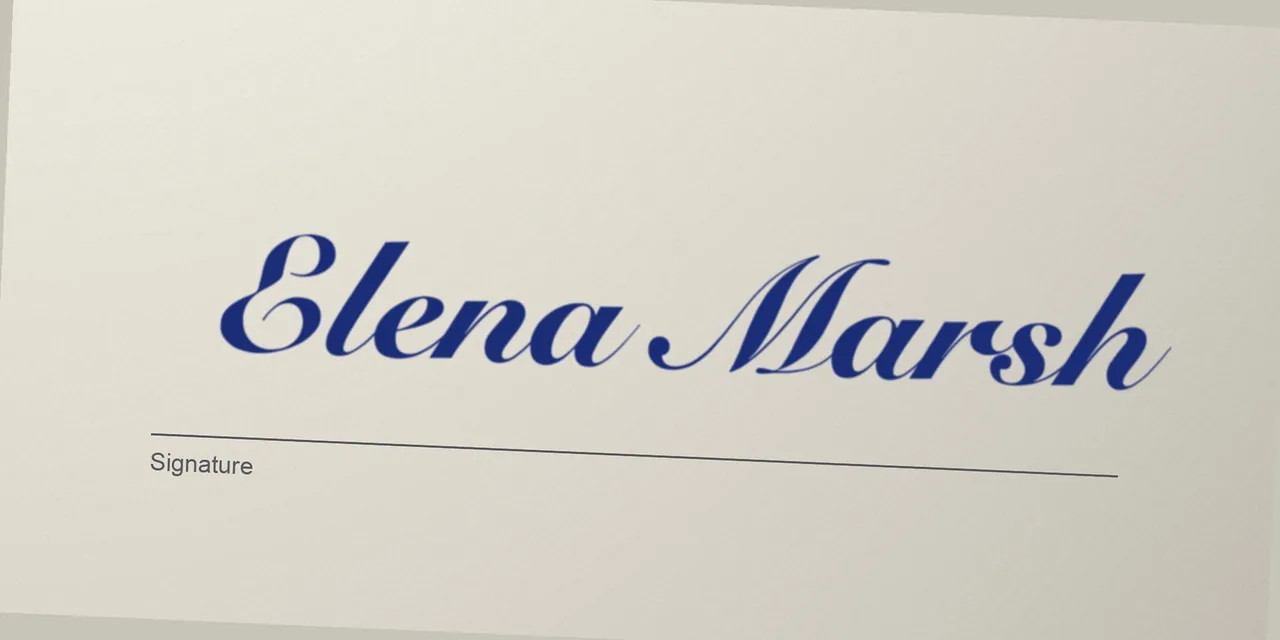
サイン紙を消去。印刷された線は残りました 

アイコングレーを消去。角の丸みはそのまま 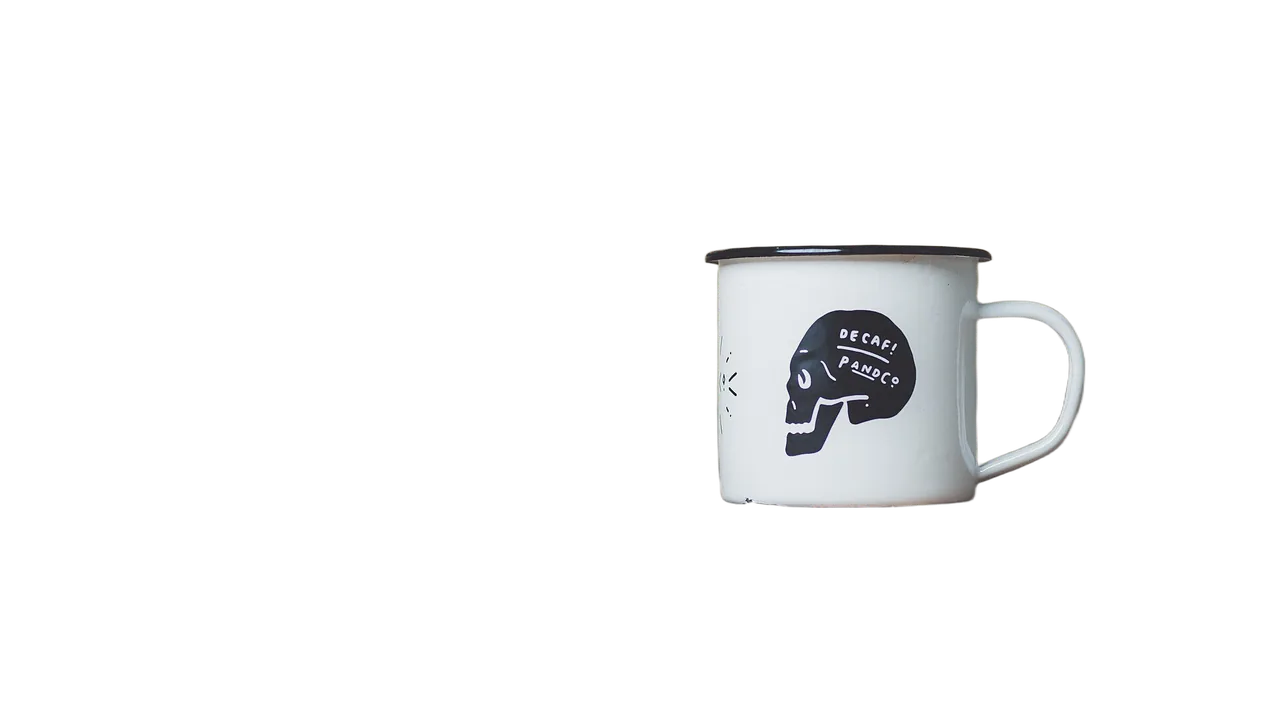
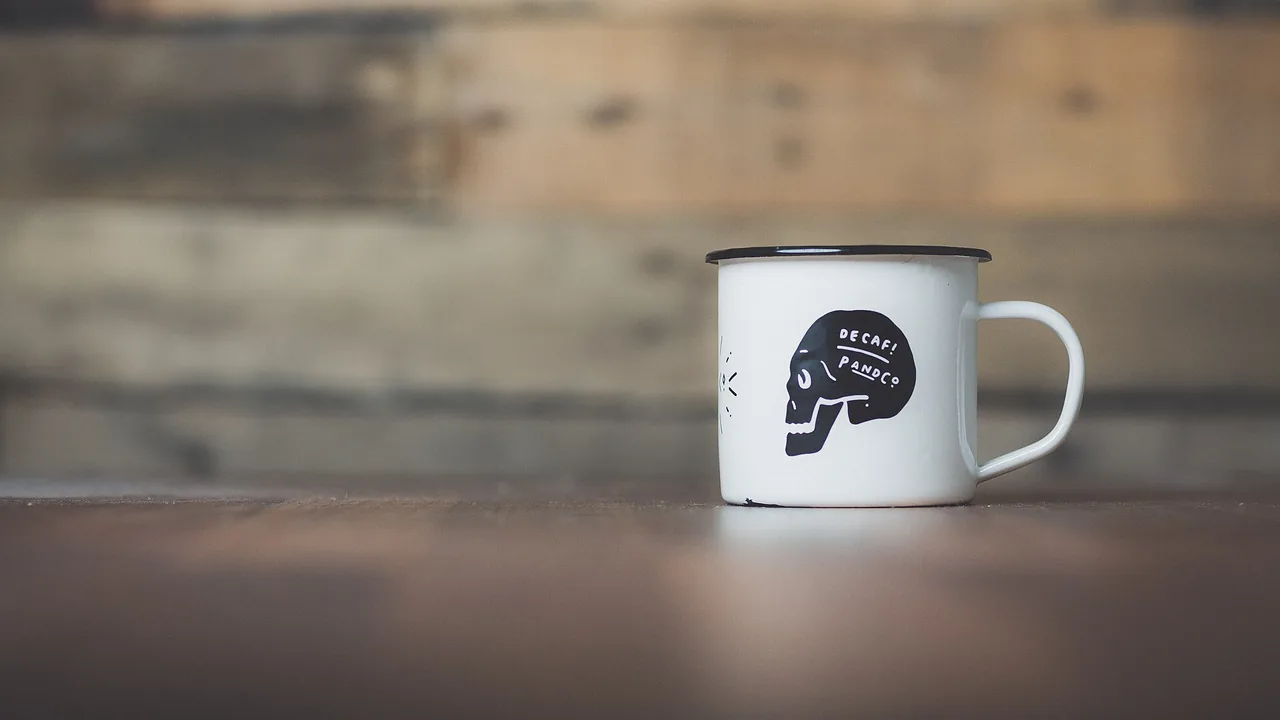
商品テーブルを消去。取っ手の穴も透明に
活用シーン
透過PNGが必要になるのはこんなとき
ロゴの透過
手元のロゴが白背景の JPG しかない、ということはよくあります。透過PNGにすれば、色付きのヘッダーやスライド、濃い色のTシャツのモックアップにも白い四角なしで配置できます。
サインの透過
紙に書いたサインを撮影して、インクだけを残せます。書類やレターヘッドにそのまま配置できます。
アイコンやイラスト
グレーや白の背景で書き出したフラットな画像も、どんな色の上にも置ける、すっきりした形になります。
商品写真
背景を透明にした商品写真は、出品テンプレートや広告、白いページにそのまま配置できます。
概要
透過PNG作成ツールの概要(一覧)
| これは何か | 画像の主な被写体を見つけ、その周りを完全に透明にします。被写体はそのまま残ります。 |
|---|---|
| 使える画像 | 20 MB までの JPG、PNG、WebP で、短辺が256ピクセル以上のもの。 |
| 得られるもの | 元の画像と同じピクセルサイズの透過PNG(1辺最大4096ピクセル)。16メガピクセルを超える画像と、5 MB を超える一部のファイルは、先に縮小されます。 |
| テスト済みの画像 | 人物、商品、物の写真に加え、ロゴ、紙に書いたサイン、フラットなアイコン。 |
| 所要時間 | 画像1枚につき通常10〜20秒です。 |
| 料金 | 画像1枚につき1クレジット。無料で使えるのはアカウントなしで2クレジット、登録するとさらに3クレジットで、写真編集と共通です。 |
| 透かし | なし。無料の結果も同様です。 |
使い方
透過PNGの作り方:画像の背景を透明にする方法
- 01
画像をアップロード
ファイルをドロップ、貼り付け、または選択します。先に、残したいもの1つに合わせてトリミングしておきましょう。
- 02
背景を削除
クリックは1回だけ。AI が被写体を残して残りを消します。通常10〜20秒です。
- 03
確認してダウンロード
境界線をドラッグして元の画像と見比べたら、透過PNGを保存します。
得られるもの
透過PNGだけ。余計なものは足しません
完全に透明な背景
被写体の周りのピクセルは不透明度ゼロ。明るい色でも暗い色でも、後ろに置いたものの色がそのまま見えます。
写真以外もOK
写真のほか、ロゴ、紙に書いたサイン、フラットなアイコンでテストしました。o や b のような文字の穴も透明になります。
元のファイルと同じサイズ
1600 × 900 のロゴは 1600 × 900 の PNG で返ってきます。切り取りも拡大もしません。
透かしなし
透過PNGの結果には、無料クレジットで作ったものも含め、Saybrush のマークは入りません。
コツ
きれいな透過PNGを作るコツ
ぴったりトリミングする
サインの近くにある線や文字、スタンプは、サインの一部として残ります。アップロードする前に、インクの部分だけにトリミングしてください。
いちばん大きな画像を使う
細部が失われやすいのは、小さく細い文字です。大きなファイルほど、細い線を残すためのピクセルが多くなります。
均一な光と濃いインク
サインは、平らな紙を影のない自然光で撮影しましょう。白い紙に濃いインクがいちばんきれいに分かれます。
濃い色と明るい色の上で確認
使う前に、透過PNGを濃い背景と明るい背景の上に置いてみてください。元の背景のうっすらした縁があれば、そこで見つかります。
ツールの選び方
画像の背景を透明にする3つの方法
透過PNG作成ツール
例:Saybrush
アップロードしてクリックするだけ。AI が被写体を見つけ、透過PNGを返します。
- 向いている場合 範囲を選択せずに、数秒できれいな結果がほしいとき。
- 向いていない場合 別々の物をいくつも残したいときや、ロゴの背景もデザインの一部になっているとき。
スライドやデザインアプリの「背景を削除」機能
例:PowerPoint、Google スライド、Canva
画像はそのアプリの中に置いたまま。ワンクリックのボタンや透明度の設定があることが多いです。
- 向いている場合 その画像を、ひとつのスライドやデザインの中でしか使わないとき。
- 向いていない場合 ほかの場所でも使える透過PNGファイルが必要なとき。
手作業の範囲選択
例:Photoshop、GIMP
自動選択ツールで背景を選ぶか、マスクを塗ってから削除します。
- 向いている場合 印刷やブランド用のファイルで輪郭を正確に仕上げる必要があり、時間もあるとき。
- 向いていない場合 編集ソフトも編集の経験もないとき。
あなたに合っている?
向いている用途と、できないこと
向いている用途
- 白背景の JPG しかないロゴ。
- 紙に書いて撮影したサイン。
- 出品、スライド、Webページに使う商品写真やアイコン。
対応していないこと
- 画像全体を半透明にすること。変わるのは背景で、不透明度ではありません。
- 動画、GIF、一括処理。
- 複数ある物のうち、どれを残すかを選ぶこと。メインの被写体はモデルが選びます。
はじめる前に知っておきたいこと
- ロゴのテストでは、小さなキャッチフレーズの F と E の横線が消え、ロゴ内側の白い部分も背景と一緒に透明になりました。
- サインのテストでは、インクの下の印刷された線が残り、細い線には紙の色のうっすらした縁が出ました。
- すべてのアップロードは自動モデレーションを通ります。問題のない画像が誤ってブロックされることがあります。ブロックされた場合はクレジットが返却されます。
よくある質問
質問
透過PNGとは?どうやって作成しますか?
透過PNGは、背景のピクセルが透明になっている PNG 画像です。どんな色の上に置いても、周りに四角い枠が出ません。Saybrush では画像をアップロードしてクリックするだけで、背景を削除した透過PNGを作成できます。
無料で画像を透過する方法はありますか?
無料で試せます。アカウントなしで2枚、登録するとさらに3枚まで、透かしなしで作成できます。それ以降は、画像1枚につきクレジットパックかプランの1クレジットを使います。
ロゴを透過PNGにできますか?
はい。白背景の JPG でもそのままアップロードできます。テストでは形や大きな文字はきれいに残りましたが、小さな文字とロゴ内側の白い部分は失われることがあるので確認してください。
手書きのサインを透過するには?
無地の紙に書いたサインを撮影し、インクの部分だけにトリミングしてアップロードします。紙が消え、インクは書いたときの色のまま残ります。
白背景を透過するには?
白背景の PNG や JPG を、ほかの画像と同じようにアップロードしてください。白い背景が消え、本当に透明な部分を持つ新しい PNG をダウンロードできます。
透過した画像の背景が黒や白で表示されるのはなぜ?
写真ビューアーやチャットアプリによっては、透明なピクセルを黒や白で表示します。ブラウザやデザインツールで開くか、ページに配置すると、透明になっていることを確認できます。
画像全体を半透明にできますか?
このツールではできません。背景を完全に透明にして、被写体はそのまま残します。画像全体を透けさせたい場合は、PowerPoint、Google スライド、Canva の透明度の設定を使ってください。
透過PNGにすると画質は落ちますか?
いいえ。結果は劣化のない形式である PNG で、受け取った画像と同じピクセルサイズです。手持ちの中でいちばん大きく鮮明な画像から始めてください。
スマホでも透過PNGを作れますか?
はい。Saybrush は iPhone と Android のブラウザで動作し、アプリのインストールは不要です。
透過PNGは商用利用できますか?
はい。アップロードした画像の権利をお持ちであれば、コンテンツポリシーに従う限り、合法的な目的に利用できます。
アップロードした画像はどうなりますか?
各画像は自動モデレーションでチェックされ、AI モデルの提供元で処理されます。無料の画像と結果は14日後に削除されます。詳しくはプライバシーポリシーをご覧ください。
画像を透過PNGにしてみましょう
アカウントなしで2枚無料。透過PNG、透かしなし。
画像をアップロード最終更新:2026年10月 · 背景除去:Recraft