GPT Image 2.6 : modifiez une photo en une phrase
Saybrush est un éditeur photo GPT Image 2.6 : importez une photo, décrivez la modification en une phrase et choisissez Flare ou Sunburst. Sans clé API ni abonnement ChatGPT.
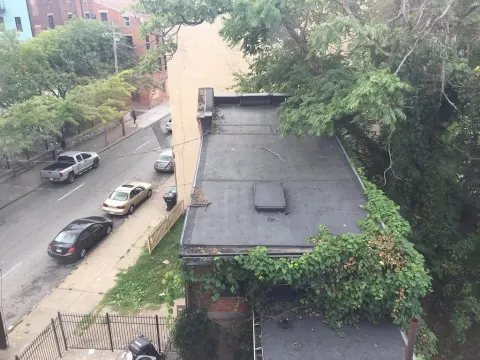
Pas de photo sous la main ? Essayez l’une des nôtres
Exemples
Retouches GPT Image 2.6, une phrase chacune
Vrais résultats de GPT Image 2.6 Flare sur des photos du domaine public, avec la version anglaise de la phrase affichée. Aucune retouche ensuite. Survolez ou touchez une photo pour voir l’original.
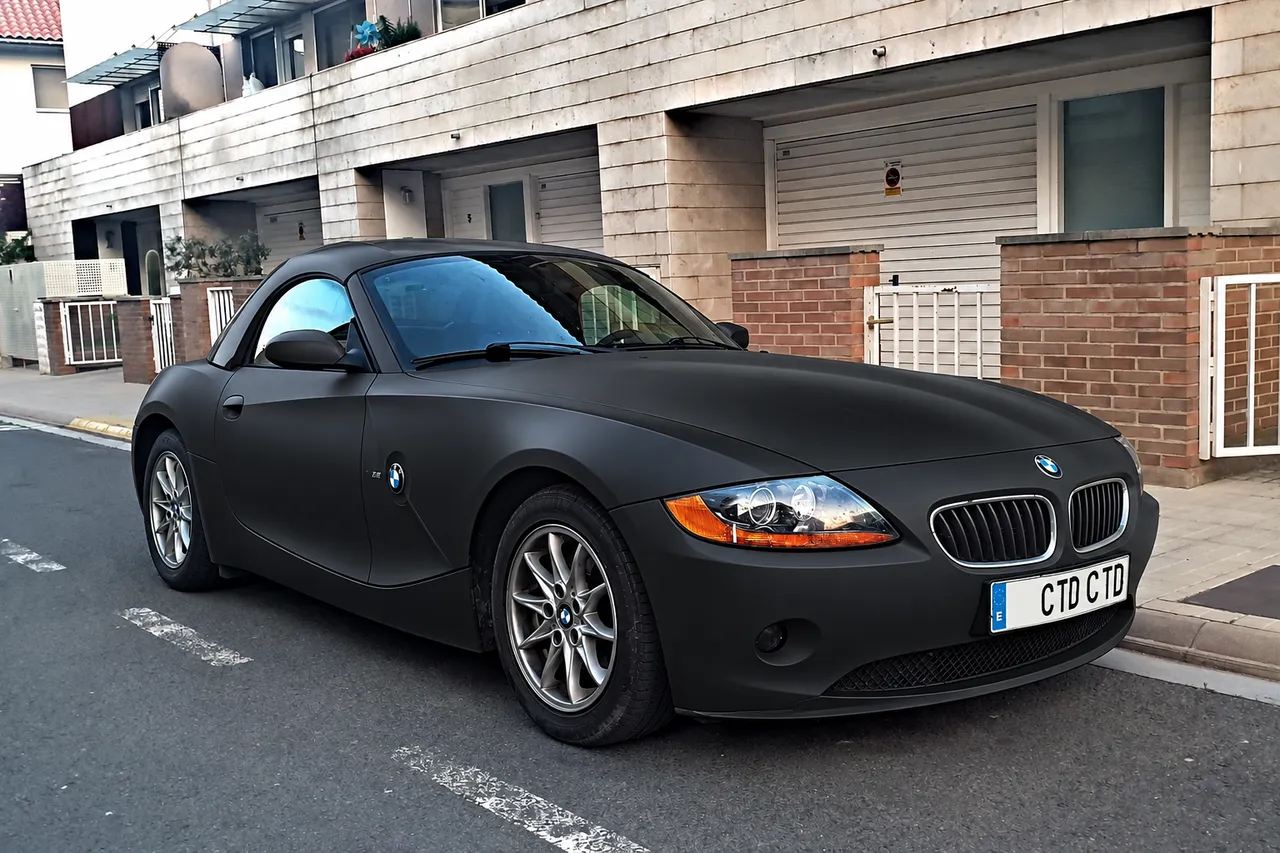
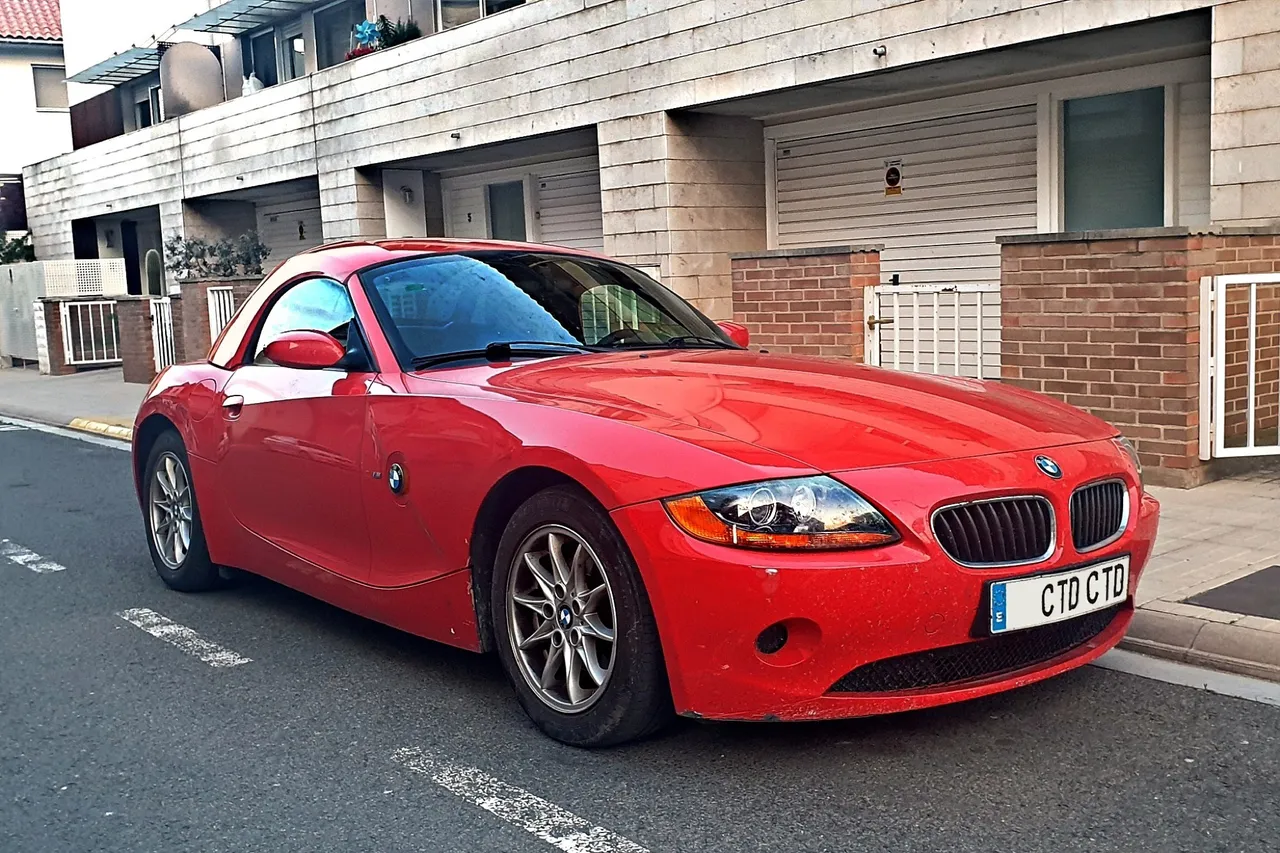
Couleur Passez la peinture de la voiture en noir mat
1536 × 1024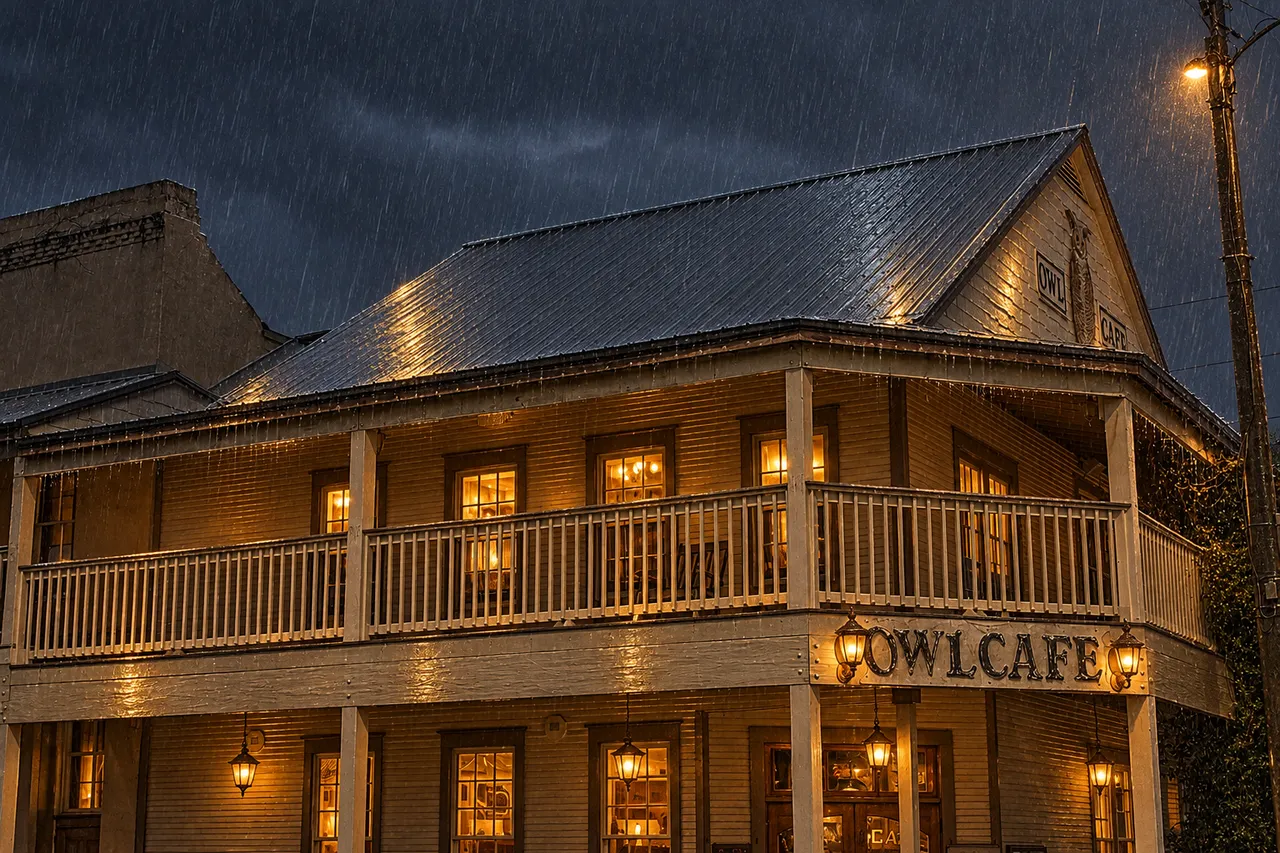
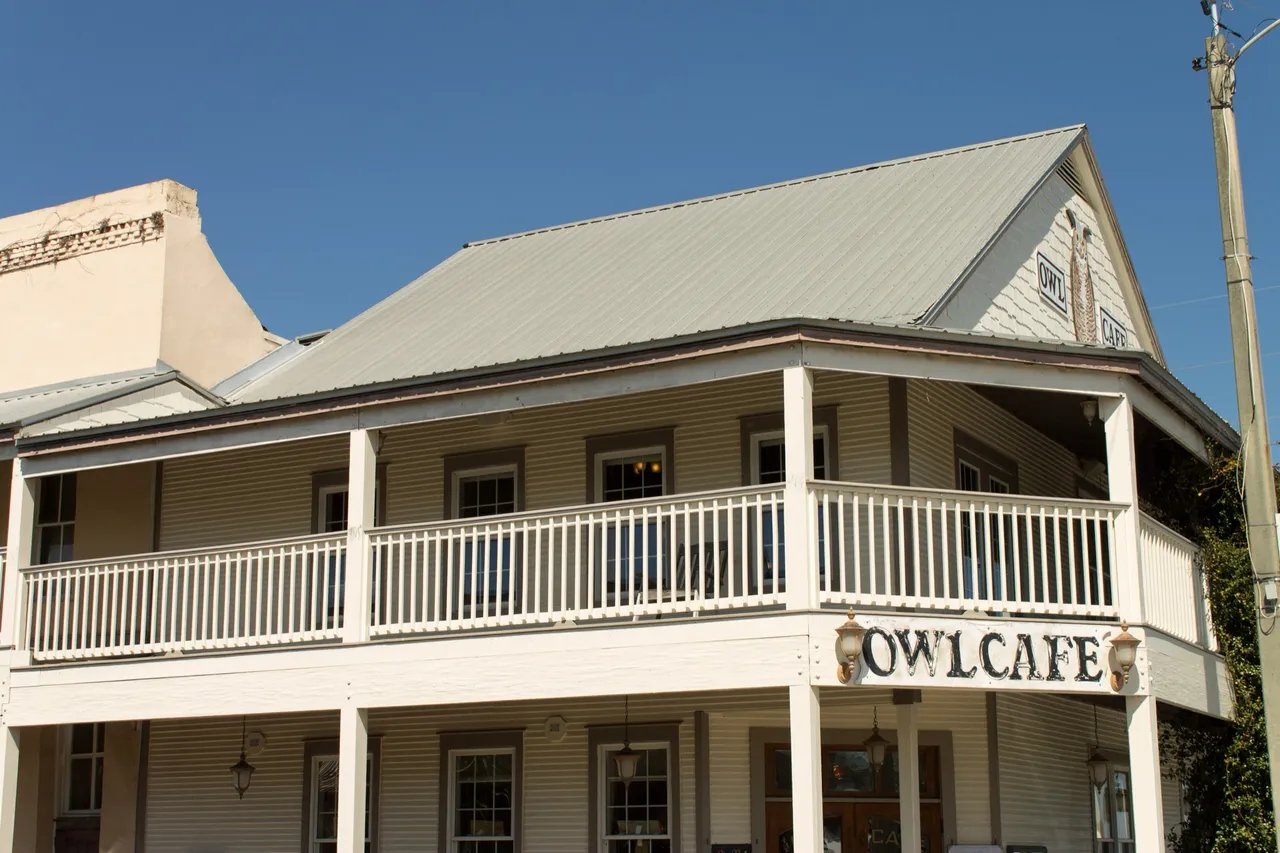
Éclairage Faites-en un soir de pluie, avec une lumière chaude aux fenêtres
1536 × 1024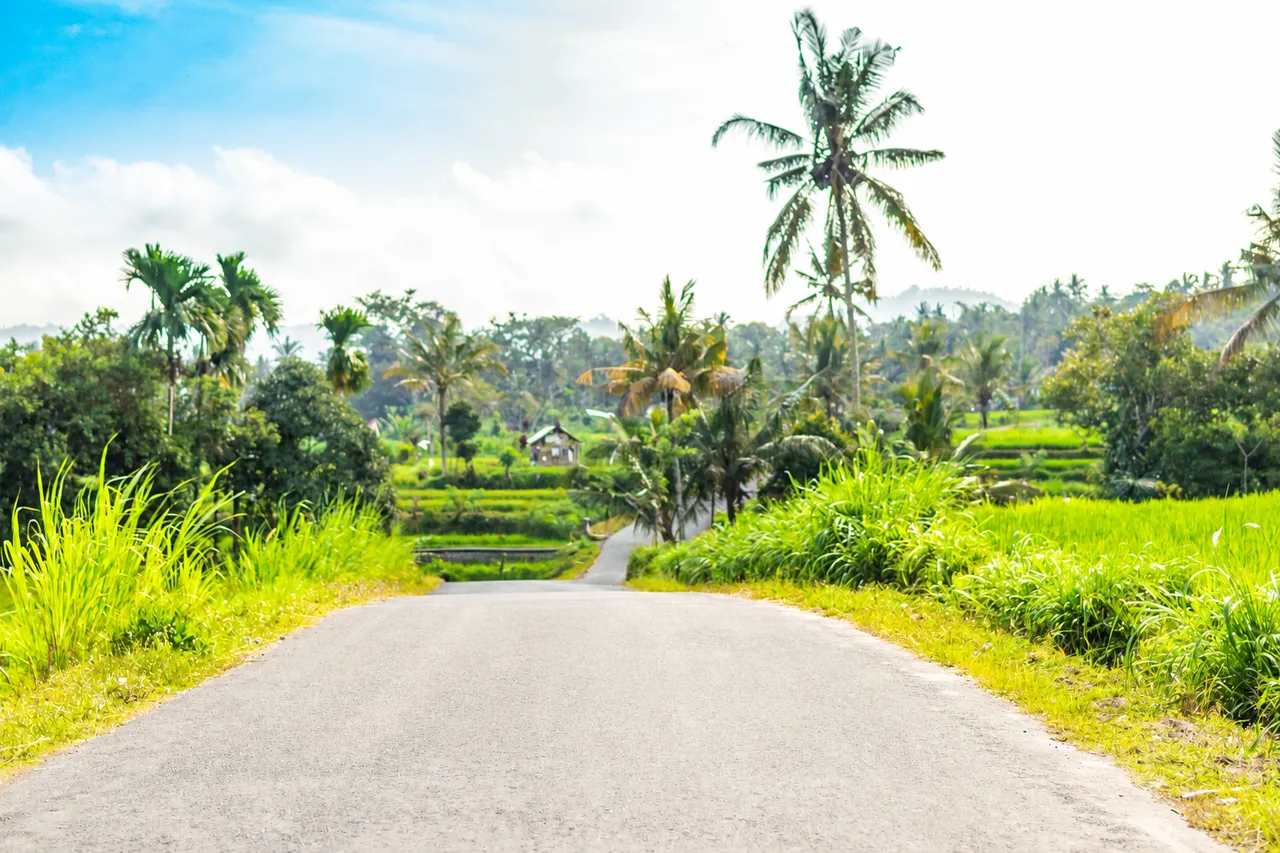
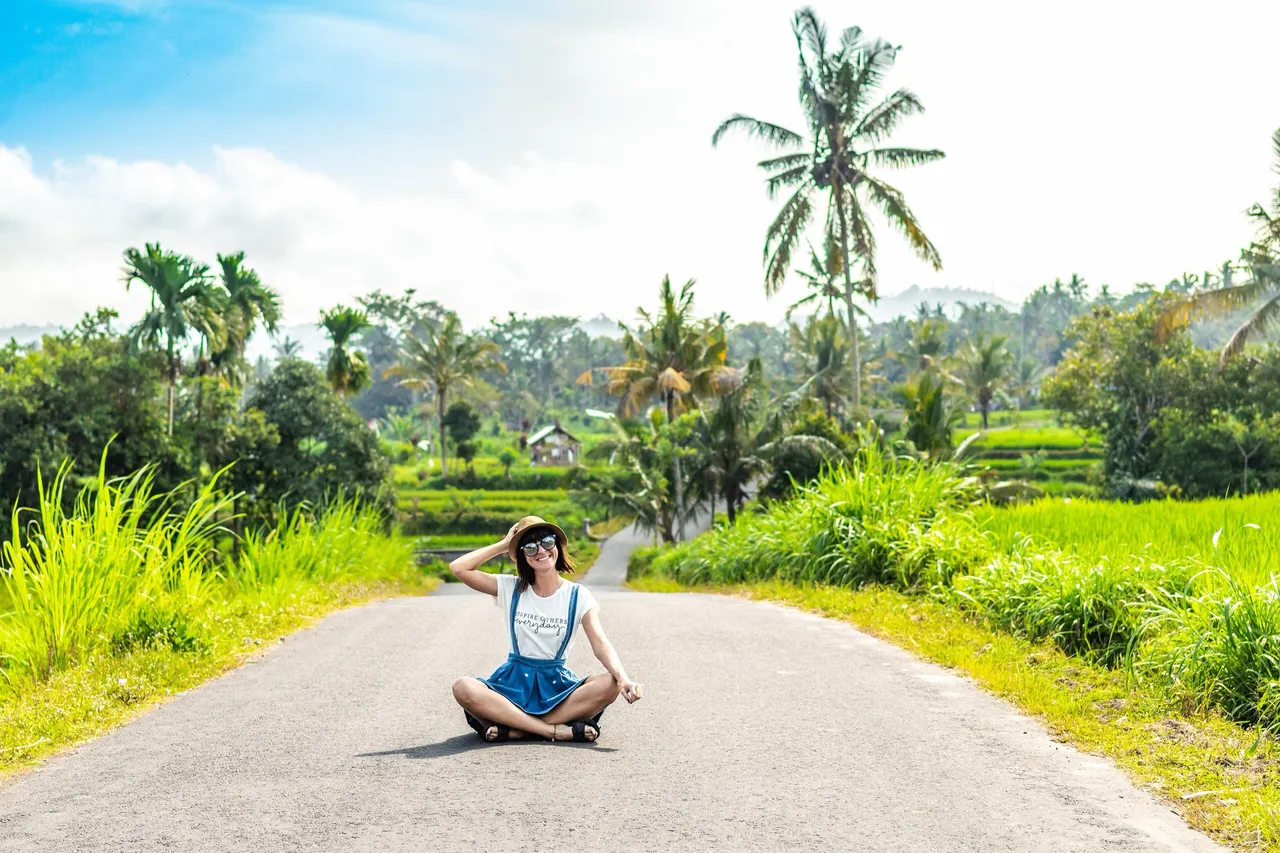
Suppression Supprimez la femme assise sur la route
1536 × 1024
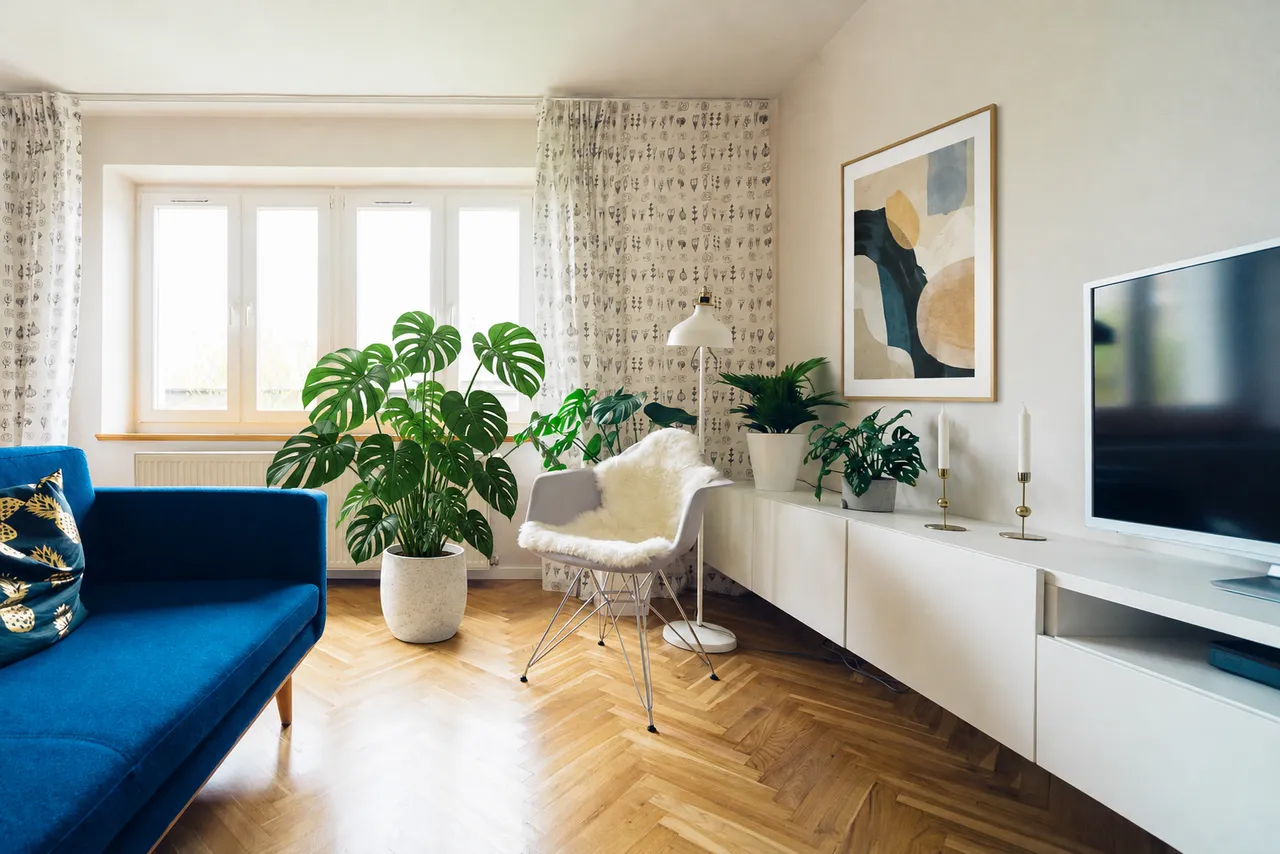
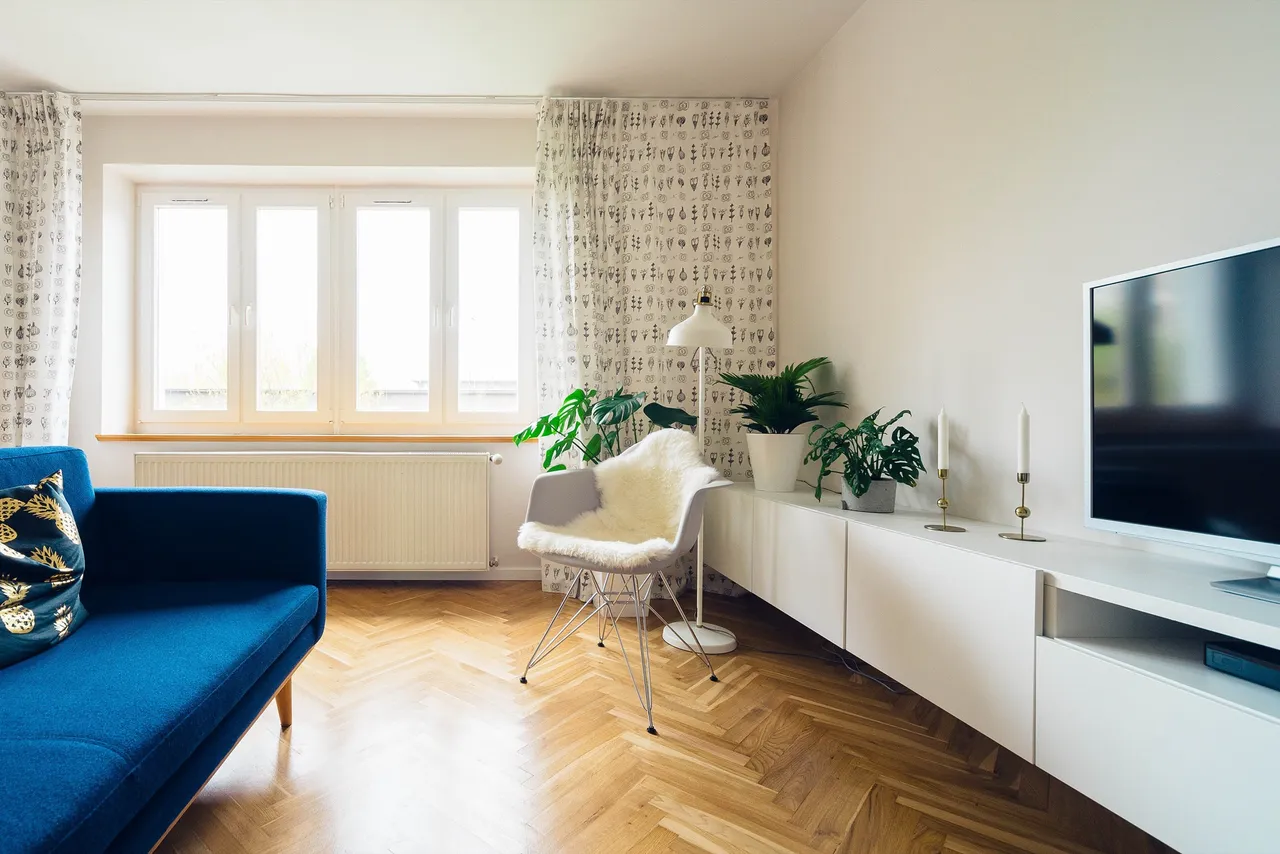
Ajout Ajoutez un grand monstera en pot à côté du canapé et une affiche abstraite encadrée au mur
1535 × 1024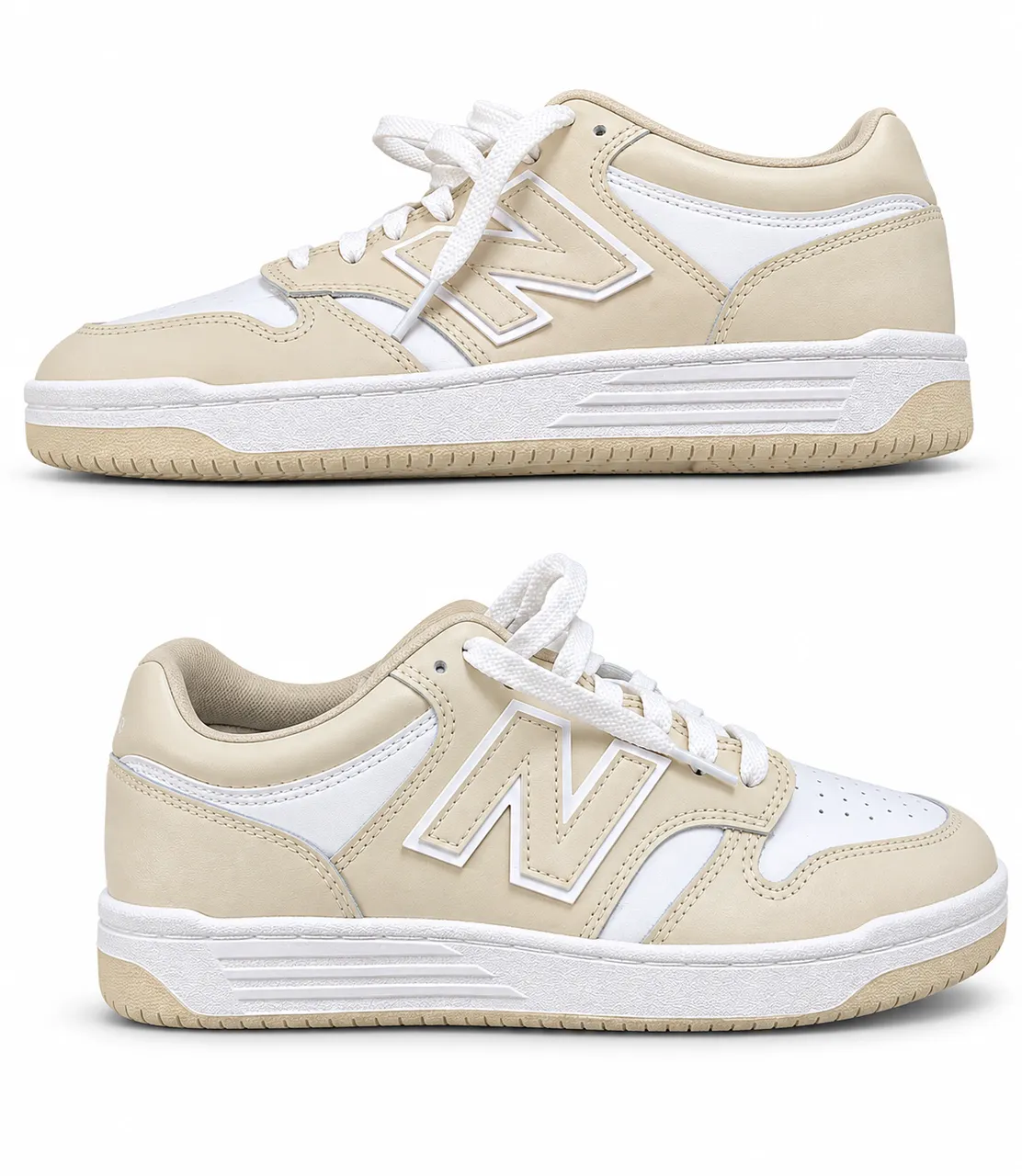
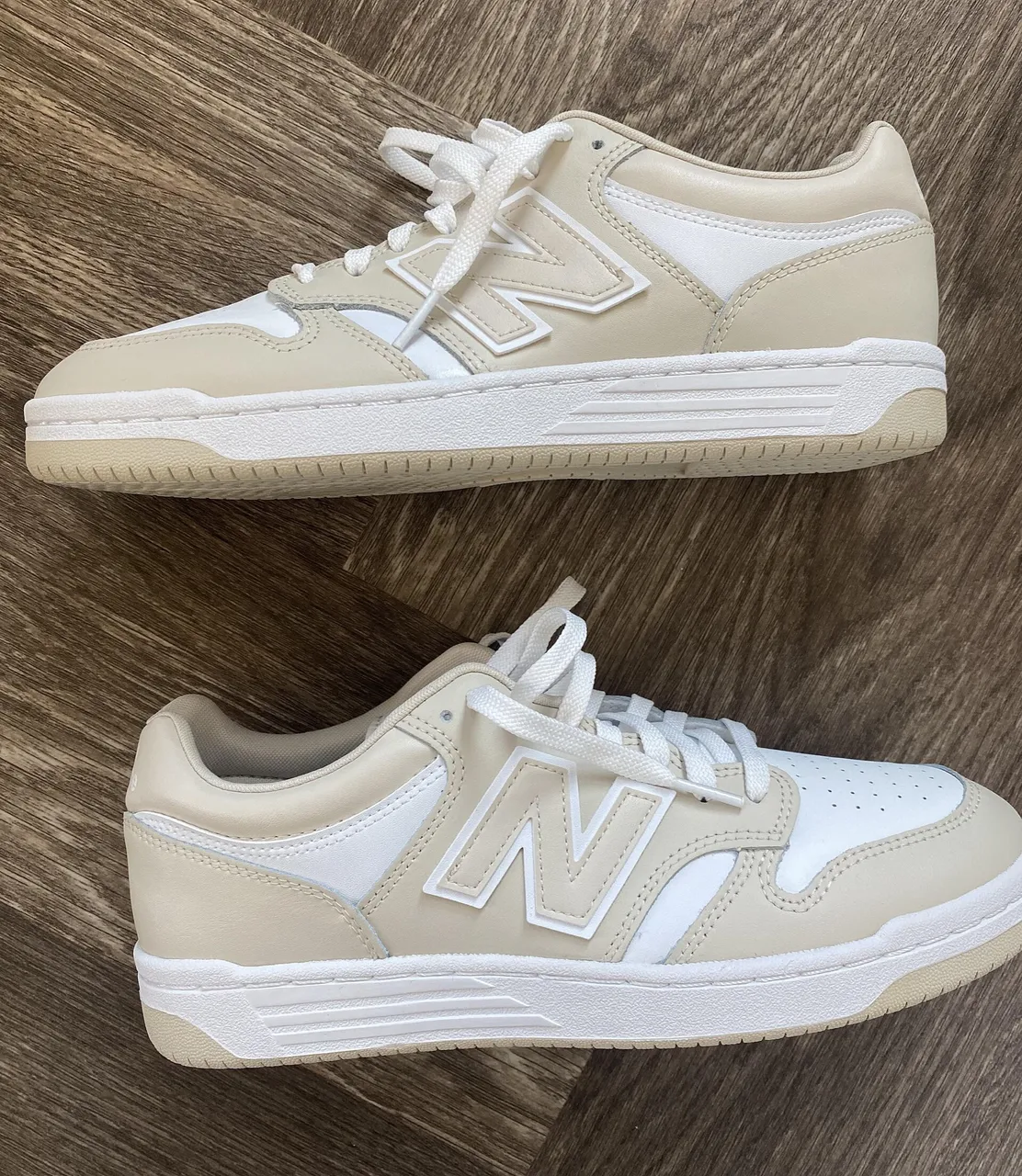
Nouveau fond Posez les baskets sur un fond studio blanc avec une ombre douce
1169 × 1346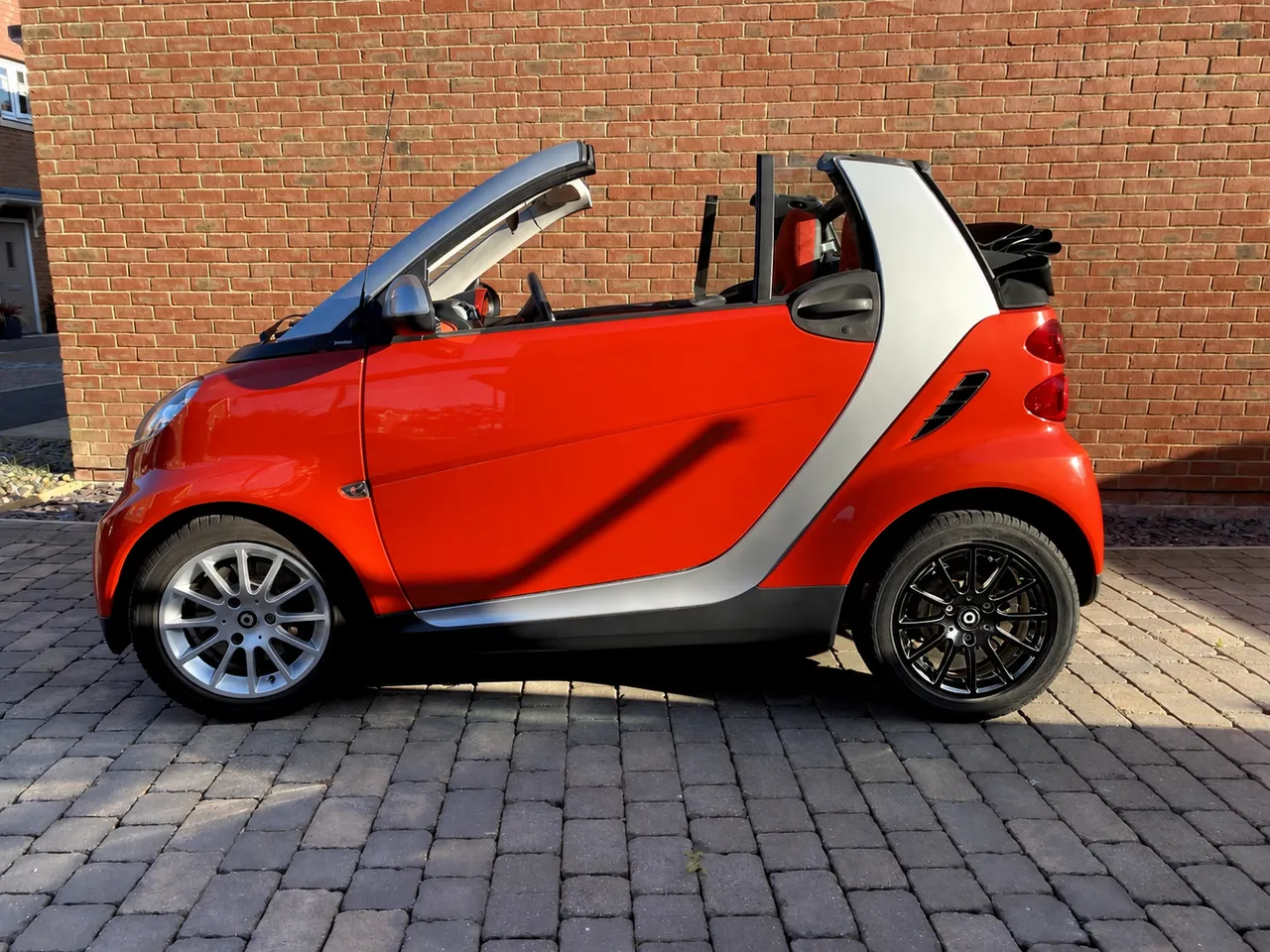
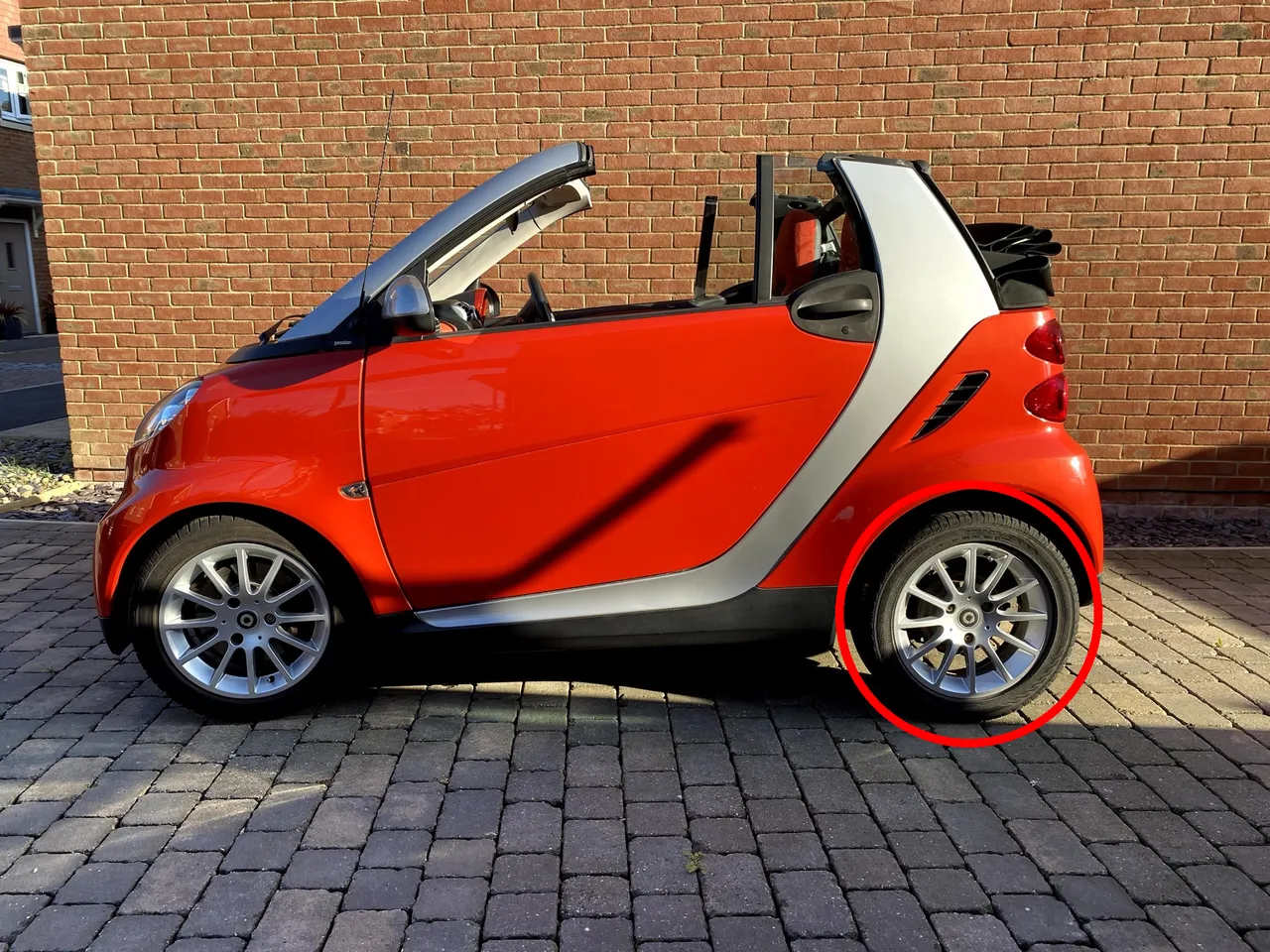
Zone entourée Passez la roue entourée de rouge en noir brillant
1448 × 1086
Flare ou Sunburst
GPT Image 2.6 Flare ou Sunburst : lequel choisir
OpenAI a publié GPT Image 2.6 en deux modèles : Flare pour itérer vite et Sunburst pour le travail visuel détaillé. Les deux sont dans l’éditeur au même prix, à côté de GPT Image 2.5.
| GPT Image 2.6 Flare | GPT Image 2.6 Sunburst | GPT Image 2.5 | |
|---|---|---|---|
| Crédits par retouche | 2 | 2 | 1 |
| Durée dans nos tests | 12 à 16 s par retouche (9 retouches) | Environ 40 s par retouche (2 retouches) | 55 à 130 s par retouche (11 retouches) |
| À choisir si | Vous voulez essayer plusieurs phrases rapidement et garder le meilleur résultat | Vous voulez le modèle d’OpenAI pour un travail détaillé et pouvez attendre un peu plus | Vous voulez le coût le plus bas par retouche |
Durées de traitement du modèle mesurées le 5 novembre 2026 ; la vérification de sécurité et l’enregistrement ajoutent quelques secondes.
Usages
Ce qu’on modifie avec GPT Image 2.6
Photos produit
Sortez un produit de la table de cuisine et posez-le sur un fond studio propre pour une fiche produit.
“Posez les baskets sur un fond blanc avec une ombre douce.”
Pièces et annonces
Montrez à quoi pourrait ressembler une pièce avant d’acheter quoi que ce soit.
“Ajoutez une grande plante à côté du canapé.”
Photos de voyage
Retirez des inconnus d’une photo que vous ne pouvez pas refaire.
“Supprimez les personnes derrière elle.”
Voitures et objets
Essayez une couleur avant de repeindre, de poser un covering ou d’acheter.
“Passez la peinture de la voiture en noir mat.”
L’essentiel
GPT Image 2.6 sur Saybrush : l’essentiel
| Ce que c’est | Un éditeur photo en ligne qui applique GPT Image 2.6 d’OpenAI (le modèle derrière ChatGPT Images 2.6) aux photos que vous importez. |
|---|---|
| Ce qu’il faut | Une photo : JPG, PNG ou WebP jusqu’à 20 Mo. |
| Comment ça marche | Décrivez la modification en une phrase, choisissez Flare ou Sunburst, puis comparez avant et après. |
| Modèles | GPT Image 2.6 Flare et Sunburst (2 crédits chacun), GPT Image 2.5 (1 crédit) et d’autres modèles dans le même menu. |
| Résultat | Un PNG au même format que votre photo, d’environ 1,5 mégapixel. |
| Gratuit | 2 crédits sans compte, de quoi faire une retouche GPT Image 2.6, et 3 de plus en vous connectant avec Google. Pas de filigrane. Téléchargement gratuit en 768 px sur le grand côté ; les forfaits payants téléchargent en taille réelle. |
| Vos photos | Les photos et résultats gratuits sont supprimés après 14 jours. Avec un forfait payant, ils restent jusqu’à ce que vous les supprimiez. |
| Qui le fait | Saybrush est un éditeur indépendant. Il n’est ni conçu par OpenAI ni affilié à OpenAI. |
Comment ça marche
Comment modifier une photo avec GPT Image 2.6 ?
- 01
Importez une photo
Glissez-déposez, collez ou choisissez un JPG, PNG ou WebP.
- 02
Décrivez une modification
Écrivez-la comme pour un retoucheur : « supprimez les personnes à gauche ».
- 03
Choisissez Flare ou Sunburst et comparez
Pour viser un endroit précis, entourez-le d’abord. Comparez avant et après, essayez une autre phrase si besoin, puis téléchargez.
Conseils
Comment écrire un prompt GPT Image 2.6 pour retoucher une photo
Une modification par phrase
« Passez la peinture de la voiture en noir mat » marche mieux qu’une liste de cinq retouches. Faites la suivante sur le résultat.
Nommez l’endroit
« La roue arrière », « le mur au-dessus du canapé », « la femme assise sur la route » indiquent au modèle où travailler.
Dites ce qui remplace ce que vous supprimez
Sur une zone chargée, ajoutez « remplissez avec la route » ou « avec de l’herbe » pour que le vide soit comblé comme vous le voulez.
Pour la lumière, donnez le moment et la source
« Un soir de pluie avec une lumière chaude aux fenêtres » vaut mieux que « rends-la plus dramatique ».
Nommez ce qui doit rester
Si un détail compte, dites-le : « gardez le logo et le texte inchangés ».
FAQ
Questions sur GPT Image 2.6
Qu’est-ce que GPT Image 2.6 ?
Le modèle d’image d’OpenAI sorti le 4 novembre 2026, en deux versions : Flare pour itérer vite et Sunburst pour le travail visuel détaillé. Dans ChatGPT, il s’appelle ChatGPT Images 2.6. Sur Saybrush, il sert à modifier vos propres photos.
Peut-on utiliser GPT Image 2.6 gratuitement ?
Oui. Saybrush donne 2 crédits gratuits sans compte, de quoi faire une retouche GPT Image 2.6, et 3 de plus en vous connectant avec Google. Les résultats n’ont pas de filigrane.
Faut-il une clé API OpenAI ou ChatGPT Plus ?
Non. Saybrush fait tourner le modèle pour vous ; un navigateur suffit.
Flare ou Sunburst : lequel utiliser ?
Commencez par Flare : il a rendu ses retouches en 12 à 16 secondes dans nos tests, ce qui permet d’essayer plusieurs phrases. Passez à Sunburst pour un travail détaillé si vous pouvez attendre environ 40 secondes. Les deux coûtent 2 crédits.
Quelle différence entre GPT Image 2.6 et GPT Image 2.5 ?
La 2.6 ajoute les retouches par annotation, la sortie GIF dans l’API d’OpenAI et un réglage de complexité. Sur nos photos de test, 2.6 Flare a rendu ses retouches en 12 à 16 secondes, contre 55 à 130 secondes pour la 2.5. La 2.5 reste dans l’éditeur à 1 crédit.
Peut-on entourer la partie de la photo à modifier ?
Oui. Avec GPT Image 2.6 Flare ou Sunburst, touchez Entourer une zone, tracez autour de la partie à changer, puis décrivez la modification. L’exemple de la roue plus haut a été fait ainsi. Avec les autres modèles, nommez l’endroit dans votre phrase, par exemple « la roue arrière ».
La taille de ma photo va-t-elle changer ?
Le résultat garde le format de votre photo, à environ 1,5 mégapixel : une grande photo revient donc plus petite.
GPT Image 2.6 peut-il créer une image à partir d’un texte seul ?
Oui, mais Saybrush ne modifie que les photos que vous importez. Partez d’une photo et décrivez la modification.
Que deviennent mes photos ?
Chaque photo passe par une modération automatique et est envoyée à OpenAI pour faire la retouche, puis conservée comme l’indique l’essentiel plus haut. Détails dans la politique de confidentialité.
Saybrush est-il fait par OpenAI ?
Non. Saybrush est un éditeur photo indépendant qui utilise les modèles d’OpenAI via l’API. GPT Image est le nom qu’OpenAI donne à ses modèles.
Plus d’outils
Rien à installer.
Essayez GPT Image 2.6 sur votre photo
Une phrase, une retouche. La première est gratuite.
Démarre sur GPT Image 2.6 Flare ; passez à Sunburst dans le menu des modèles.