Éditeur photo IA : décrivez la retouche
Saybrush est un éditeur photo IA pour les photos que vous avez déjà. Une phrase suffit pour supprimer des objets, changer le fond, modifier l’éclairage ou améliorer la qualité. Pas de génération d’images à partir de texte.
2 retouches gratuites, sans compte
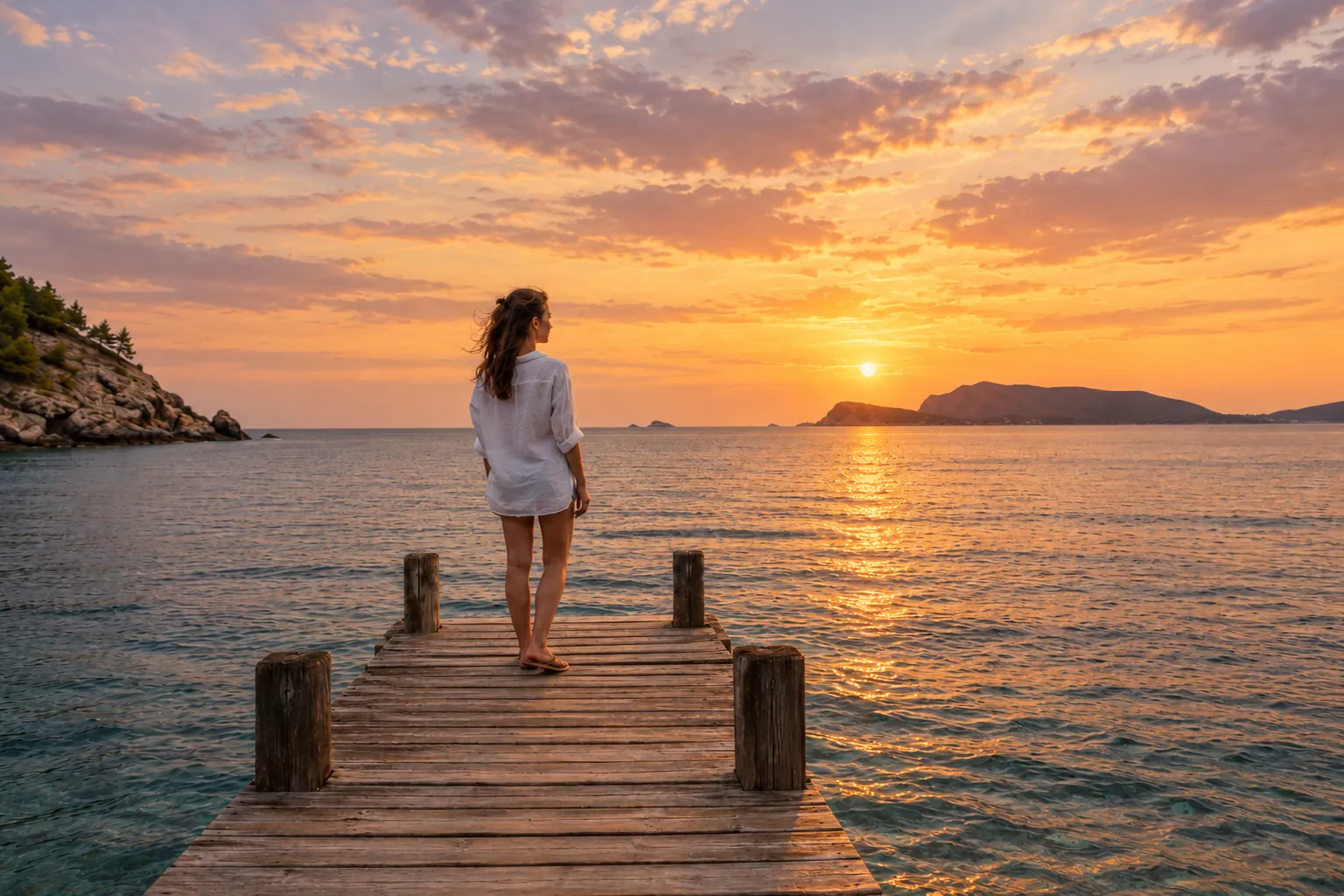
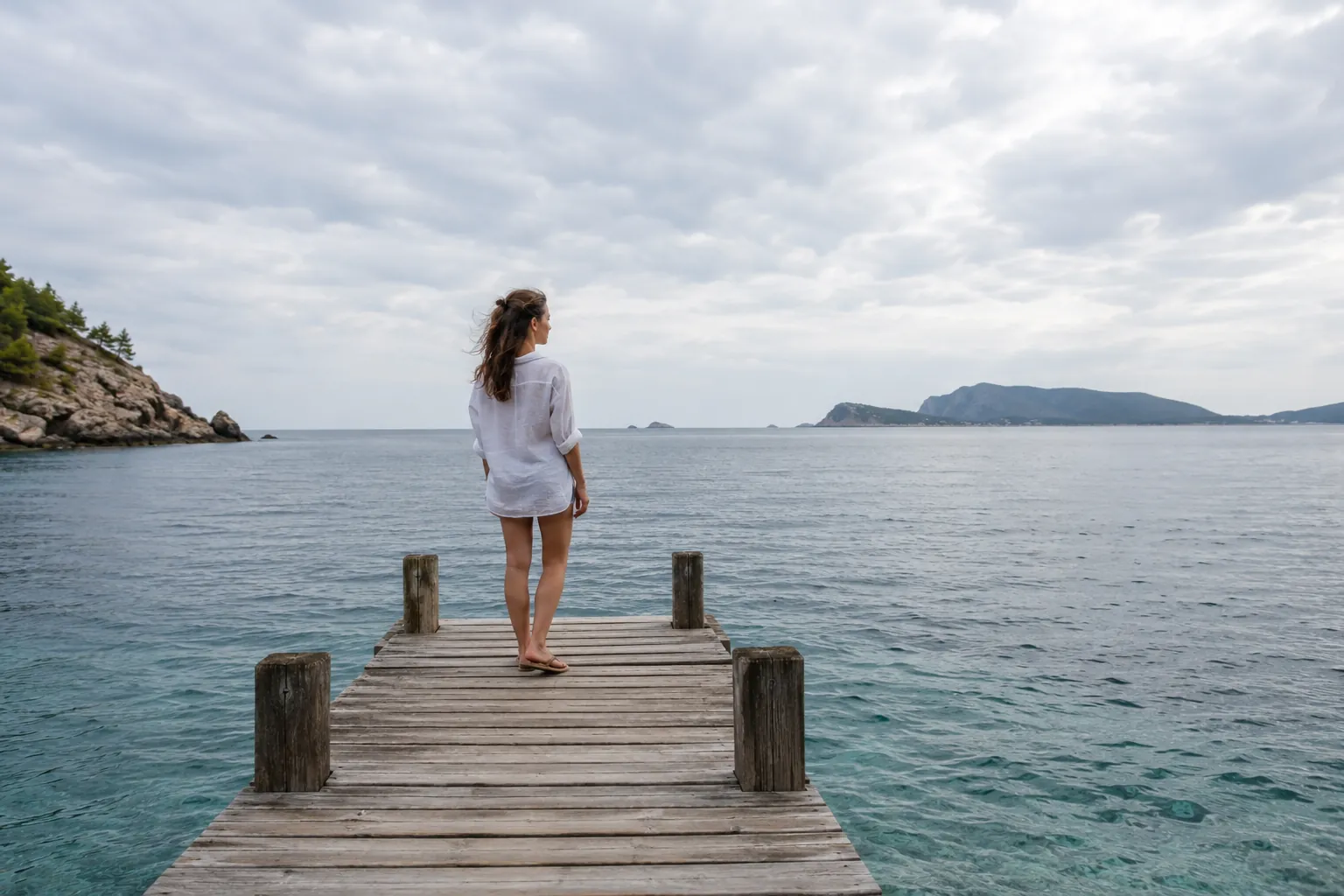 Avant
AvantExemples
Ce que l’on corrige avec un éditeur photo IA
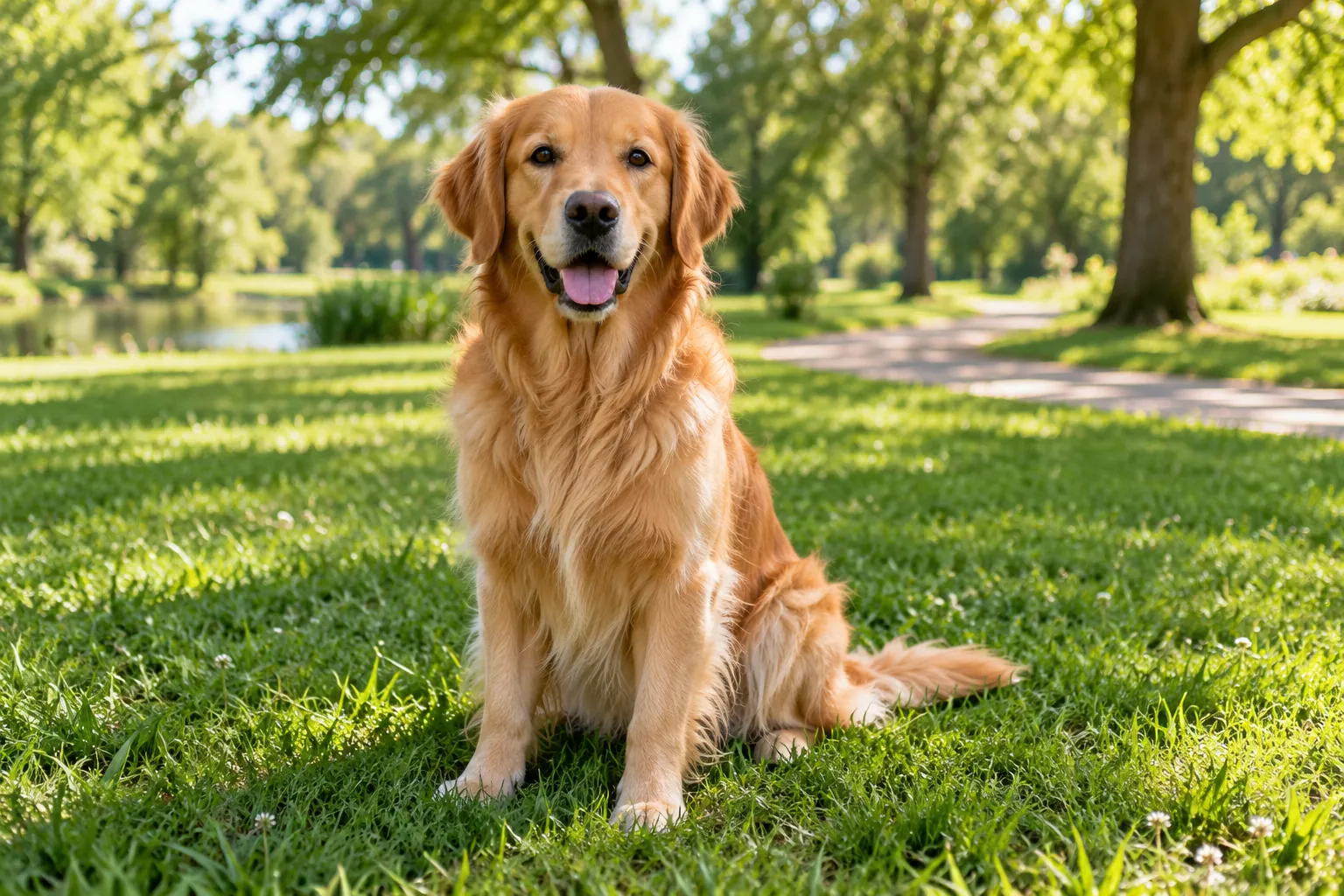
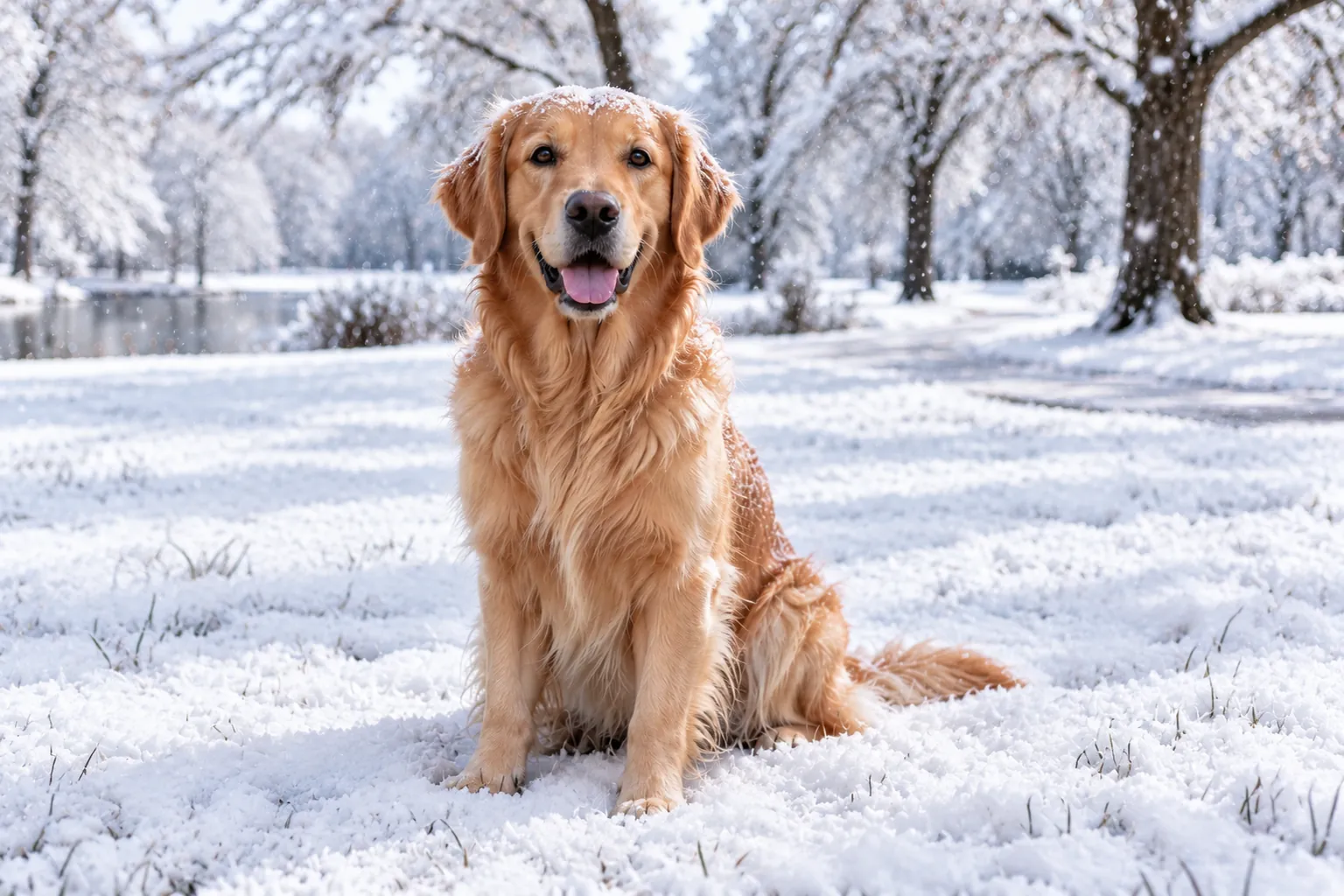
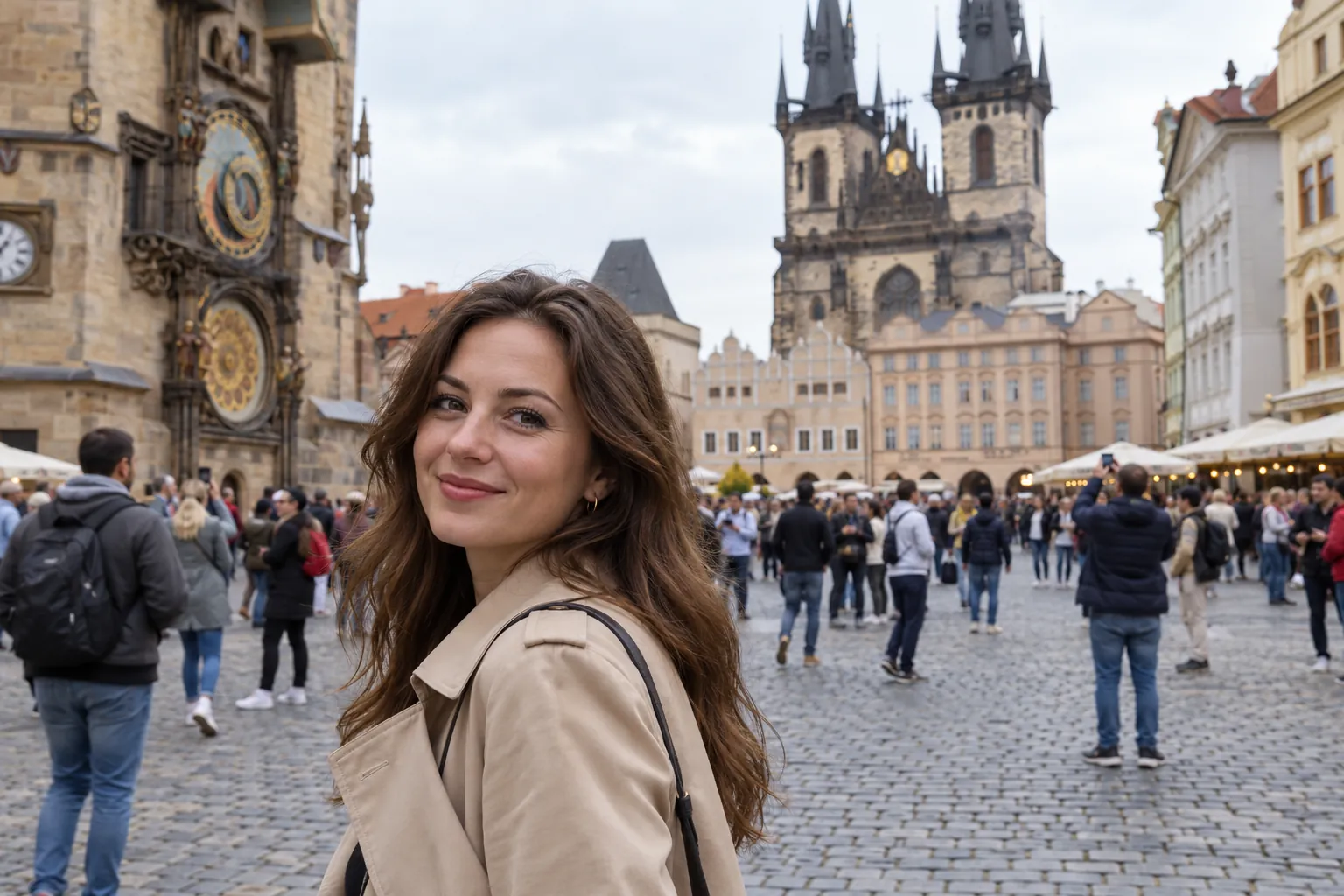
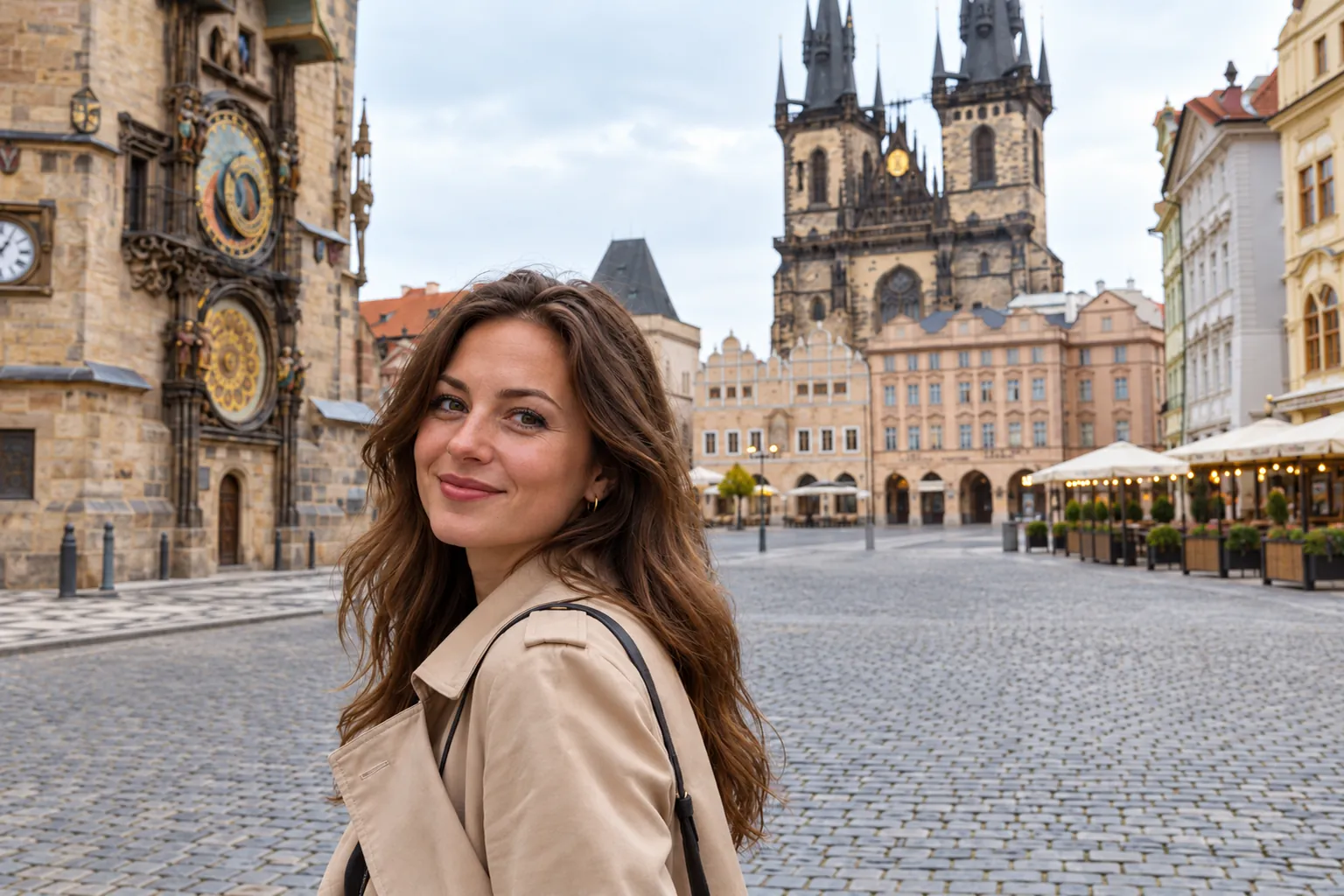
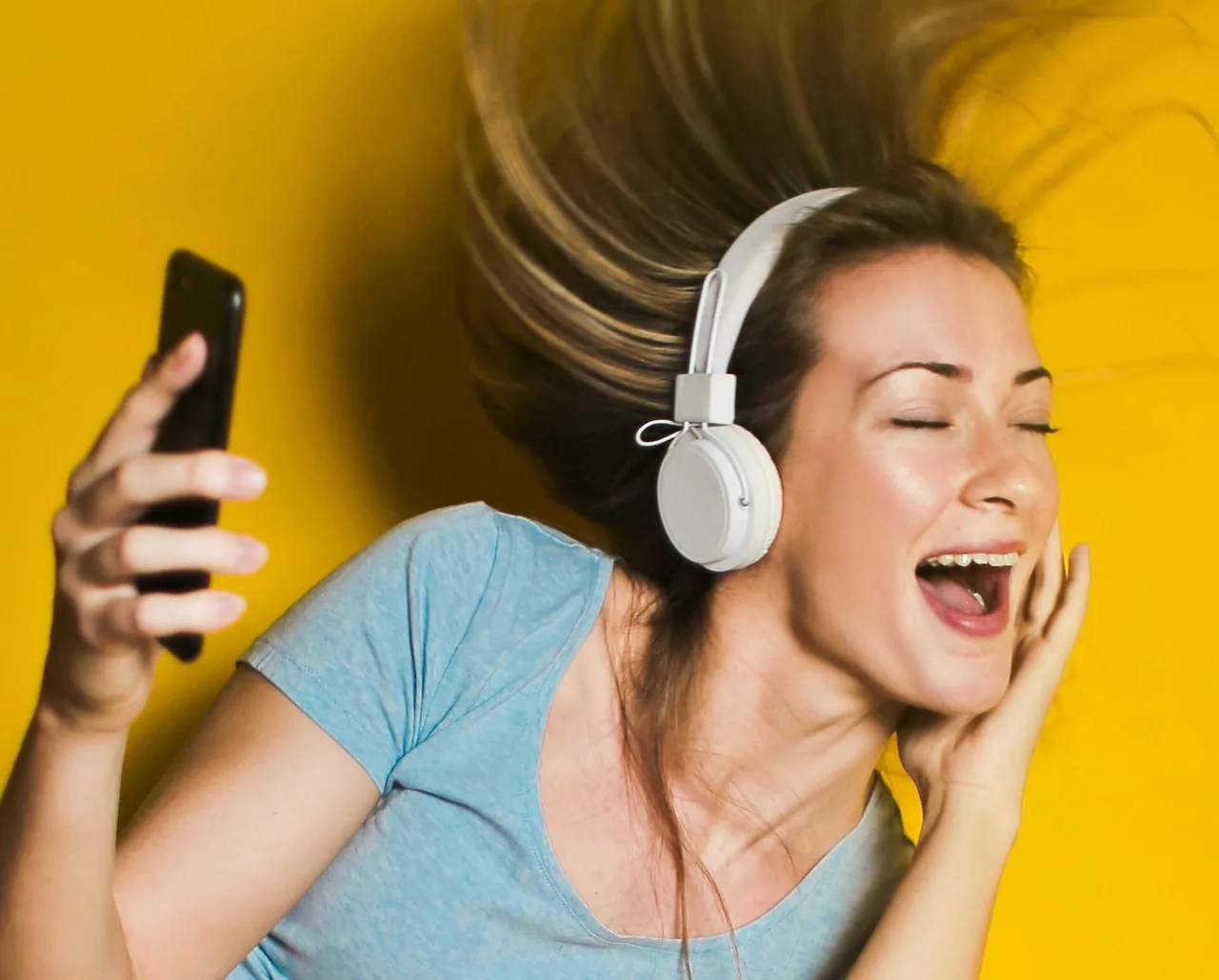
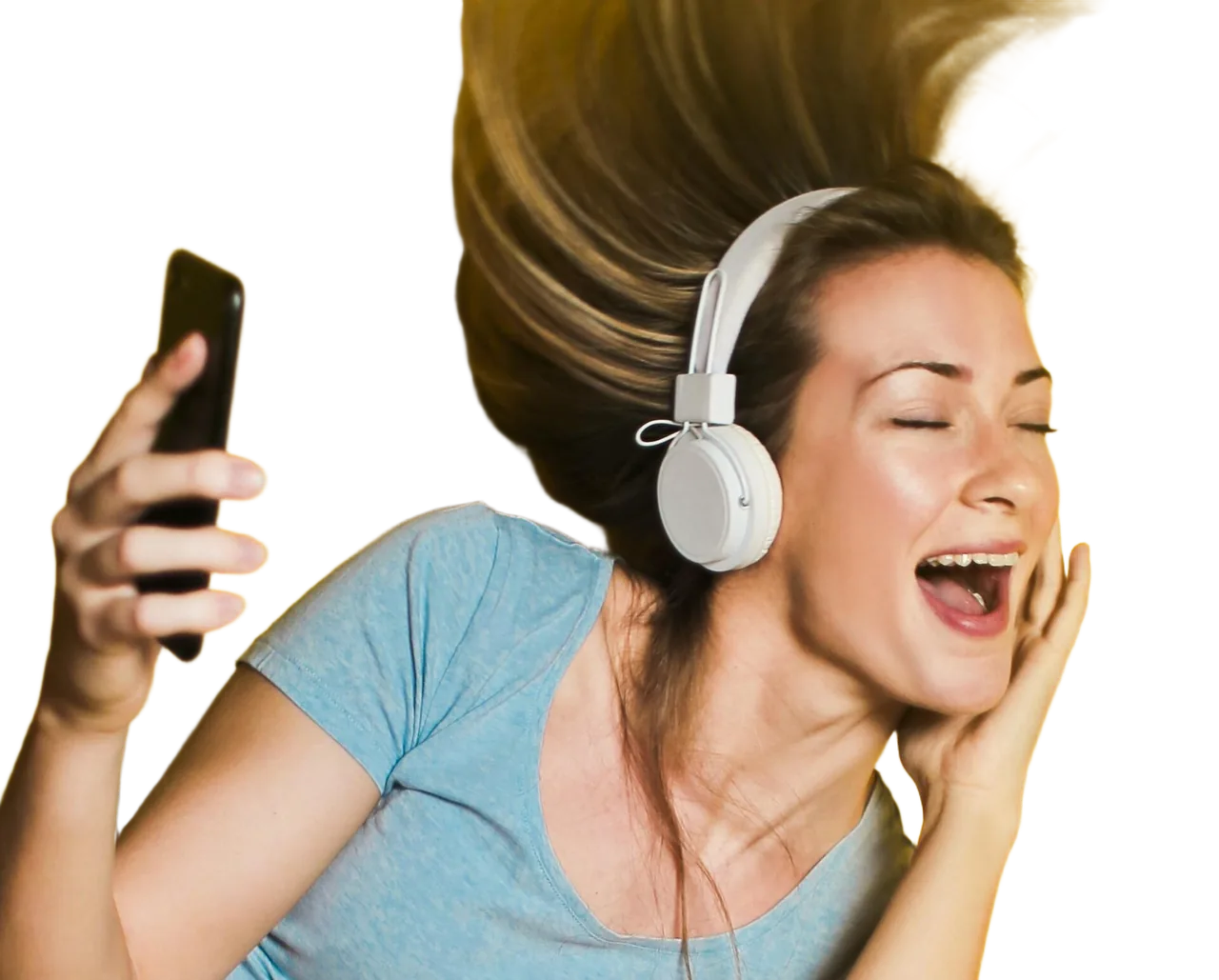
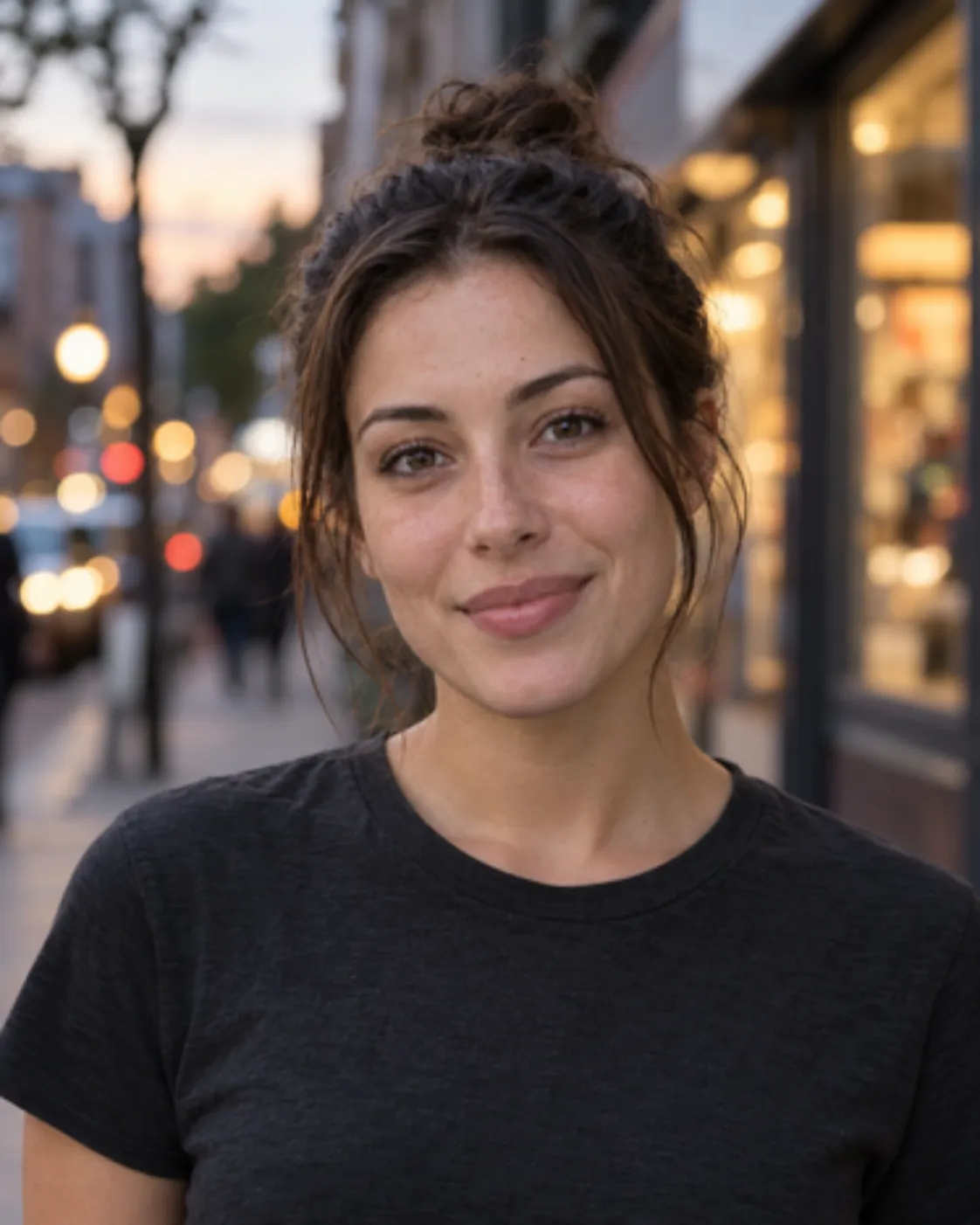
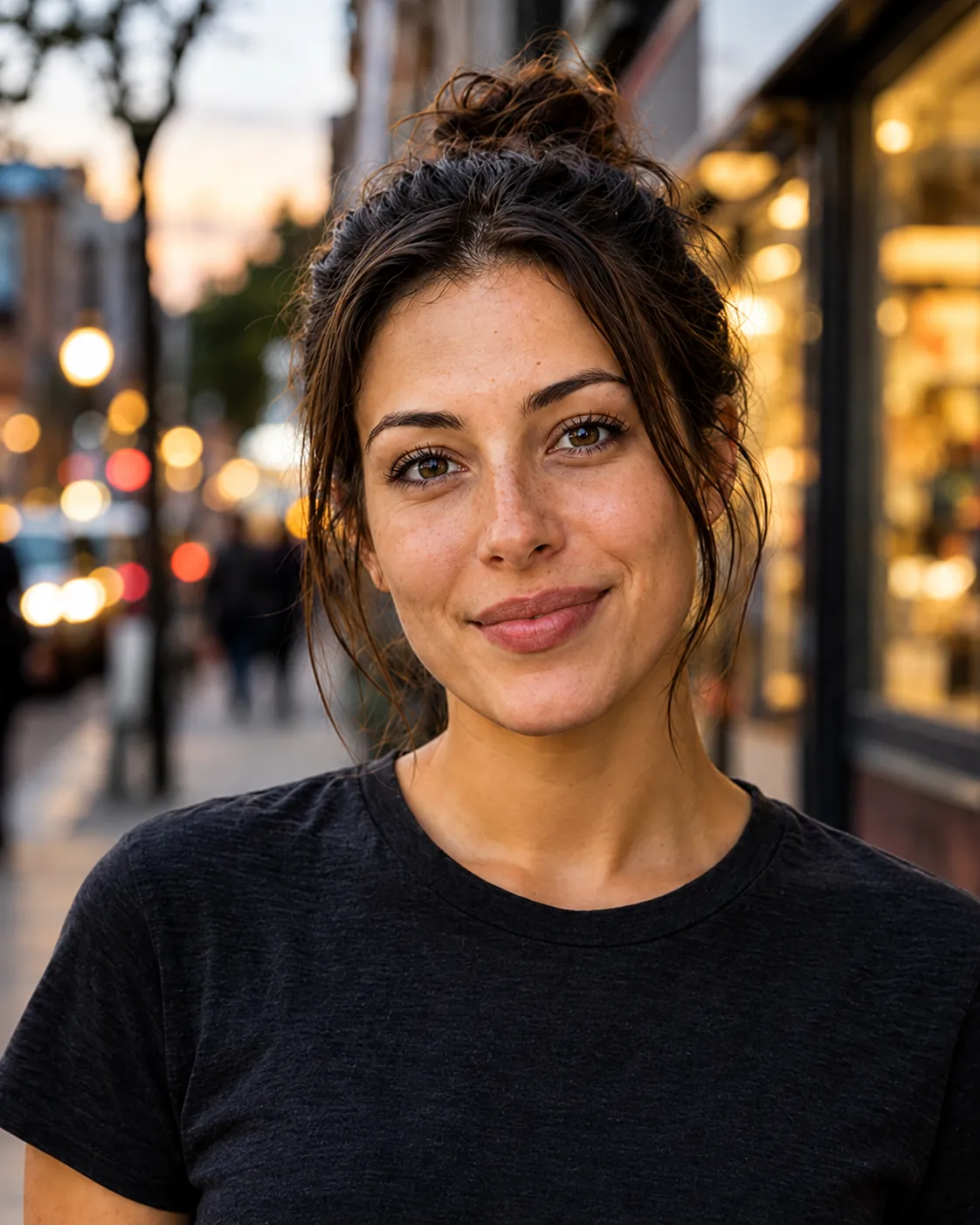
Faites glisser le curseur pour comparer l’original avec le résultat de la phrase affichée.
Remplacez un fond encombré par un décor épuré, corrigez une couleur ou supprimez une étiquette ou un reflet avant de publier l’image dans une annonce ou une publicité.
Testez une couleur de mur, un meuble ou une déco sur la photo d’une vraie pièce avant de peindre ou d’acheter.
Changez les vêtements, le fond ou la lumière tout en gardant la personne reconnaissable. Saybrush ne fait pas d’échange de visage.
Effacez touristes, panneaux ou voitures d’une photo, ou changez la météo et le moment de la journée, en gardant le lieu et les personnes qui vous accompagnaient.
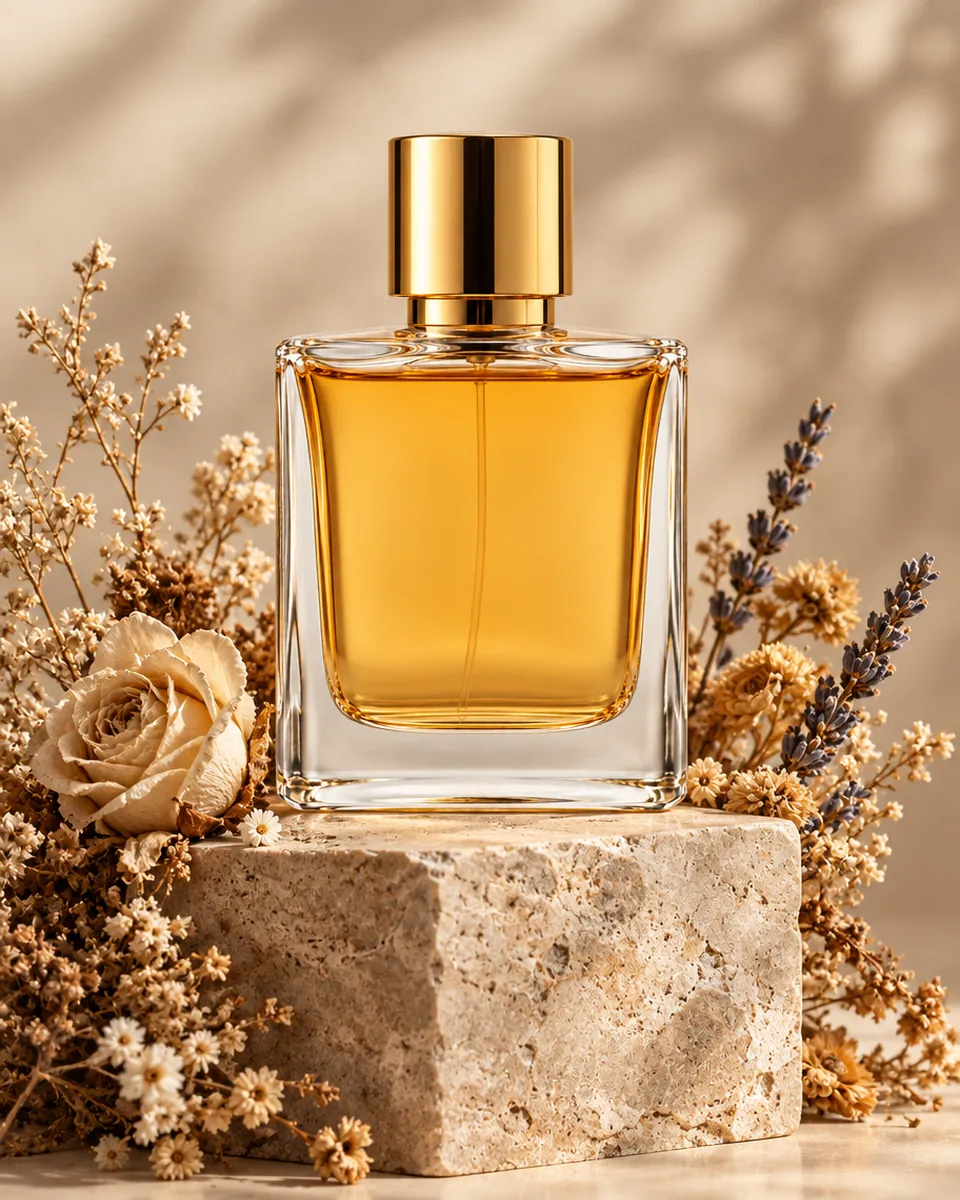
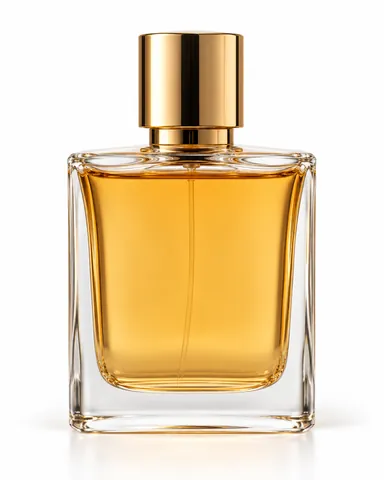
Posez-le sur un socle en pierre avec des fleurs séchées
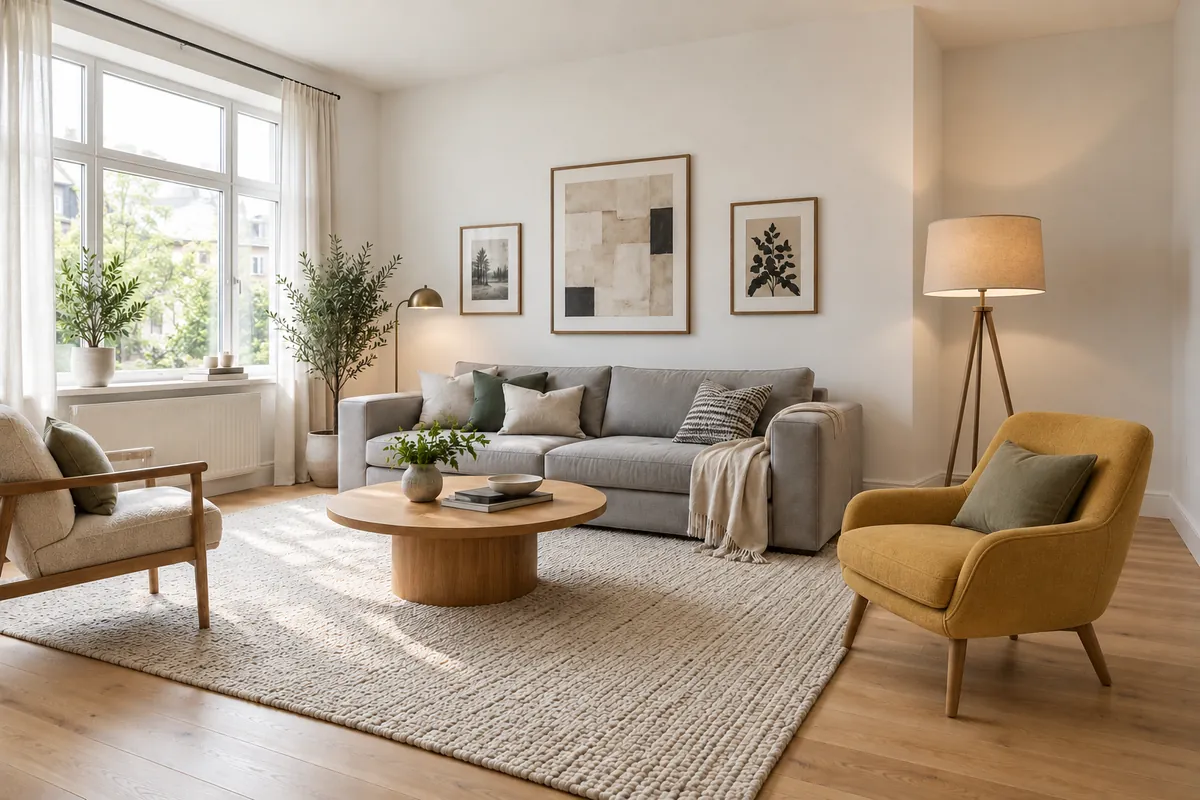
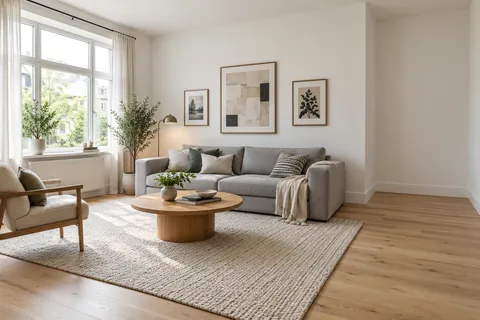
Ajoutez un fauteuil jaune et un lampadaire
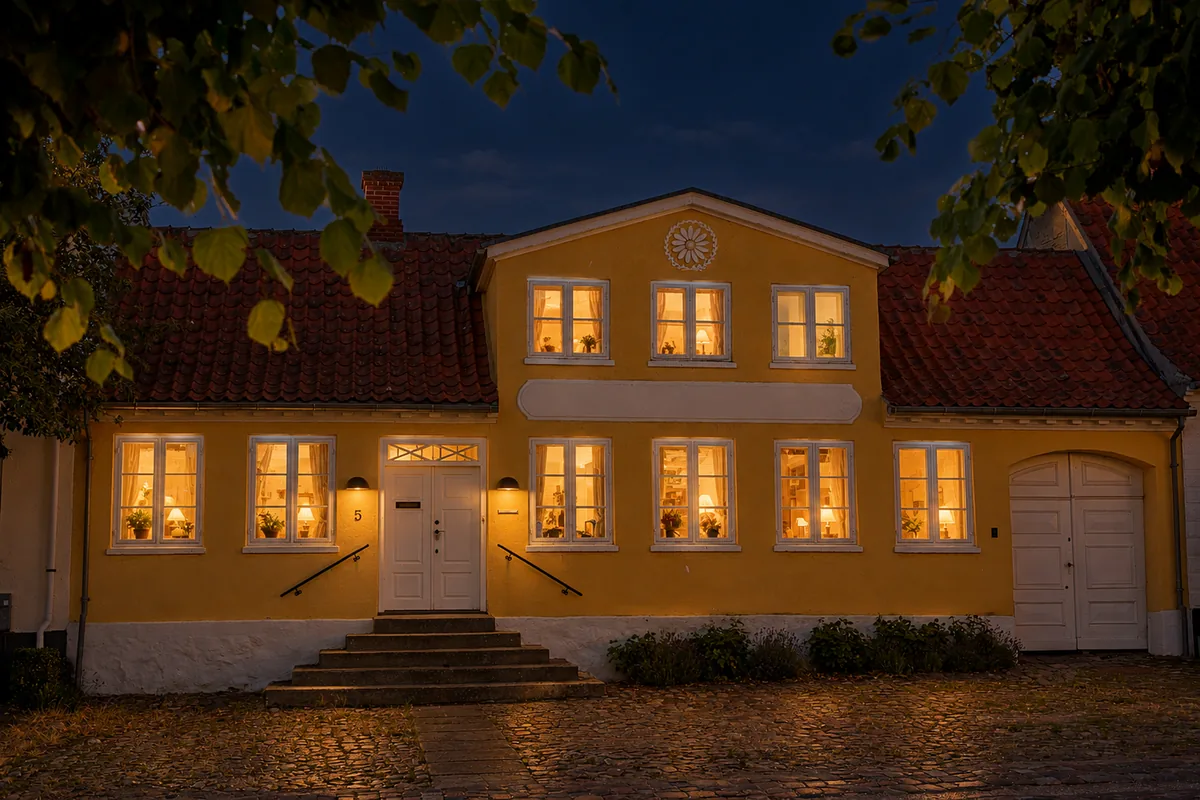
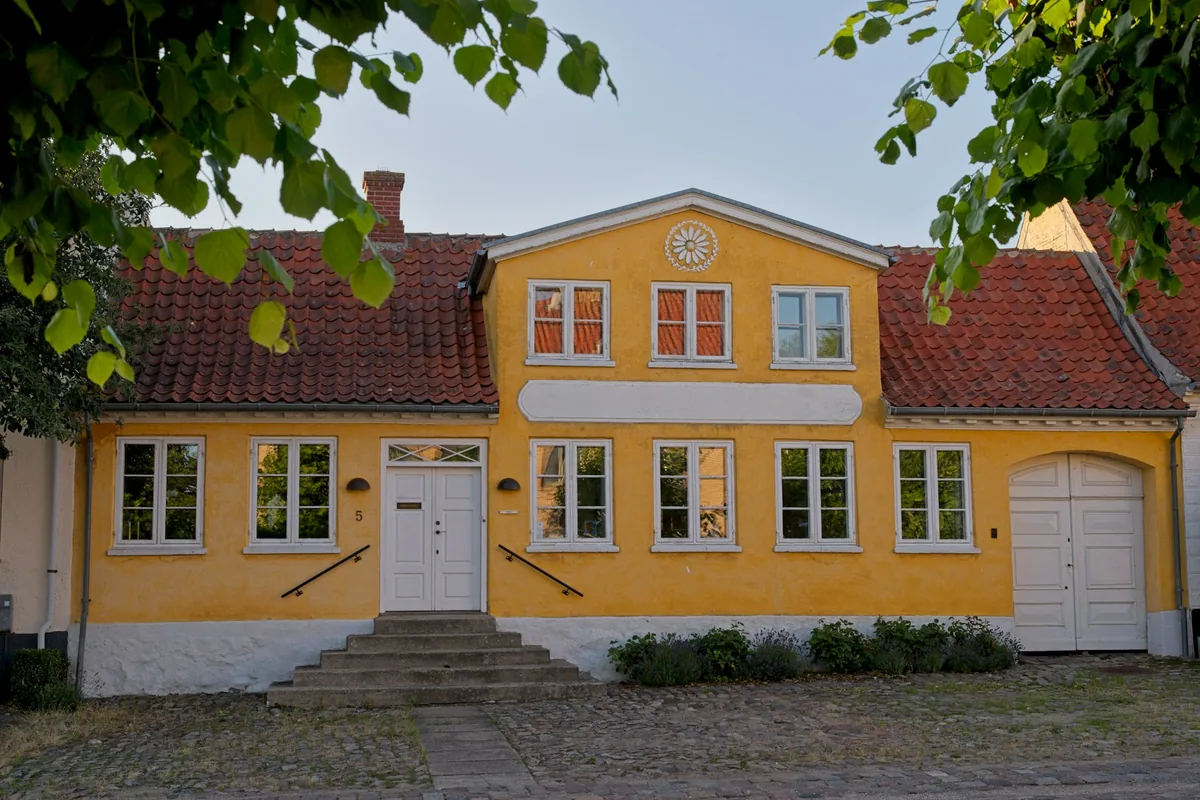
Passez à la nuit, avec les fenêtres allumées
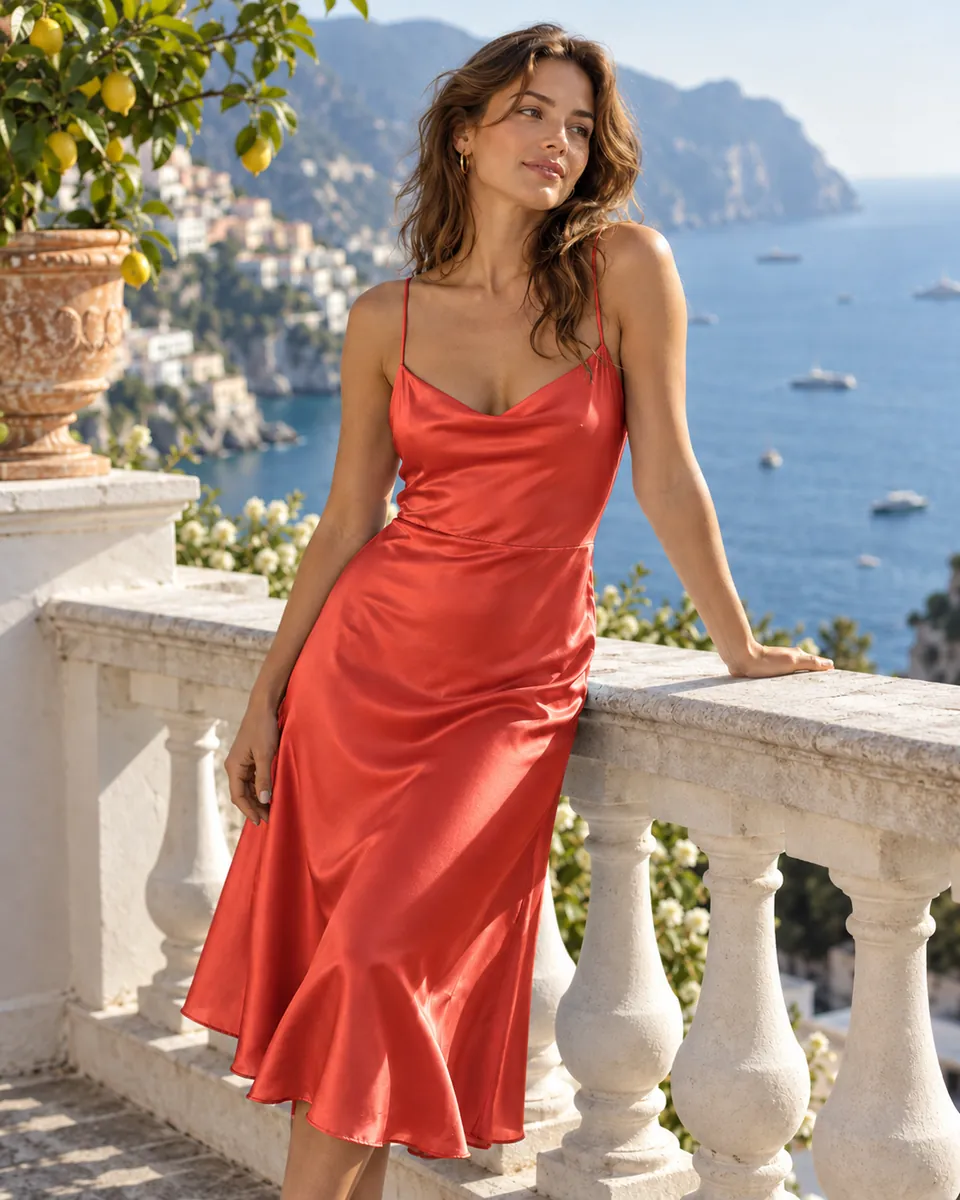
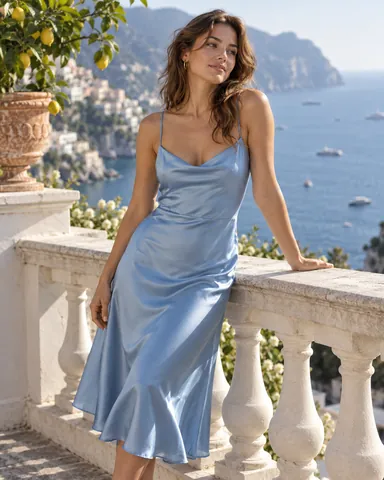
Passez sa robe en rouge corail
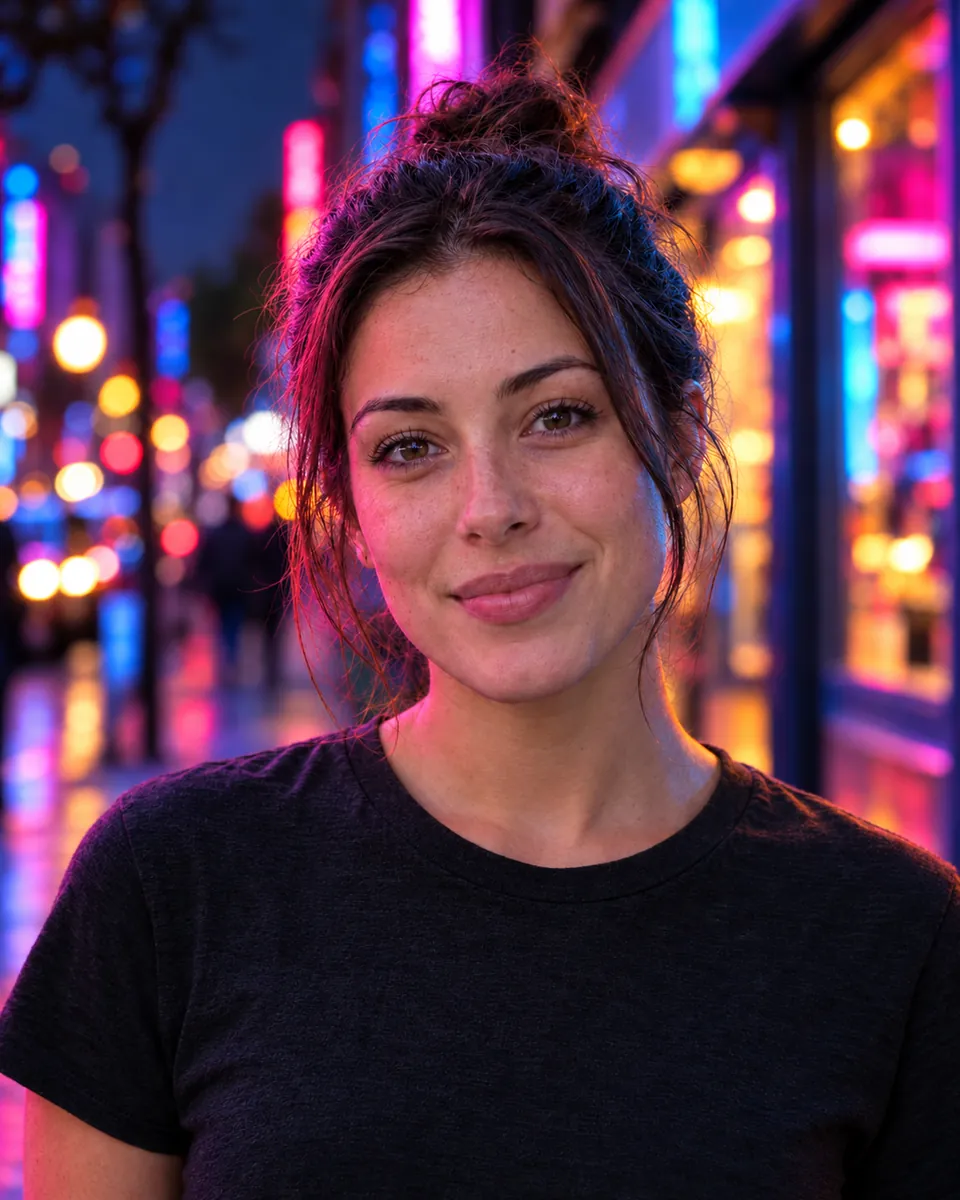
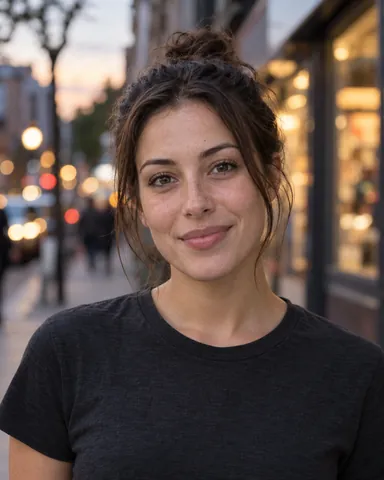
Éclairez-la avec des enseignes au néon de la ville
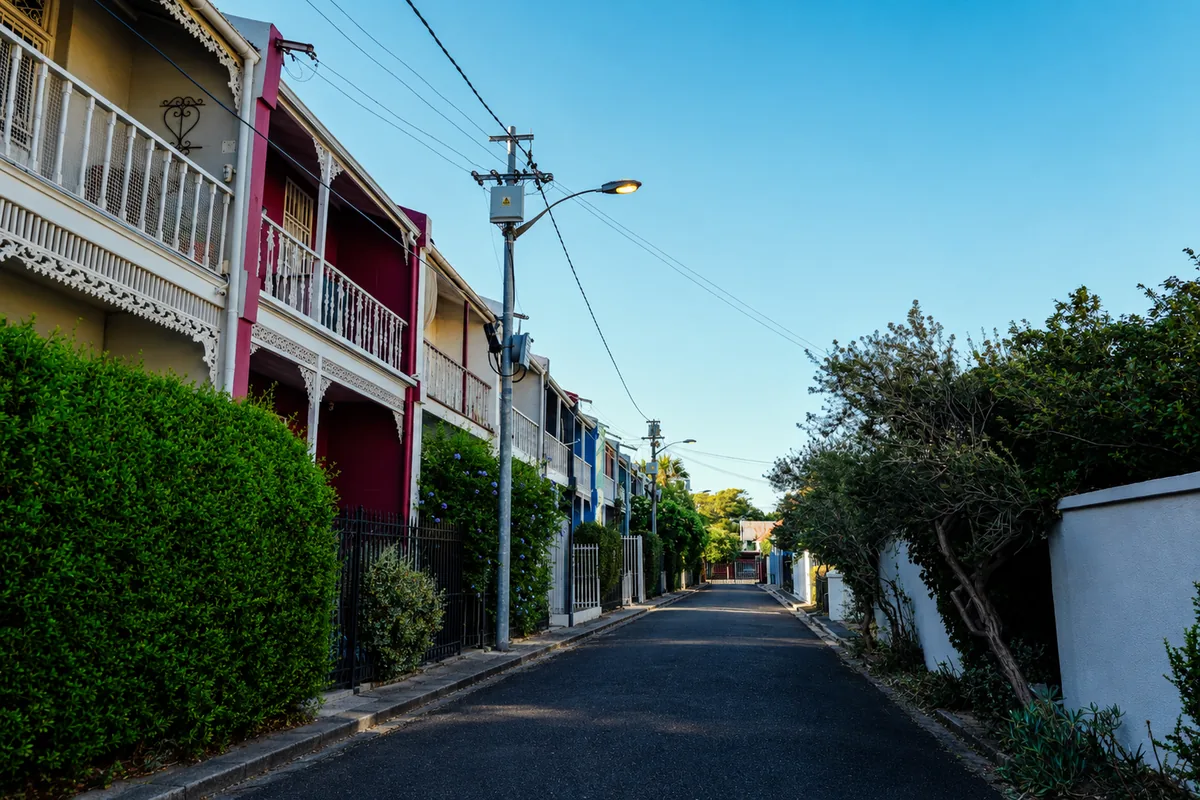
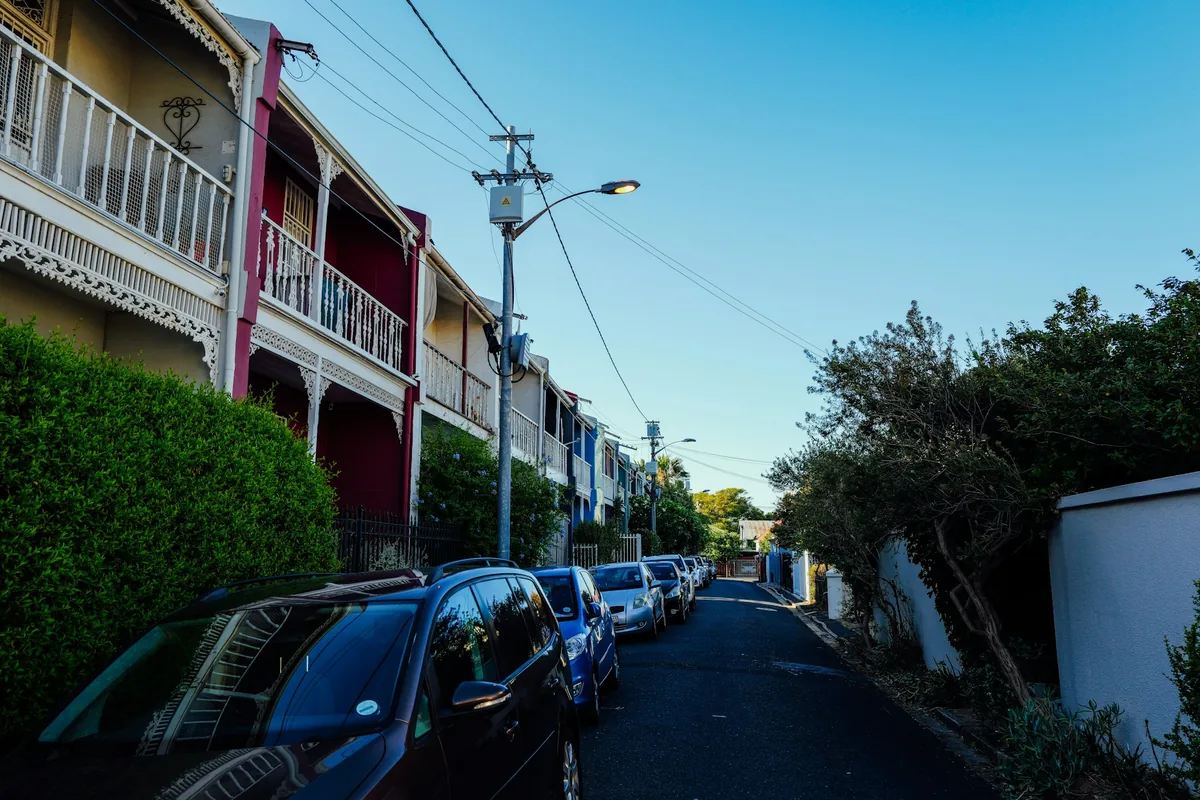
Supprimez les voitures garées
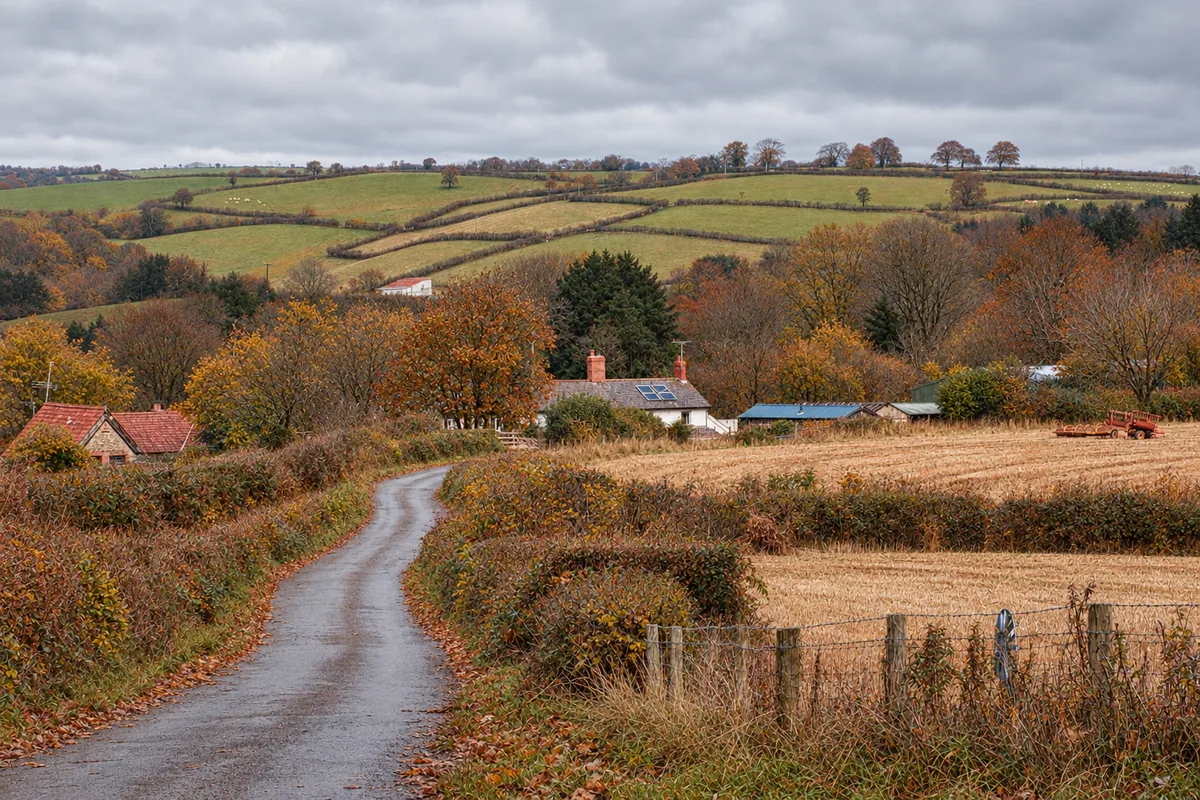
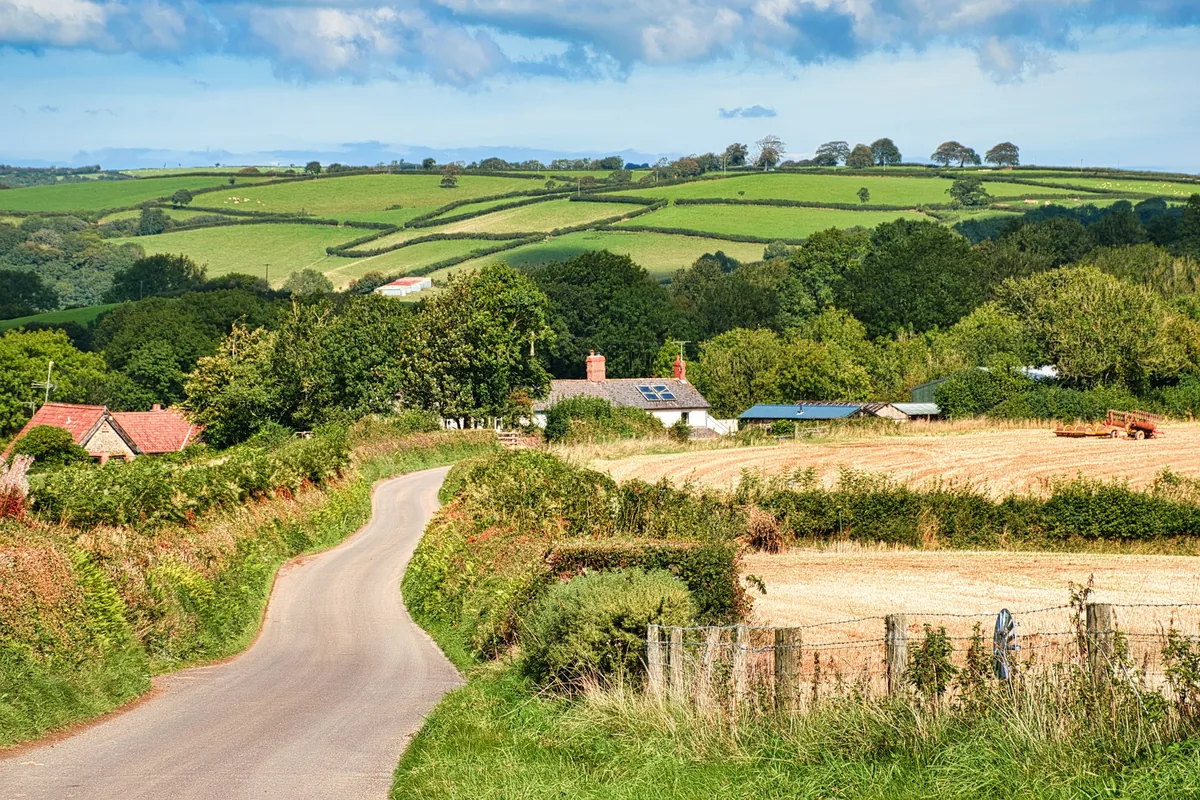
Passez à la fin de l’automne
Comment ça marche
Comment retoucher une photo avec un éditeur photo IA ?
01
Importez
Glissez-déposez ou collez une photo JPG, PNG ou WebP.
02
Décrivez
Écrivez une modification, comme vous la demanderiez à un retoucheur : « supprimez le bateau ».
03
Téléchargez
Comparez l’avant et l’après, ajustez la phrase si besoin, puis enregistrez le résultat.
Ce qu’il fait
Les retouches du quotidien, décrites plutôt que dessinées
Retouchez avec une phrase
L’éditeur modifie ce que la phrase désigne et garde le reste de l’image. Une modification par phrase fonctionne mieux qu’une longue liste.
Supprimez des objets
Retirez des personnes, des fils, du texte ou des éléments gênants : le vide est comblé à partir de la scène autour. Un objet qui occupe la majeure partie du cadre peut laisser un remplissage visible.
Supprimer le filigraneRemplacez l’arrière-plan
Placez le sujet dans un nouveau décor à l’éclairage cohérent, ou supprimez l’arrière-plan pour obtenir un PNG avec fond transparent.
Supprimer l’arrière-planÉclairage et qualité
Changez le moment de la journée ou la couleur de la lumière, corrigez l’exposition et agrandissez une petite image jusqu’à environ 1,5 mégapixel.
Bien décrire la retouche
Comment rédiger une bonne instruction (prompt) pour un éditeur photo IA ?
Une modification par phrase
Faites la modification suivante sur le résultat.
- À écrire
Supprimez le bateau
- À éviter
Supprimez le bateau, éclaircissez le ciel et ajoutez des oiseaux
Précisez lequel et où
S’il y a plusieurs personnes ou objets, nommez celui que vous visez.
- À écrire
Supprimez l’homme à la veste rouge, à gauche
Dites ce qui doit rester
Si la retouche touche une zone importante, précisez ce qui ne doit pas changer.
- À écrire
Sans modifier son visage
- À écrire
Gardez le logo tel quel
Décrivez le résultat, pas l’outil
L’éditeur part de ce à quoi la photo doit ressembler.
- À écrire
Lumière chaude du soir venant de la fenêtre
- À éviter
Augmentez la température de 20 %
Reformulez au lieu de répéter
Si une retouche ne donne pas le bon résultat, changez les mots. « Rendez le ciel orange » et « transformez la scène en coucher de soleil » sont deux instructions différentes.
Quel outil choisir
Éditeur photo IA, logiciel de retouche ou générateur d’images ?
| Éditeur photo IApar ex. Saybrush | Logiciel de retouche manuellepar ex. Photoshop, GIMP | Générateur d’images à partir de textepar ex. Midjourney | |
|---|---|---|---|
| Fonctionnement | Vous importez une photo et décrivez une modification. L’éditeur trouve la zone et la redessine, en laissant le reste de l’image intact. | Vous sélectionnez, masquez et ajustez les zones à la main, généralement avec des calques. | Vous décrivez une image entière avec des mots et obtenez une nouvelle image. |
| Idéal quand | La photo est presque parfaite, un seul détail cloche, et vous ne voulez pas apprendre les sélections ou les calques. | Vous avez besoin d’une retouche précise, d’un travail pour l’impression ou d’un photomontage, et vous avez les compétences et le temps. | Vous n’avez aucune photo de départ. |
| Moins adapté quand | Vous avez besoin d’un contrôle exact sur chaque pixel d’une zone. | Vous voulez une correction rapide sans apprendre les outils. | La photo doit montrer votre vrai produit, votre vraie pièce ou une vraie personne. |
Est-ce fait pour vous ?
Pour qui est Saybrush, et ce qu’il ne fait pas
Idéal pour
- Les vendeurs qui corrigent une photo produit ou d’annonce où un seul détail ne va pas.
- Tous ceux qui veulent retirer une personne, un panneau ou des éléments gênants d’une photo par ailleurs réussie.
- Les marketeurs qui ont besoin d’un nouveau fond ou d’un autre moment de la journée pour une photo qu’ils possèdent déjà.
Pas pour
- Les échanges de visage. Saybrush n’en propose pas.
- La nudité ou les retouches à caractère sexuel, quelle que soit la personne. Elles sont bloquées.
- La vidéo.
À savoir avant de commencer
- Chaque import, instruction et résultat passe par une modération automatique. Elle peut bloquer par erreur une retouche anodine ; dans ce cas, votre crédit vous est rendu.
- La même phrase peut donner des résultats différents à chaque essai.
- Les petits détails comme le texte, les mains et les motifs fins peuvent changer pendant une retouche. Vérifiez le résultat avant de l’utiliser.
L’essentiel
Saybrush en un tableau
| Ce que c’est | Un éditeur photo IA, qui modifie une photo à partir d’une instruction écrite. |
|---|---|
| Ce qu’il retouche | Les photos que vous importez en JPG, PNG ou WebP. |
| Comment retoucher | Écrivez une phrase simple par modification, au lieu de sélectionner la zone à la main. |
| Types de retouches | Supprimer des objets, remplacer le fond, changer l’éclairage, changer les couleurs, ajouter des objets, supprimer l’arrière-plan, améliorer la qualité. |
| Utilisation gratuite | 2 retouches sans compte, puis 3 de plus à l’inscription, une seule fois. Sans filigrane ; les retouches gratuites se téléchargent jusqu’à 768 px sur le grand côté, les arrière-plans supprimés en taille réelle. |
| Stockage des fichiers | Conservés 14 jours avec l’offre gratuite, et jusqu’à ce que vous les supprimiez avec un forfait payant. |
| Où ça marche | Dans le navigateur, sur ordinateur et sur mobile. Rien à installer. |
Qu’est-ce qu’un éditeur photo IA ?
Un éditeur photo IA modifie une image existante à partir d’une instruction écrite. Vous décrivez la retouche, par exemple supprimer un objet ou changer la lumière, et l’IA redessine cette partie en gardant le reste.
Éditeur d’images IA et éditeur photo IA, c’est la même chose ?
Oui. Les deux désignent un outil qui retouche une image que vous importez. Certains outils vendus comme éditeurs photo IA génèrent aussi des images à partir de texte ; Saybrush, lui, ne fait que retoucher.
Peut-on retoucher une photo simplement en décrivant la modification ?
Oui. Importez une photo et écrivez une phrase comme « supprimez le bateau ». Saybrush cherche à modifier ce que la phrase décrit en gardant le reste de la photo, et renvoie une nouvelle version que vous pouvez comparer et affiner.
Existe-t-il un éditeur photo IA gratuit sans inscription ?
Oui. Saybrush offre 2 retouches gratuites sans compte, et 3 de plus à l’inscription, sans filigrane.
Saybrush ajoute-t-il un filigrane ?
Non, pas même sur les retouches gratuites. Celles-ci se téléchargent jusqu’à 768 px sur le grand côté ; dès que vous achetez des crédits ou un forfait, les nouvelles retouches et les précédentes qui n’ont pas expiré se téléchargent en pleine résolution.
Peut-il retoucher une photo sans modifier mon visage ?
En général, oui, si vous le demandez. Ajoutez « sans modifier mon visage » à la phrase. Une retouche IA peut quand même déplacer de petits détails du visage : comparez l’avant et l’après, et reformulez si le visage a changé.
Cet éditeur photo IA peut-il générer des images à partir de texte ?
Non. Saybrush retouche les photos que vous importez. Pour créer une image à partir de rien, utilisez un générateur d’images à partir de texte, puis importez le résultat ici pour le retoucher.
Quelle différence avec la retouche photo dans ChatGPT ou Gemini ?
ChatGPT et Gemini peuvent aussi modifier une image importée dans une conversation. Saybrush est conçu uniquement pour la retouche : avant et après côte à côte, retouches en un clic comme Supprimer un objet ou Améliorer la qualité, et chaque modification enregistrée comme une nouvelle version à comparer.
Combien de temps prend une retouche ?
En général, une à deux minutes.
Quelle est la résolution des résultats ?
Environ 1 à 1,6 mégapixel, au même format que votre photo : par exemple 1536 × 1024 pour une photo à l’horizontale. Les images plus petites sont agrandies à cette taille.
Est-il sûr d’importer mes photos dans un éditeur photo IA ?
Sur Saybrush, vos imports et vos retouches sont stockés de façon privée et vous seul pouvez les ouvrir. Les photos sont envoyées à nos prestataires de modèle IA et de modération pour traiter chaque retouche. Les fichiers gratuits sont conservés 14 jours ; les fichiers payants, jusqu’à ce que vous les supprimiez.
Quels formats d’image sont acceptés ?
JPG, PNG et WebP.
Faut-il installer quelque chose ?
Non. Saybrush fonctionne dans le navigateur, sur ordinateur et sur mobile.
Corrigez la photo que vous avez déjà
Essayez l’éditeur photo IA avec deux retouches gratuites. Sans compte.
JPG, PNG ou WebP
Dernière mise à jour : octobre 2026