Étendre une image avec l’IA : changer de format sans recadrer
Avec Saybrush, vous pouvez étendre une image avec l’IA : elle ajoute du décor autour de votre photo pour la passer en 9:16, 4:5, 1:1, 16:9, 3:2 ou en fond d’écran de téléphone, sans la recadrer ni l’étirer.
Pas de photo sous la main ? Essayez l’une des nôtres
Exemples
Agrandir le fond d’une photo : résultats sur de vraies photos
Chaque photo libre de droits a été étendue une seule fois, centrée, sans consigne et sans nouvel essai. Trois résultats viennent de Bria Expand, deux de Nano Banana Pro, le modèle de secours utilisé quand Bria est indisponible. Survolez ou touchez un résultat pour voir l’original.
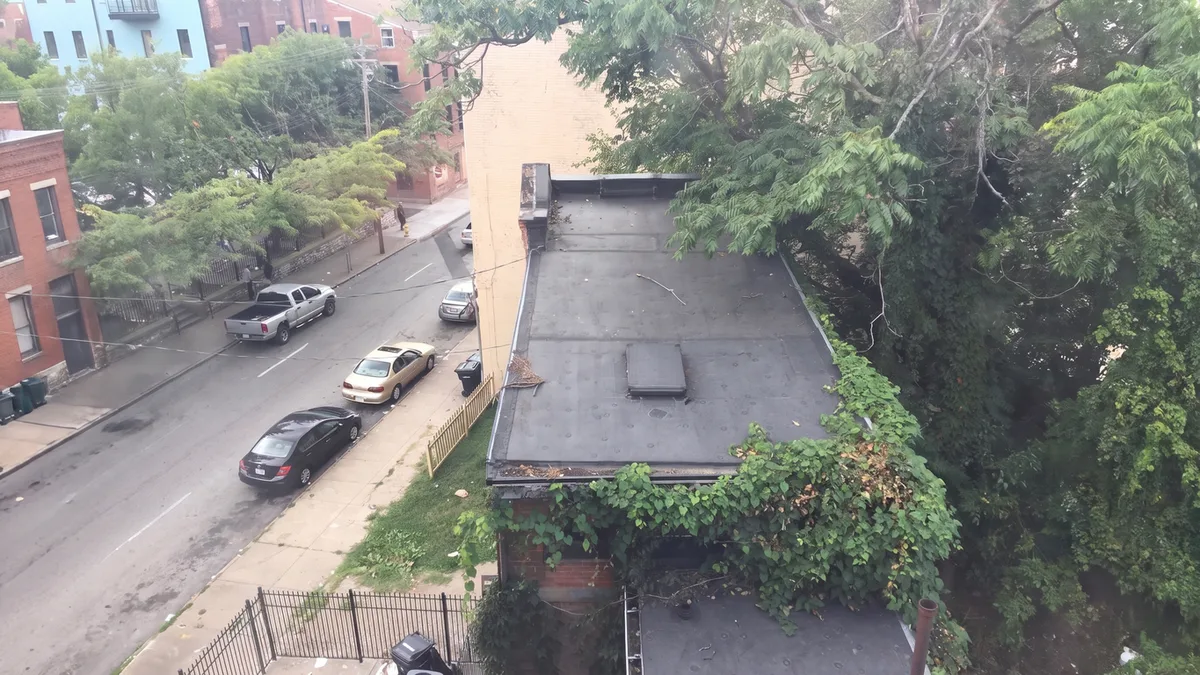
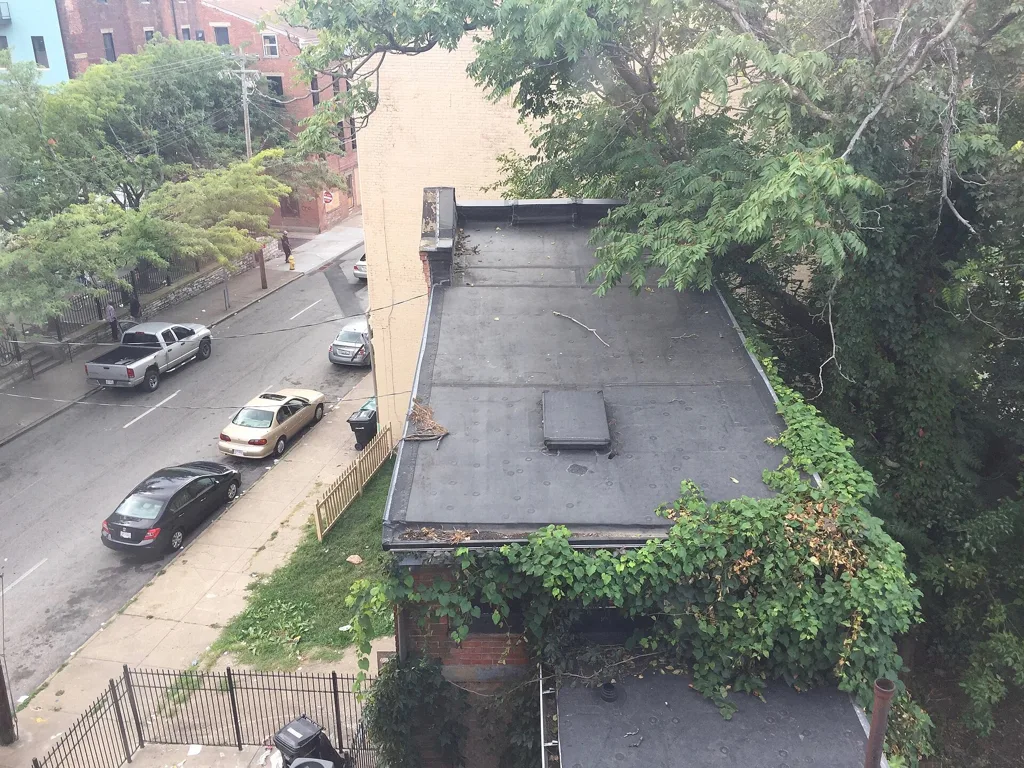
4:3 → 16:9Rue de maisonsSortie 1365 × 768 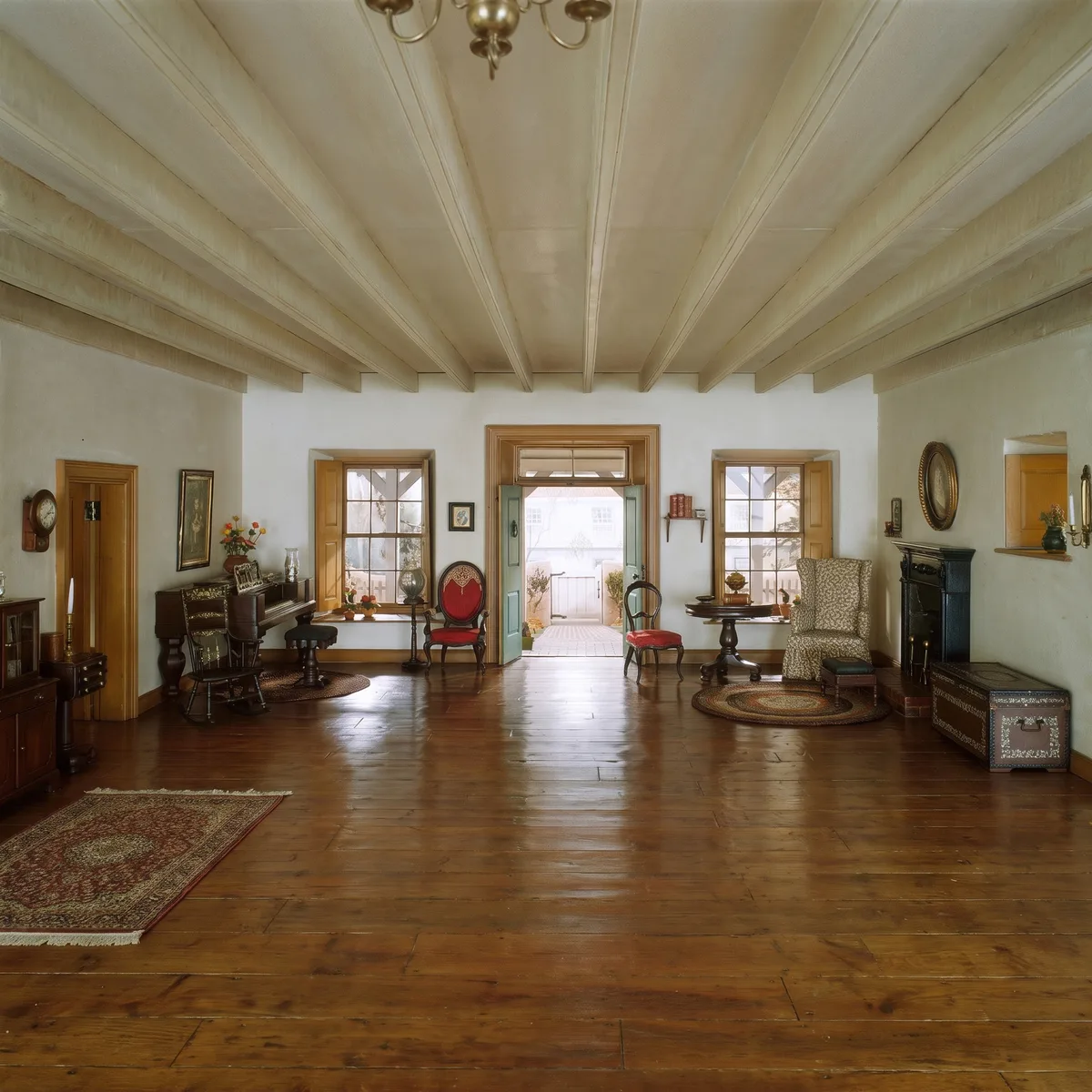
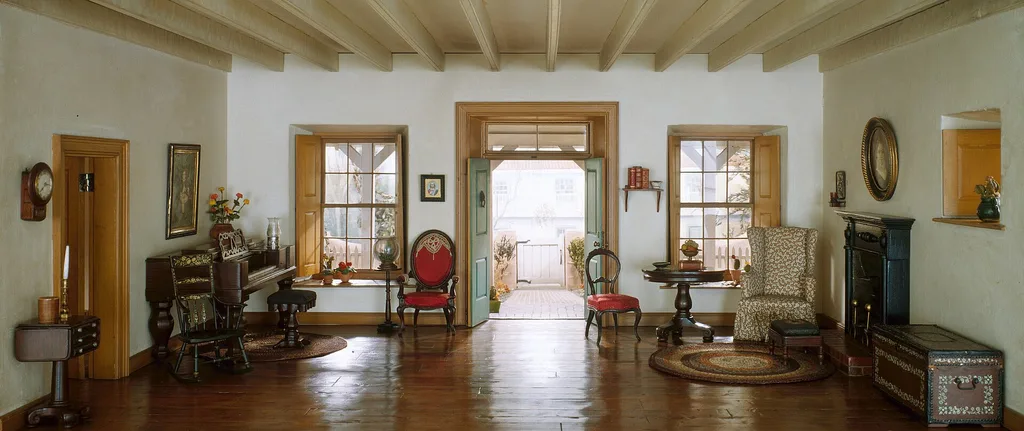
Panorama → 1:1Salon d’époqueSortie 1920 × 1920
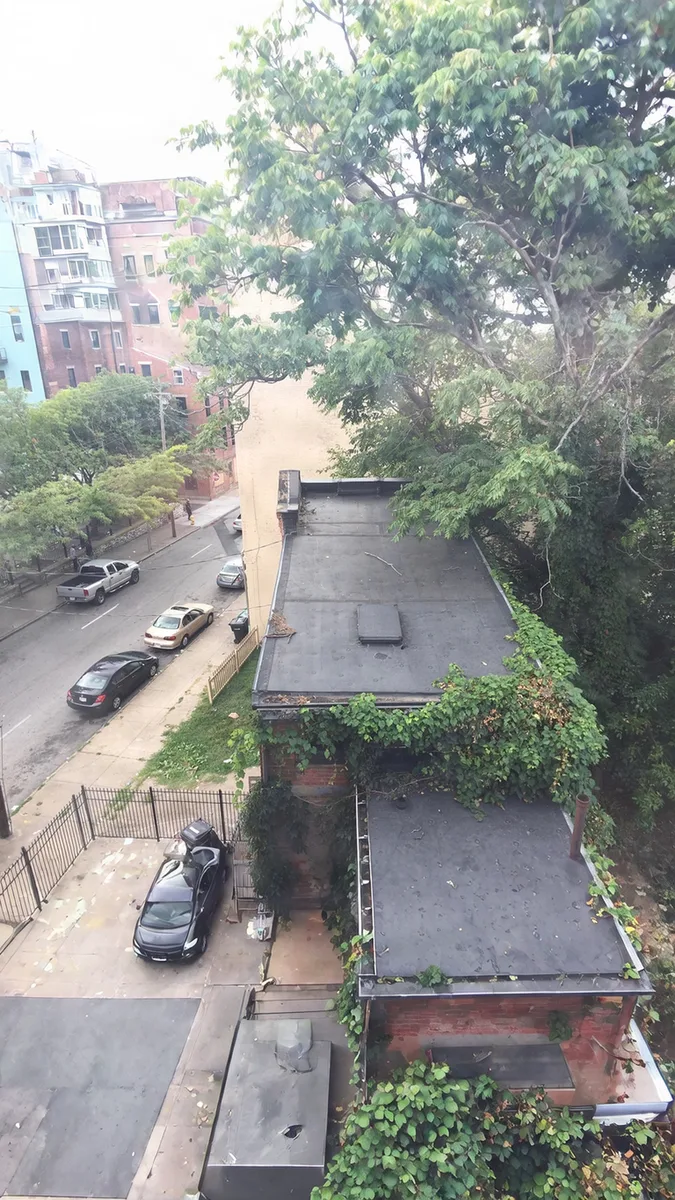
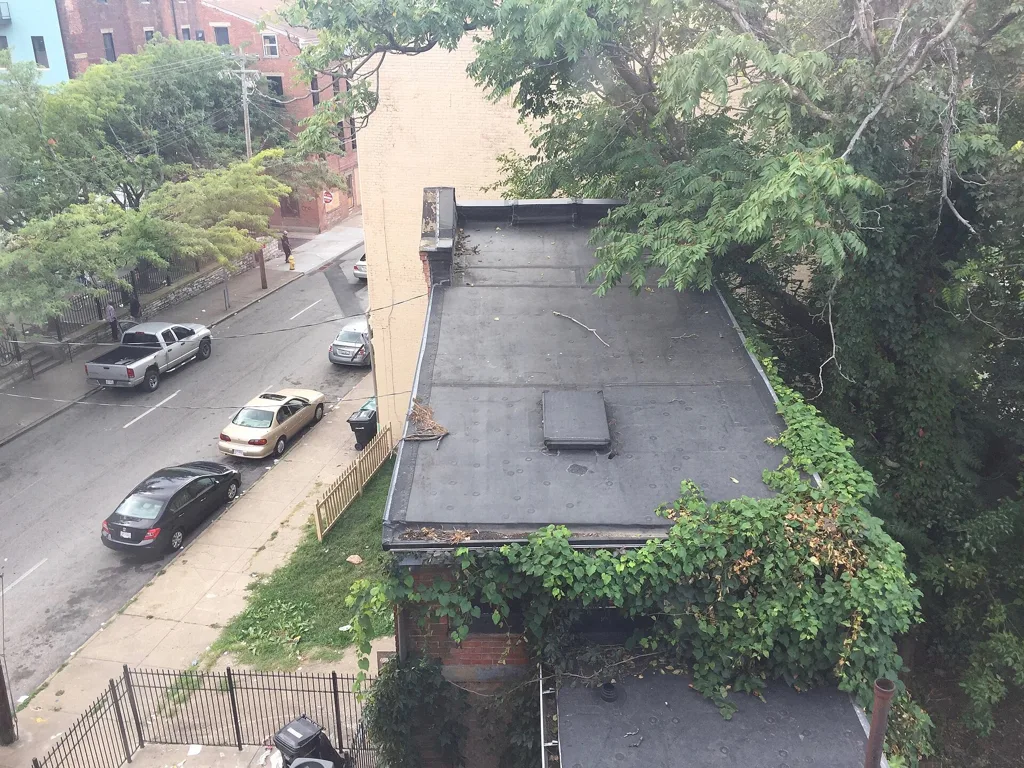
4:3 → 9:16Rue de maisonsSortie 1024 × 1820 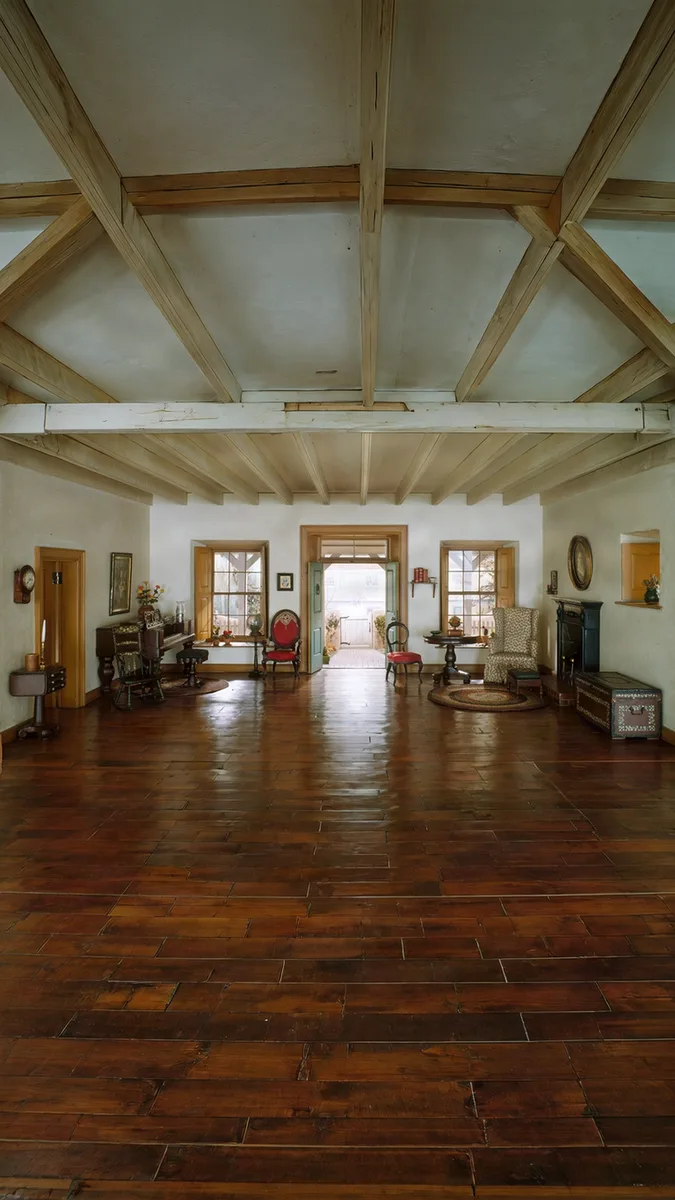
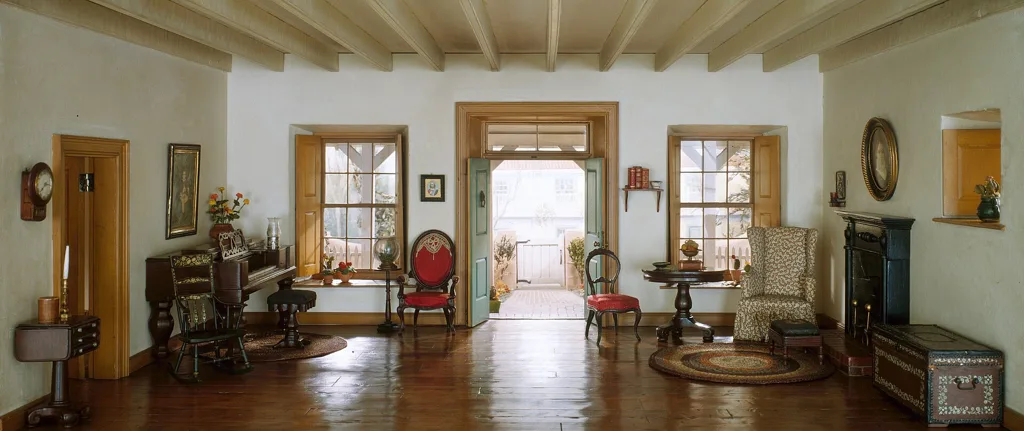
Panorama → 9:16Salon d’époqueSortie 1024 × 1820 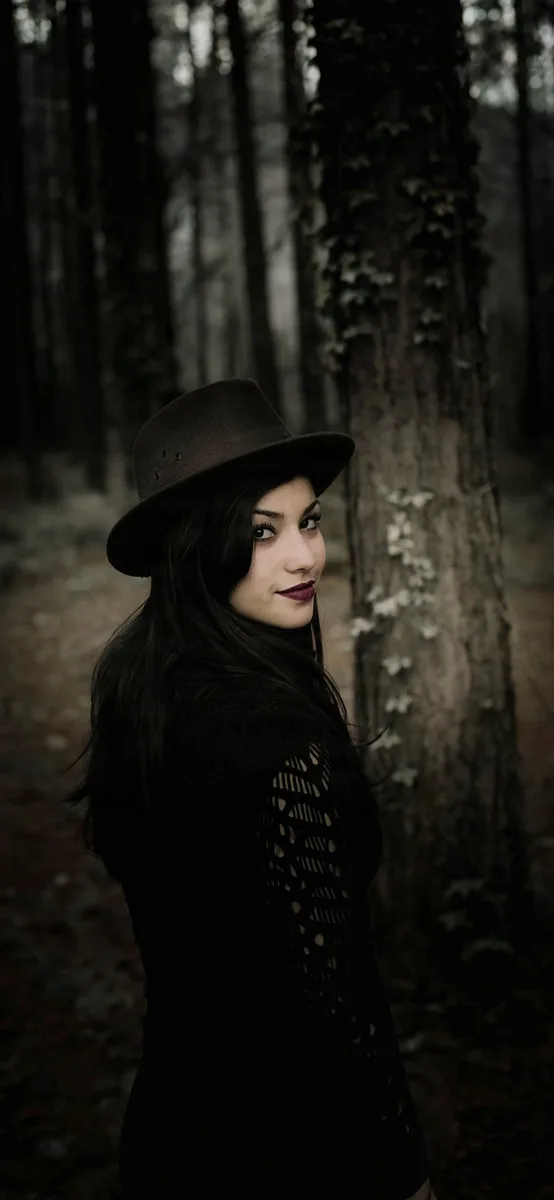
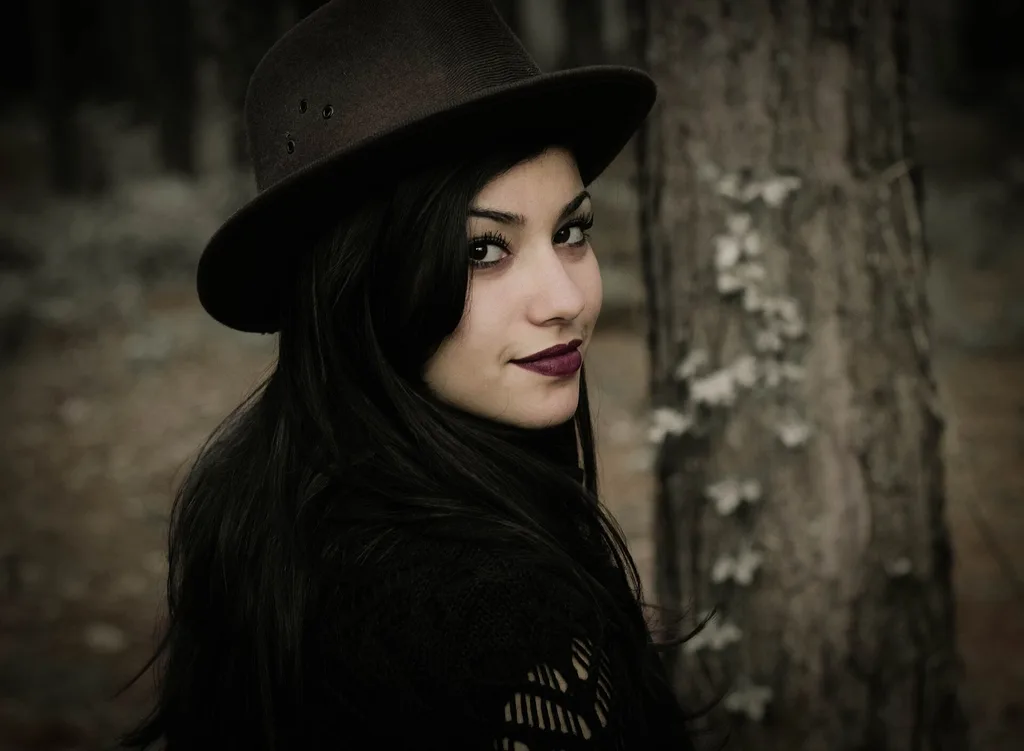
Paysage → fond d’écranPortrait en forêtSortie 945 × 2048
Usages
Quand étendre une image
Un fond d’écran à partir d’une photo de paysage
Transformez une photo large en fond d’écran vertical 9:19.5. Placez la photo en bas pour laisser du ciel à l’horloge et aux icônes.
Stories, Reels et posts Instagram
Passez une photo 4:3 ou 3:2 en 9:16 pour une story ou en 4:5 pour un post, sans bandes floues et sans couper personne.
Bannières et miniatures YouTube
Élargissez un portrait ou un cadrage serré en 16:9 et gagnez de la place sur un côté pour votre titre.
Une photo recadrée trop court
Redonnez de l’air à un sujet collé au bord, ou faites une photo de profil carrée 1:1 sans couper le haut de la tête.
En bref
Étendre une image avec l’IA : l’essentiel
| Ce que c’est | Un outil qui ajoute de nouveaux pixels autour d’une image pour agrandir le fond, aussi appelé outpainting. |
|---|---|
| Formats | 1:1, 4:5, 9:16, 16:9, 3:2 et fond d’écran de téléphone (9:19.5). |
| Position de la photo | En haut, au milieu ou en bas pour un format plus haut ; à gauche, au milieu ou à droite pour un format plus large. |
| Consigne | Facultative. Laissez-la vide pour prolonger la scène, ou décrivez ce que les nouvelles zones doivent montrer. |
| Modèle | Bria Expand. S’il est indisponible, Nano Banana Pro (Google) prend le relais sans coût supplémentaire pour vous. |
| Ce qu’il faut | Une image JPG, PNG ou WebP de 20 Mo maximum, d’au moins 256 px sur le petit côté. |
| Ce que vous obtenez | Exactement le ratio choisi, jusqu’à 2048 px sur le grand côté. |
| Durée | Nos essais avec Bria ont pris de 17 à 26 secondes ; le modèle de secours, de 60 à 70. |
| Usage gratuit | 1 crédit par extension. 2 crédits sans compte et 3 de plus en vous connectant avec Google. Pas de filigrane. Les téléchargements gratuits font 768 px sur le grand côté. |
Mode d’emploi
Comment étendre une image avec l’IA
- 01
Importez
Déposez, collez ou choisissez la plus grande version de votre image.
- 02
Choisissez le format et la position
Choisissez un ratio, puis la place de votre photo dans le nouveau cadre. Ajoutez quelques mots si vous voulez un élément précis dans les nouvelles zones.
- 03
Étendez et téléchargez
Comparez le résultat avec votre photo. Si la nouvelle zone ne va pas, changez la position ou reformulez la consigne et relancez.
Ce qu’il fait
Six formats, trois positions, une phrase facultative
Le ratio exact, pas un ratio approchant
La sortie respecte le préréglage à 0,1 % près : un fichier 9:16 remplit une story sans bandes.
Vous choisissez la position
Agrandissez le cadre d’un seul côté ou des deux. Utile quand le sujet regarde d’un côté ou que le haut doit rester libre.
Guidez le remplissage avec des mots
Sans consigne, le modèle prolonge ce qu’il voit. Avec une consigne, « une plage de sable » ou « plus de pins », il remplit les nouvelles zones avec.
Toute la photo reste dans le cadre
Rien n’est coupé ni étiré. Le modèle redessine légèrement votre photo : elle est proche de l’original, pas identique.
Conseils
Étendre une image avec l’IA : conseils pour un rendu naturel
Les fonds simples s’étendent mieux
Ciel, forêt, herbe, murs et rues de maisons semblables ont été prolongés proprement dans nos essais. Les motifs chargés sont plus difficiles.
Surveillez les lignes droites
Poutres, carrelage et cadres de fenêtre peuvent sortir avec le mauvais angle : dans un essai, les nouvelles poutres du plafond partaient en biais.
Agrandissez du côté du décor
Si une personne est coupée en bas de l’image, placez la photo en bas pour que le cadre grandisse vers le haut : le modèle ajoute alors du ciel, pas le reste d’un corps.
Demandez moins, pas plus
Une consigne courte sur la scène marche mieux qu’une liste d’objets. Essayez d’abord sans rien, puis ajoutez des mots si besoin.
Quelle méthode
Étendre avec l’IA, recadrer ou ajouter des bandes ?
Étendre l’image avec l’IA
ex. Saybrush
Un modèle peint un nouveau décor autour de votre photo pour atteindre le format.
- Idéal quand Il vous faut un nouveau format sans rien perdre de la photo.
- À éviter quand La nouvelle zone doit montrer quelque chose de réel, comme la vraie pièce ou la vraie rue.
Recadrer ou redimensionner
ex. n’importe quel éditeur photo
Couper la photo au bon format, ou l’étirer pour qu’elle rentre.
- Idéal quand Il y a de la marge autour du sujet à couper.
- À éviter quand Le recadrage coupe l’essentiel, et l’étirement déforme les visages.
Bandes floues ou bordure unie
ex. la plupart des éditeurs mobiles
Remplir l’espace vide avec une copie floue ou une couleur : une façon d’agrandir une photo sans IA.
- Idéal quand Vous voulez un ajustement rapide et les bandes ne vous gênent pas.
- À éviter quand Le résultat doit ressembler à une seule photo.
Est-ce pour vous ?
À quoi il sert, et ce qu’il ne fait pas
Idéal pour
- Adapter une image à une story, un post, une bannière ou un fond d’écran.
- Paysages, rues, intérieurs et portraits sur fond simple.
Pas fait pour
- Montrer ce qu’il y avait vraiment hors du cadre : la nouvelle zone est inventée.
- Les tailles libres, la vidéo ou plusieurs photos à la fois.
À savoir avant de commencer
- Une photo déjà à moins de 2 % du ratio choisi ne peut pas être étendue à ce ratio.
- Chaque import, consigne et résultat passe par une modération automatique, qui peut bloquer par erreur une photo inoffensive. Une extension bloquée vous rend votre crédit.
FAQ
Questions
Que veut dire étendre une image avec l’IA ?
Agrandir l’image en peignant un nouveau décor autour d’elle, au lieu de la recadrer ou de l’étirer. On parle aussi d’agrandir le fond d’une photo, d’extension d’image IA ou d’outpainting.
L’IA peut-elle agrandir le fond d’une photo de façon naturelle ?
En général, oui. Ciels, arbres, murs et rues ont été prolongés sans raccord visible dans nos essais. Les lignes droites et les motifs chargés sont les points faibles : regardez les bords de la photo d’origine.
Comment passer une photo du format paysage au format portrait sans rien couper ?
Importez-la, choisissez 9:16 ou 4:5, puis indiquez si la photo se place en haut, au milieu ou en bas. L’IA ajoute de la surface au-dessus et en dessous, et toute la photo reste dans le cadre.
Puis-je étendre une photo pour en faire un fond d’écran de téléphone ?
Oui. Le préréglage fond d’écran est en 9:19.5, la forme des écrans d’iPhone récents. Placez la photo en bas du cadre pour laisser de la place à l’horloge.
Peut-on étendre une image gratuitement ?
Vous avez 2 crédits gratuits sans compte et 3 de plus en vous connectant avec Google, et chaque extension coûte 1 crédit. Les résultats gratuits n’ont pas de filigrane et se téléchargent en 768 px sur le grand côté ; des crédits ou un forfait débloquent la taille complète.
Est-ce que ma photo d’origine est modifiée ?
Toute la photo reste en place, mais le modèle la redessine avec les nouvelles zones : de petits détails peuvent légèrement changer. Le fichier que vous avez importé reste tel quel.
Puis-je lui dire quoi ajouter ?
Oui. Tapez une courte description, par exemple « plus de plage et une mer calme », et le modèle en remplit les nouvelles zones. La consigne est facultative.
Puis-je étendre une image sur mon iPhone ?
Oui. Ouvrez Saybrush dans Safari, choisissez une image dans votre photothèque et téléchargez le résultat sur votre téléphone. Cela marche de la même façon sur Android, sans rien installer.
Puis-je utiliser le résultat à des fins commerciales ?
Oui, pour tout usage légal conforme à nos règles de contenu, à condition de détenir les droits sur la photo importée.
Que deviennent mes photos ?
Chaque photo passe par une modération automatique et est traitée par le fournisseur du modèle d’IA. Les photos et résultats gratuits sont supprimés au bout de 14 jours. Les détails sont dans la politique de confidentialité.
Plus d’outils
Même photo, même éditeur.
 Éditeur d’images IASupprimez des objets, changez l’arrière-plan, modifiez l’éclairage ou le style d’une photo en tapant une seule phrase.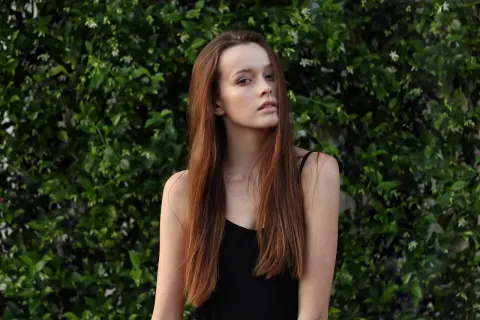
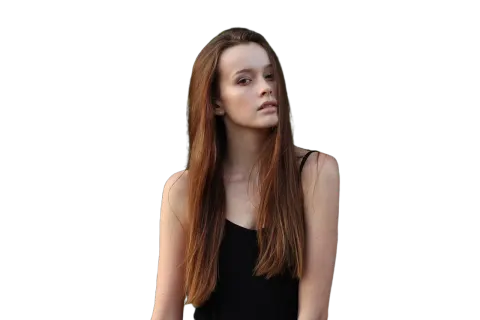 Supprimer l’arrière-planUn clic pour obtenir un PNG transparent en pleine taille, sans filigrane.
 Supprimer le filigraneEffacez logos, textes et dates incrustées sur les photos qui vous appartiennent.
 Fond transparentLogos, signatures et icônes en PNG transparent de même taille.
 Déflouter une photoRendez nettes les photos floues, bougées ou trop petites, avec deux modèles au choix.
Étendez une image avec l’IA, à partir de votre photo
Deux extensions gratuites sans compte, six formats, pas de filigrane.
Dernière mise à jour : octobre 2026 · Modèle : Bria Expand (secours : Nano Banana Pro de Google)