Restaurer de vieilles photos avec l’IA : rayures, plis et taches
Restauration de photos anciennes en ligne : l’IA de Saybrush efface rayures, plis, taches et points d’une photo numérisée, à côté de l’original pour comparer.
Pas de photo sous la main ? Essayez l’une des nôtres
Exemples
Vieilles photos avant et après
Photos du domaine public (Wikimedia Commons), passées une seule fois avec la version anglaise de Restauration complète ou d’une formulation antérieure : les deux sœurs et le portrait de studio avec Nano Banana Pro, les autres avec GPT Image. Survolez ou touchez une photo pour voir l’original.
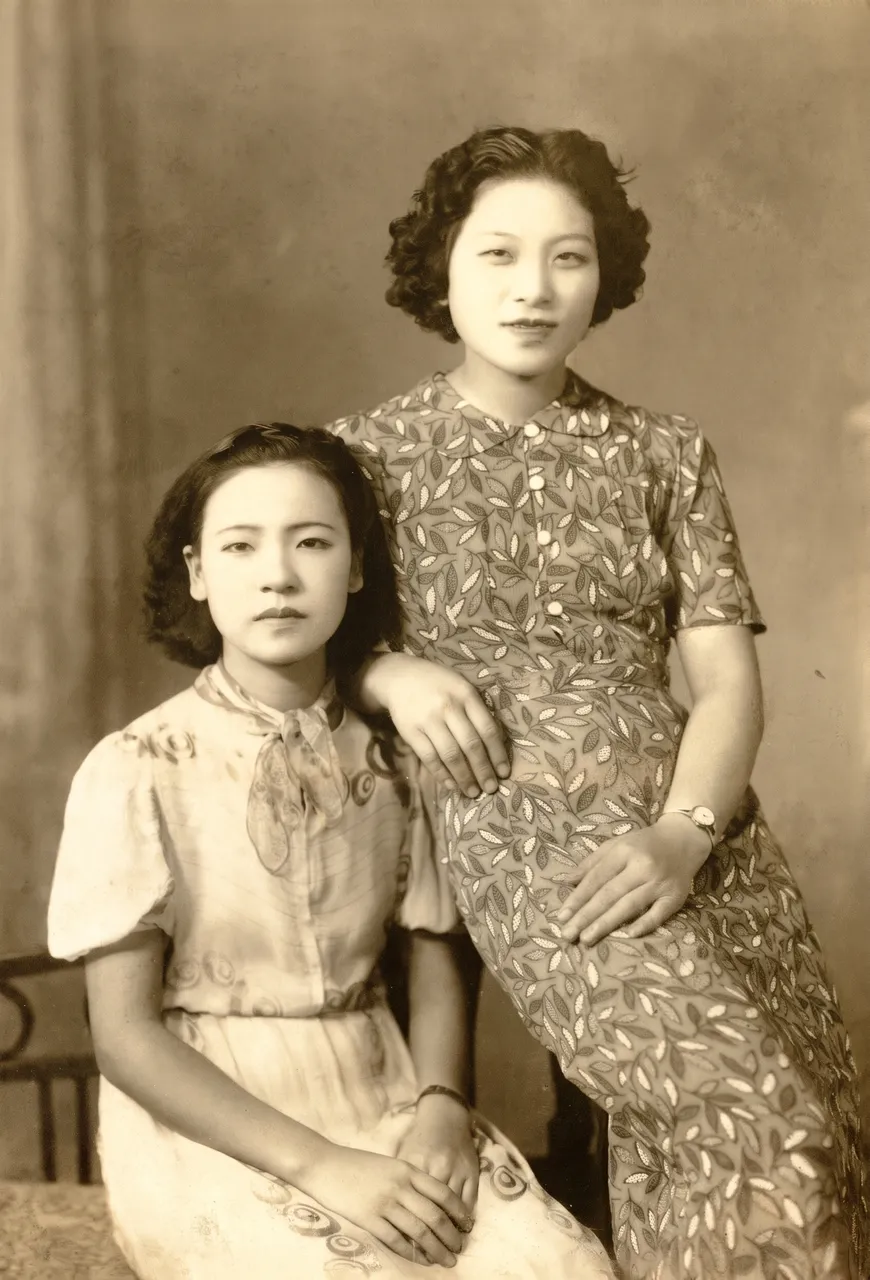
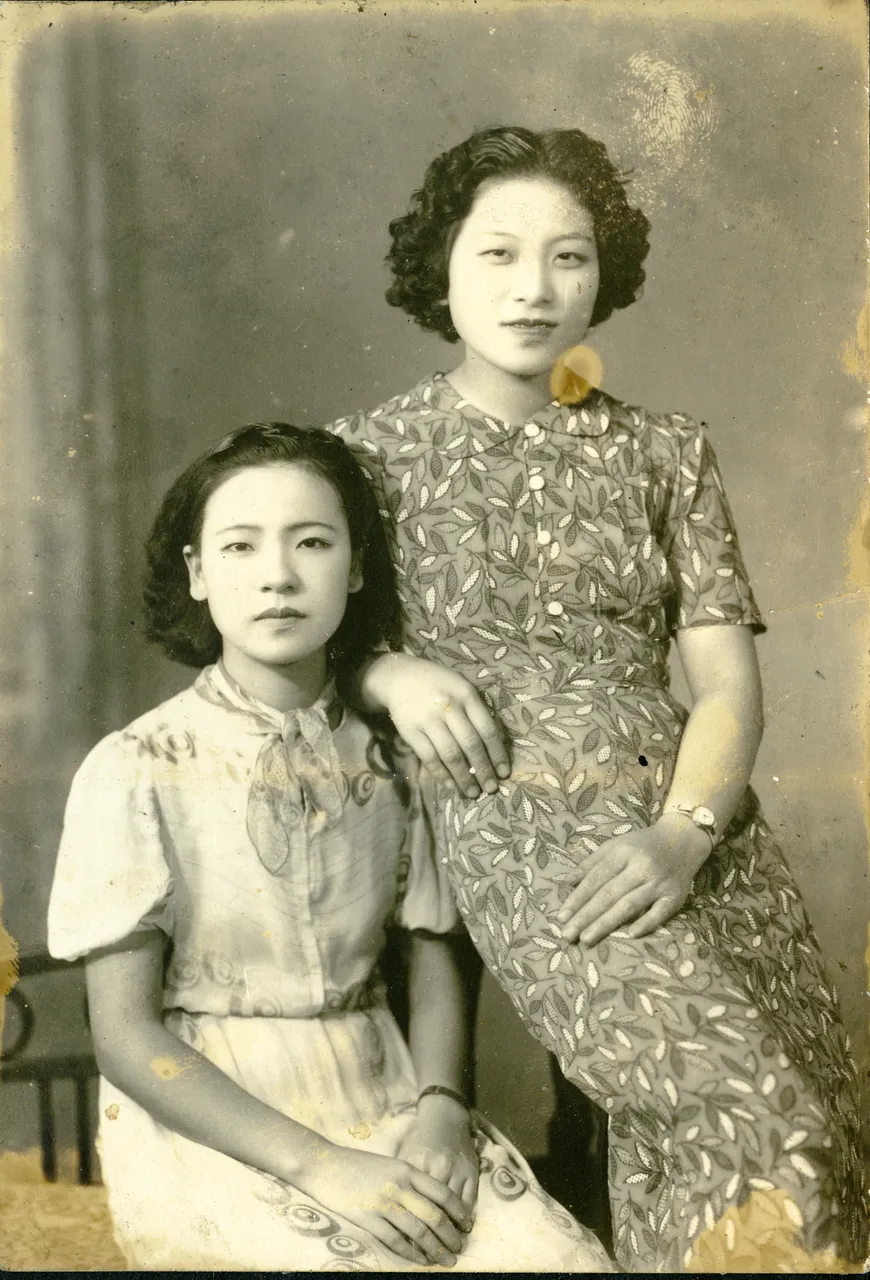
Taches et pointsDeux sœurs1696 × 2496 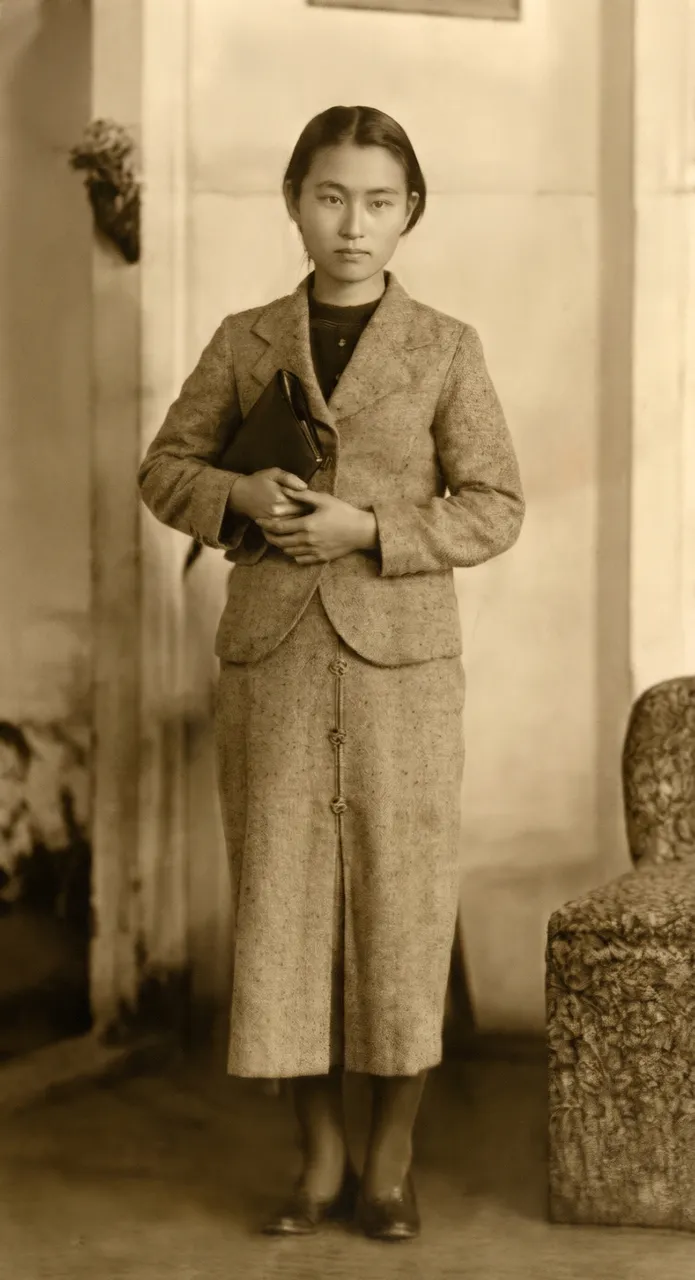
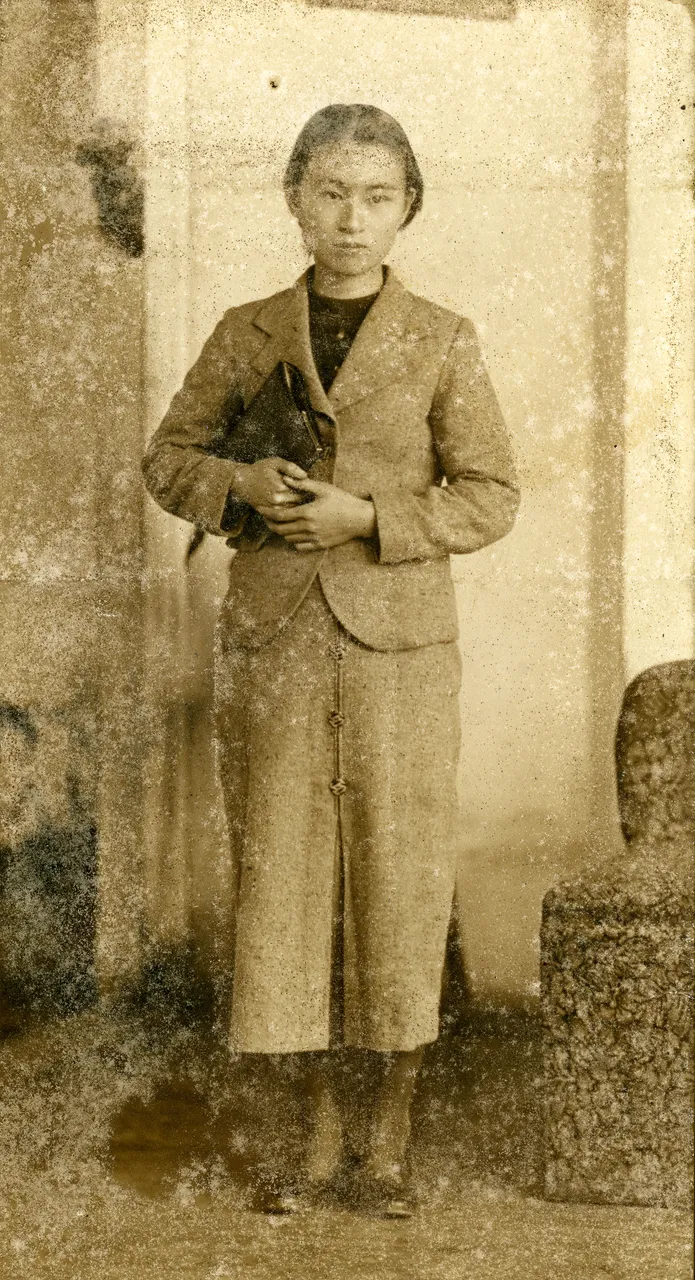
Points et moisissuresPortrait de studio1504 × 2768 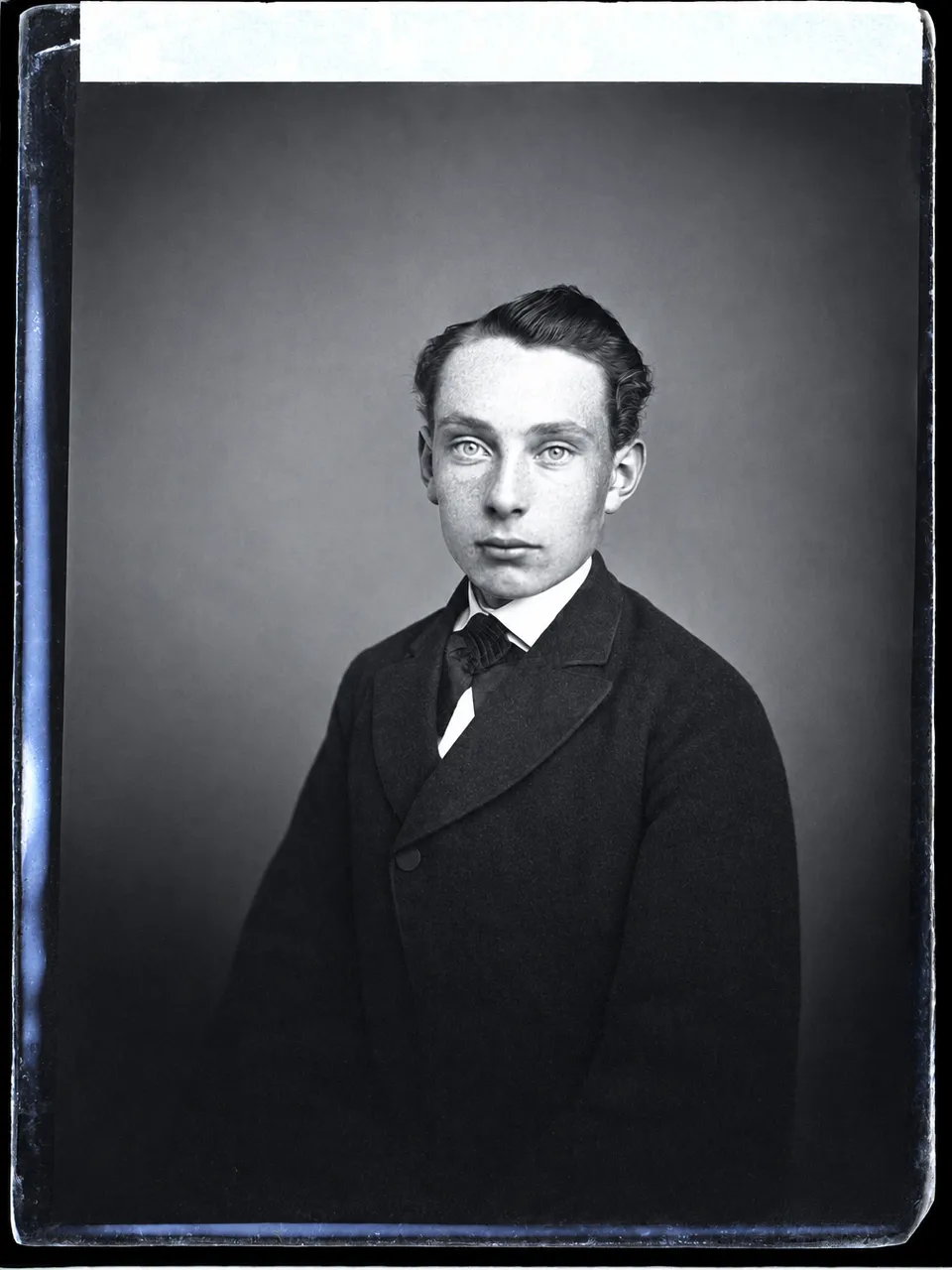
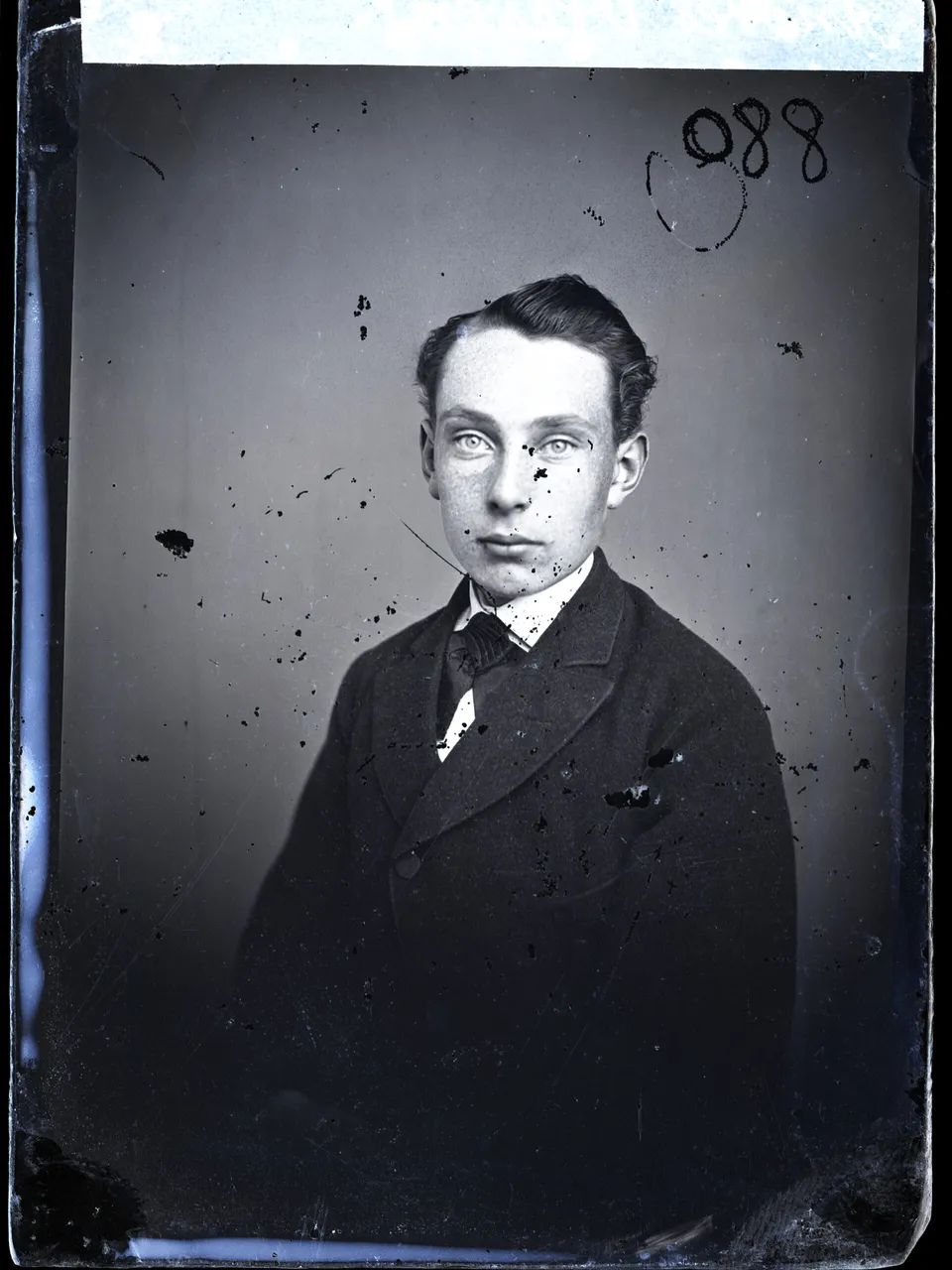
Plaque de verre piquéeHomme en costume1008 × 1344 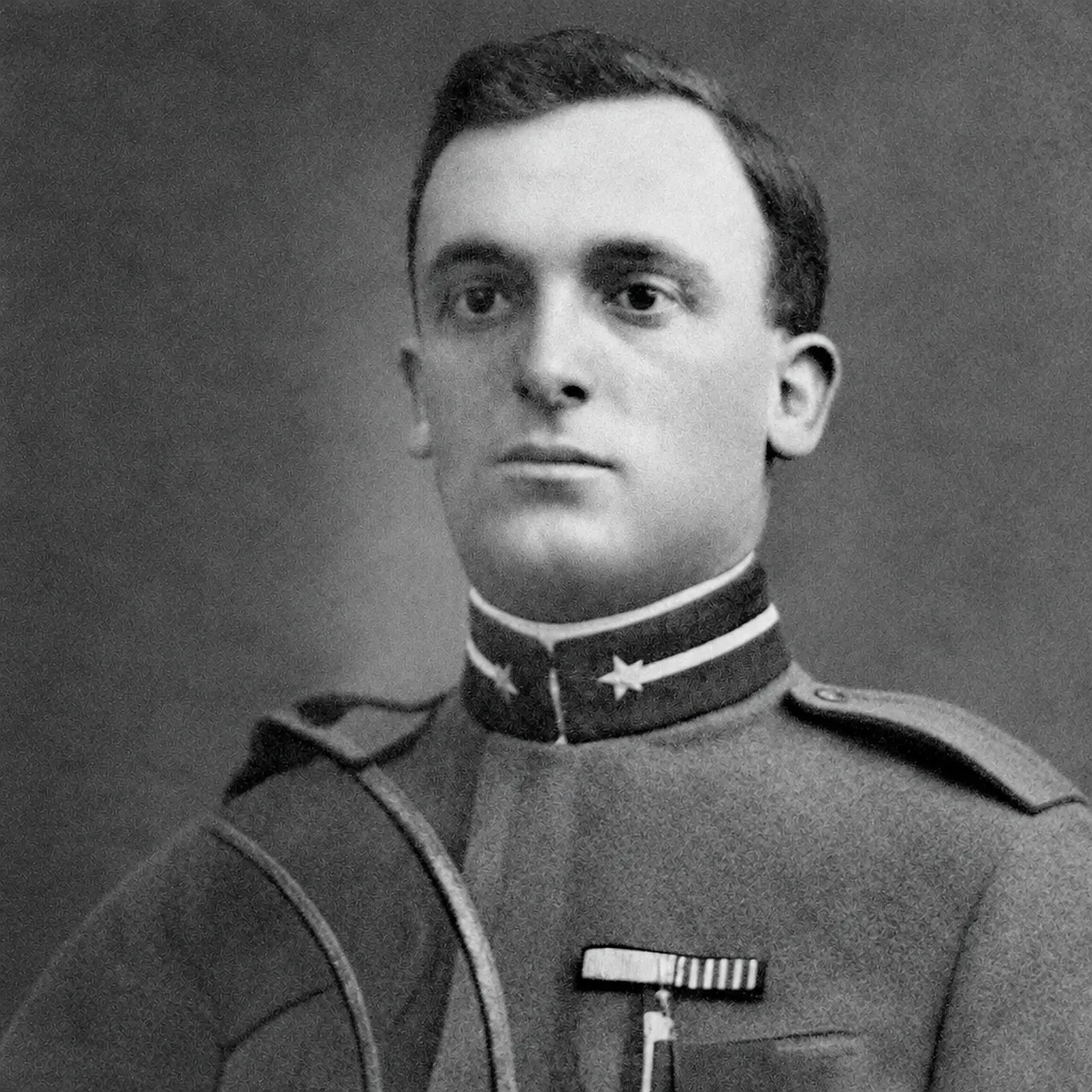
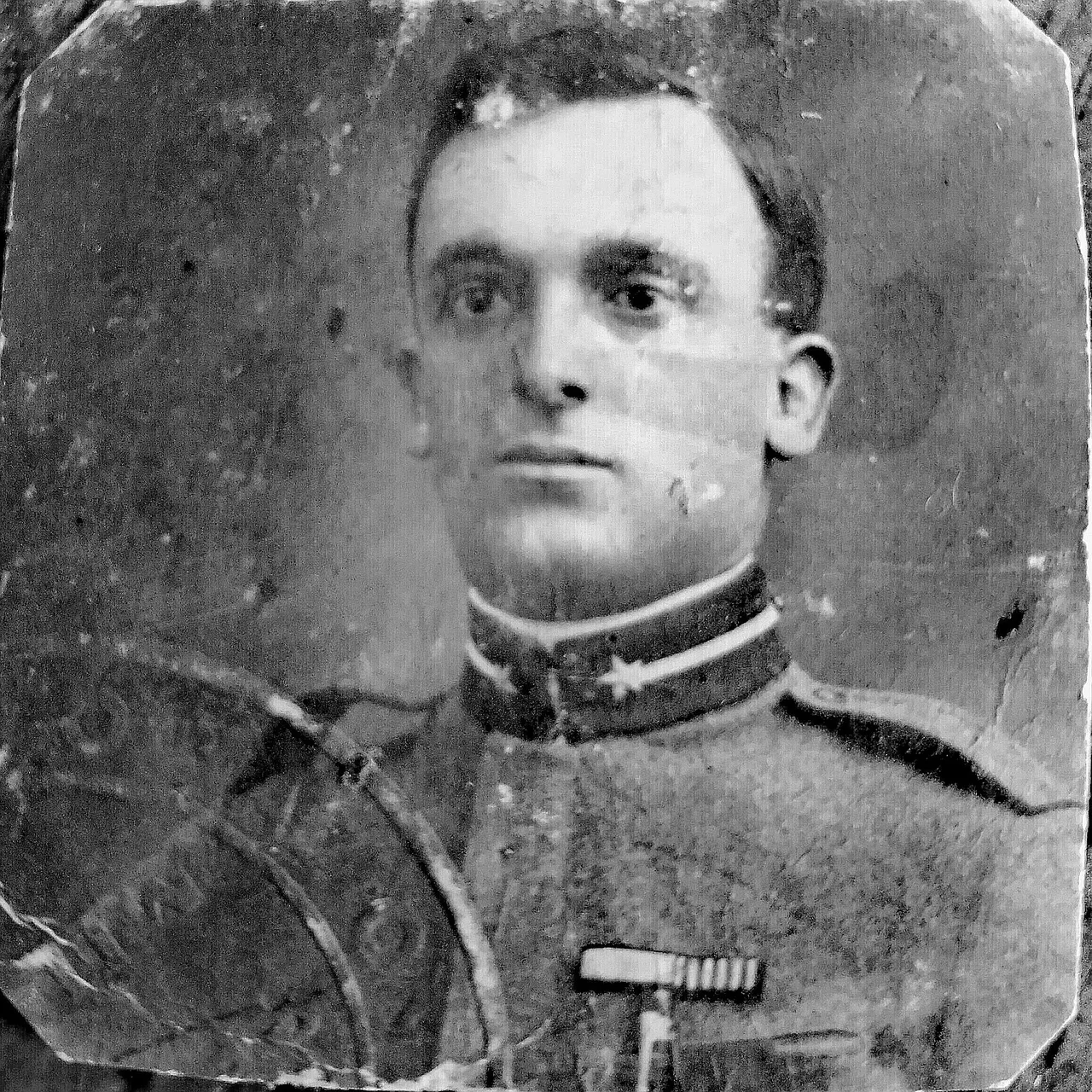
Pli et coin déchiréPortrait de soldat1024 × 1024 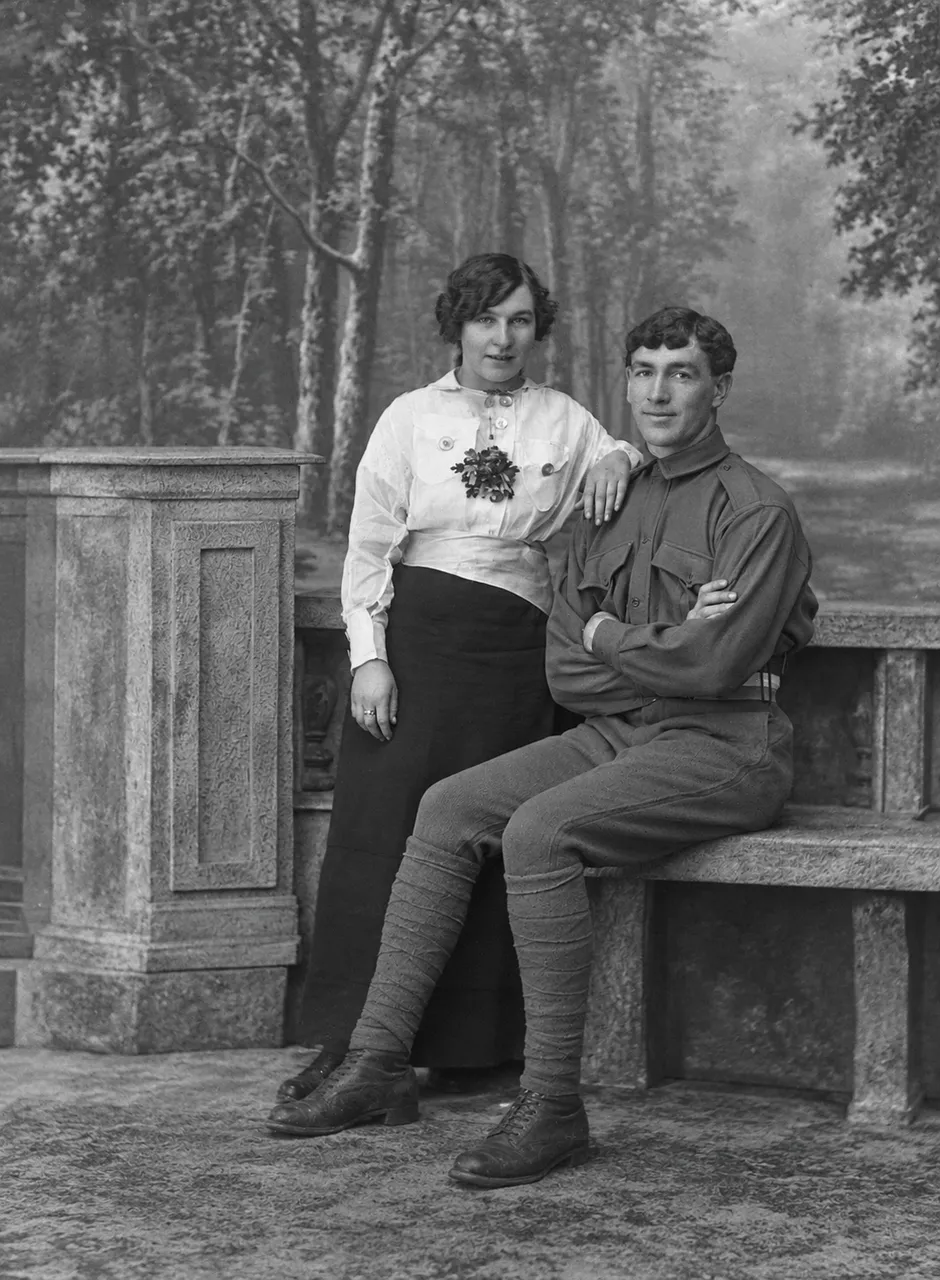
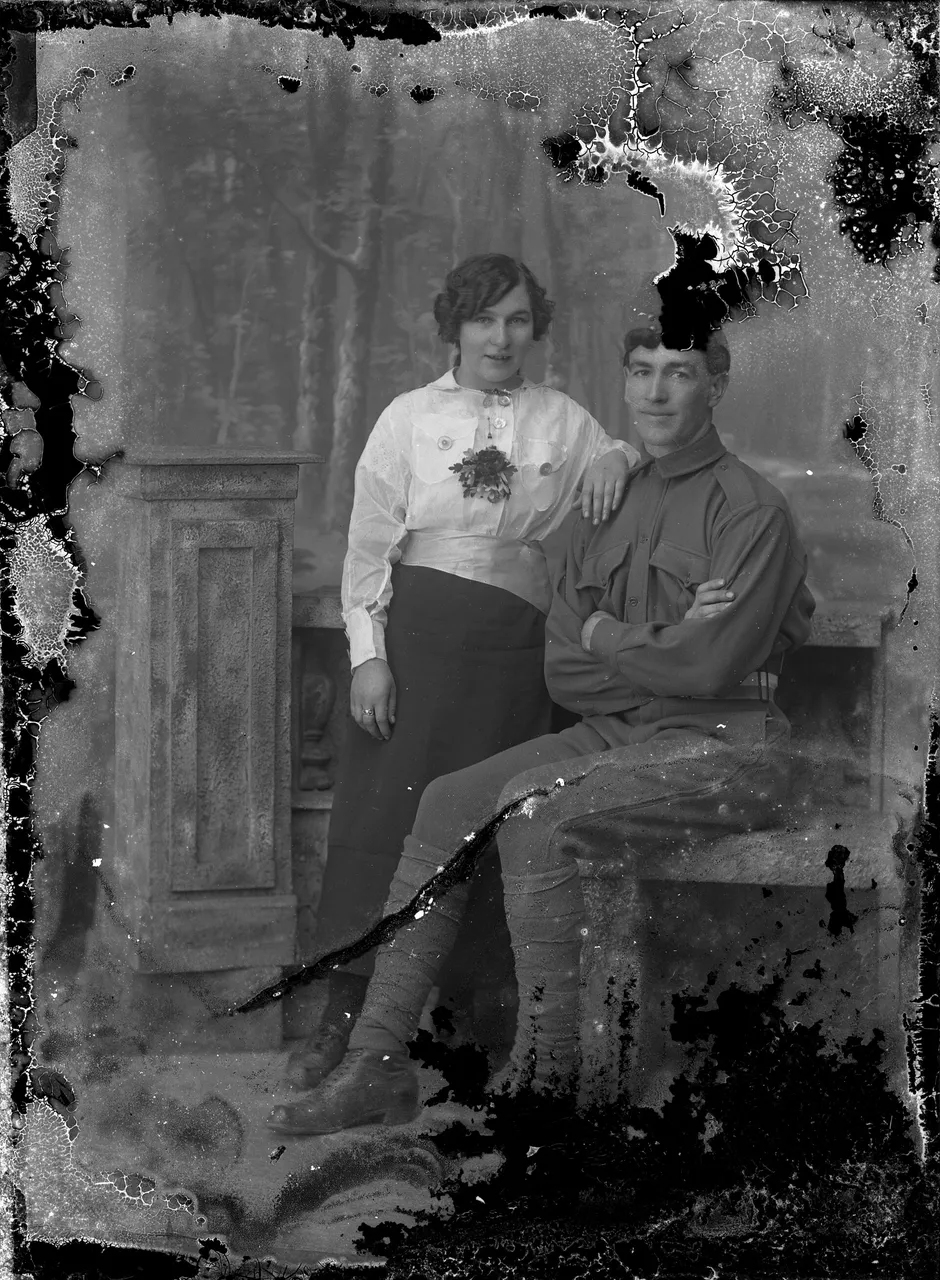
Écaillures et fissuresUn soldat et une femme1075 × 1464
Usages
Restauration de photos pour l’album, un cadeau ou la généalogie
L’album de famille
Des tirages sortis d’une boîte à chaussures ou d’un album, fissurés, piqués ou jaunis. Numérisez-les et partagez une copie propre avec la famille.
Un tirage pour des obsèques ou un cadeau
Un seul portrait d’un grand-parent, restauré puis imprimé pour une cérémonie, un cadre ou un anniversaire.
La généalogie
Restaurez les photos abîmées de vos proches et des archives avant de les ajouter à l’arbre, et gardez la numérisation d’origine avec.
Toute une enveloppe de tirages
Avec un forfait payant, importez plusieurs tirages d’un coup et restaurez-les tous avec la même option et le même modèle.
En bref
Restaurer des photos anciennes en ligne : l’essentiel
| Ce que c’est | Un outil de restauration de photos anciennes par IA : un modèle redessine la photo sans les dégâts, au lieu d’une retouche à la main. |
|---|---|
| Ce qu’il répare | Rayures, plis, fissures, taches, points, moisissures, traces de doigts et coins déchirés, avec une option à part pour la décoloration et le jaunissement. |
| Ce qu’il accepte | Une numérisation ou une photo du tirage prise au téléphone : JPG, PNG ou WebP jusqu’à 20 Mo. |
| Comment l’utiliser | Importez, choisissez Restauration complète ou un type de dégât, et lancez. Ou décrivez la correction avec vos mots. |
| Modèles | Nano Banana Pro de Google (3 crédits, sortie 2K) ou GPT Image d’OpenAI (1 crédit). |
| Plusieurs photos | Jusqu’à 5 à la fois avec un forfait payant ; une par une avec les crédits gratuits. |
| Durée | Moins de deux minutes : nos 10 essais ont pris de 35 à 110 secondes. |
| Gratuit | 2 crédits sans compte, et 3 de plus en vous connectant avec Google. Pas de filigrane. Téléchargement gratuit en 768 px sur le grand côté ; les forfaits payants téléchargent en taille réelle. |
| Vos photos | Les photos et résultats gratuits sont supprimés après 14 jours. Avec un forfait payant, ils restent jusqu’à ce que vous les supprimiez. |
| Où ça marche | Dans le navigateur, sur ordinateur ou téléphone. Rien à installer. |
Comment ça marche
Comment restaurer une photo ancienne avec l’IA
- 01
Numérisez le tirage
Scannez-le, ou photographiez-le bien à plat avec votre téléphone. Les conseils plus bas expliquent comment.
- 02
Choisissez quoi réparer
Restauration complète couvre tout. Pour un seul défaut, choisissez Rayures et plis, Taches et points, Décoloration et jaunissement ou Coins déchirés, puis lancez.
- 03
Comparez et téléchargez
Faites glisser le séparateur sur les visages et les bords. Une retouche à faire ? Écrivez-la en une phrase et lancez-la sur le résultat : les versions précédentes restent à un clic.
Ce qu’il répare
Réparer une vieille photo selon le dégât
Rayures et plis
Un pli en travers de la joue d’un soldat, des fissures et un coin écorné ont disparu en une retouche ; la photo est restée grise, comme avant.
Taches et points
Une tache jaune et une trace de doigt sur le portrait de deux sœurs ont disparu, le motif de leurs robes est resté.
Points et moisissures
Un portrait sépia couvert de points et de moisissures est ressorti propre, avec le même visage et le même ton sépia.
Coins déchirés ou manquants
Un coin déchiré et un pli sur la photo de trois camarades de classe ont été comblés à partir du fond autour, sans changer le cadrage.
Tirages papier
Vous n’avez que le tirage papier ? Numérisez-le d’abord
Scannez entre 300 et 600 DPI
Utilisez un scanner à plat en mode couleur, même pour un tirage noir et blanc, pour garder le ton. Montez à 600 DPI pour les petits tirages.
Pas de scanner ? Votre téléphone
Posez le tirage à plat à la lumière du jour près d’une fenêtre, tenez le téléphone bien au-dessus et remplissez le cadre. Coupez le flash.
Sortez-le du cadre
Scannez ou photographiez le tirage sans la vitre, pour éviter les reflets.
Quelle méthode
Restauration photo par IA, retouche manuelle ou atelier de restauration ?
Restauration par IA
ex. Saybrush
Un modèle redessine la photo sans les dégâts, en une ou deux minutes.
- Idéal quand Vous voulez réparer vite de vieilles photos, ou toute une pile, et réessayer jusqu’à ce que le résultat vous plaise.
- Moins adapté quand La photo est un original de musée ou d’archives qu’il faut documenter étape par étape.
Retouche manuelle
ex. Photoshop, GIMP
Vous repeignez chaque rayure et chaque tache avec les outils correcteur et tampon.
- Idéal quand Vous maîtrisez le logiciel et voulez décider de chaque pixel.
- Moins adapté quand Vous avez beaucoup de photos ou pas le temps d’apprendre les outils.
Un atelier de restauration
ex. un laboratoire photo ou un retoucheur professionnel
Une personne restaure la photo pour vous et l’imprime souvent.
- Idéal quand La photo est très abîmée et vous préférez payer plutôt que le faire vous-même.
- Moins adapté quand Vous en avez besoin aujourd’hui, ou vous voulez essayer beaucoup de photos avant de choisir.
Est-ce pour vous ?
Pour qui
Idéal pour
- Les tirages de famille numérisés, rayés, pliés, tachés ou décolorés.
- Les portraits noir et blanc ou sépia que vous voulez propres mais toujours anciens.
- Les photos pour des obsèques, un cadre, un cadeau ou un arbre généalogique.
À savoir avant de commencer
- Chaque photo, phrase et résultat passe par une modération automatique, qui peut bloquer par erreur une photo anodine. Une retouche échouée ou bloquée vous rend vos crédits.
FAQ
Questions
Quelle est la meilleure façon de restaurer une photo ancienne ?
Partez d’une bonne numérisation, laissez un outil d’IA enlever les dégâts, puis comparez le résultat avec l’original. Gardez la retouche manuelle pour les quelques détails à peaufiner.
Peut-on restaurer une vieille photo gratuitement, sans inscription ?
Oui. Vous avez 2 crédits gratuits sans inscription et 3 de plus en vous connectant avec Google, de quoi traiter vos premières photos. Les résultats n’ont pas de filigrane.
Est-ce que ça change les visages ?
Restauration complète demande au modèle de ne réparer que les dégâts et de garder visages, expressions, cheveux, vêtements et cadrage. Vérifiez avec le curseur ; si un détail doit rester, dites-le en une phrase et relancez.
Peut-on restaurer des photos noir et blanc ?
Oui. Les photos noir et blanc ou sépia restent noir et blanc ou sépia, dans leur ton d’origine, sauf si vous demandez autre chose.
Peut-on restaurer plusieurs photos à la fois ?
Avec un forfait payant, oui : choisissez jusqu’à 5 photos et elles passent ensemble avec la même option et le même modèle. Les crédits gratuits restaurent une photo à la fois.
ChatGPT peut-il restaurer une photo ancienne ?
ChatGPT peut redessiner une photo avec le modèle d’image d’OpenAI. Saybrush propose ce modèle sous le nom GPT Image, plus Nano Banana Pro de Google, sans consigne à écrire, des options en un clic par type de dégât et l’original à côté de chaque résultat.
Existe-t-il une application pour restaurer les photos anciennes ?
Pas besoin d’application. Ouvrez Saybrush dans le navigateur du téléphone, photographiez le tirage ou choisissez-le dans la galerie, et le résultat se télécharge sur le téléphone.
Combien coûte une restauration de photo ?
Ici, 1 ou 3 crédits par photo selon le modèle. Les crédits gratuits couvrent vos premières photos ; les forfaits et packs de crédits sont sur la page des tarifs.
Peut-on retoucher la photo après la restauration ?
Oui. Écrivez la modification suivante en une phrase, par exemple « éclaircis-la » ou « enlève la date imprimée », et elle s’applique à la version restaurée.
Que deviennent mes photos ?
Chaque photo passe par une modération automatique et est traitée par le fournisseur du modèle. Les photos et résultats gratuits sont supprimés après 14 jours ; avec un forfait payant, ils restent jusqu’à ce que vous les supprimiez. Détails dans la politique de confidentialité.
Plus d’outils
Même photo, même éditeur.
 Éditeur d’images IASupprimez des objets, changez l’arrière-plan, modifiez l’éclairage ou le style d’une photo en tapant une seule phrase.
 Supprimer l’arrière-planUn clic pour obtenir un PNG transparent en pleine taille, sans filigrane.
 Supprimer le filigraneEffacez logos, textes et dates incrustées sur les photos qui vous appartiennent.
 Fond transparentLogos, signatures et icônes en PNG transparent de même taille.
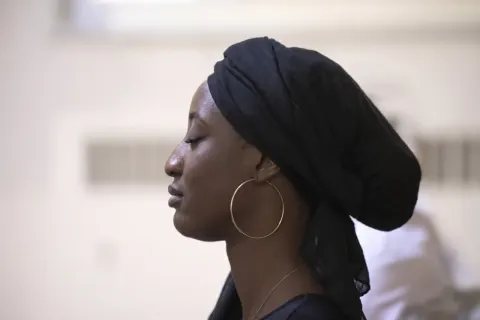 Déflouter une photoRendez nettes les photos floues, bougées ou trop petites, avec deux modèles au choix.
 Étendre une imagePassez une photo en 9:16, 1:1, 16:9 ou en fond d’écran de téléphone sans la recadrer.
Restaurez vos photos anciennes en ligne
Importez une numérisation, choisissez quoi réparer et comparez le résultat avec l’original.
Rien à écrire : Restauration complète s’applique, sauf si vous choisissez un seul type de dégât.
Mis à jour en octobre 2026 · Modèles : Nano Banana Pro (Google), GPT Image (OpenAI)