Restaurar fotos antiguas con IA: arañazos, pliegues y manchas
Restaura fotos antiguas online: la IA de Saybrush quita arañazos, pliegues, manchas y puntos de una foto escaneada, junto al original para comparar.
¿No tienes una foto a mano? Prueba con una de estas
Ejemplos
Fotos antiguas antes y después
Fotos de dominio público de Wikimedia Commons, pasadas una sola vez con la versión en inglés de Restauración completa o de una redacción anterior: las dos hermanas y el retrato de estudio con Nano Banana Pro, las demás con GPT Image. Pasa el cursor o toca una foto para ver el original.
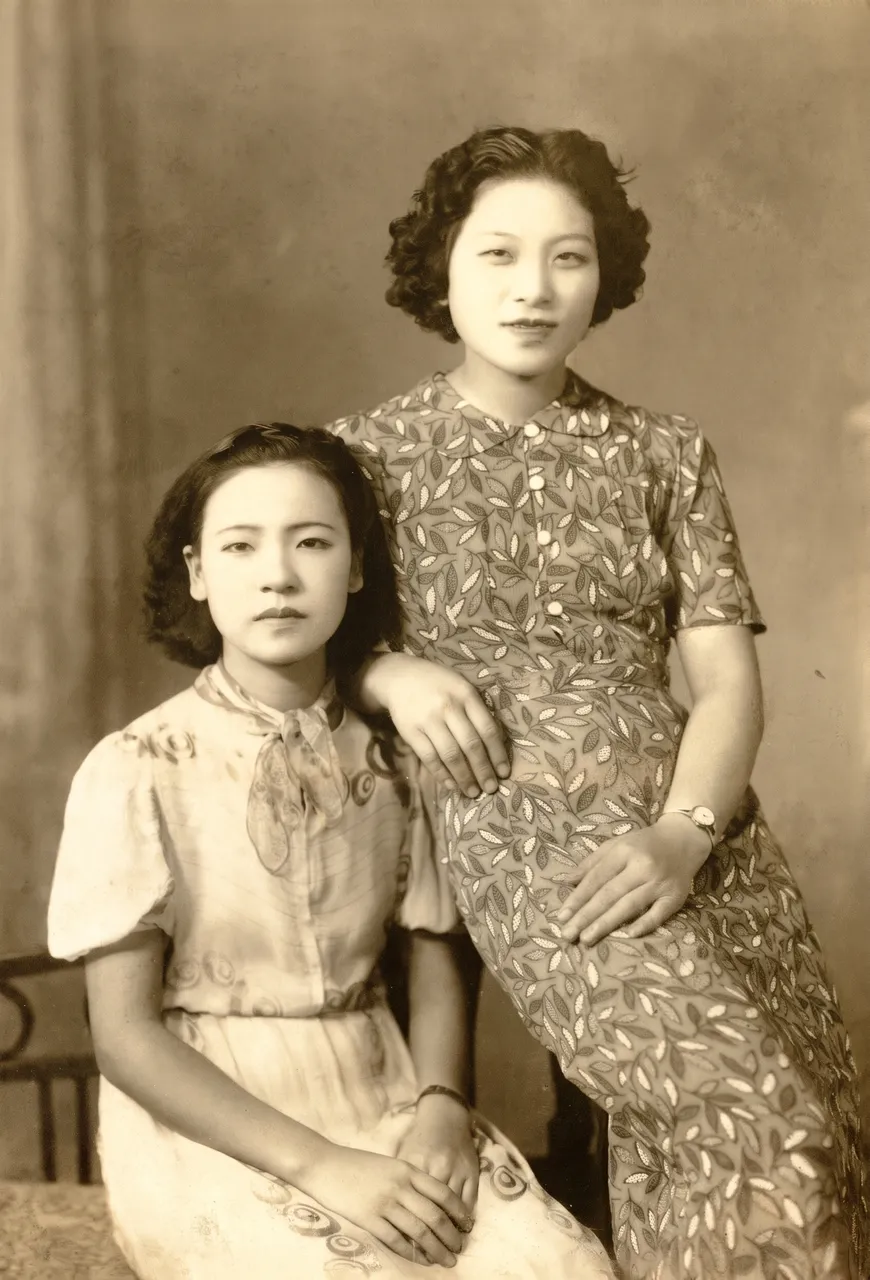
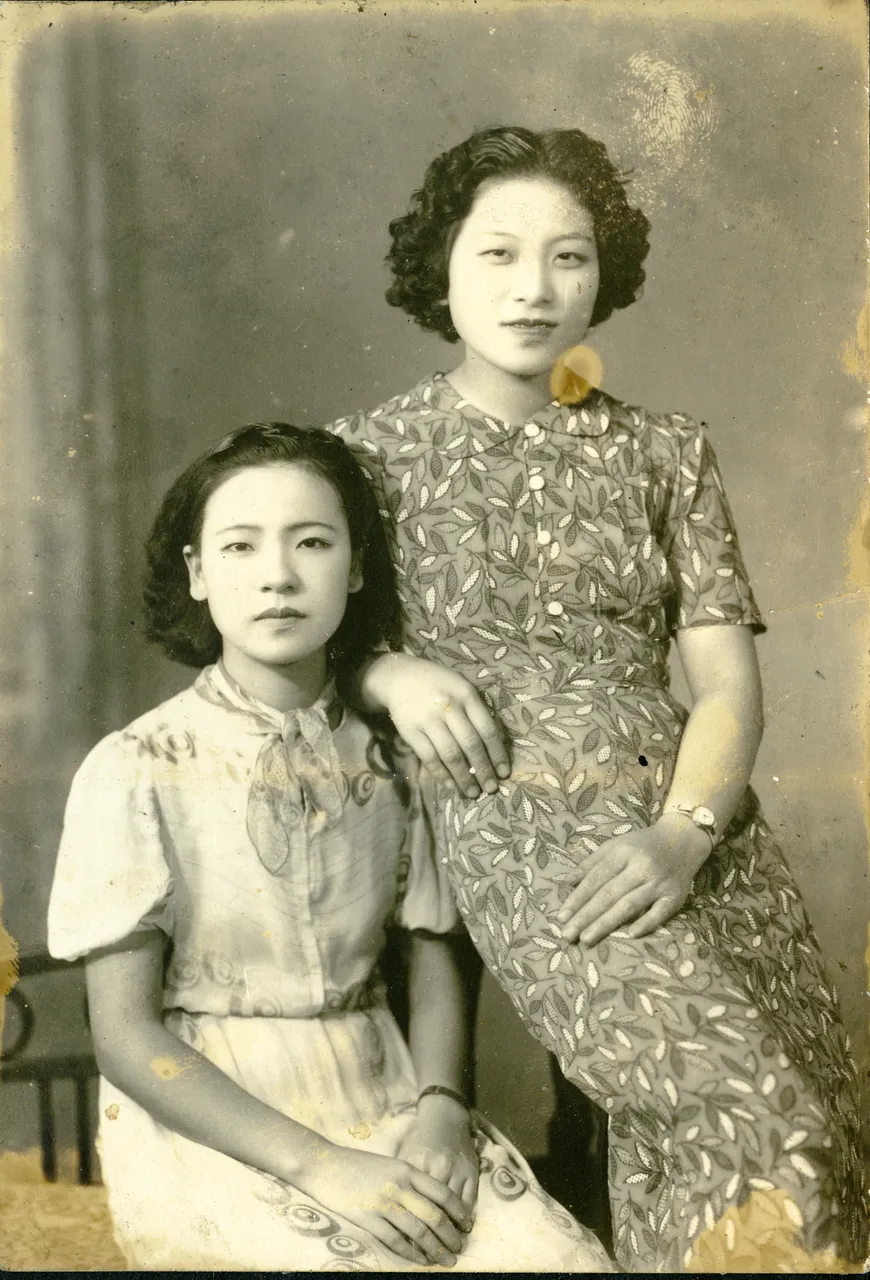
Manchas y puntosDos hermanas1696 × 2496 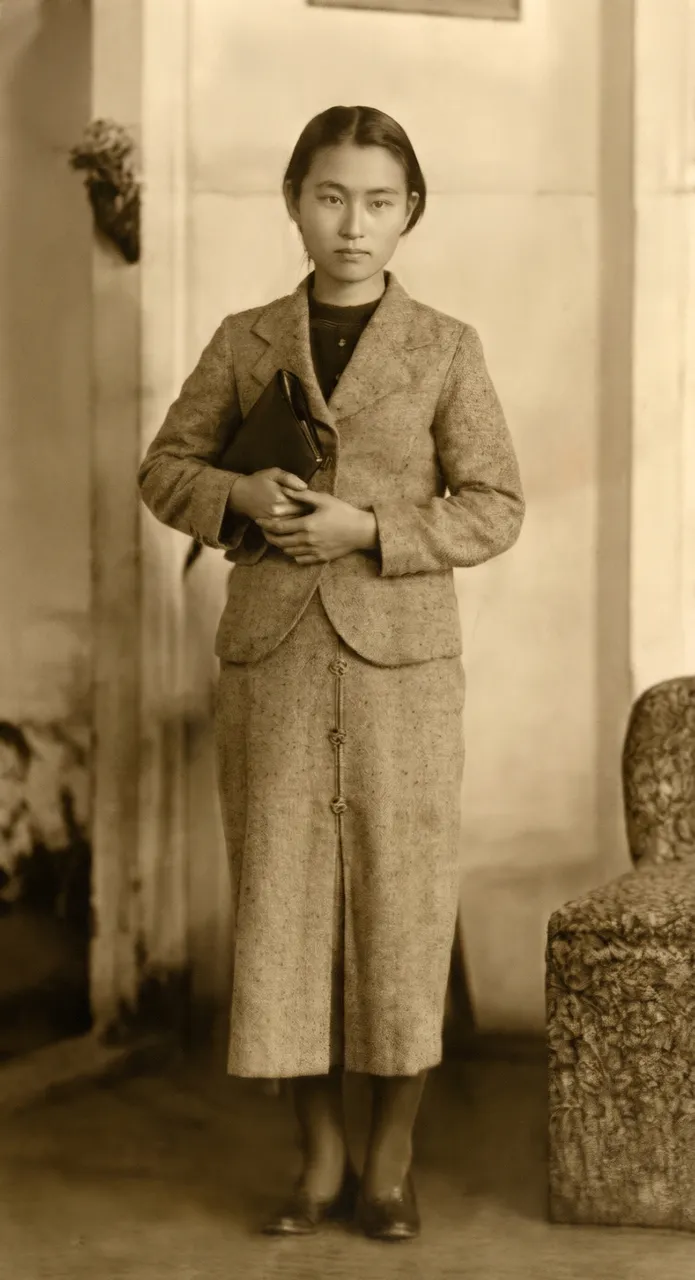
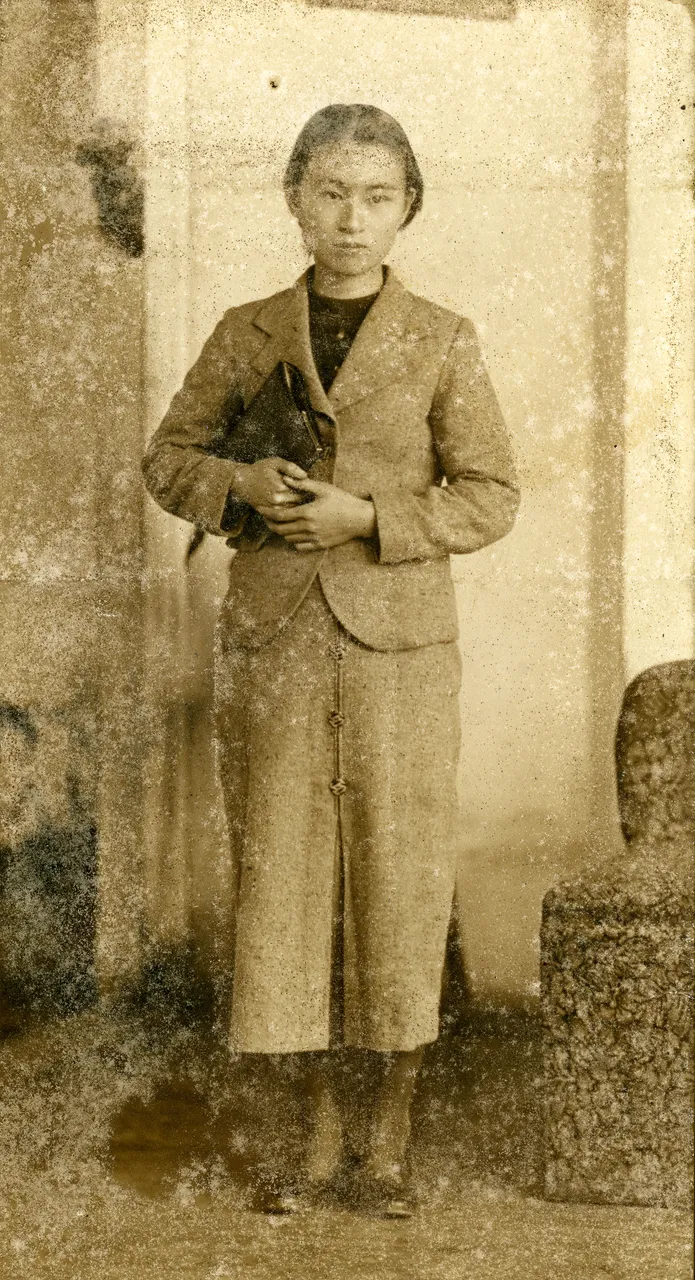
Puntos y mohoRetrato de estudio1504 × 2768 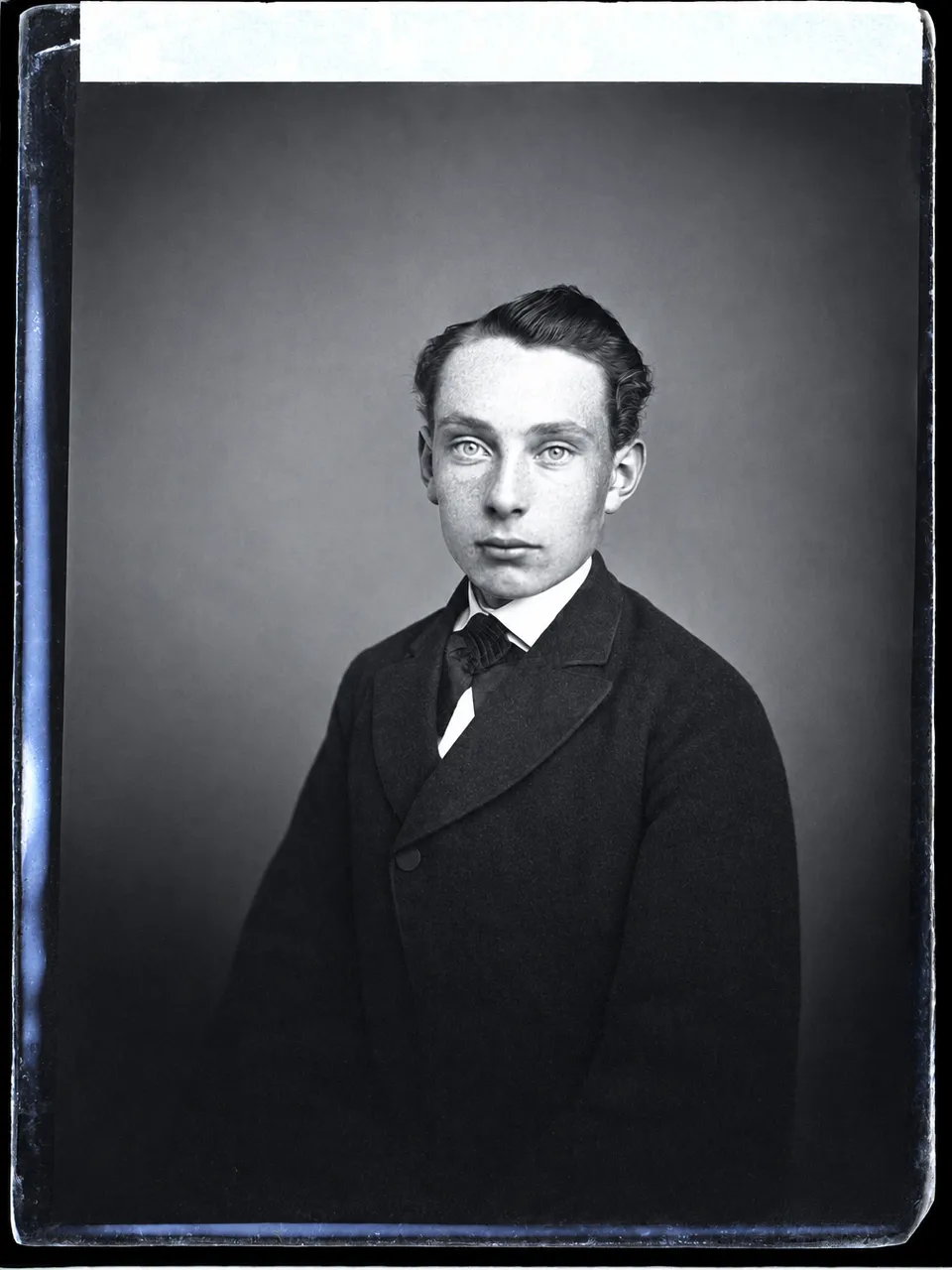
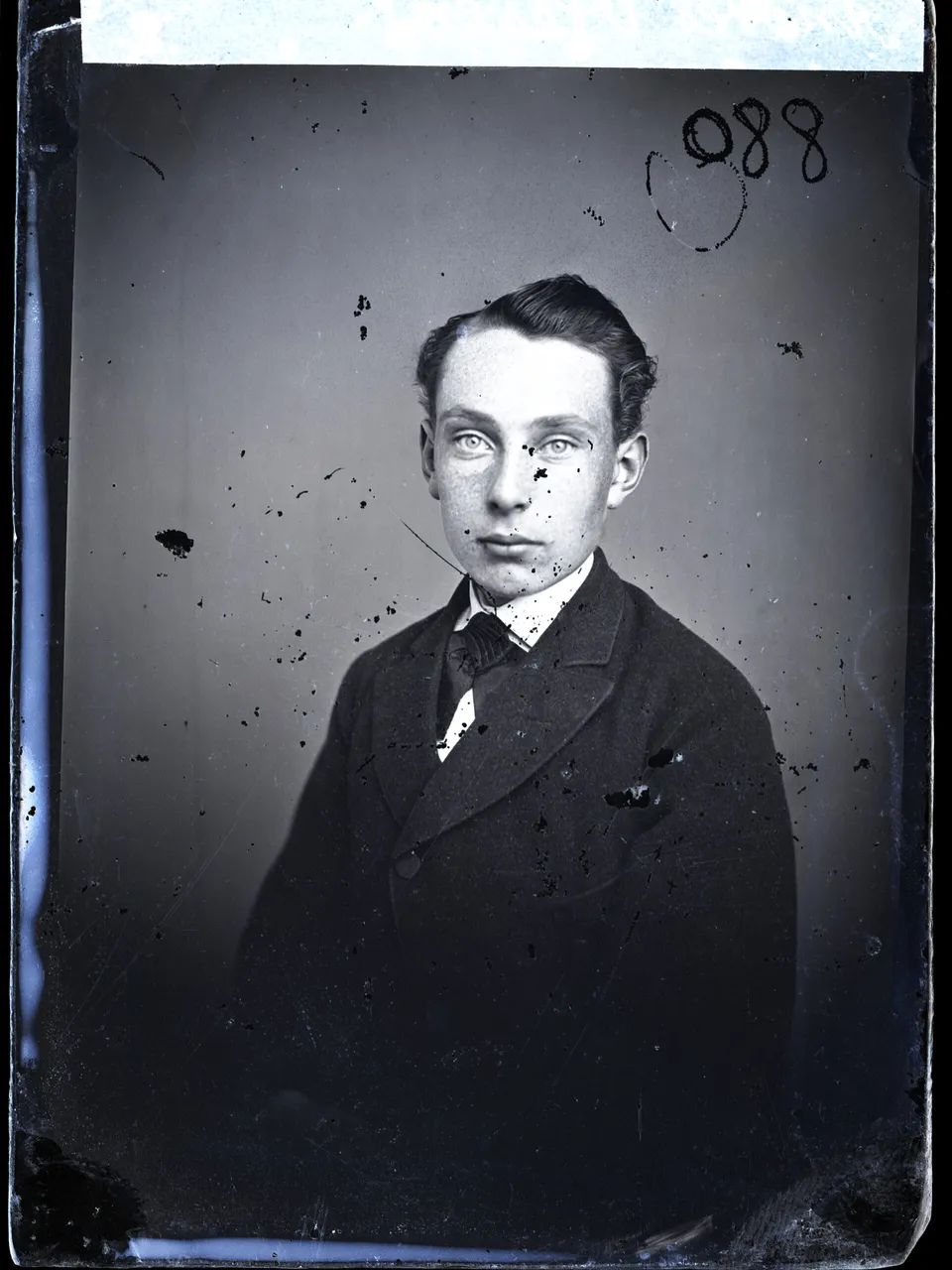
Placa de vidrio con puntosHombre de traje1008 × 1344 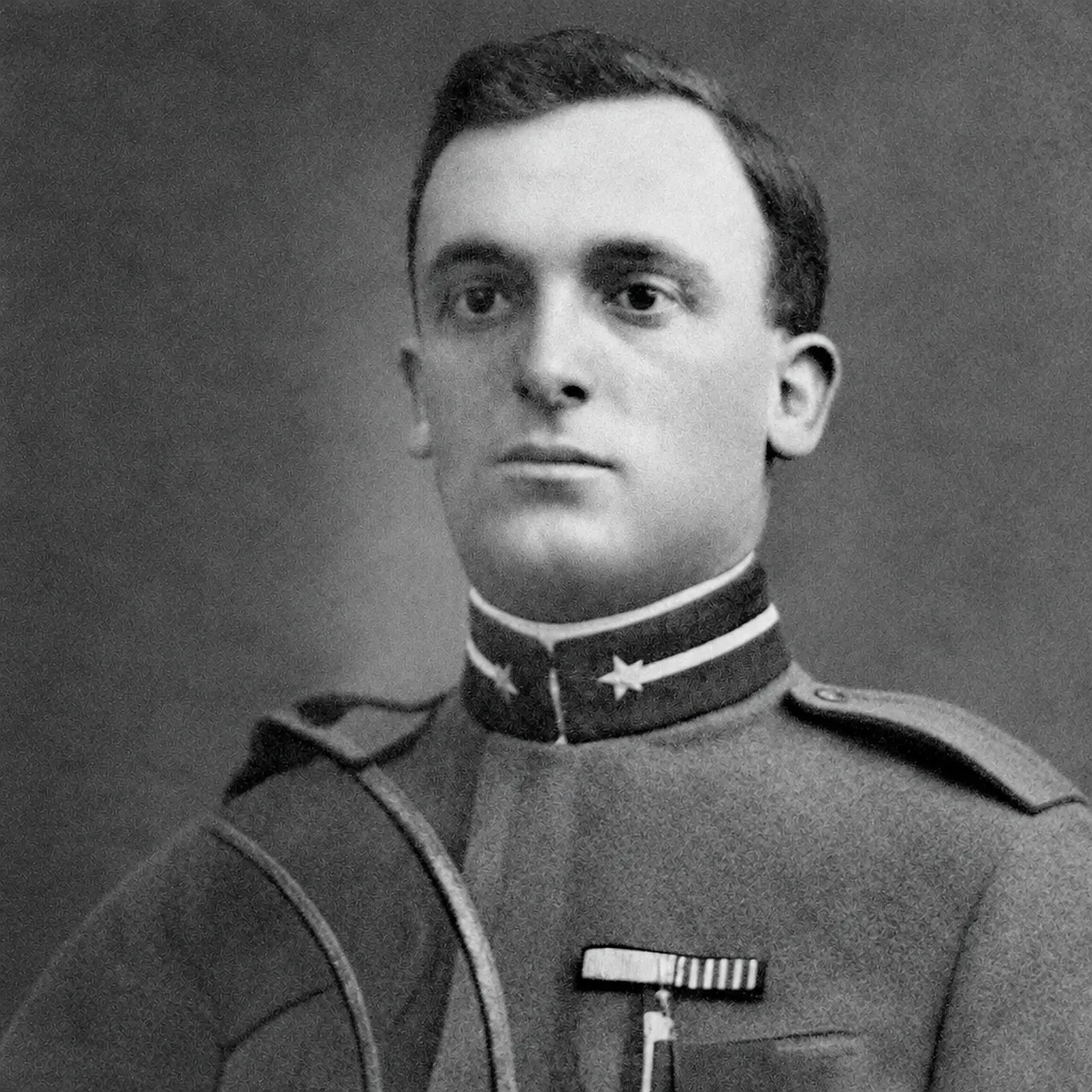
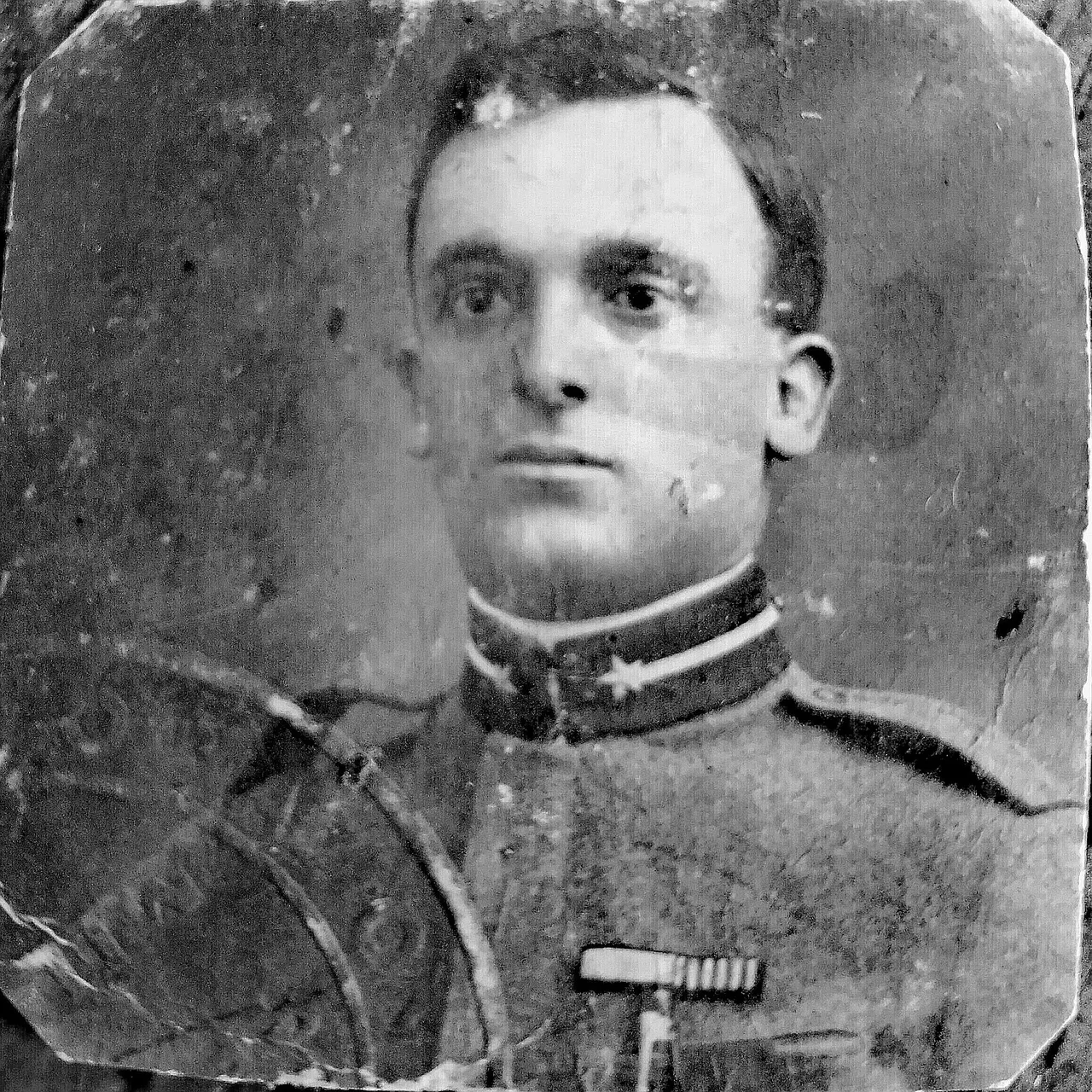
Pliegue y esquina rotaRetrato de soldado1024 × 1024 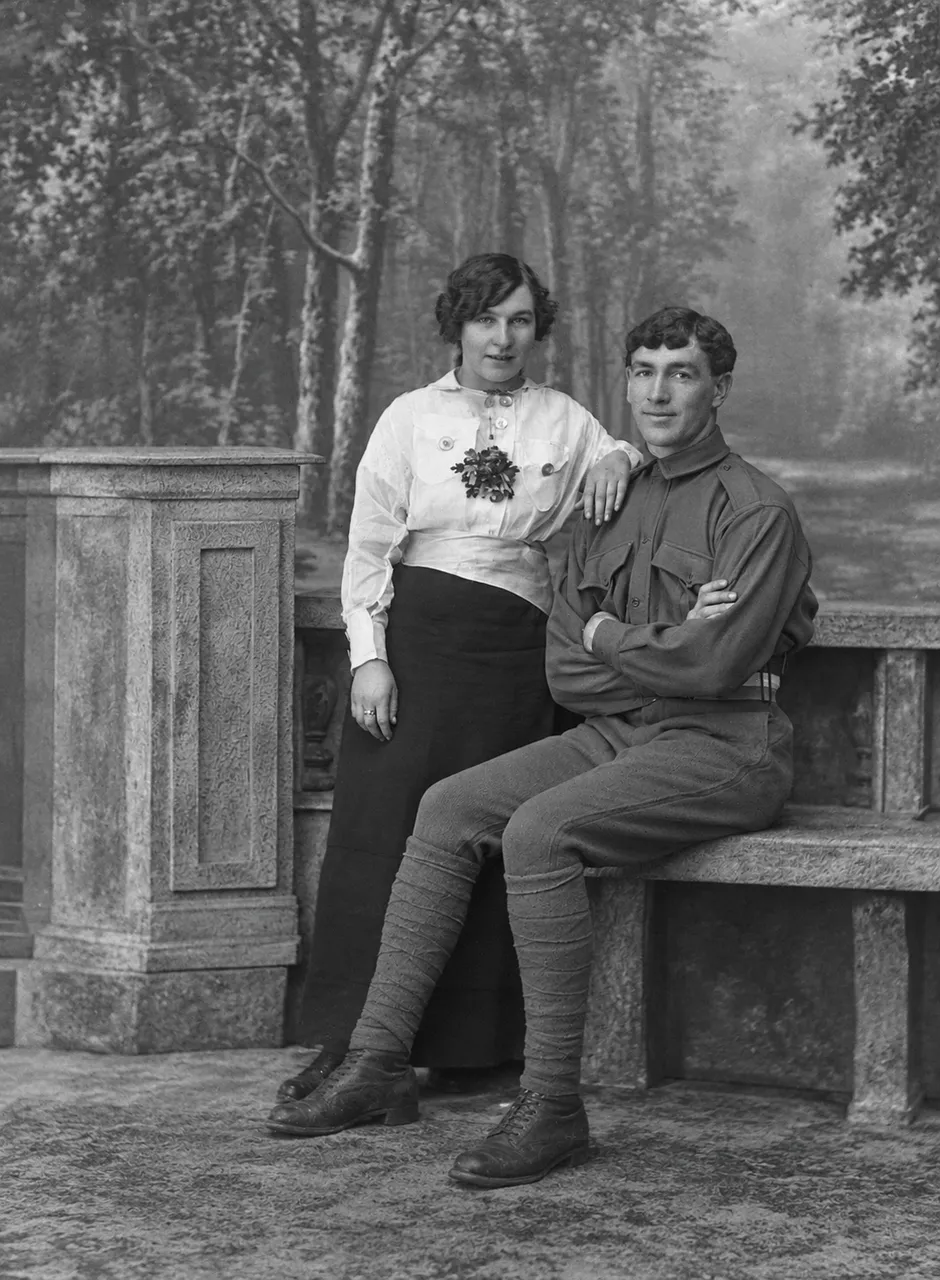
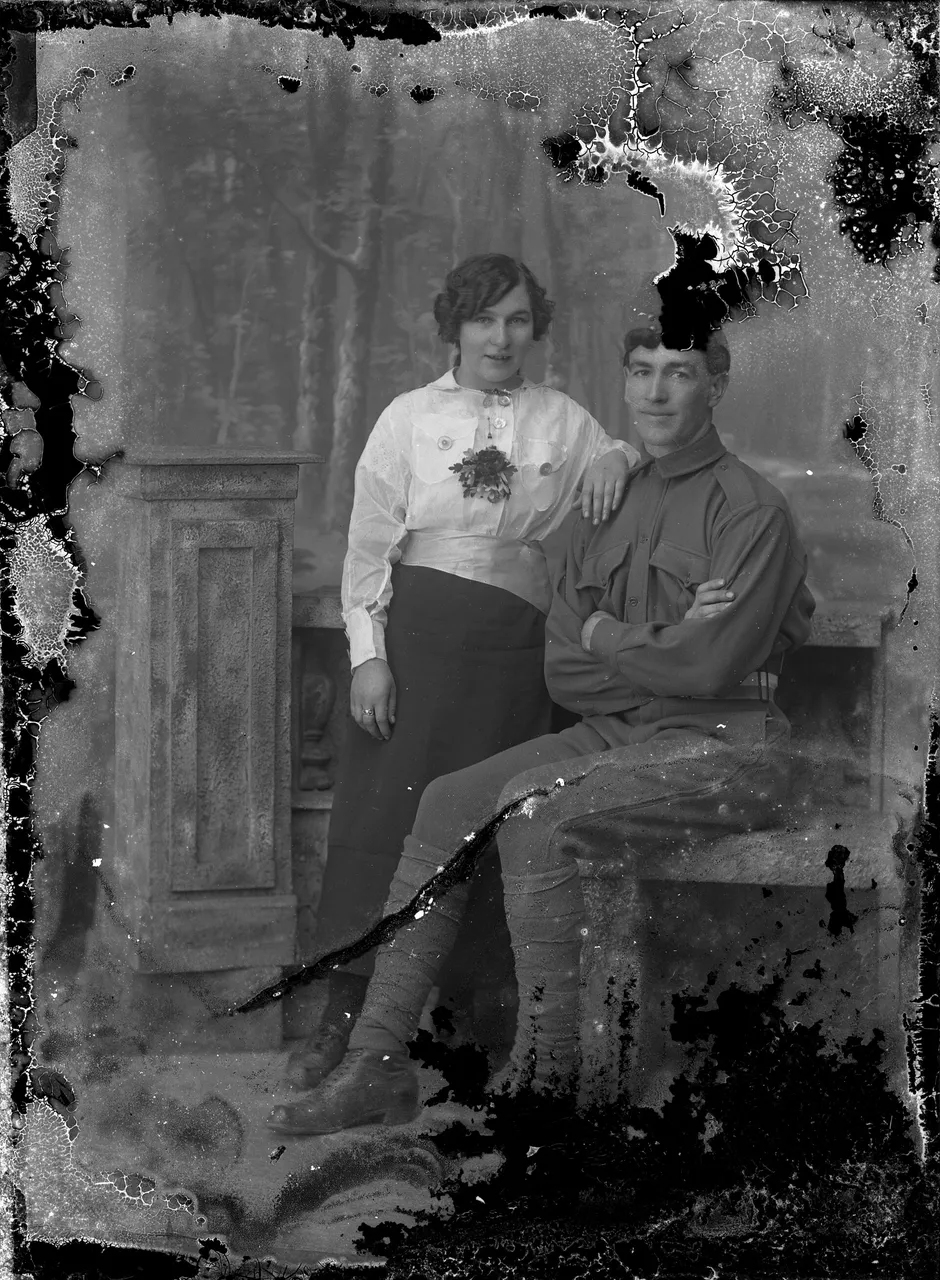
Desconchones y grietasUn soldado y una mujer1075 × 1464
Usos
Restauración de fotos para el álbum, un regalo o tu árbol genealógico
El álbum familiar
Copias de una caja de zapatos o de un álbum, agrietadas, con puntos o amarillentas. Escanéalas y comparte una copia limpia con la familia.
Una copia para un funeral o un regalo
Un retrato de un abuelo o una abuela, restaurado e impreso para una ceremonia, un marco o un cumpleaños.
Historia familiar
Restaura las fotos dañadas de familiares y archivos antes de añadirlas al árbol genealógico, y guarda el escaneo original con ellas.
Un sobre entero de fotos
Con un plan de pago, sube varias copias a la vez y restáuralas todas con la misma opción y el mismo modelo.
Datos rápidos
Restaurar fotos antiguas online: lo esencial
| Qué es | Una herramienta de restauración de fotos antiguas con IA: un modelo redibuja la foto sin los daños, en lugar de retocarla a mano. |
|---|---|
| Qué arregla | Arañazos o rayones, pliegues, grietas, manchas, puntos, moho, huellas de dedos y esquinas rotas, con una opción aparte para la decoloración y el amarilleo. |
| Qué necesita | Un escaneo o una foto de la copia hecha con el móvil: JPG, PNG o WebP de hasta 20 MB. |
| Cómo se usa | Sube la foto, elige Restauración completa o un tipo de daño y ejecútalo. O describe el arreglo con tus palabras. |
| Modelos | Nano Banana Pro de Google (3 créditos, salida 2K) o GPT Image de OpenAI (1 crédito). |
| Varias fotos | Hasta 5 a la vez con un plan de pago; de una en una con los créditos gratis. |
| Tiempo | Menos de dos minutos: nuestras 10 pruebas tardaron de 35 a 110 segundos. |
| Uso gratis | 2 créditos sin cuenta y 3 más al iniciar sesión con Google. Sin marca de agua. Las descargas gratis son de 768 px en el lado largo; los planes de pago descargan a tamaño completo. |
| Tus fotos | Las fotos y resultados gratis se borran a los 14 días. Con un plan de pago se quedan hasta que tú los borres. |
| Dónde funciona | En el navegador del ordenador o del móvil. Sin instalar nada. |
Cómo funciona
Cómo restaurar fotos antiguas con IA
- 01
Digitaliza la copia
Escanéala o fotografíala de frente con el móvil. Los consejos de abajo explican cómo.
- 02
Elige qué arreglar
Restauración completa lo cubre todo. Para arreglar una sola cosa, elige Arañazos y pliegues, Manchas y puntos, Decoloración y amarilleo o Esquinas rotas, y ejecútalo.
- 03
Compara y descarga
Arrastra el divisor sobre caras y bordes. ¿Quieres un cambio? Escríbelo en una frase y ejecútalo sobre el resultado: las versiones anteriores quedan a un clic.
Qué repara
Reparar fotos dañadas según el tipo de daño
Arañazos y pliegues
Un pliegue que cruzaba la mejilla de un soldado, grietas y una esquina desconchada desaparecieron en una edición; la foto siguió gris, como era.
Manchas y puntos
Una mancha amarilla y una huella de dedo en el retrato de dos hermanas desaparecieron, y el estampado de sus vestidos se mantuvo.
Puntos y moho
Un retrato en sepia cubierto de puntos y moho quedó limpio, con la misma cara y el mismo tono sepia.
Esquinas rotas o que faltan
Una esquina rota y un pliegue en la foto de tres compañeros de clase se rellenaron a partir del fondo de alrededor, sin cambiar el encuadre.
Copias en papel
¿Solo tienes la copia en papel? Digitalízala primero
Escanea a 300–600 DPI
Usa un escáner plano en modo color, incluso para copias en blanco y negro, para conservar el tono. Sube a 600 DPI en copias pequeñas.
¿Sin escáner? Usa el móvil
Deja la copia plana junto a una ventana con luz de día, sostén el móvil justo encima y llena el encuadre. Apaga el flash.
Sácala del marco
Escanea o fotografía la copia sin el cristal, para que no tenga reflejos.
Qué opción
¿Restauración de fotos con IA, retoque manual o un servicio de restauración?
Restauración con IA
p. ej. Saybrush
Un modelo redibuja la foto sin los daños, en uno o dos minutos.
- Ideal cuando Quieres arreglar fotos antiguas rápido, o un montón de ellas, y repetir hasta que te guste.
- No tan bueno cuando La foto es un original de museo o archivo que hay que documentar paso a paso.
Retoque manual
p. ej. Photoshop, GIMP
Pintas encima de cada arañazo y mancha con el pincel corrector y el tampón de clonar.
- Ideal cuando Dominas el programa y quieres decidir cada píxel.
- No tan bueno cuando Tienes muchas fotos o no tienes tiempo para aprender las herramientas.
Un servicio de restauración
p. ej. un laboratorio fotográfico o un retocador profesional
Una persona restaura la foto por ti y a menudo la imprime.
- Ideal cuando La foto está muy dañada y prefieres pagar a hacerlo tú.
- No tan bueno cuando La necesitas hoy, o quieres probar muchas fotos antes de decidir.
¿Es para ti?
Para quién es
Ideal para
- Copias familiares escaneadas con arañazos, pliegues, manchas o decoloración.
- Retratos en blanco y negro o sepia que quieres limpios pero con su aire antiguo.
- Fotos para un funeral, un marco, un regalo o un árbol genealógico.
Antes de empezar
- Cada foto, frase y resultado pasa por una moderación automática, que puede bloquear por error una foto inofensiva. Una edición fallida o bloqueada te devuelve los créditos.
Preguntas
Preguntas frecuentes
¿Cuál es la mejor forma de restaurar fotos antiguas?
Empieza con un buen escaneo, deja que una herramienta de IA quite los daños y compara el resultado con el original. Deja el retoque manual para los pocos detalles que quieras pulir.
¿Puedo restaurar fotos antiguas gratis y sin registro?
Sí. Tienes 2 créditos gratis sin registrarte y 3 más al iniciar sesión con Google, suficientes para tus primeras fotos. Los resultados no llevan marca de agua.
¿Cambia las caras de la foto?
Restauración completa le pide al modelo que arregle solo los daños y mantenga caras, expresiones, pelo, ropa y encuadre. Revisa el resultado con el divisor; si quieres conservar algo, dilo en una frase y vuelve a ejecutarlo.
¿Puedo restaurar fotos en blanco y negro?
Sí. Las fotos en blanco y negro o sepia siguen en blanco y negro o sepia, en su propio tono, salvo que pidas otra cosa.
¿Puedo restaurar varias fotos a la vez?
Con un plan de pago, sí: elige hasta 5 fotos y se procesan juntas con la misma opción y el mismo modelo. Con los créditos gratis se restaura una foto cada vez.
¿ChatGPT puede restaurar fotos antiguas?
ChatGPT puede redibujar una foto con el modelo de imagen de OpenAI. Saybrush ofrece ese modelo como GPT Image, además de Nano Banana Pro de Google, sin tener que escribir nada, opciones de un clic por tipo de daño y el original junto a cada resultado.
¿Hay una app para restaurar fotos antiguas?
No hace falta. Abre Saybrush en el navegador del móvil, fotografía la copia o elígela de la galería, y el resultado se descarga en el móvil.
¿Cuánto cuesta la restauración de fotos?
Aquí, 1 o 3 créditos por foto según el modelo. Los créditos gratis cubren tus primeras fotos; los planes y paquetes de créditos están en la página de precios.
¿Puedo editar la foto después de restaurarla?
Sí. Escribe el siguiente cambio en una frase, como «dale más luz» o «quita la fecha impresa», y se aplica sobre la versión restaurada.
¿Qué pasa con mis fotos?
Cada foto pasa por una moderación automática y la procesa el proveedor del modelo. Las fotos y resultados gratis se borran a los 14 días; con un plan de pago se quedan hasta que tú los borres. Más detalles en la Política de privacidad.
Más herramientas
La misma foto, el mismo editor.
 Editor de fotos con IAElimina objetos, cambia el fondo, la iluminación o el estilo de una foto escribiendo una sola frase.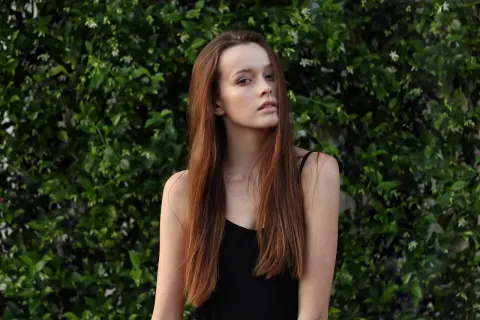
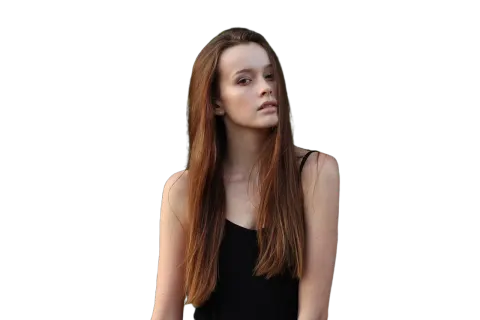 Quitar fondoCon un clic, un PNG transparente a tamaño completo y sin marca de agua.
 Quitar marca de aguaBorra logos, textos y fechas de las fotos que son tuyas.
 Fondo transparenteLogos, firmas e iconos como PNG transparentes del mismo tamaño.
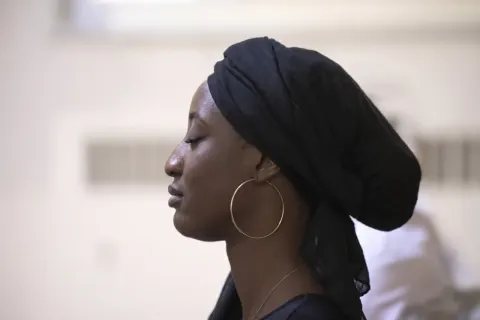 Quitar desenfoqueFotos borrosas, movidas o diminutas, nítidas de nuevo, con dos modelos a elegir.
 Expandir imagenPasa una foto a 9:16, 1:1, 16:9 o a fondo de pantalla del móvil sin recortarla.
Restaura tus fotos antiguas online
Sube un escaneo, elige qué arreglar y compara el resultado con el original.
No tienes que escribir nada: se aplica Restauración completa, salvo que elijas un solo tipo de daño.
Actualizado en octubre de 2026 · Modelos: Nano Banana Pro (Google), GPT Image (OpenAI)