Expandir imagen con IA: cambia el formato sin recortar
Expandir imagen con IA en Saybrush: se añade fondo nuevo alrededor de tu foto para que encaje en 9:16, 4:5, 1:1, 16:9, 3:2 o en un fondo de pantalla del móvil, sin recortarla ni estirarla.
¿No tienes una foto a mano? Prueba con una de estas
Ejemplos
Resultados del extensor de imágenes con IA en fotos reales
Cada foto de uso libre se expandió una sola vez, centrada, sin indicaciones y sin repetir. Tres resultados son de Bria Expand y dos de Nano Banana Pro, el modelo de respaldo que se usa cuando Bria no está disponible. Pasa el cursor o toca un resultado para ver el original.
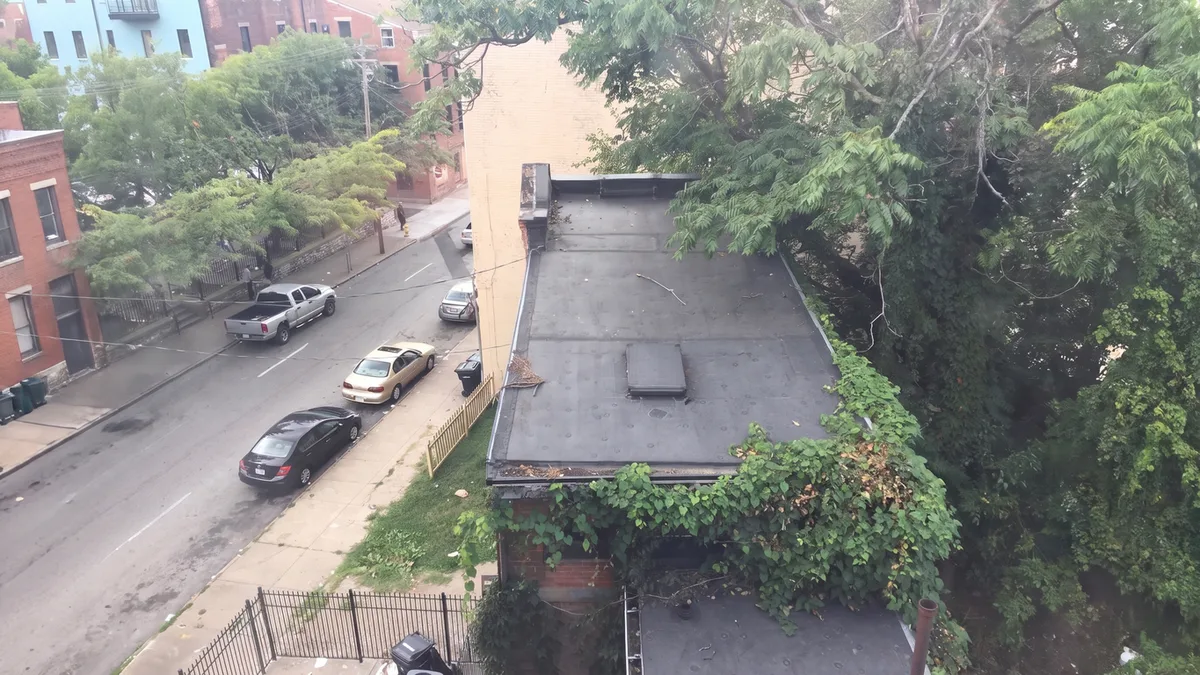
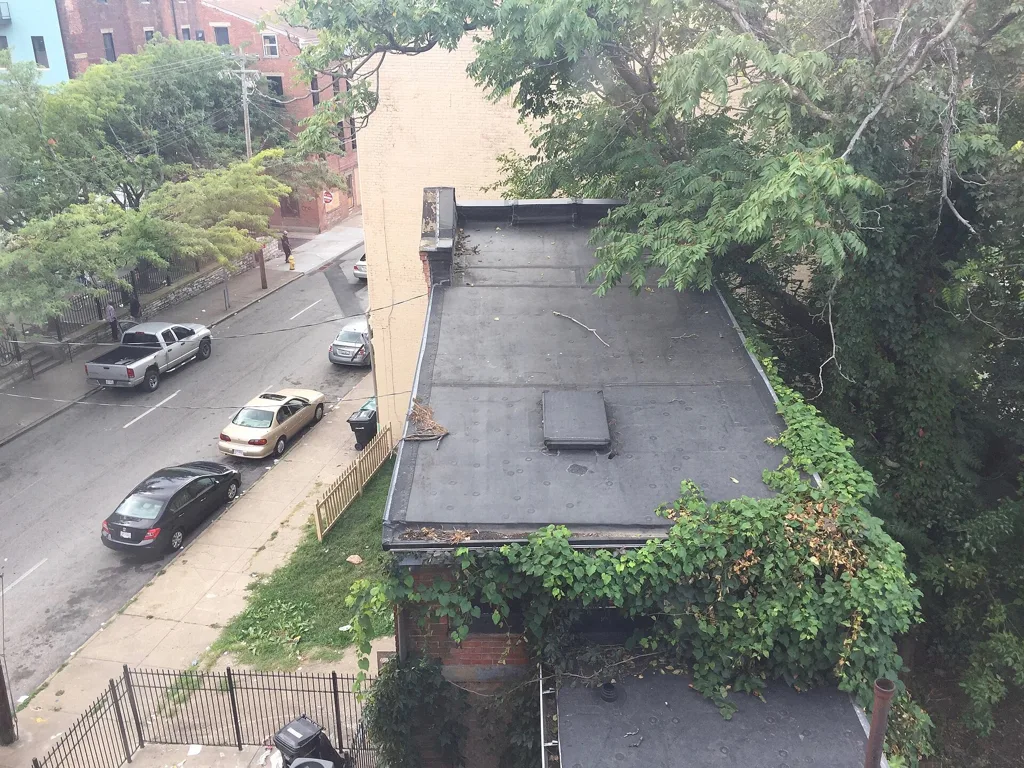
4:3 → 16:9Calle de casasResultado 1365 × 768 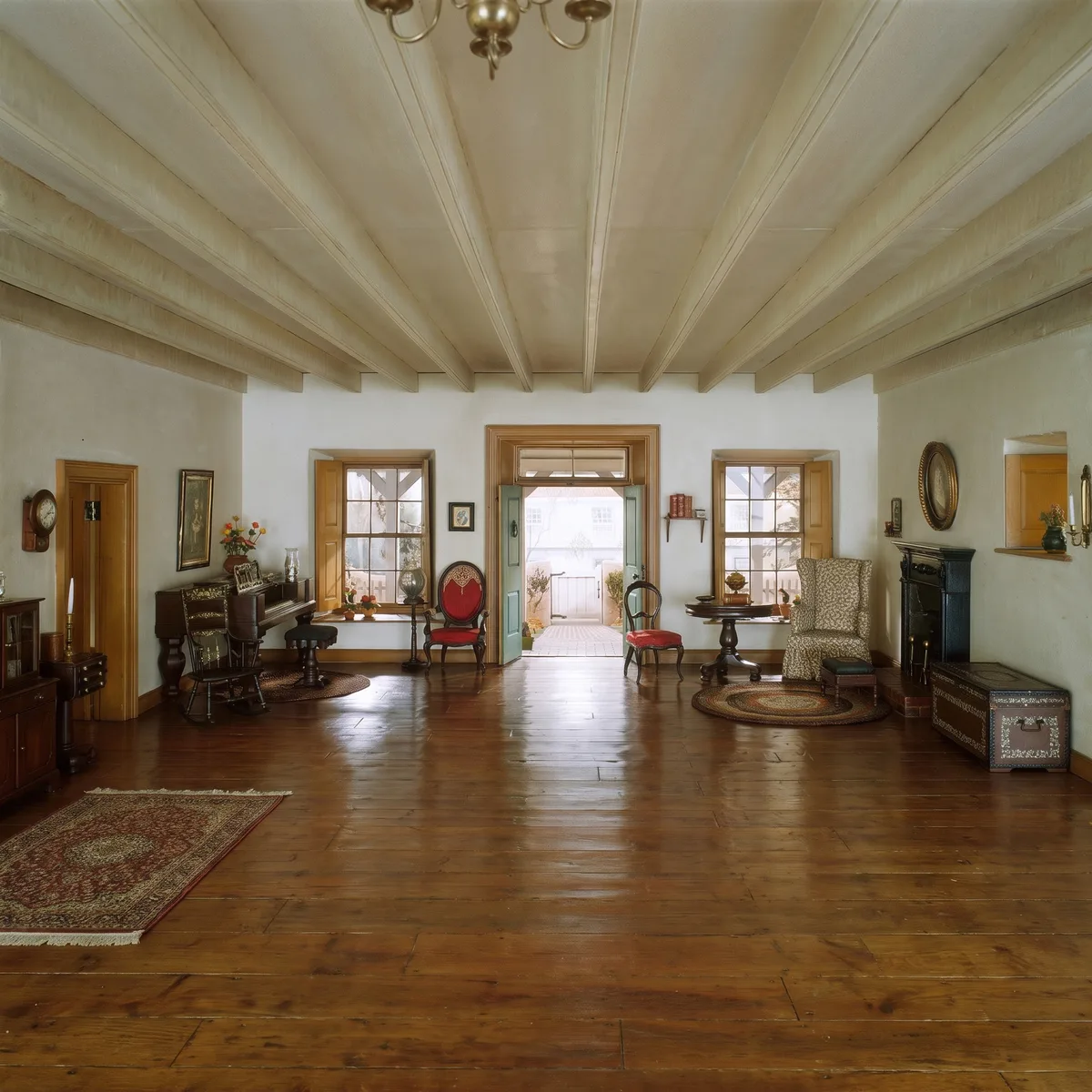
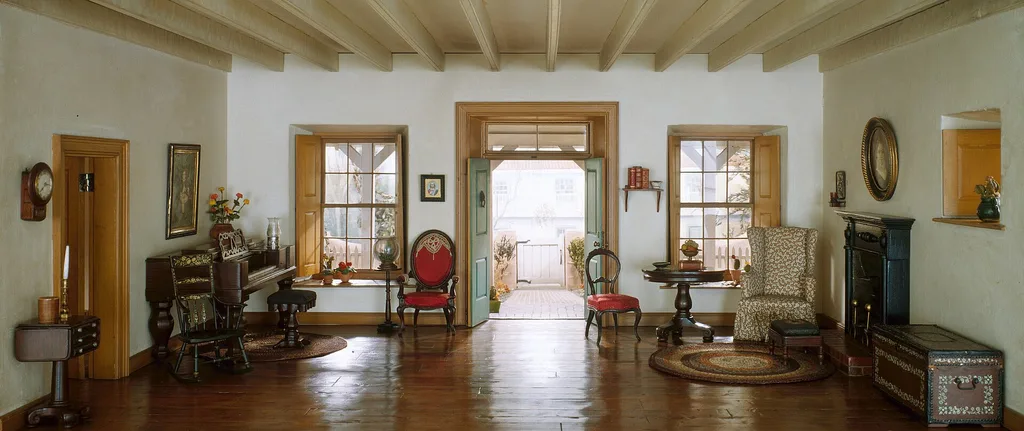
Panorámica → 1:1Salón de épocaResultado 1920 × 1920
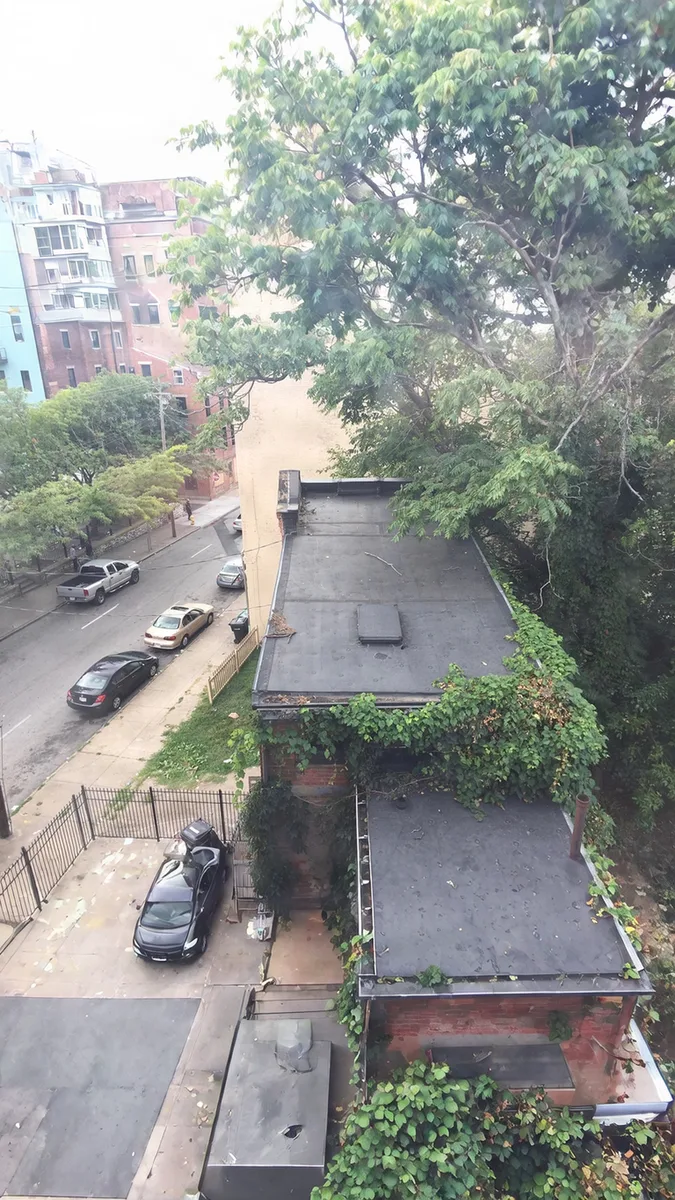
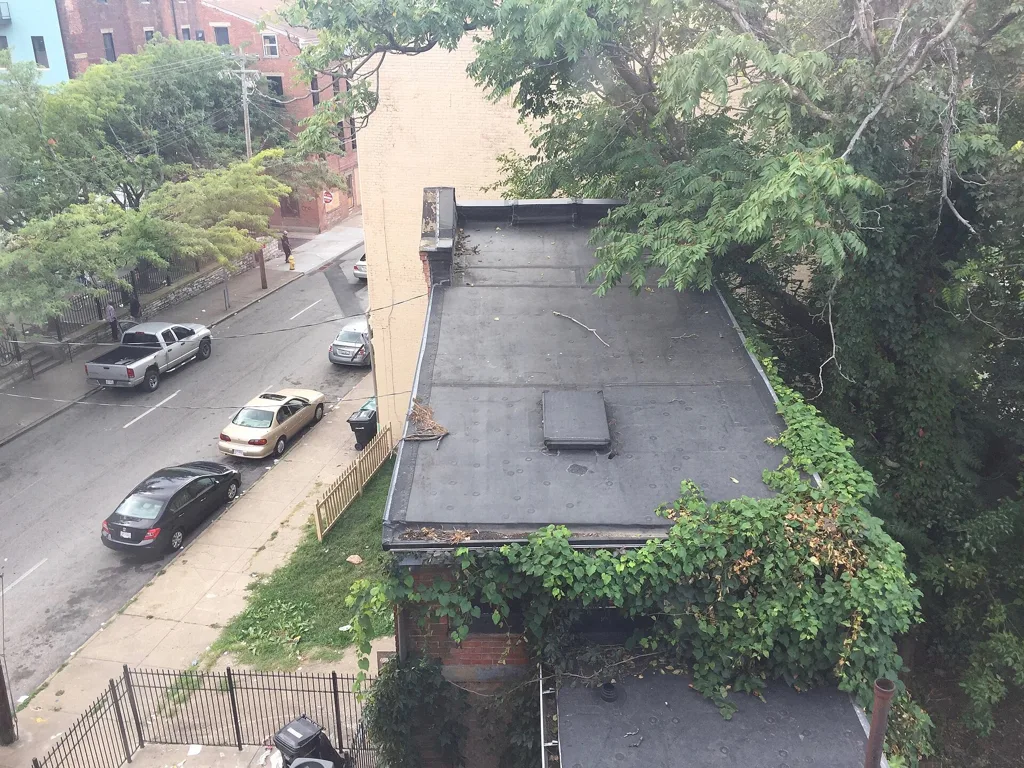
4:3 → 9:16Calle de casasResultado 1024 × 1820 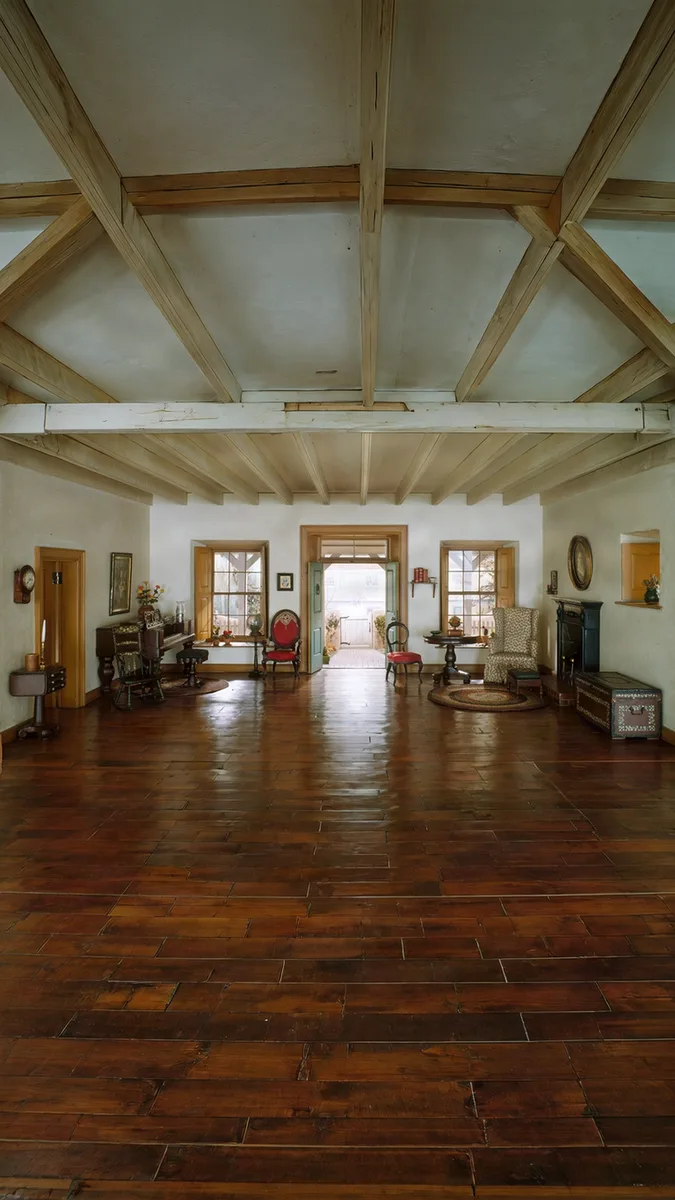
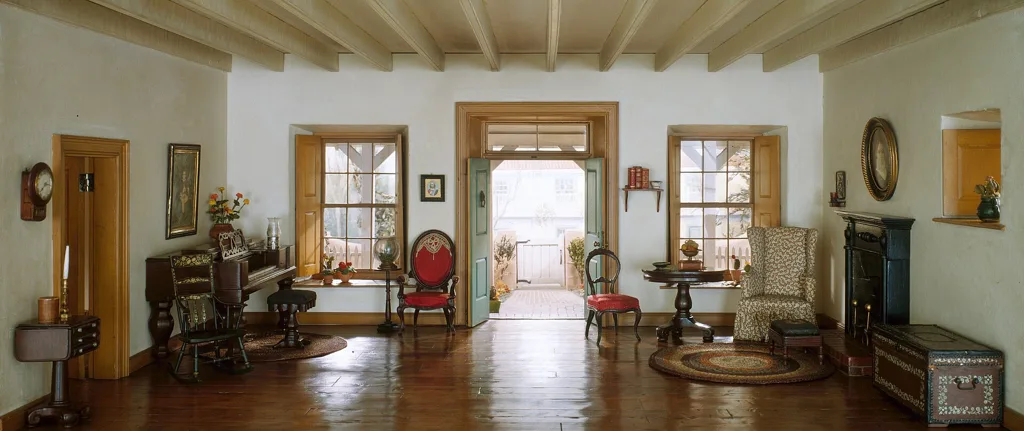
Panorámica → 9:16Salón de épocaResultado 1024 × 1820 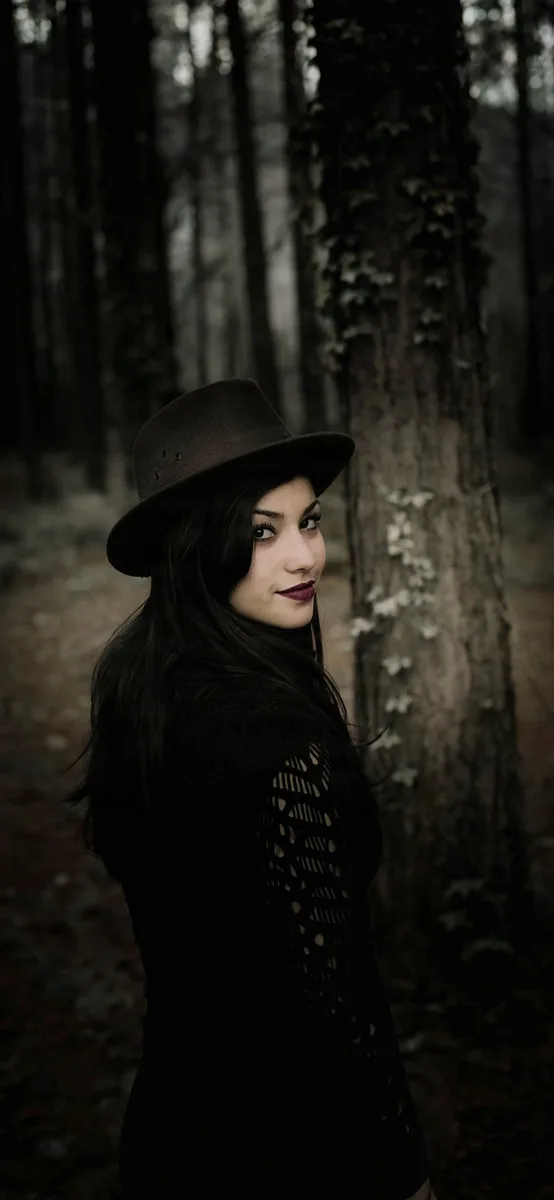
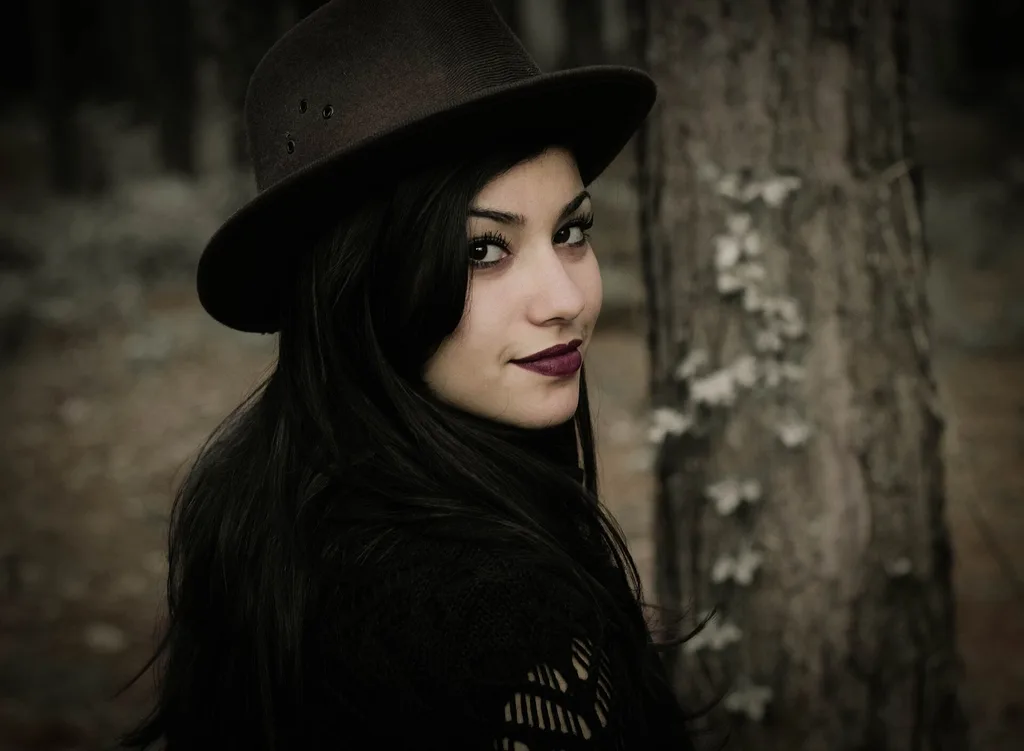
Horizontal → fondo de pantallaRetrato en un bosqueResultado 945 × 2048
Usos
Para qué expandir una imagen
Un fondo de pantalla a partir de una foto horizontal
Convierte una foto ancha en un fondo de pantalla vertical 9:19.5. Coloca la foto abajo para dejar cielo para el reloj y los iconos.
Historias, Reels y publicaciones de Instagram
Pasa una foto 4:3 o 3:2 a 9:16 para una historia o a 4:5 para una publicación, sin barras borrosas y sin dejar a nadie fuera.
Banners y miniaturas de YouTube
Ensancha un retrato o un encuadre ajustado a 16:9 y gana espacio libre a un lado para tu título.
Una foto recortada de más
Devuelve aire a un sujeto pegado al borde, o haz una foto de perfil cuadrada 1:1 sin cortar la parte de arriba de la cabeza.
Datos rápidos
Expandir imagen con IA: los datos
| Qué es | Un extensor de imágenes con IA que añade píxeles nuevos alrededor de una imagen; también se llama outpainting. |
|---|---|
| Relaciones de aspecto | 1:1, 4:5, 9:16, 16:9, 3:2 y fondo de pantalla del móvil (9:19.5). |
| Posición de la foto | Arriba, en el centro o abajo para un formato más alto; a la izquierda, en el centro o a la derecha para uno más ancho. |
| Indicación | Opcional. Déjala vacía para continuar la escena, o describe qué deben mostrar las zonas nuevas. |
| Modelo | Bria Expand. Si no está disponible, se usa Nano Banana Pro de Google sin coste extra para ti. |
| Qué necesita | Una imagen JPG, PNG o WebP de hasta 20 MB, con al menos 256 px en el lado corto. |
| Qué obtienes | La relación de aspecto exacta que elegiste, hasta 2048 px en el lado largo. |
| Tiempo | Nuestras pruebas con Bria tardaron de 17 a 26 segundos; el modelo de respaldo, de 60 a 70. |
| Uso gratis | 1 crédito por expansión. 2 créditos sin cuenta y 3 más al entrar con Google. Sin marca de agua. Las descargas gratis miden 768 px en el lado largo. |
Cómo funciona
Cómo expandir una imagen con IA
- 01
Sube la foto
Arrastra, pega o elige la copia más grande de tu imagen.
- 02
Elige el formato y la posición
Elige una relación de aspecto y dónde va tu foto en el nuevo encuadre. Añade unas palabras si quieres algo concreto en las zonas nuevas.
- 03
Expande y descarga
Compara el resultado con tu foto. Si la zona nueva no convence, cambia la posición o reformula la indicación y vuelve a probar.
Qué hace
Seis formatos, tres posiciones, una frase opcional
La proporción exacta, no una parecida
El resultado coincide con el formato elegido con un margen del 0,1 %, así que un archivo 9:16 llena una historia sin barras.
Tú eliges la posición
Amplía el encuadre por un solo lado o por los dos. Útil cuando el sujeto mira hacia un lado o la parte de arriba debe quedar libre.
Guía el relleno con palabras
Sin indicación, el modelo continúa lo que ve. Con una, «una playa de arena» o «más pinos», rellena con eso las zonas nuevas.
La foto entera queda dentro
No se corta ni se estira nada. El modelo sí redibuja un poco tu foto, así que queda muy parecida al original, no idéntica.
Consejos
Consejos para expandir una imagen con IA de forma natural
Los fondos sencillos se expanden mejor
Cielo, bosque, césped, paredes y calles de casas parecidas se continuaron limpiamente en nuestras pruebas. Los patrones recargados cuestan más.
Ojo con las líneas rectas
Vigas, azulejos y marcos de ventana pueden salir con el ángulo equivocado: en una prueba, las vigas nuevas del techo iban en diagonal.
Amplía hacia el fondo
Si una persona queda cortada en el borde de abajo, coloca la foto abajo para que el encuadre crezca hacia arriba: así el modelo añade cielo, no el resto de un cuerpo.
Pide menos, no más
Una indicación corta sobre la escena funciona mejor que una lista de objetos. Prueba primero sin nada y añade palabras solo si hace falta.
Qué método
¿Expandir con IA, recortar o poner bordes?
Extensor de imágenes con IA
p. ej., Saybrush
Un modelo pinta fondo nuevo alrededor de tu foto hasta llegar al formato.
- Ideal cuando Necesitas otro formato y quieres conservar todo lo que sale.
- No conviene cuando La zona nueva debe mostrar algo real, como la habitación o la calle de verdad.
Recortar o redimensionar
p. ej., cualquier editor de fotos
Cortar la foto al formato, o estirarla para que encaje.
- Ideal cuando Hay espacio de sobra alrededor del sujeto para cortar.
- No conviene cuando Recortar se lleva lo importante, y estirar deforma las caras.
Barras borrosas o un borde de color
p. ej., la mayoría de editores del móvil
Rellenar el hueco con una copia borrosa o un color: una forma de expandir una foto sin IA.
- Ideal cuando Quieres un ajuste rápido y no te importa que se vean las barras.
- No conviene cuando El resultado debe parecer una sola foto.
¿Es para ti?
Para qué sirve y qué no hace
Ideal para
- Adaptar una imagen a una historia, una publicación, un banner o un fondo de pantalla.
- Paisajes, calles, interiores y retratos con fondos sencillos.
No sirve para
- Mostrar lo que había de verdad fuera del encuadre: la zona nueva es inventada.
- Tamaños libres, video o muchas fotos a la vez.
Antes de empezar
- Una foto que ya está a menos de un 2 % de la proporción elegida no se puede expandir a esa proporción.
- Cada subida, indicación y resultado pasa por moderación automática, que puede bloquear por error una foto inofensiva. Si se bloquea una expansión, te devolvemos el crédito.
Preguntas frecuentes
Preguntas
¿Qué es expandir una imagen con IA?
Hacer una imagen más grande pintando fondo nuevo a su alrededor, en lugar de recortarla o estirarla. Expandir imagen, extensor de imágenes con IA y outpainting nombran lo mismo.
¿La IA puede extender el fondo de mi foto de forma natural?
Normalmente sí. Cielos, árboles, paredes y calles se continuaron sin costuras visibles en nuestras pruebas. Las líneas rectas y los patrones recargados son donde puede fallar, así que mira los bordes de la foto original.
¿Cómo paso una foto de horizontal a vertical sin cortar nada?
Súbela, elige 9:16 o 4:5 y decide si tu foto va arriba, en el centro o abajo. La IA añade zona nueva por encima y por debajo, y la foto entera queda dentro del encuadre.
¿Puedo expandir una foto para el fondo de pantalla del celular?
Sí. El formato de fondo de pantalla es 9:19.5, la forma de las pantallas de iPhone recientes. Coloca la foto abajo para dejar sitio al reloj.
¿Se puede expandir una imagen con IA gratis?
Tienes 2 créditos gratis sin cuenta y 3 más al entrar con Google, y cada expansión cuesta 1 crédito. Los resultados gratis no llevan marca de agua y se descargan a 768 px en el lado largo; con créditos o un plan obtienes el tamaño completo.
¿Cambia mi foto original?
La foto entera se mantiene en su sitio, pero el modelo la redibuja junto con las zonas nuevas, así que algunos detalles pequeños pueden variar un poco. El archivo que subiste no se toca.
¿Puedo decirle qué añadir?
Sí. Escribe una descripción corta, como «más playa y un mar en calma», y el modelo rellena con eso las zonas nuevas. La indicación es opcional.
¿Puedo expandir una imagen en mi iPhone?
Sí. Abre Saybrush en Safari, elige una imagen de tu galería y descarga el resultado en el teléfono. Funciona igual en Android, sin instalar nada.
¿Puedo usar el resultado con fines comerciales?
Sí, para cualquier uso legal que cumpla nuestra Política de contenido, siempre que tengas los derechos de la foto que subiste.
¿Qué pasa con mis fotos?
Cada foto pasa por moderación automática y la procesa el proveedor del modelo de IA. Las fotos y los resultados gratis se borran a los 14 días. Los detalles están en la Política de privacidad.
Más herramientas
La misma foto, el mismo editor.
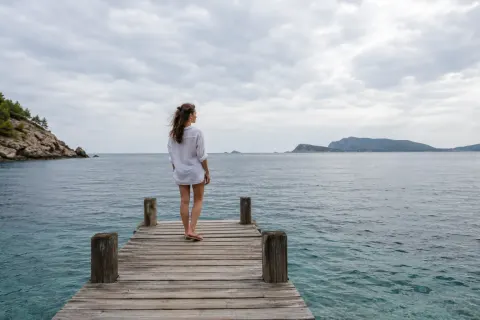
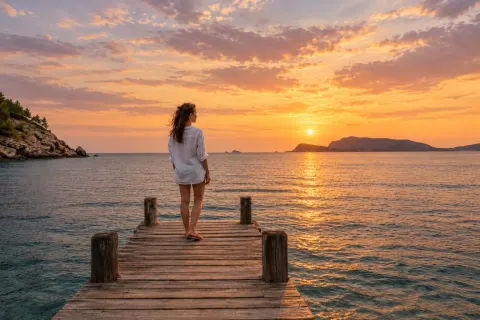 Editor de fotos con IAElimina objetos, cambia el fondo, la iluminación o el estilo de una foto escribiendo una sola frase.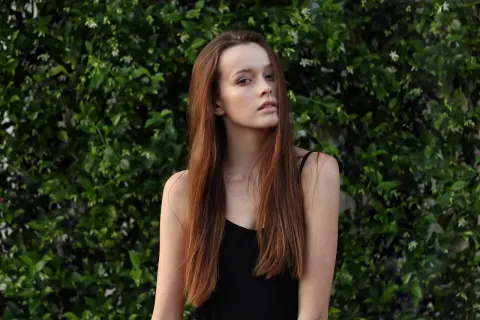
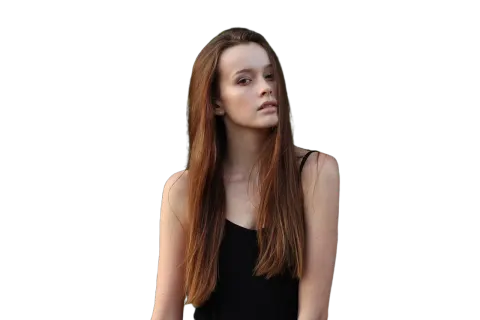 Quitar fondoCon un clic, un PNG transparente a tamaño completo y sin marca de agua.
 Quitar marca de aguaBorra logos, textos y fechas de las fotos que son tuyas.
 Fondo transparenteLogos, firmas e iconos como PNG transparentes del mismo tamaño.
 Quitar desenfoqueFotos borrosas, movidas o diminutas, nítidas de nuevo, con dos modelos a elegir.
Prueba a expandir tu imagen con IA
Dos expansiones gratis sin cuenta, seis formatos, sin marca de agua.
Última actualización: octubre de 2026 · Modelo: Bria Expand (respaldo: Nano Banana Pro de Google)