Difuminar caras en fotos, automáticamente
Difuminar caras en fotos online gratis: las caras se encuentran automáticamente y se difuminan, se pixelan o se tapan. Tu foto nunca se sube.
Difuminar caras en tu navegador. Gratis, sin registro y sin marca de agua. Tu foto se queda en tu dispositivo.
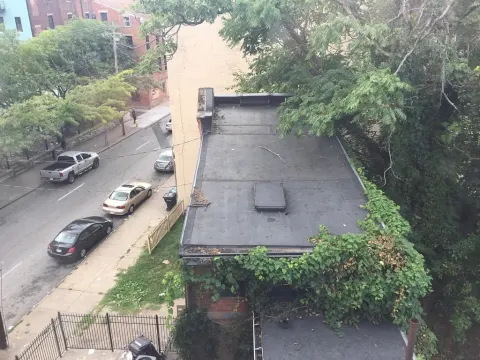
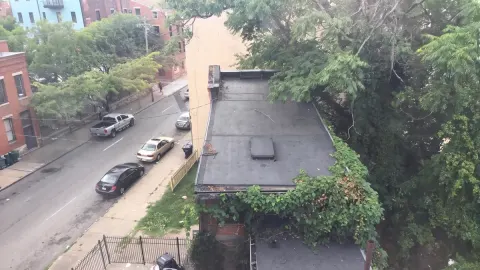
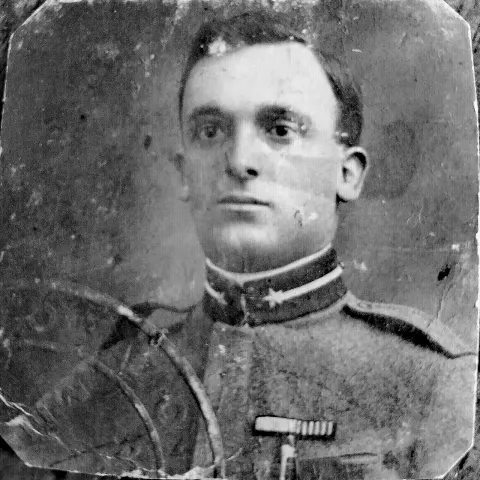
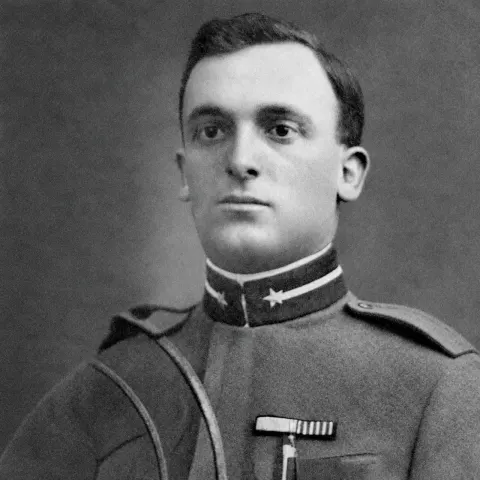
Prueba con una de estas
Ejemplos
Difuminar caras: ejemplos de antes y después
Hechos en este editor con la intensidad por defecto y guardados a tamaño completo. Las caras se encontraron automáticamente salvo que la etiqueta diga otra cosa. Fotos: CC0, Wikimedia Commons. Pasa el ratón o toca para ver el original.
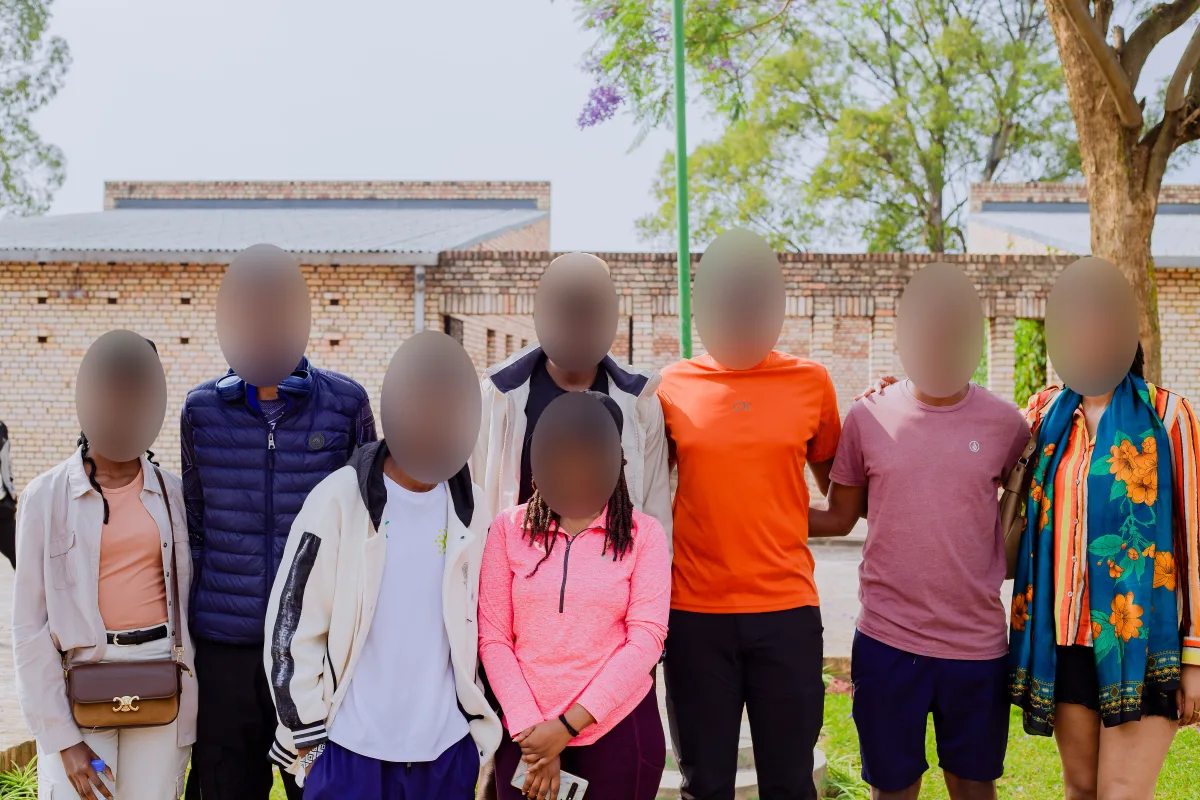
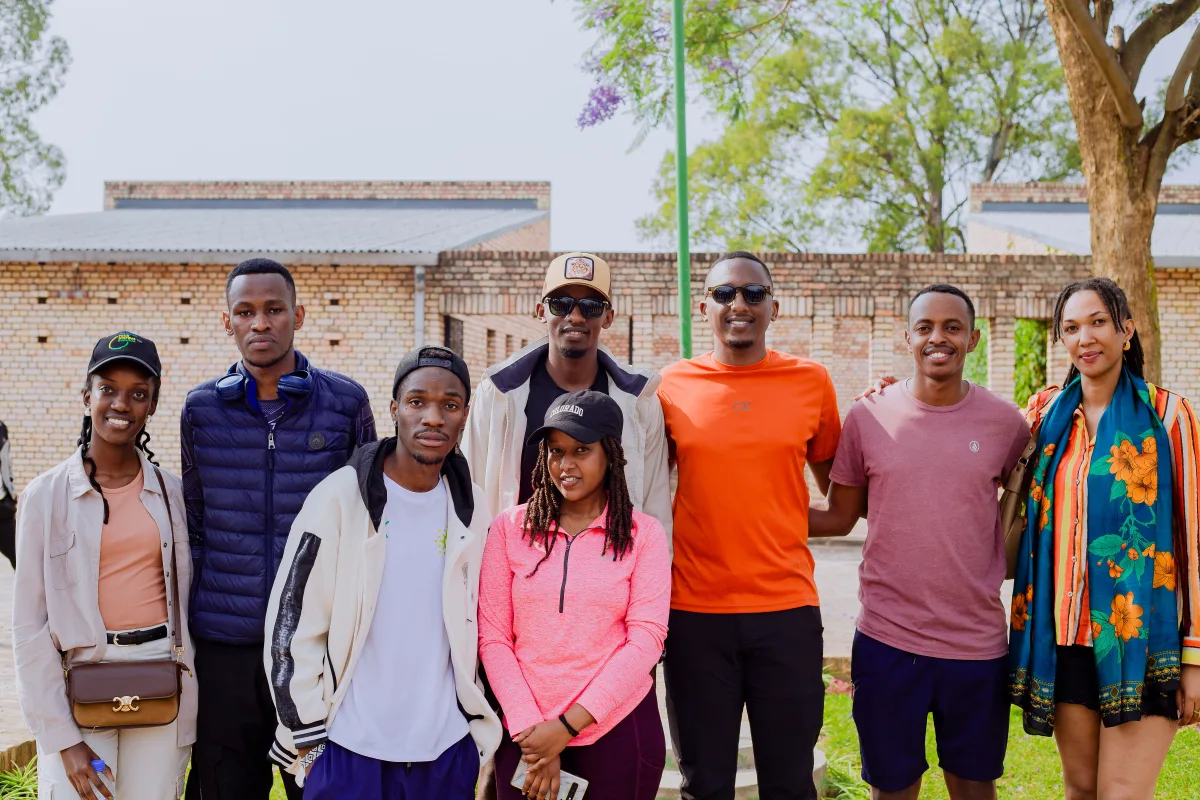
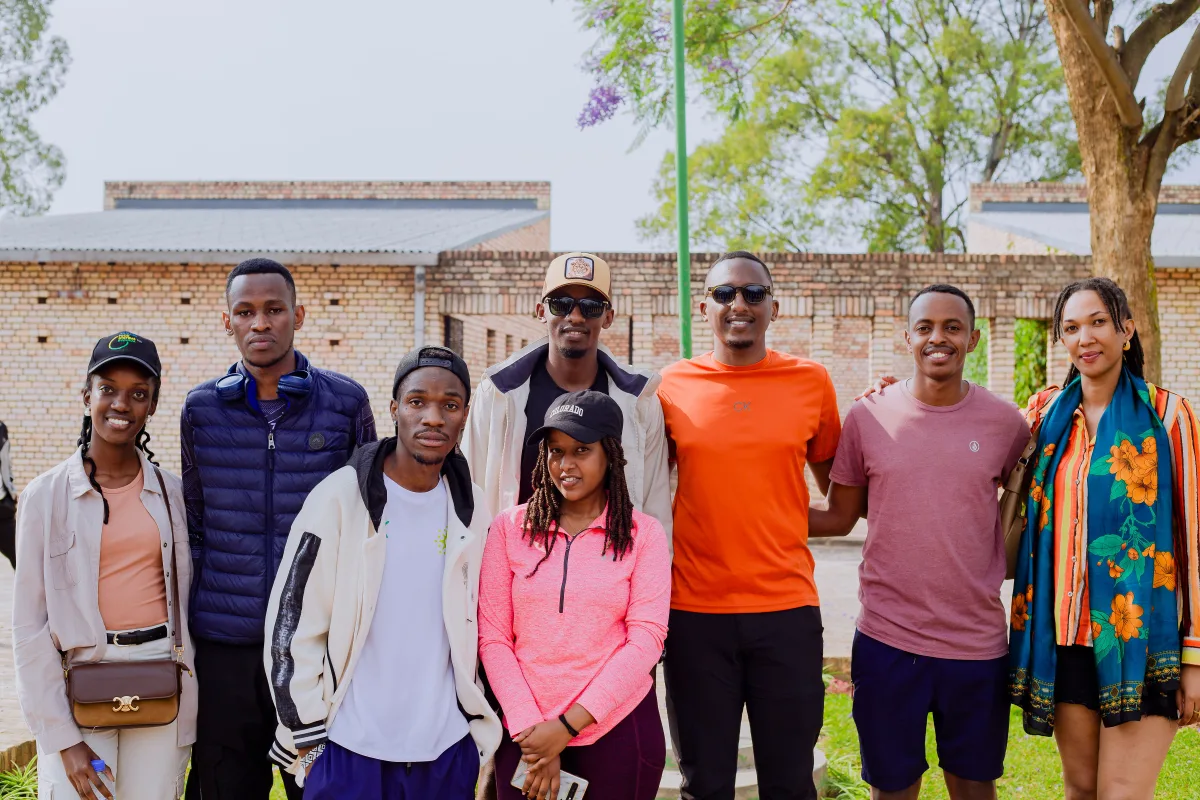
Difuminar8 de 8 encontradas3600 × 2400 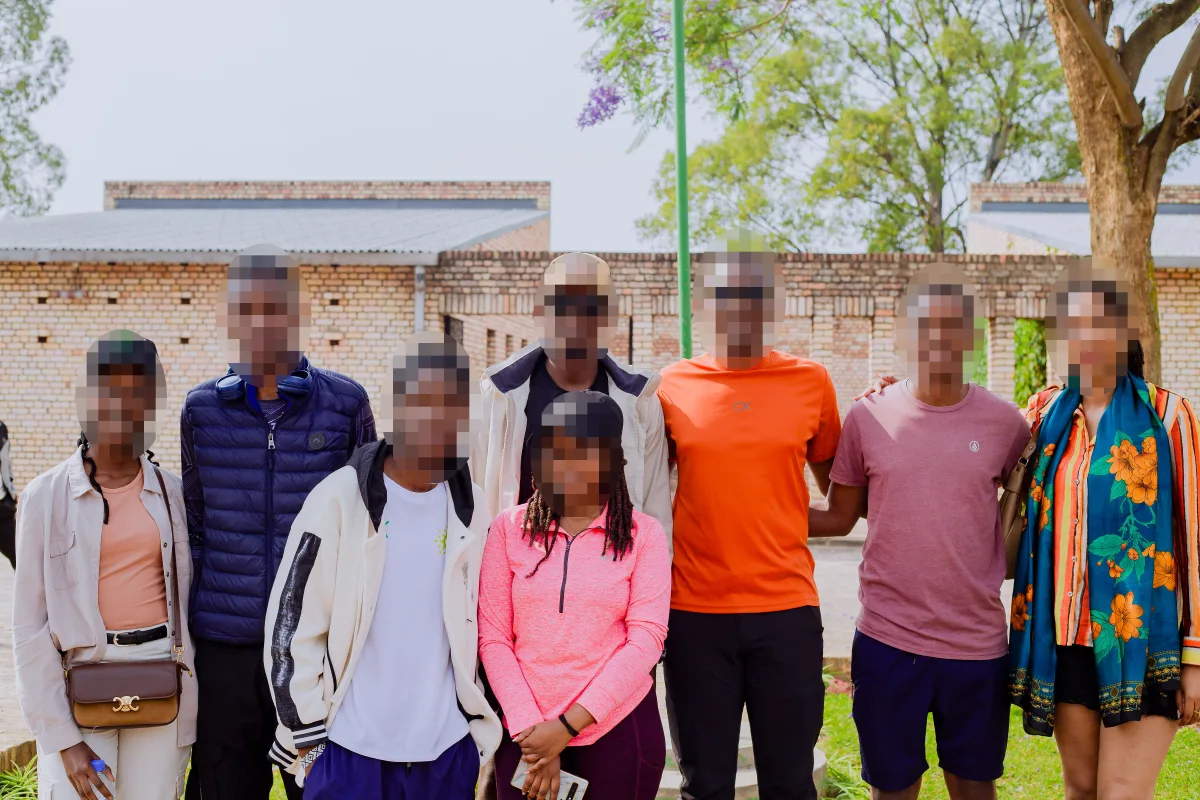
PixelarEl mismo grupo3600 × 2400 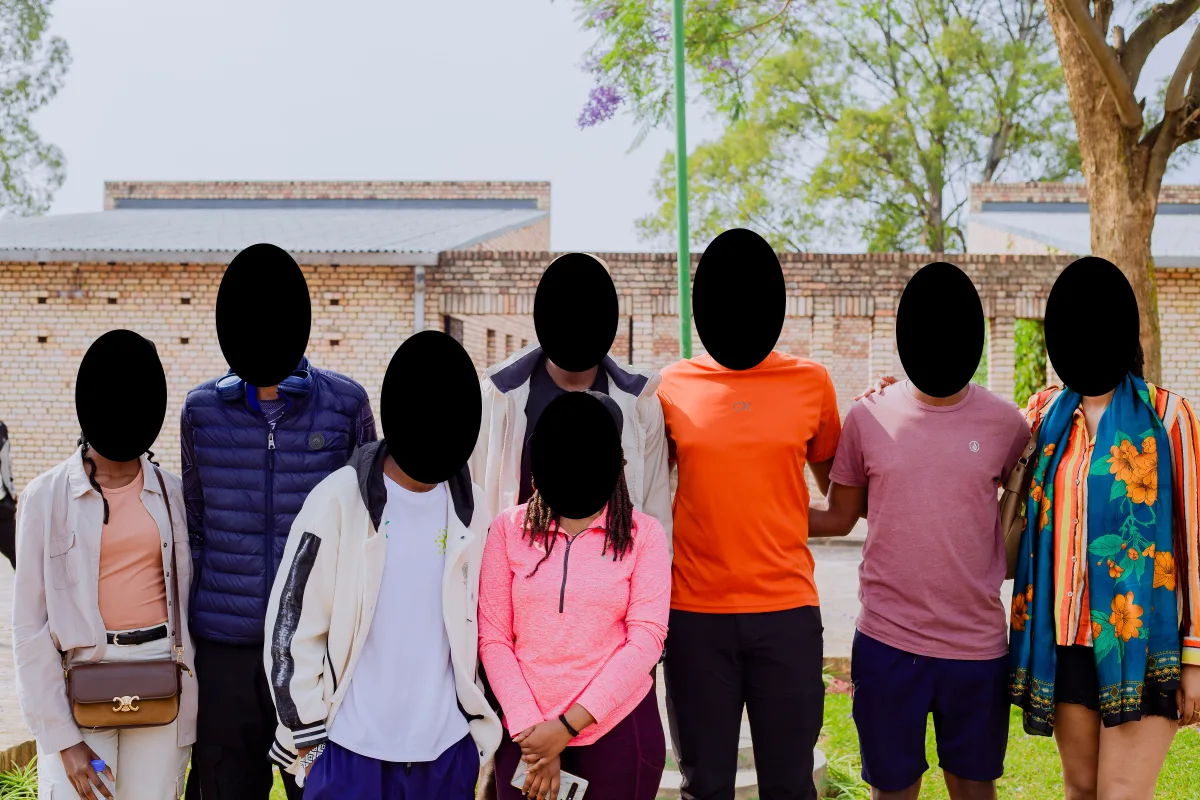
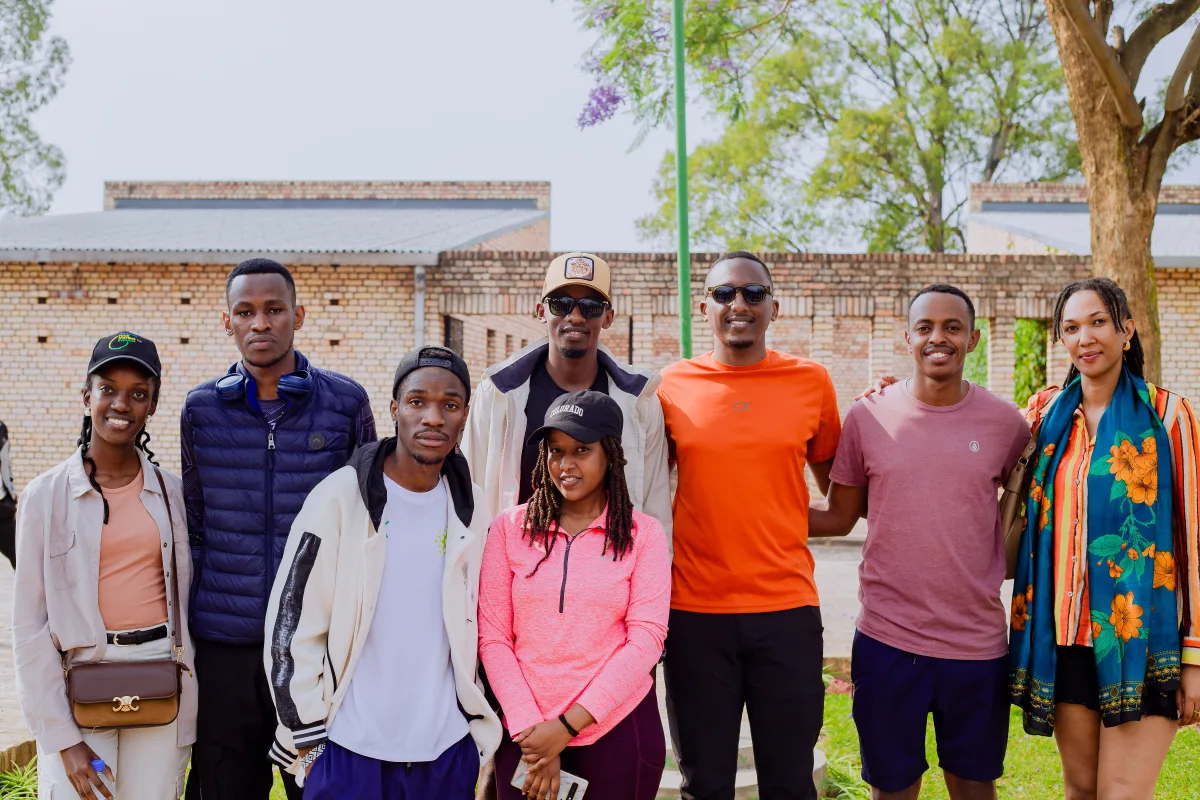
BloqueEl mismo grupo3600 × 2400
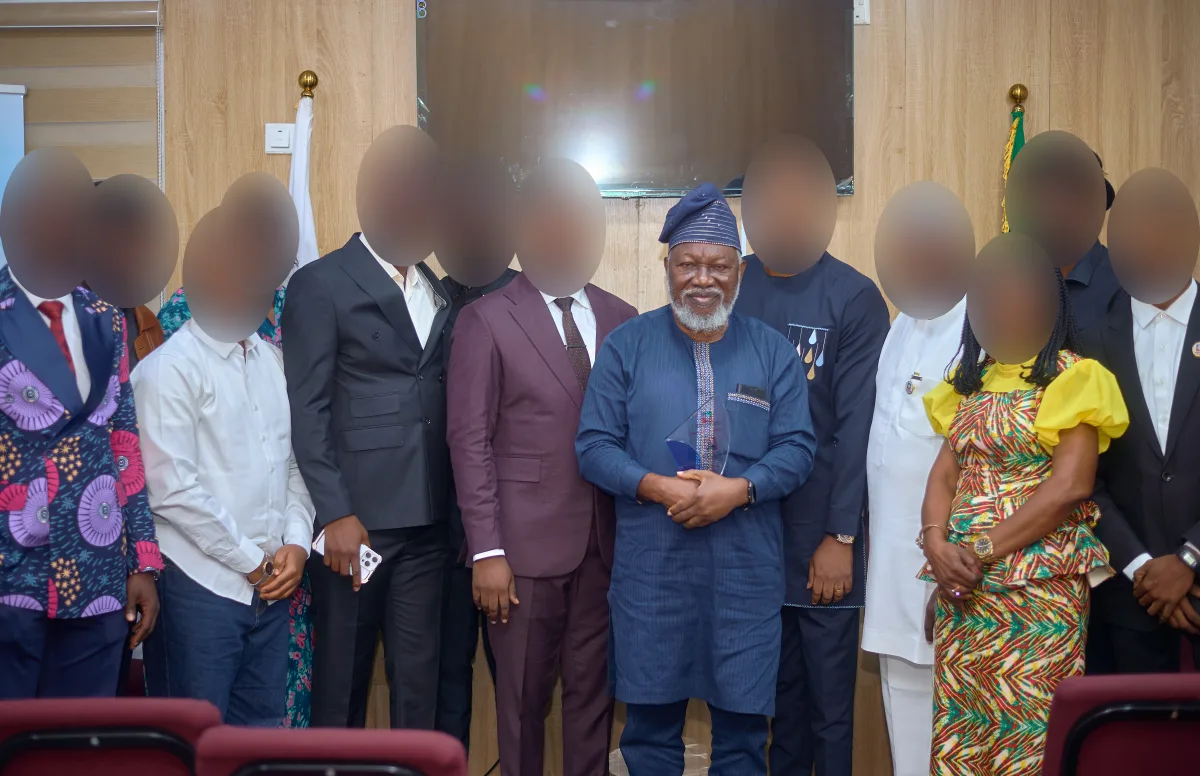

1 sin tapar13 encontradas5766 × 3725 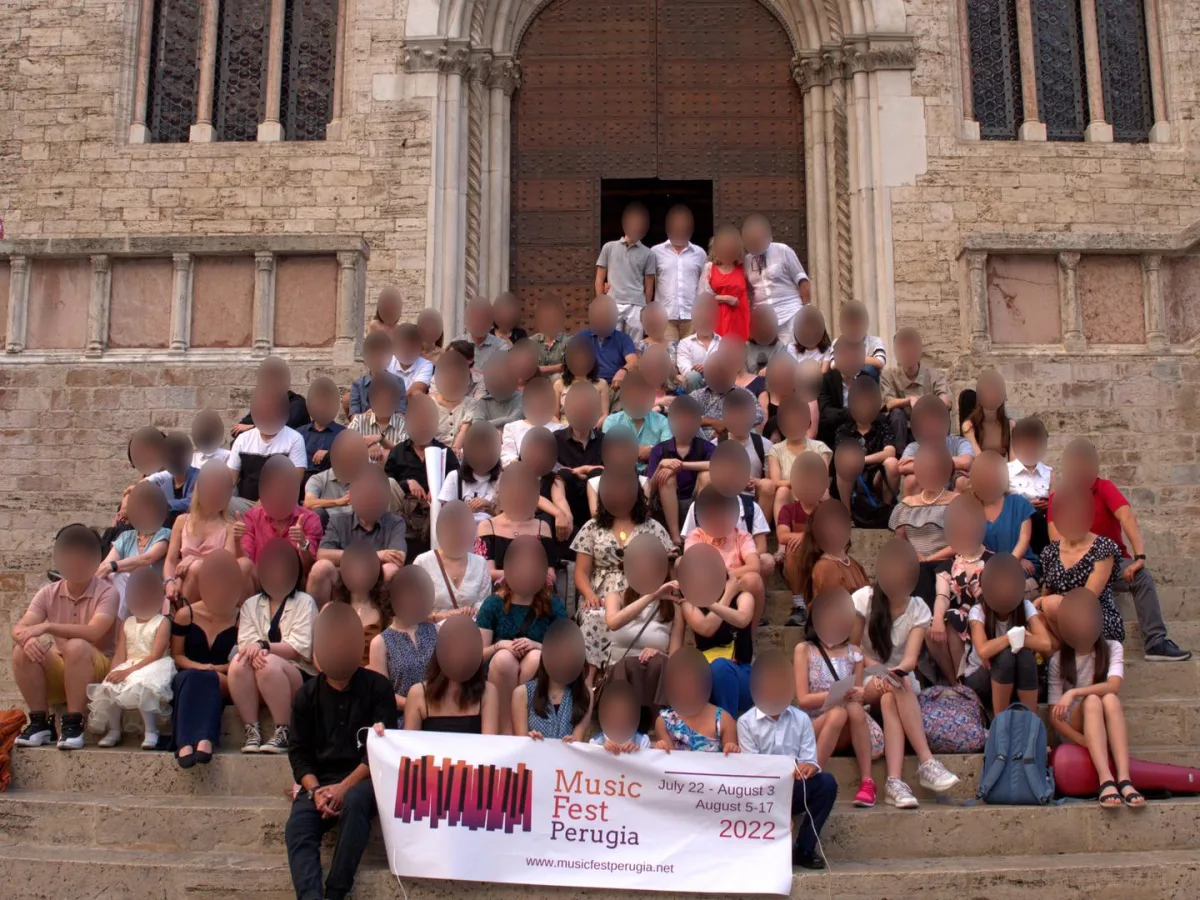

Difuminar86 caras encontradas1440 × 1080 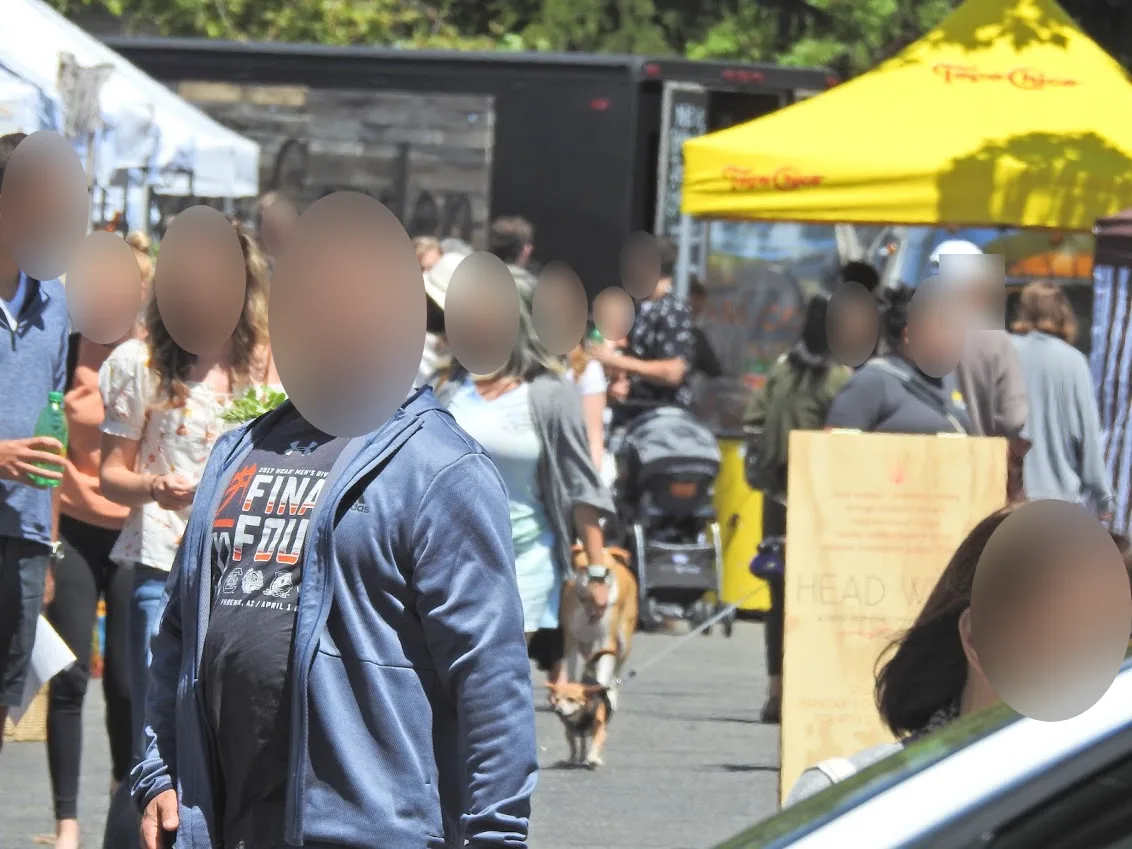
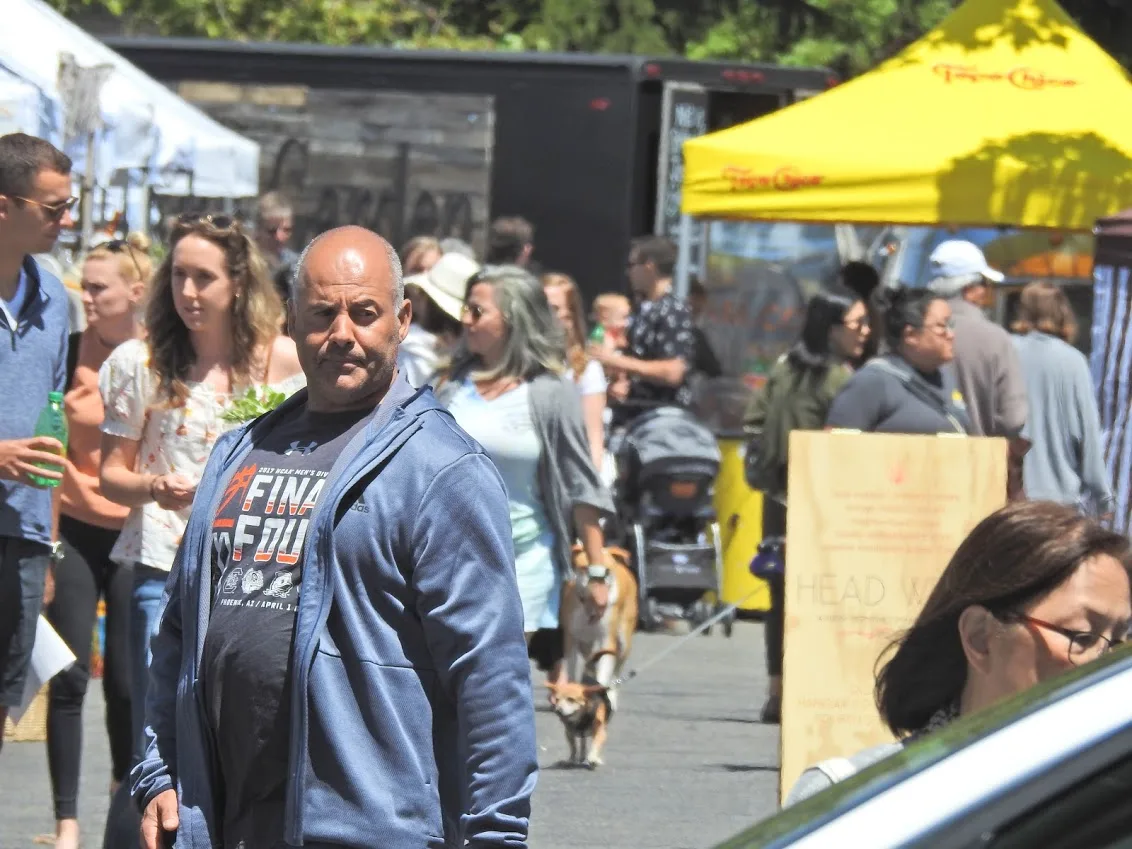
A manoPerfil que faltaba1132 × 849
Usos
Pixelar caras en fotos de grupo, de niños y de desconocidos
Fotos de grupo con desconocidos
Todas las caras empiezan ocultas. Toca a tus amigos para dejarlos nítidos y deja difuminada a la gente de detrás.
Fotos de niños
Tapa la cara de los niños en fotos del colegio, del equipo o de cumpleaños antes de publicarlas o enviarlas.
Fotos de calle y de eventos
Un mercado, un desfile o el público de un concierto, sin pintar a cada persona a mano.
Boletines, anuncios e informes
Una clase, una oficina o un evento donde no todos aceptaron salir en la foto.
Solo las caras
Difuminar caras sin tocar el resto de la foto
El resto queda igual
El difuminado, los bloques o el color caen solo sobre las caras. En nuestra prueba, un PNG guardado aquí coincidía píxel a píxel con el original fuera de las caras tapadas.
No se redibuja nada
Un editor con IA o un asistente de chat crea una imagen nueva a partir de la tuya, así que los textos, las manos y las caras que querías conservar pueden cambiar. Aquí no se genera nada.
PNG lo deja exacto
Un JPG se vuelve a comprimir al guardarse, lo que cambia pequeños detalles en toda la imagen. Elige PNG cuando el resto deba quedar idéntico.
Datos rápidos
Difuminar caras online: los datos
| Qué es | Una herramienta gratuita que funciona en tu navegador: encuentra las caras y las difumina, las pixela o las tapa. |
|---|---|
| Cómo se encuentran las caras | Un pequeño modelo que busca caras funciona en tu dispositivo. Marca dónde están las caras; no dice quién es nadie. |
| Tu foto | Nunca se sube, ni se guarda en una cuenta ni en un historial. |
| Precio | Gratis, sin registro, sin créditos y sin marca de agua. |
| Efectos | Difumina las caras, pixélalas o tápalas con un color liso. Un clic cambia todas las caras. |
| Zona tapada | Un óvalo un poco más grande que cada cara, para ocultar también el nacimiento del pelo y la barbilla. |
| A mano | Toca para dejar a alguien nítido, enmarca a quien falte o pinta sobre cualquier otra cosa. |
| Archivos | Abre JPG, PNG o WebP de hasta 50 MB y guarda JPG o PNG al tamaño original. |
| Límite de tamaño | Hasta 8000 píxeles en el lado largo y 40 megapíxeles (16,7 en iPhone y iPad); las fotos más grandes se guardan reducidas. |
| Primer uso | El buscador de caras, de unos 15 MB, se carga al añadir una foto. Las demás páginas no lo cargan. |
| Metadatos | El archivo guardado no lleva datos EXIF: ni ubicación, ni cámara, ni fecha. |
Cómo funciona
¿Cómo desenfocar una cara en una foto?
- 01
Añade tu foto
Haz clic, arrástrala o pégala. Las caras se encuentran en un momento y se difuminan al instante.
- 02
Deja o añade caras
Toca a quien quieras dejar nítido. ¿Falta alguien? Elige Añadir cara y arrastra un recuadro.
- 03
Elige un efecto y guarda
Elige Difuminar, Pixelar o Bloque, revisa la foto entera y descárgala.
Herramientas
Todo para pixelar caras en un solo editor
Caras automáticas
Caras de frente, inclinadas o pequeñas al fondo: cada una recibe su óvalo. En una foto con mucha gente marcó 86 de una vez.
Toca para dejarla
Toca para quitar un difuminado y vuelve a tocar para ponerlo. Deshacer y rehacer cubren cada toque.
Añadir cara
Enmarca a quien estaba de espaldas, tapado en parte o era demasiado pequeño para encontrarlo.
Pincel
Pinta sobre una acreditación, un tatuaje o cualquier cosa que delate a alguien.
Efectos
Difuminar, pixelar o bloque: ¿qué oculta mejor una cara?
Difuminar
Suaviza cada cara y la foto sigue viéndose natural. Con la intensidad por defecto no se distinguen los ojos ni la boca, y el difuminado crece con cada cara.
Pixelar
El aspecto clásico para censurar caras: bloques a la medida de cada cara, unos ocho de ancho, así que las caras pequeñas del fondo quedan tan ocultas como las grandes.
Bloque
Un óvalo liso en negro, blanco o el color que elijas. No queda nada de la cara debajo, así que es la opción más segura cuando una cara debe quedar oculta.
Qué usar
¿Herramienta para difuminar caras, editor con IA o app?
Una herramienta en el navegador
p. ej., Saybrush
Añade la foto; las caras se encuentran y se ocultan; toca a quien quieras dejar y descarga.
- Mejor cuando Necesitas difuminar una cara tras otra en una foto de grupo o de una multitud, en cualquier ordenador o móvil.
- No es ideal cuando Necesitas ocultar caras en un vídeo, o cientos de fotos a la vez.
Un editor con IA o un asistente de chat
p. ej., un editor de fotos con IA o un chatbot
Sube la foto y pídele que oculte las caras.
- Mejor cuando También quieres hacer otros cambios.
- No es ideal cuando El resto debe quedar exactamente igual: toda la imagen se genera de nuevo.
Una app del móvil o un editor de fotos
p. ej., una app de fotos, Photoshop, GIMP
Elige un pincel de difuminado o de mosaico y pinta sobre cada cara.
- Mejor cuando Son una o dos caras y ya tienes la app instalada.
- No es ideal cuando Hay mucha gente: cada cara se pinta a mano.
¿Es para ti?
Para quién es
Ideal para
- Difuminar caras en fotos de grupos, multitudes y niños antes de publicarlas o enviarlas.
- Ocultar a todos menos a las personas que elijas.
- Ordenadores y móviles donde prefieres no instalar una app.
Antes de empezar
- Puede que no se encuentren las caras de espaldas, tapadas o muy pequeñas. Revisa la foto antes de guardarla y añade las que falten.
- Ocultar una cara no hace a nadie anónimo: el pelo, la ropa, un tatuaje o el lugar pueden delatarlo.
- Solo fotos, de una en una: no funciona con vídeos. Los archivos GIF y HEIC no se abren; conviértelos antes a JPG.
- Los cambios viven en esta pestaña. Descarga la foto antes de cerrarla.
Preguntas frecuentes
Preguntas
¿Cómo difuminar la cara de alguien en una foto antes de publicarla?
Añade la foto arriba en esta página. Las caras se encuentran y se difuminan automáticamente; toca a quien quieras dejar y descarga.
¿Cómo tapar la cara de desconocidos en una foto de grupo que quiero compartir?
Todas las caras empiezan ocultas. Toca a tus amigos para dejarlos nítidos, revisa el fondo por si falta alguien y guarda.
¿Cuál es la forma más sencilla de pixelar una cara en una foto desde el móvil?
Abre esta página en el navegador del móvil, elige la foto y pulsa Pixelar. Se guarda en tu móvil, sin instalar ninguna app.
¿Hay algún truco sencillo para que una cara no se reconozca en una foto?
Tápala con Bloque: un color liso no deja nada de la cara que recuperar. Difuminar y Pixelar con la intensidad por defecto también ocultan los ojos y la boca.
¿Puedo difuminar caras en fotos online gratis, sin registrarme?
Sí. Encontrar las caras, difuminarlas y descargar la foto es gratis, sin cuenta, sin créditos y sin marca de agua.
¿Se sube mi foto?
No. La búsqueda de caras y el difuminado se hacen en tu dispositivo. La foto nunca llega a nuestro servidor.
¿Encuentra todas las caras?
Normalmente sí, pero no siempre. Alguien de espaldas, bajo la visera de una gorra o detrás de algo puede escaparse, así que revisa la foto y enmarca a quien siga a la vista.
¿Sabe quién sale en la foto?
No. Solo marca dónde hay caras. No compara caras ni dice quién es nadie, y no se envía nada a ningún sitio.
¿Se puede quitar el difuminado de una cara?
Un difuminado suave a veces se puede revertir en parte. Uno intenso o unos bloques grandes son mucho más difíciles de deshacer, y un bloque liso no se puede deshacer en absoluto.
¿La foto guardada conserva mi ubicación?
No. La descarga se crea de nuevo, sin los datos EXIF del original: ni ubicación GPS, ni modelo de cámara, ni fecha.
Más herramientas
Sin instalar nada.



Difuminar caras en fotos en segundos
Añade una foto, revisa lo que encuentra y guárdala a tamaño completo.
JPG, PNG o WebP de hasta 50 MB.